App Cliente
O App Cliente é um facilitador tanto para a Marina quanto para seus clientes. Com ele os clientes podem acessar faturas, boletos, históricos de lavação, giro, navegações e ainda pedir descidas, produtos ou serviços da conveniência da marina e até abastecimento. Dessa forma, os pedidos e atendimentos da Marina são centralizados evitando esquecimentos, desatenções e dúvidas tornando a experiência da marina mais fluída e eficiente e a de seus clientes mais prática e moderna.
- Tela de Login e Primeiro Acesso
- Login
- Primeiro acesso
- Primeiro acesso (continuação)
- Primeiro acesso (continuação)
- Tela Inicial
- Ícone da Marina
- Tela de Faturas
- Navegações
- Embarcações
- Embarcações - Adicionar Autorizado
- Embarcações - Adicionar Marinheiro
- Embarcações - Histórico
- Configurações
Tela de Login e Primeiro Acesso
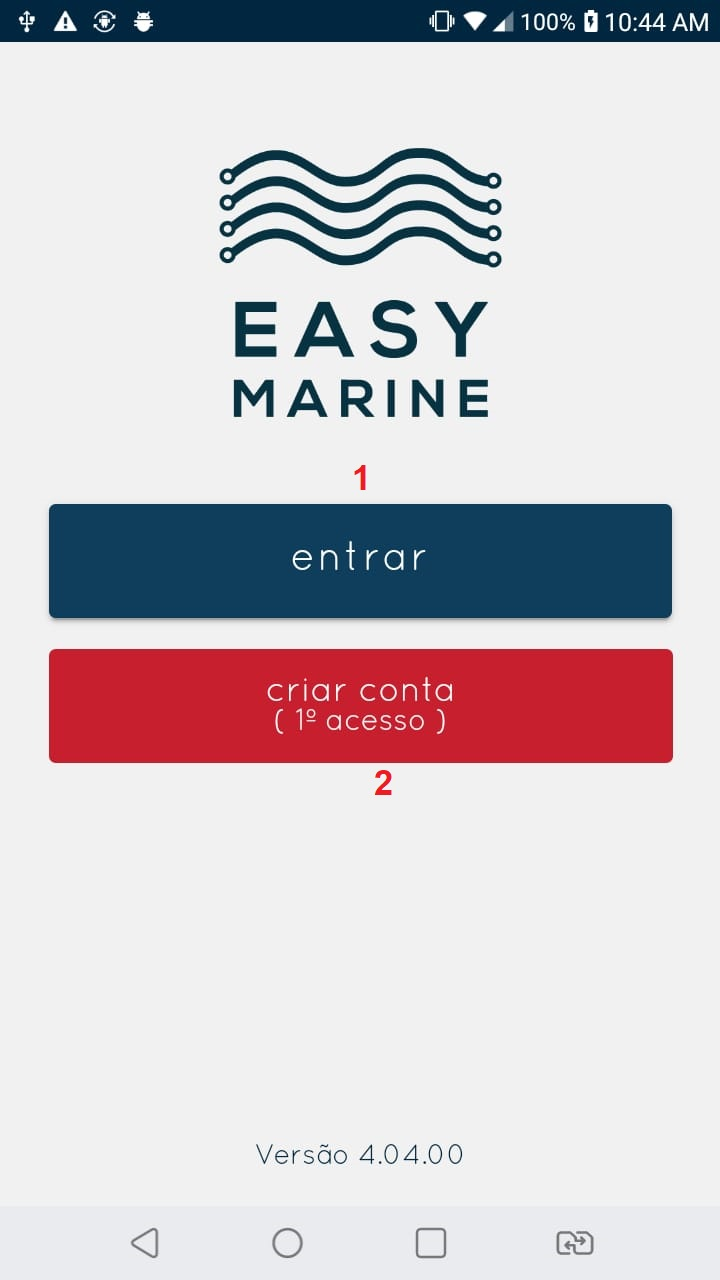
1 - Clique para fazer o login (caso o cliente já tenha feito o primeiro cadastro).
2 - Clique aqui para fazer o primeiro acesso e se cadastrar no APP Cliente.
Login
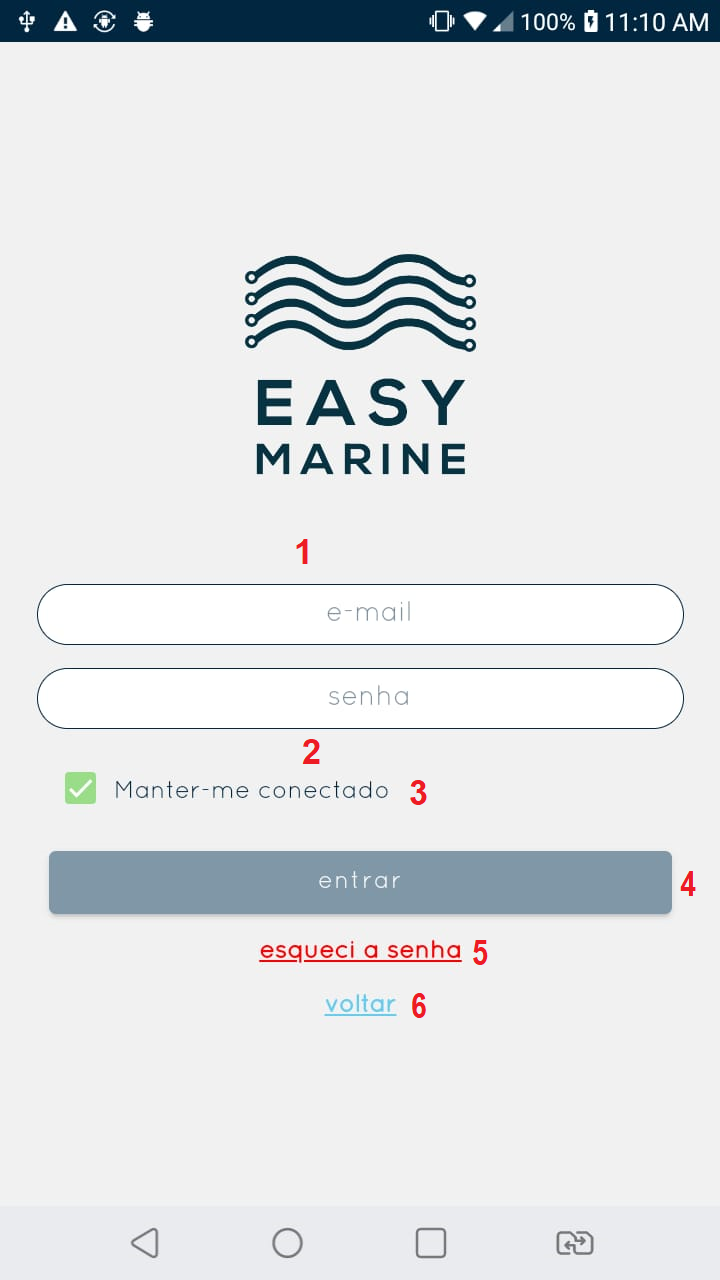
1 - Insira o email cadastrado na Marina.
2 - Insira a senha pré-definida no cadastro do primeiro acesso.
3 - Marque esse botão para que as informações de login e senha fiquem sempre gravadas e o login será automático.
4 - Clique aqui para entrar no aplicativo.
5 - Botão esqueci a senha, será enviada uma nova senha via SMS e email caso o cliente tenha esquecido.
6 - Volta para a tela inicial do aplicativo.
Primeiro acesso
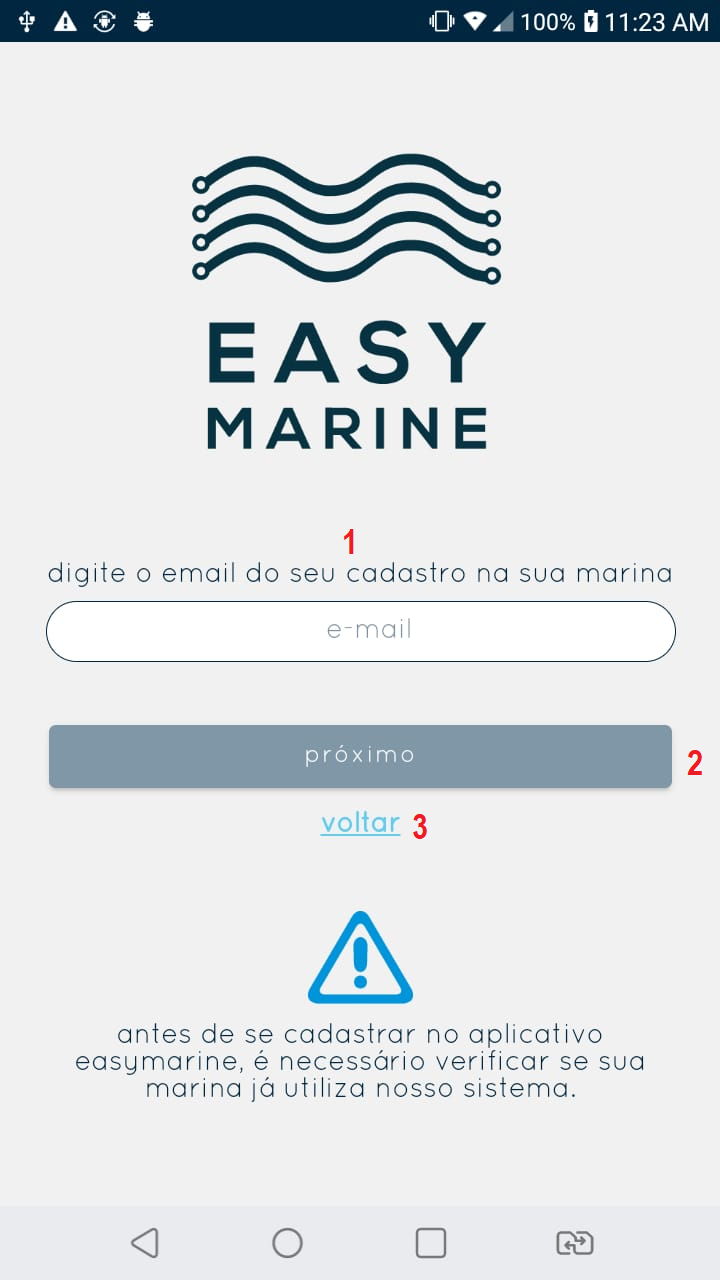
Ao clicar no botão vermelho "criar conta (1º acesso) será direcionado para essa tela.
1 - Inserir o email cadastrado na Marina.
2 - Clicar no botão próximo para dar continuidade ao primeiro cadastro.
3 - Clique aqui para voltar a tela inicial.
Primeiro acesso (continuação)
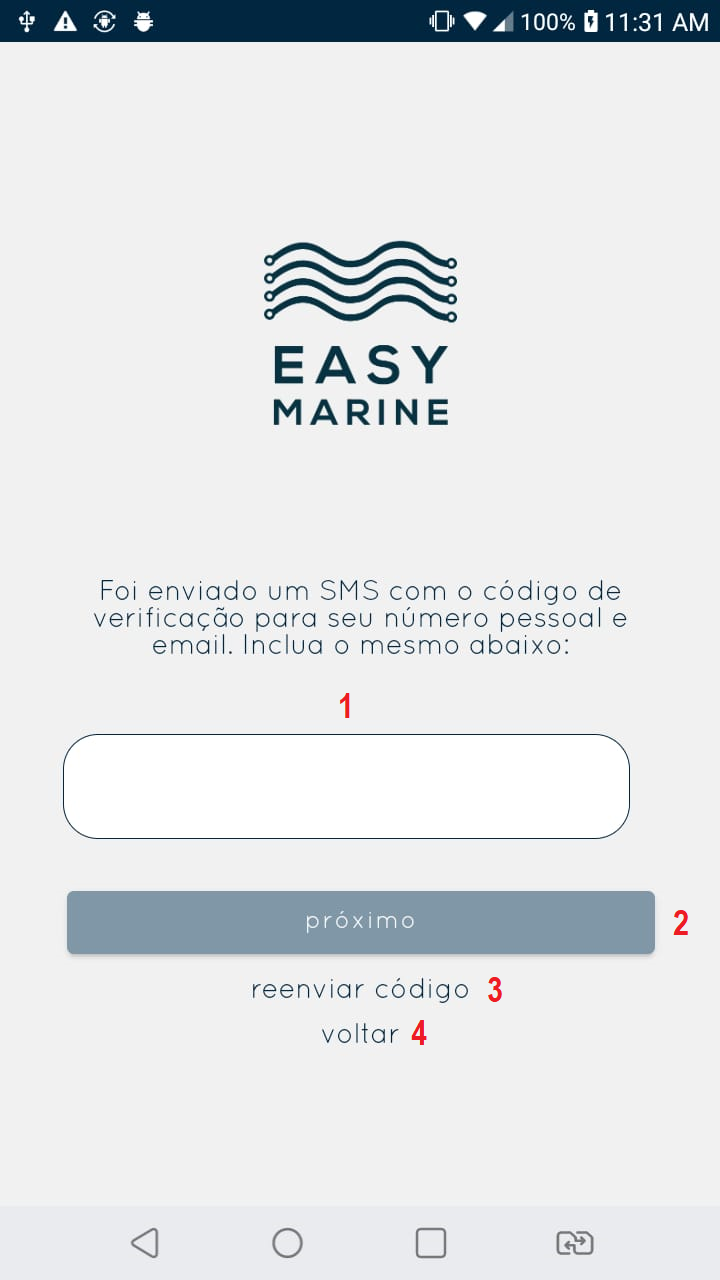
1 - Digite o código recebido por SMS e/ou email.
2 - Clique em próximo para dar continuidade ao cadastro.
3 - Clique aqui caso não tenha recebido o código. Será reenviado um código novo.
4 - Volta para a tela inicial de inserção de email.
Primeiro acesso (continuação)
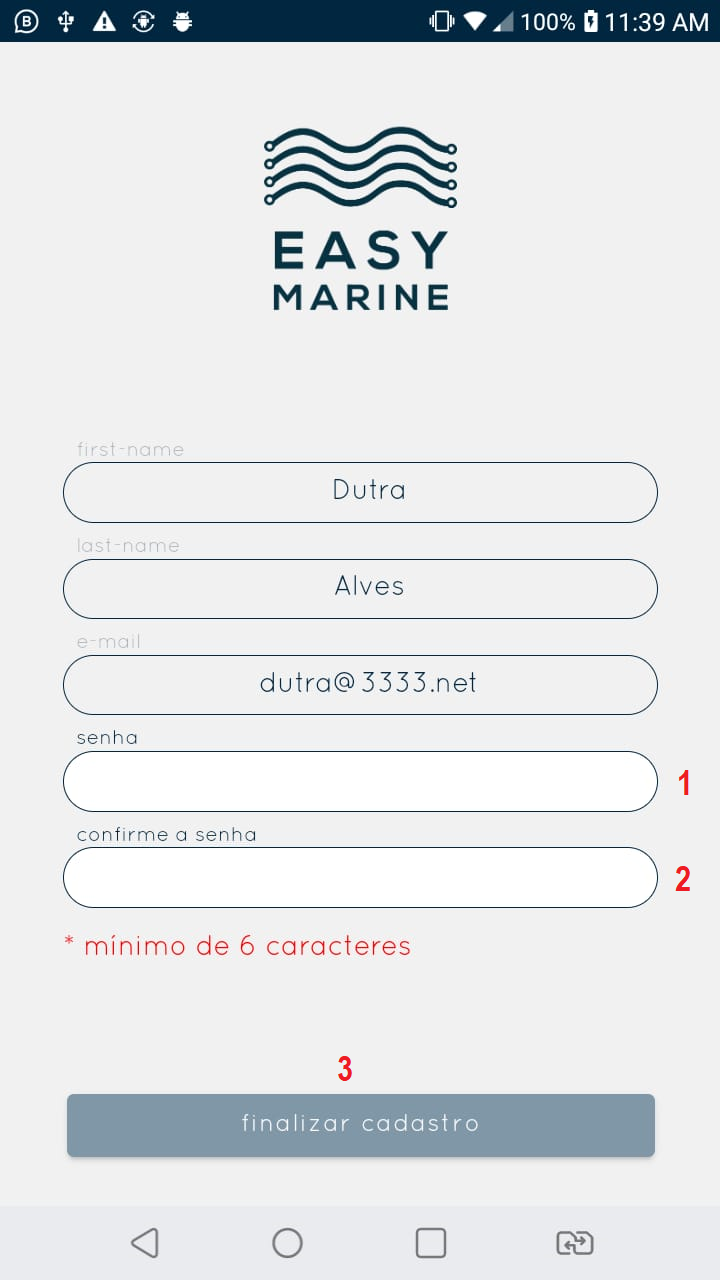
1 - Insira uma senha definitiva para login no APP Cliente. (mínimo de 6 caracteres)
2 - Confirme a senha.
3 - Clique aqui para finalizar o cadastro.
Tela Inicial
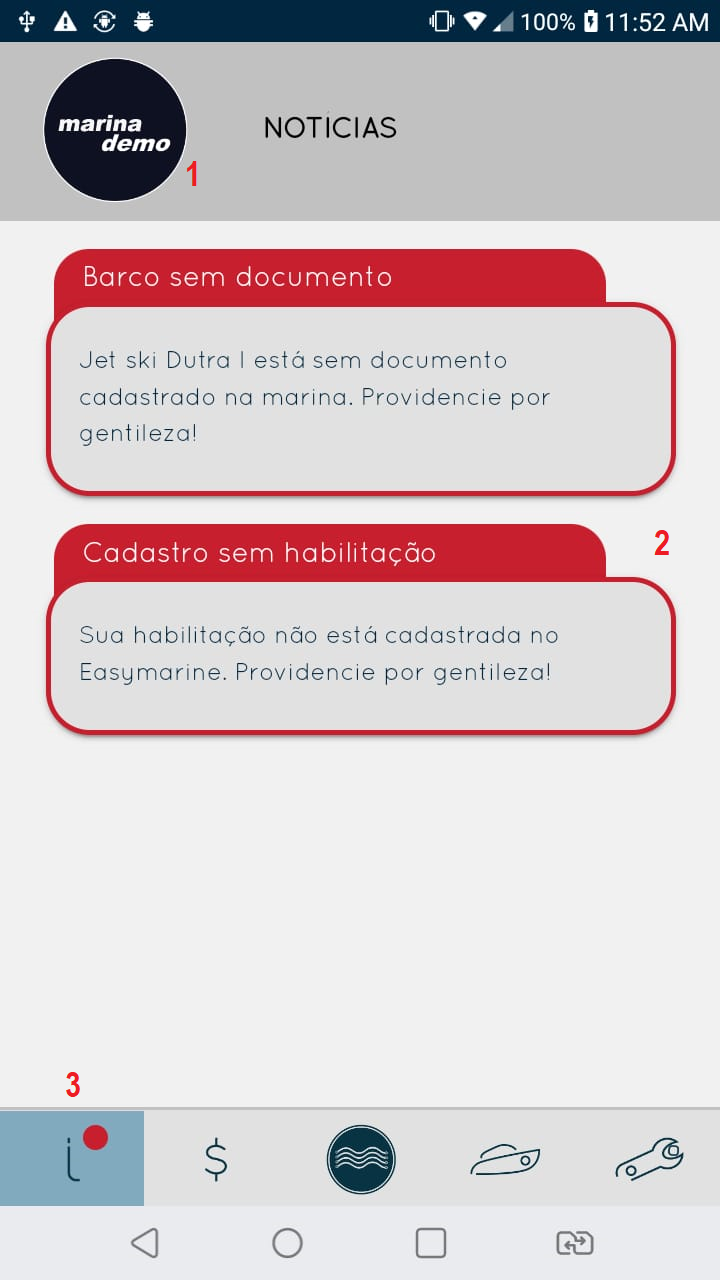
1 - Logo da Marina. Ao clicar nele é possível acessar informações de contato, localização da Marina, fotos da Marina e um texto institucional sobre a Marina.
2 - Informações pertinentes a Marina e ao cadastro do cliente e embarcação.
3 - Ícone de informações, quando houver alguma notícia ou informação disponível, aparecerá a bolinha vermelha indicado que existe conteúdo a ser verificado.
Ícone da Marina
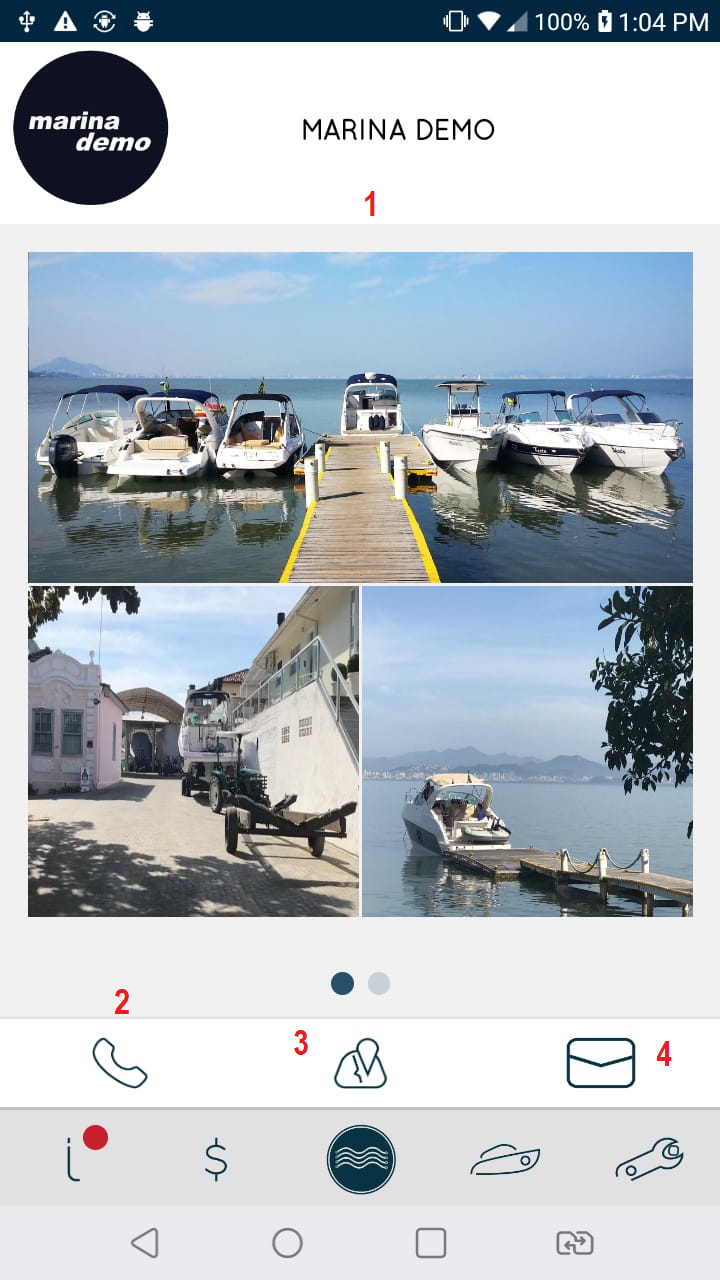
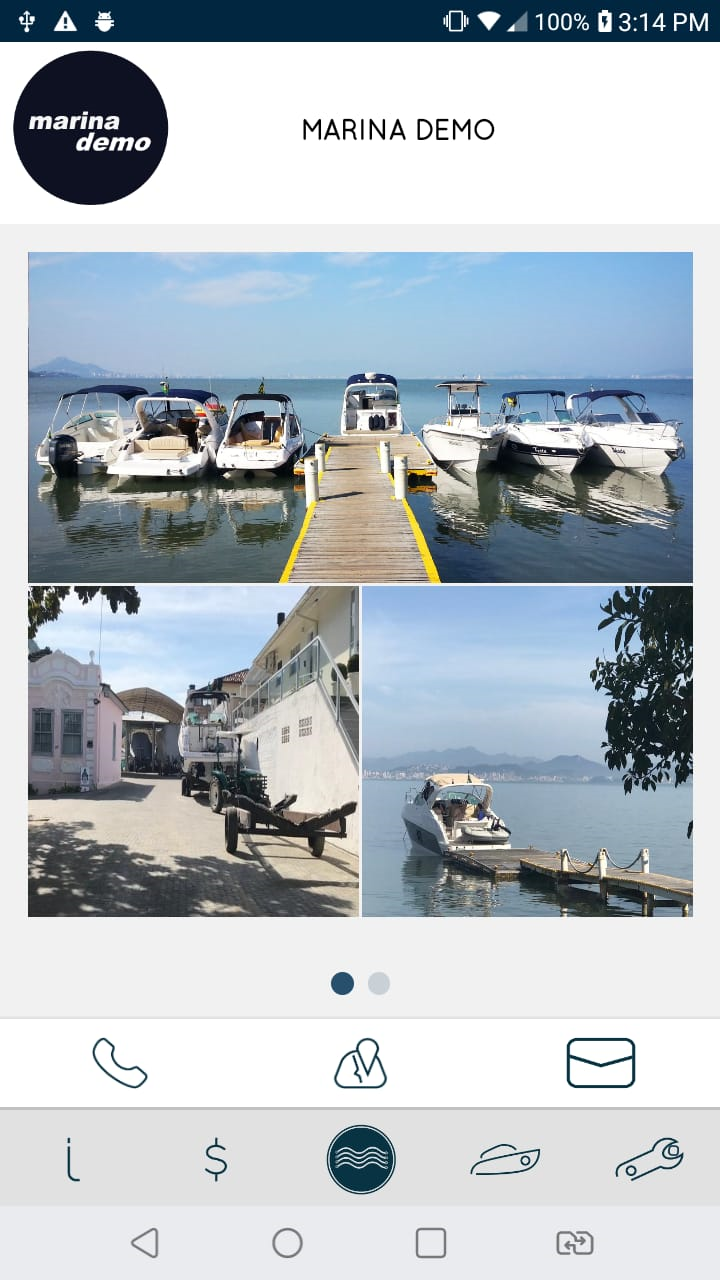
Após clicar no ícone da Marina, será aberta a tela de informações de contato da mesma.
1 - Fotos da Marina.
2 - Ao clicar nesse ícone, o cliente será redirecionado a tela de ligações do telefone já com o número da Marina preenchido.
3 - Mostra a localização da Marina através do Google Maps.
4 - Ao clicar nesse ícone o cliente será redirecionado ao aplicativo padrão de email, já com o remetente e destinatário preenchidos.
Tela de Faturas
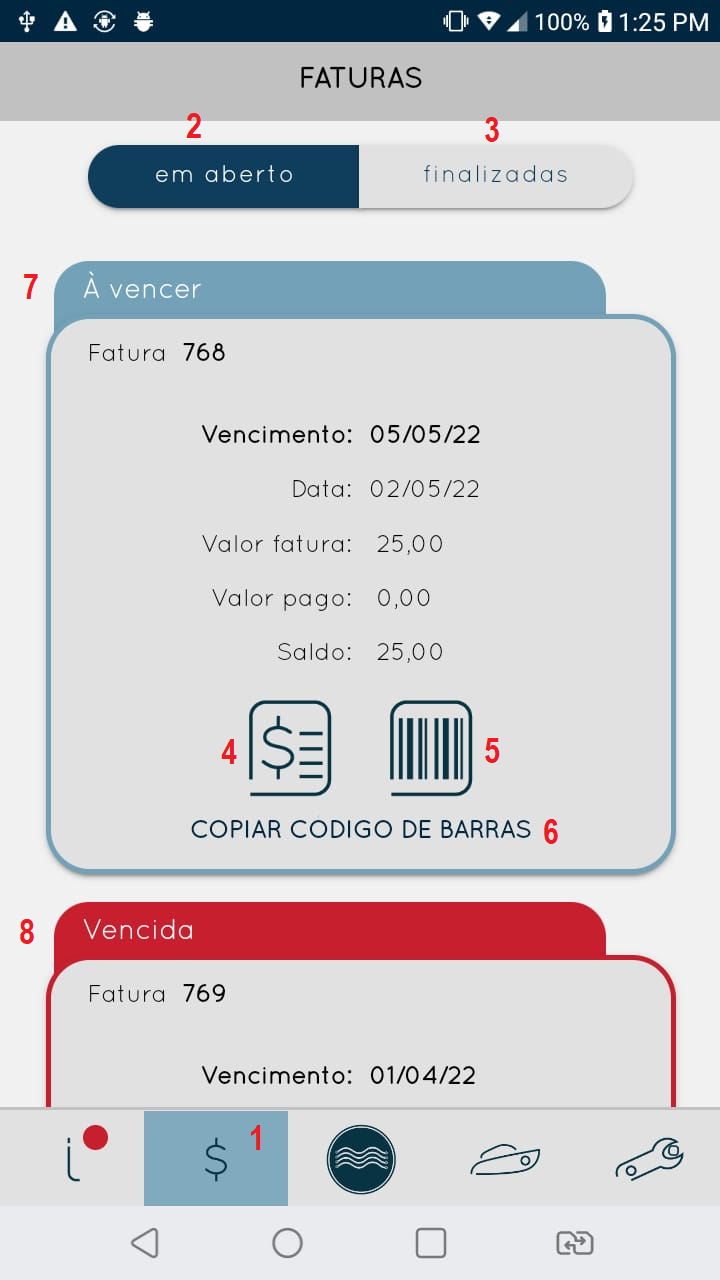
Na tela de faturas é possível visualizar todas as faturas a vencer, faturas vencidas, fazer o pagamento de um boleto gerado e um histórico de todas as faturas pagas e canceladas.
1 - Clique aqui para acessar a tela de faturas.
2 - Nesta aba aparecerão as faturas/boletos a vencer e vencidos.
3 - Nesta aba aparecerão todas as faturas já pagas e faturas que foram canceladas.
4 - Permite visualizar e fazer o download de uma fatura.
5 - Permite visualizar e fazer o download do boleto referente a fatura gerada.
6 - Clique aqui para copiar o código de barras do boleto e efetuar o pagamento direto do internet banking de sua preferência.
7 - Fatura a vencer.
8 - Fatura Vencida.
Ao clicar na aba finalizadas (n°3) é possível consultar todas as faturas pagas e canceladas
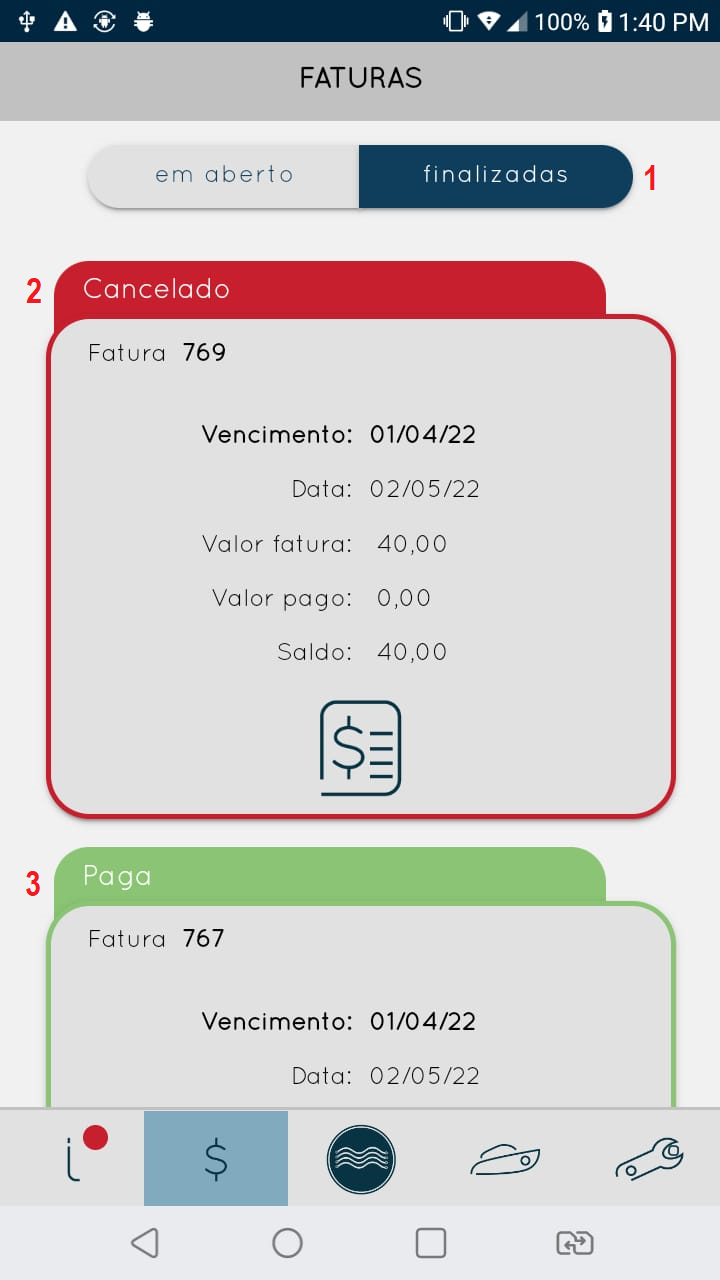
1 - Histórico das faturas.
2 - Fatura cancelada.
3 - Fatura paga.
Navegações
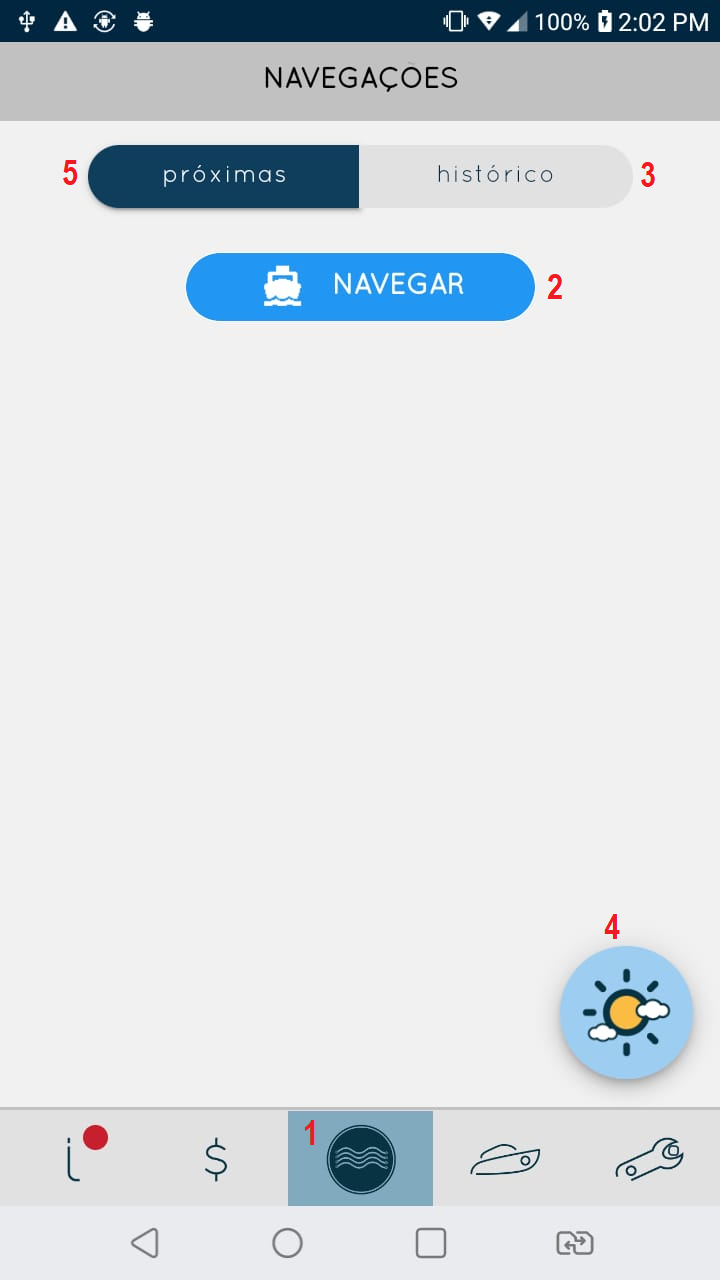
1 - Ícone para a tela de navegação.
2 - Clique aqui para iniciar o agendamento de sua navegação.
3 - Histórico de todas as navegações que já foram executadas.
4 - Clique aqui para ver a previsão do tempo do dia e para os próximos 7 dias.
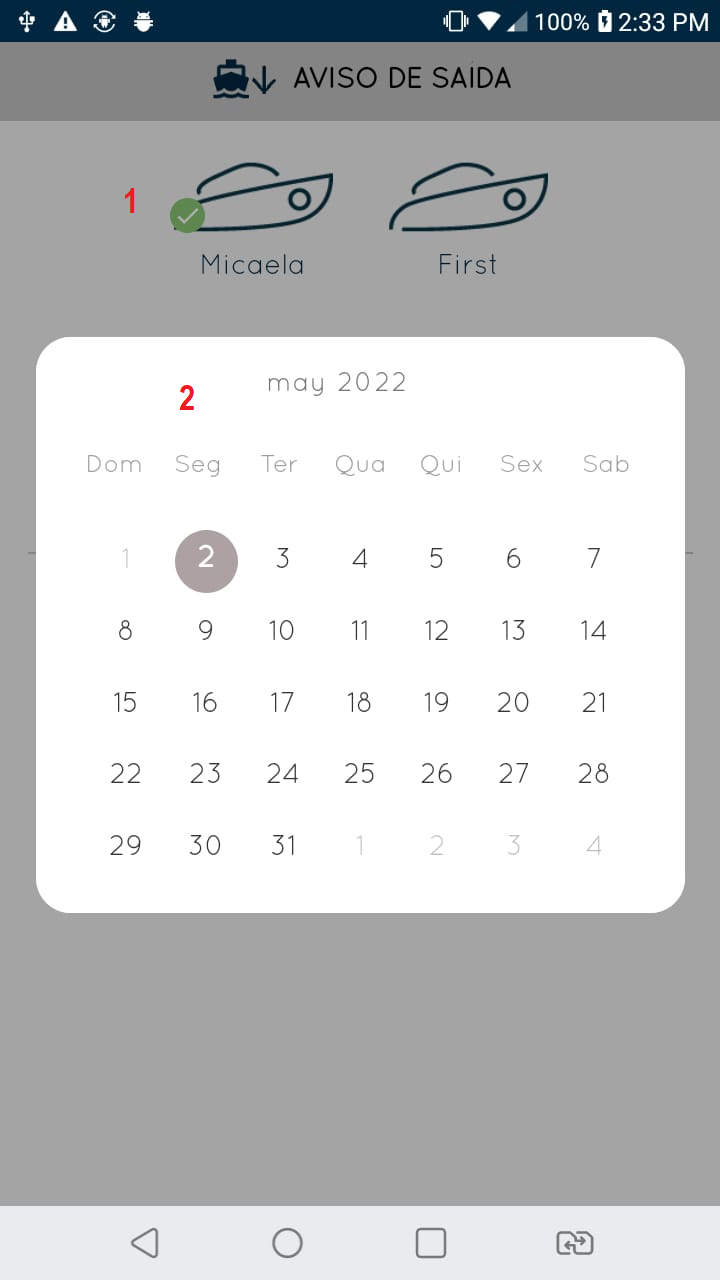
1 - Selecionar a embarcação (caso possua mais de uma).
2 - Selecionar o mês e o dia da saída.
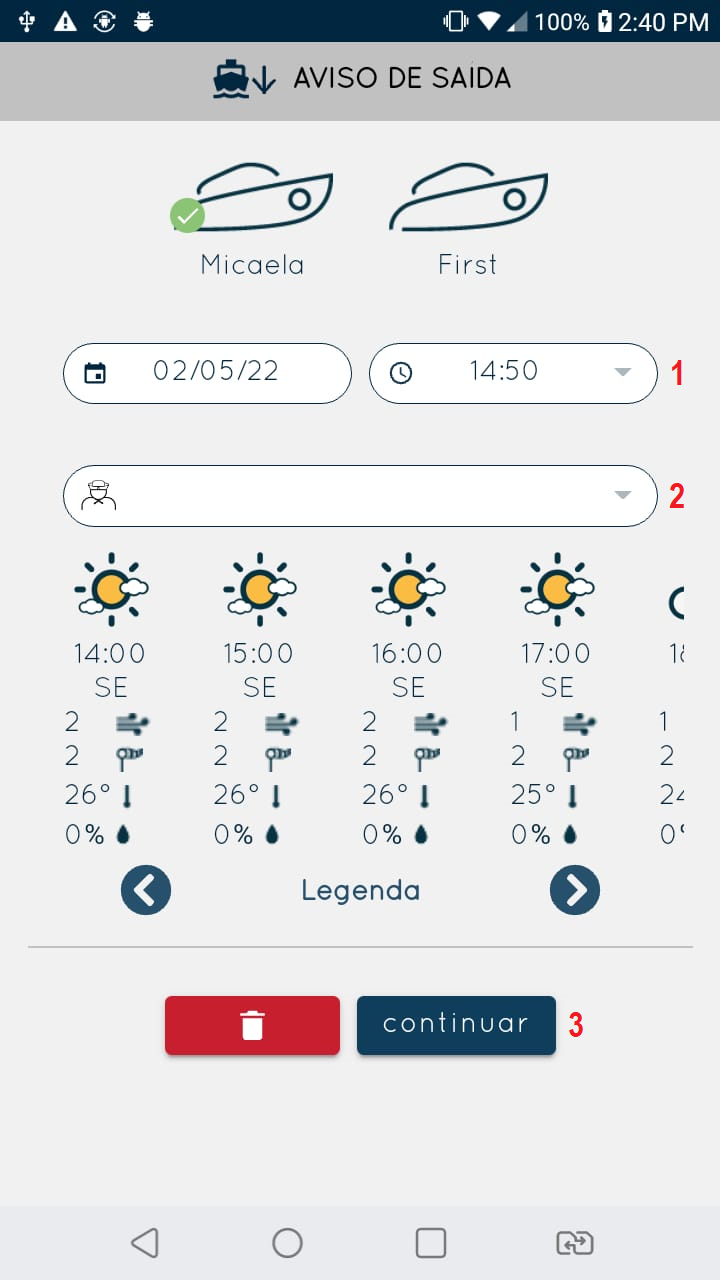
1 - Selecione a hora de saída de sua navegação.
2 - Selecione o marinheiro (se houver, previamente cadastrado no sistema e vinculado à embarcação pelo cliente) se o mesmo for participar da navegação.
3 - Continuar para o próximo passo.
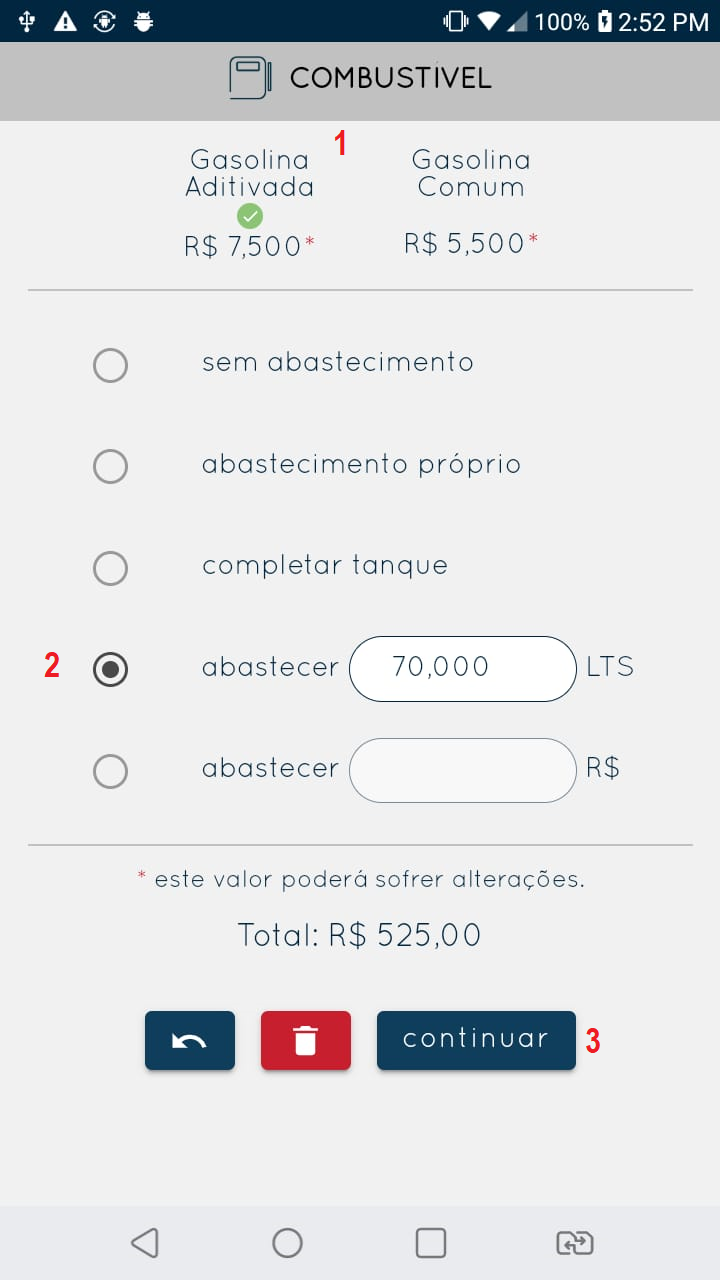
Tela de abastecimento (quando disponível).
1 - Selecione o tipo de combustível (quando houver).
2 - Selecione a forma como vai pedir o combustível. Abastecimento próprio é quando o próprio cliente traz o combustível e faz o abastecimento, completar tanque, pedir o abastecimento em "litros", pedir o abastecimento em "reais". Por padrão o sistema já vem com sem abastecimento selecionado (se a Marina não proporcionar o serviço de abastecimento, esta tela não irá aparecer).
3 - Continua para o próximo passo.
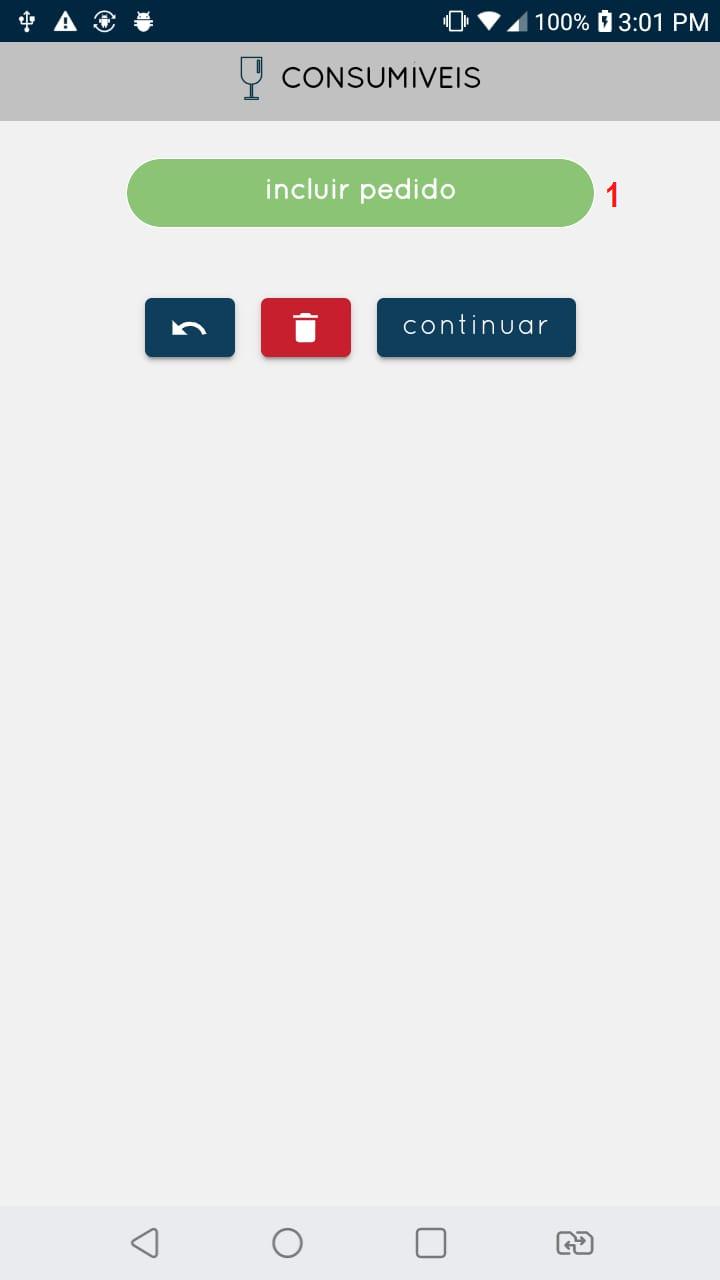
Tela de solicitação de consumíveis quando disponível).
1 - Clique aqui para solicitar consumíveis. Uma nova tela com os produtos da conveniência será aberta.
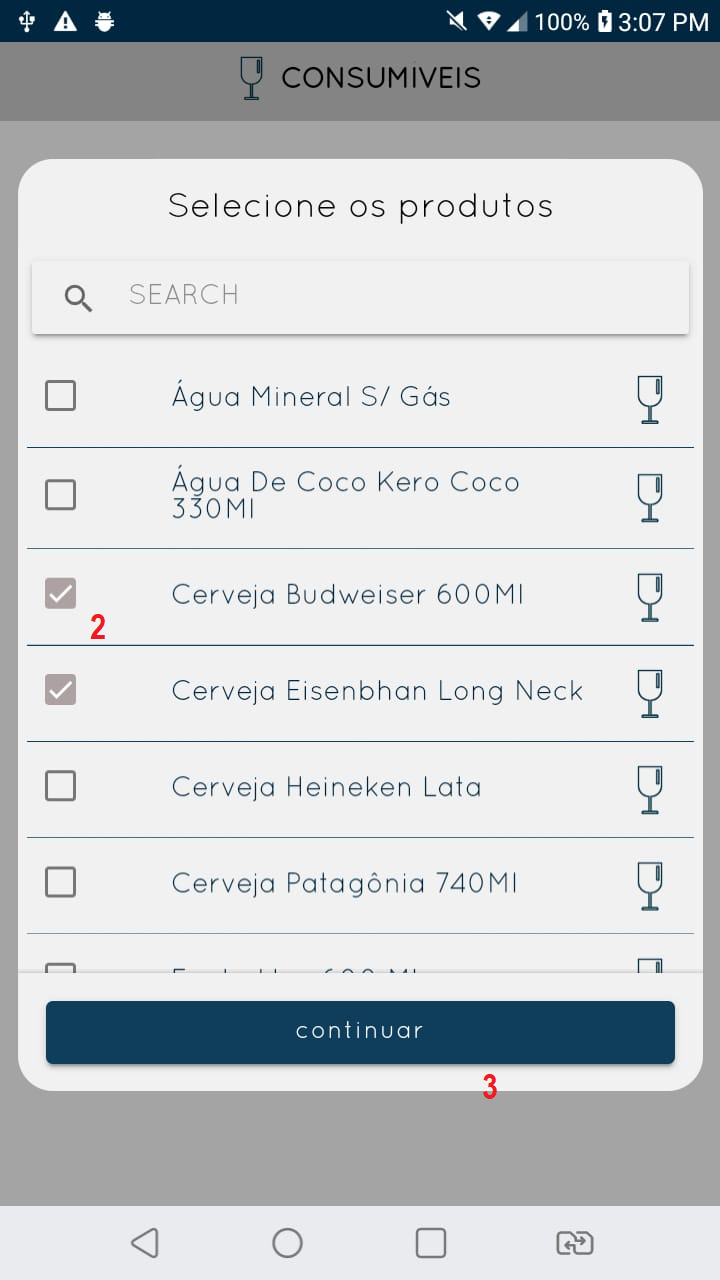
2 - Selecione os produtos desejados.
3 - Continuar.
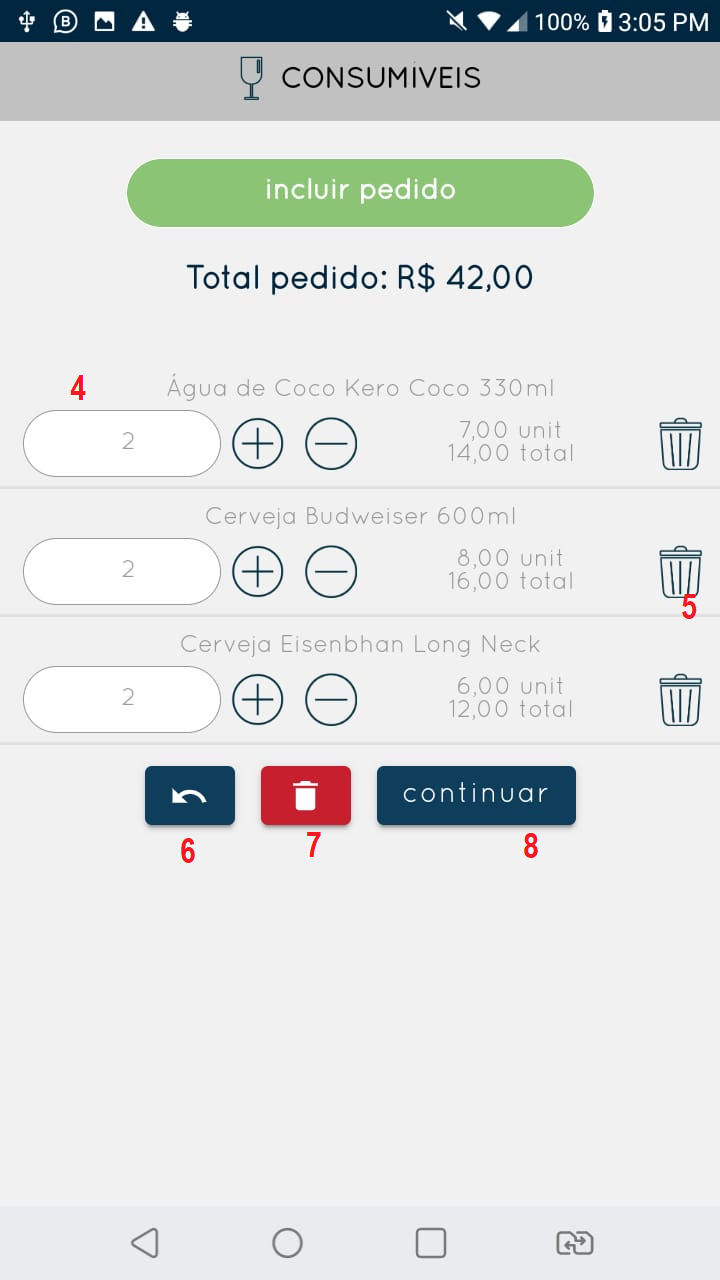
4 - Selecione a quantidade de cada produto desejado.
5 - Remove um item dos pedidos.
6 - Volta para a tela anterior.
8 - Continua para o próximo passo.
Preenchimento do plano de navegação.
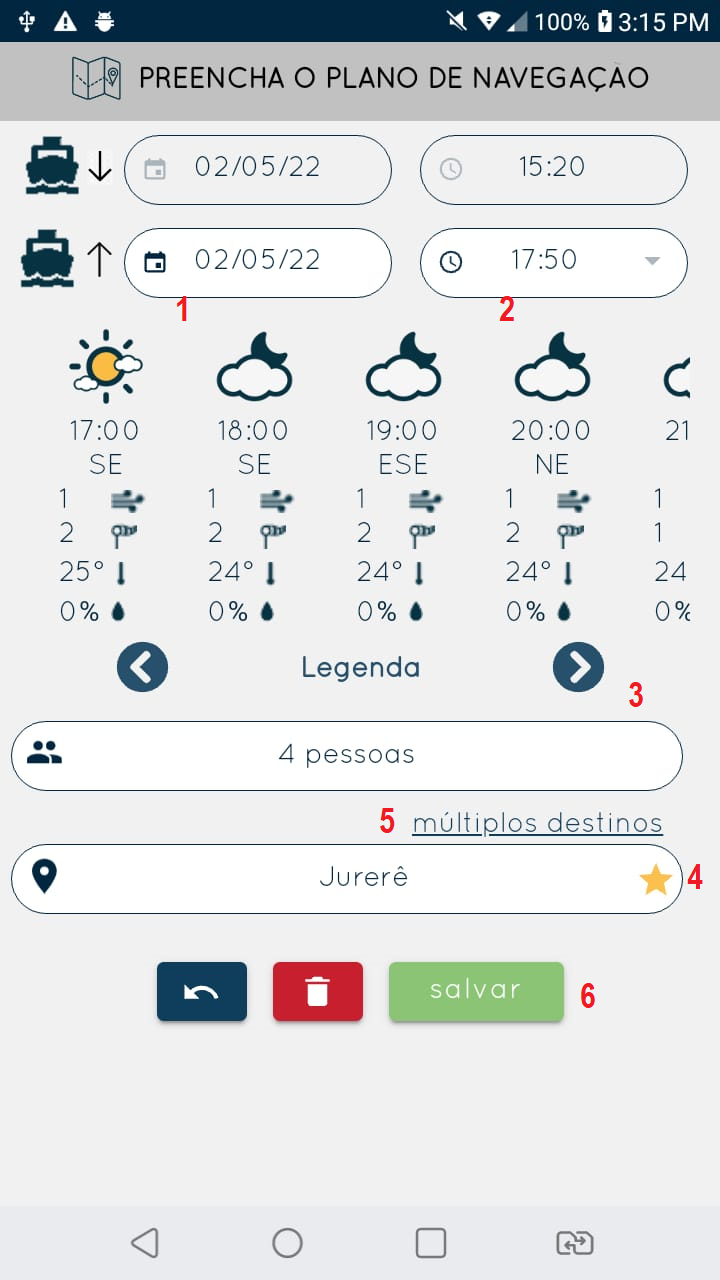
1 - Selecione a data de retorno do passeio.
2 - Selecione a hora de retorno do passeio.
3 - Selecione o número de pessoas que irão no passeio.
4 - Selecione o destino da navegação. Pode ser tanto digitado, ou ao clicar na estrela amarela já traz os destinos mais frequentes.
6 - Salva e executa o agendamento.
Após concluir o agendamento da navegação, aparecerá uma janela com um resumo do passeio.
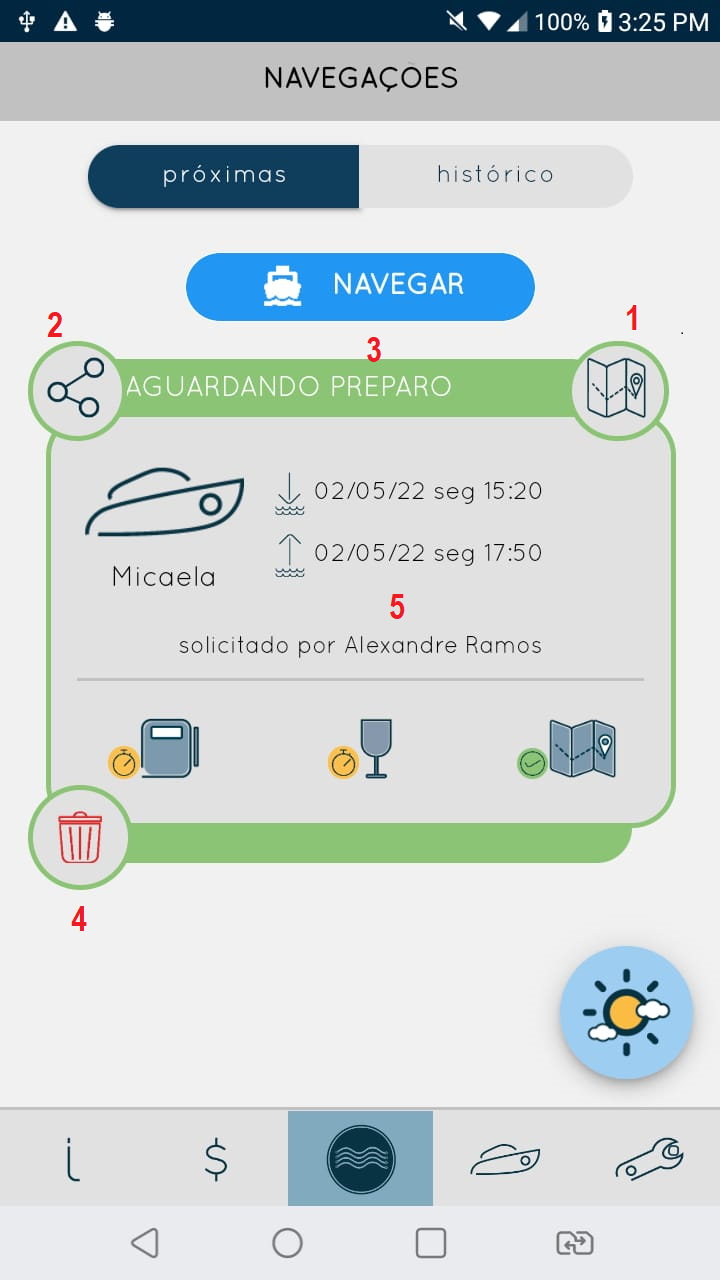
1 - Clicando no ícone do plano de navegação, é possível editar o mesmo.
2 - Clique aqui para compartilhar seu passeio via whats app. Será enviado uma mensagem e um link para o contato ao qual foi compartilhado, que abrirá o google maps com a rota da pessoa convidada até a Marina.
3 - Status de preparo da embarcação (aguardando preparo, em preparo e navegando).
4 - Clique no ícone da lixeira para cancelar o agendamento do passeio.
5 - Ao clicar na própria tela de navegação, abrirá uma nova tela com o resumo de tudo que foi solicitado e agendado para o passeio, com a opção de editar todo o agendamento, e também cancelar o agendamento, conforme a imagem abaixo:
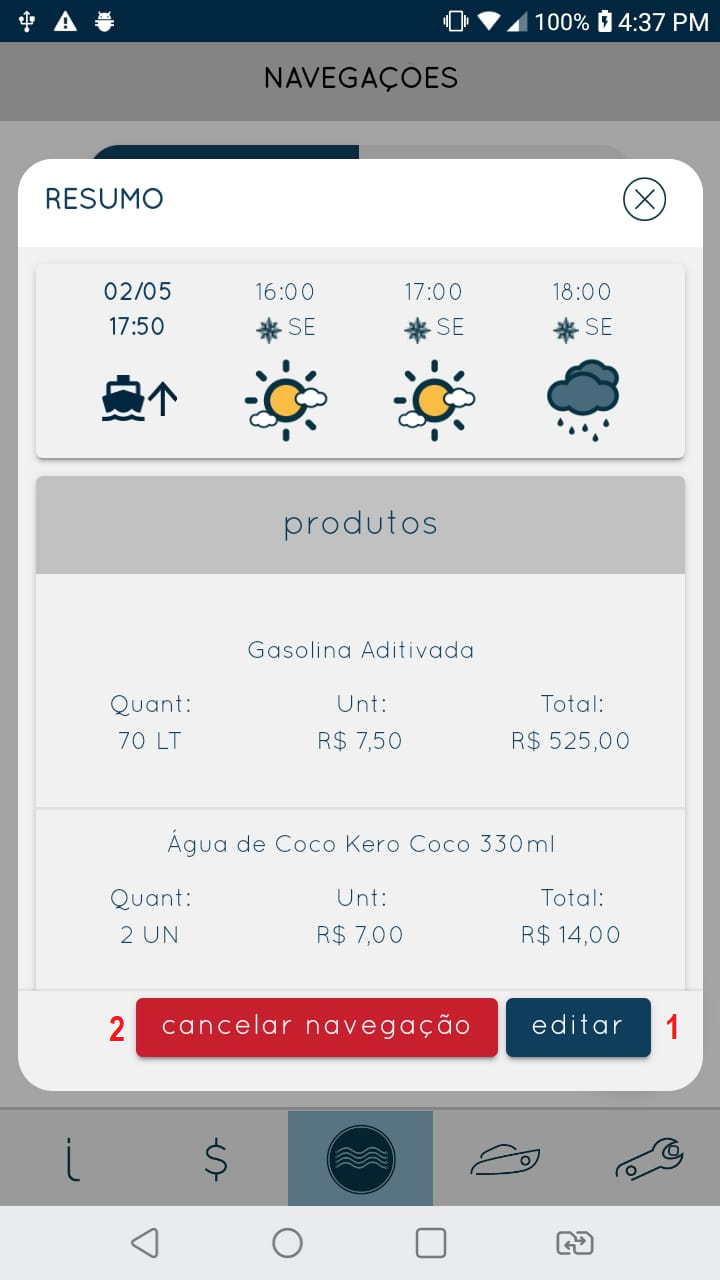
1 - Editar o agendamento (desde o início).
2 - Cancelar agendamento de navegação.
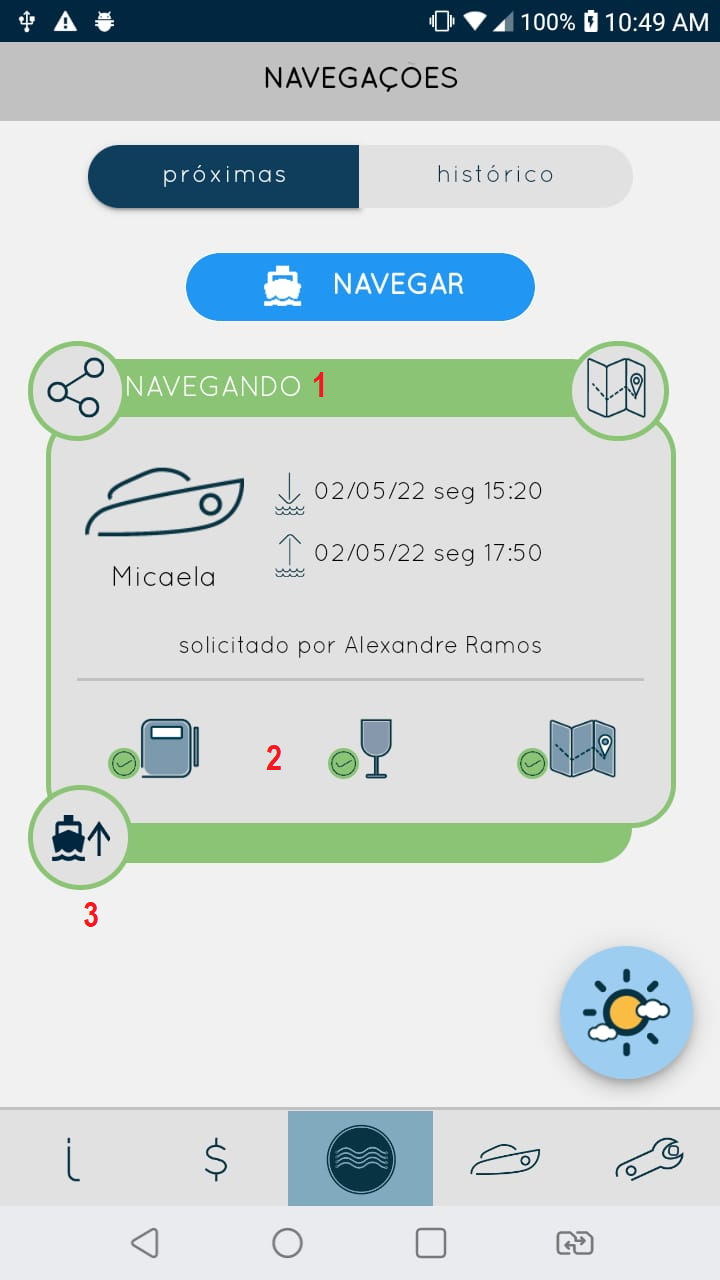
Após o barco já ter sido abastecido e fornecido com produtos, e estiver voltando da navegação, é possível solicitar para a embarcação entrar na fila de subida. Nas configurações da marina, é estipulado um raio ao redor da marina, e assim que a embarcação entrar no raio, é possível fazer uma solicitação de subida, já avisando a marina que a embarcação está se aproximando e pronta para subida.
2 - Combustível e produto fornecidos (após o fornecimento de combustível e produto não é mais possível cancelar a navegação pelo APP Cliente).
3 - Basta clicar aqui para solicitar que a embarcação entre na fila de subida.
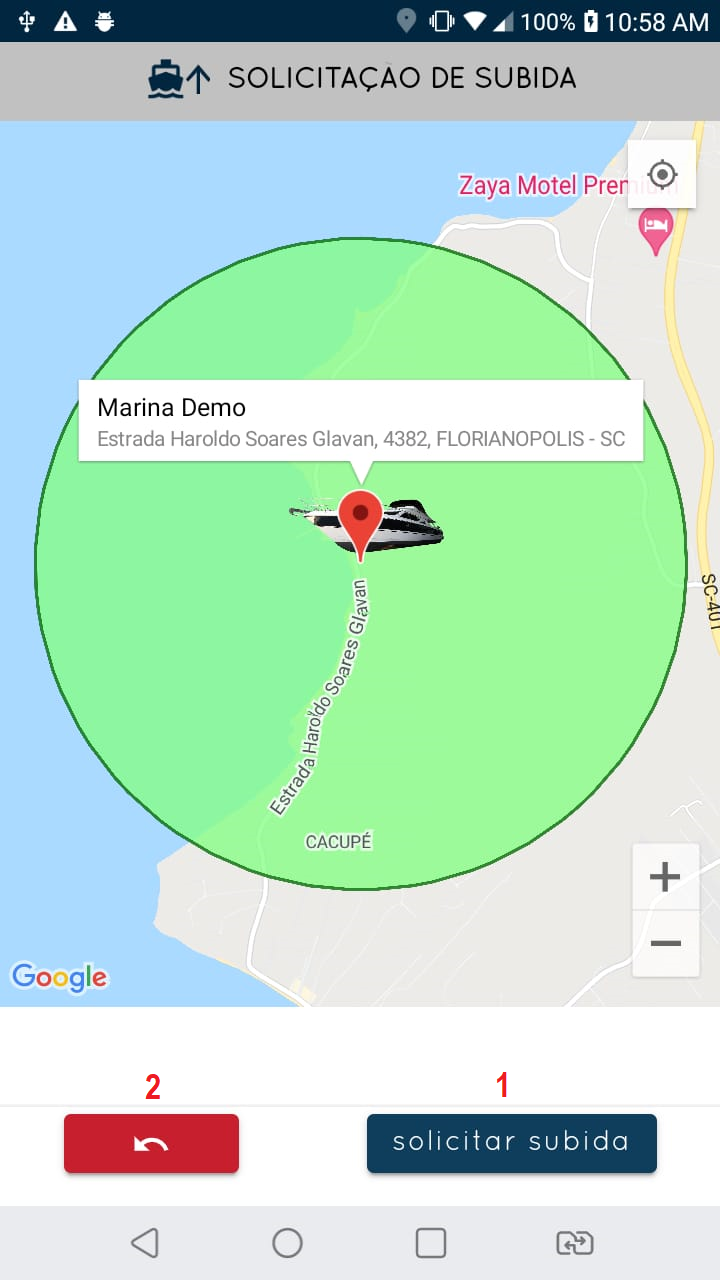
Ao clicar no ícone de fila de subida, abrirá uma tela informando a localização da embarcação, dentro ou fora do raio. Caso a embarcação esteja dentro do raio é possível solicitar para que a mesma vá para a fila de subida.
1 - Clique aqui para solicitar que a embarcação entre na fila de subida.
2 - Clique aqui para voltar e não executar a solicitação.
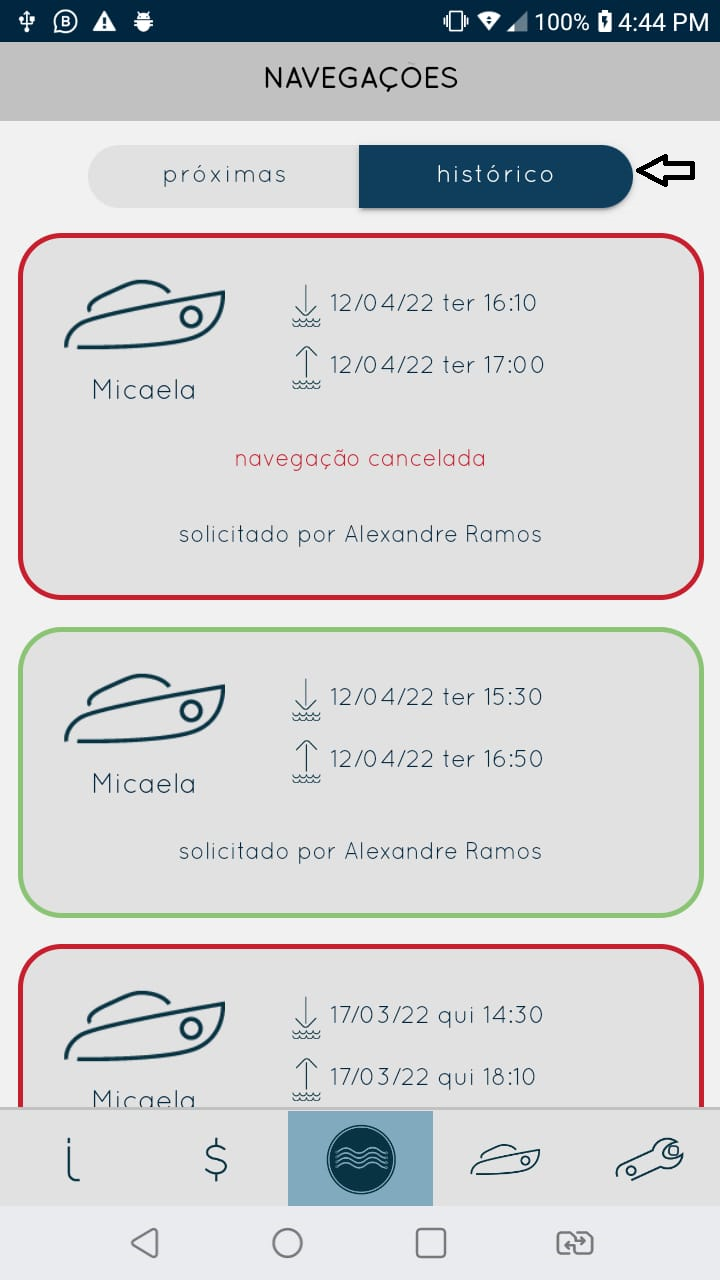
Aba Histórico
Aqui é possível consultar todos os agendamentos que já foram encerrados, incluindo os pedidos que foram feitos nos mesmos.
Embarcações
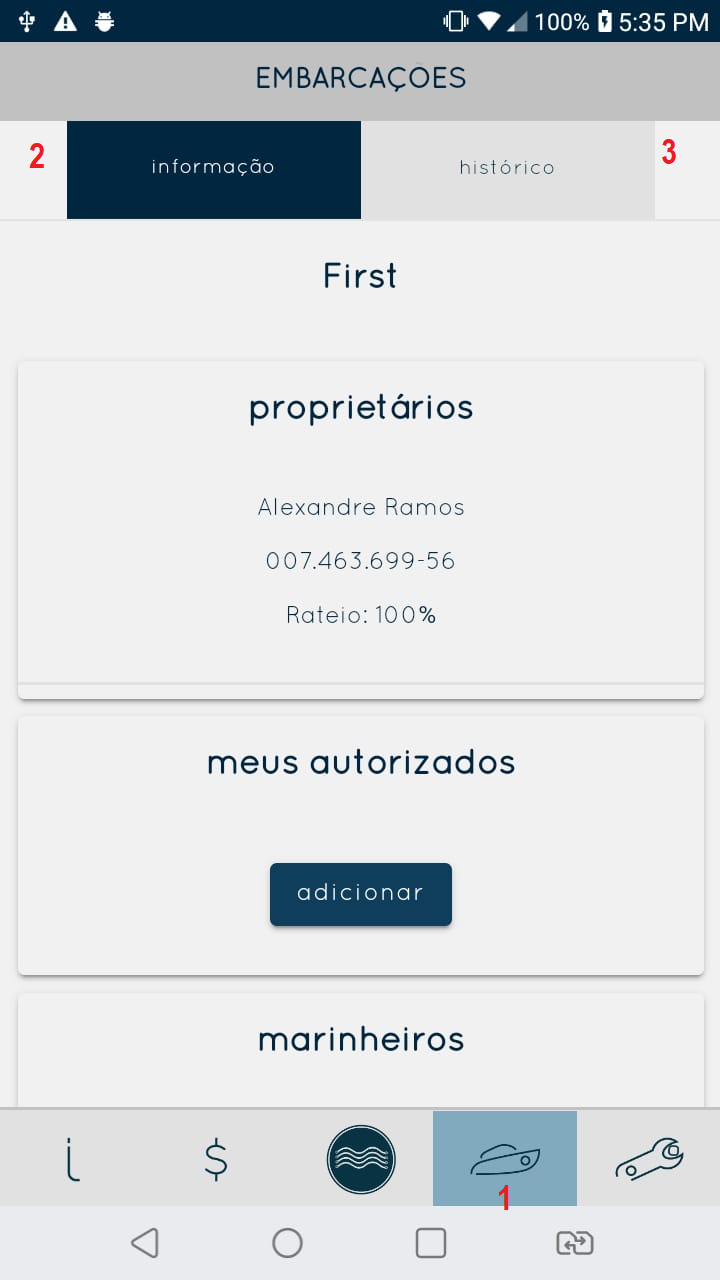
Na tela Embarcações, é possível visualizar os proprietários (quando houver mais de um), adicionar autorizados para uso da embarcação, adicionar marinheiro, ver informações de estaleiro, modelo, ano, tamanho em pés e número máximo de passageiros da embarcação, ver o número do registro e data de vencimento do documento, assim como visualizar uma foto do documento, ver o tipo de serviço periódico (mensalidade) e valor do mesmo e visualizar fotos da embarcação (quando habilitado pelo sistema).
1 - Ícone para acessar as informações da embarcação.
2 - Aba informação, que possibilita executar ações relacionadas a autorizados e marinheiros.
3 - Histórico de subidas, descidas, abastecimento, lavação e giro da embarcação.
Embarcações - Adicionar Autorizado
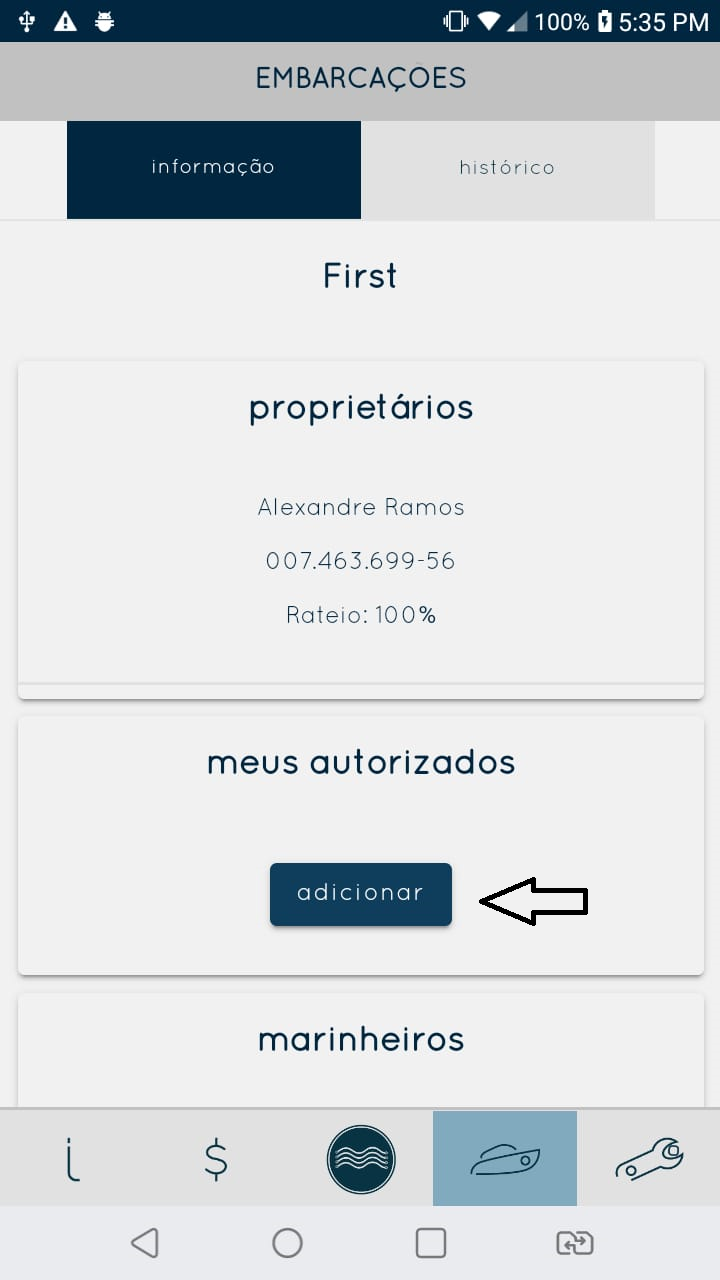
Para adicionar um autorizado, basta clicar no botão adicionar em "meus autorizados". Irá abrir uma janela para preenchimento dos dados do autorizado.
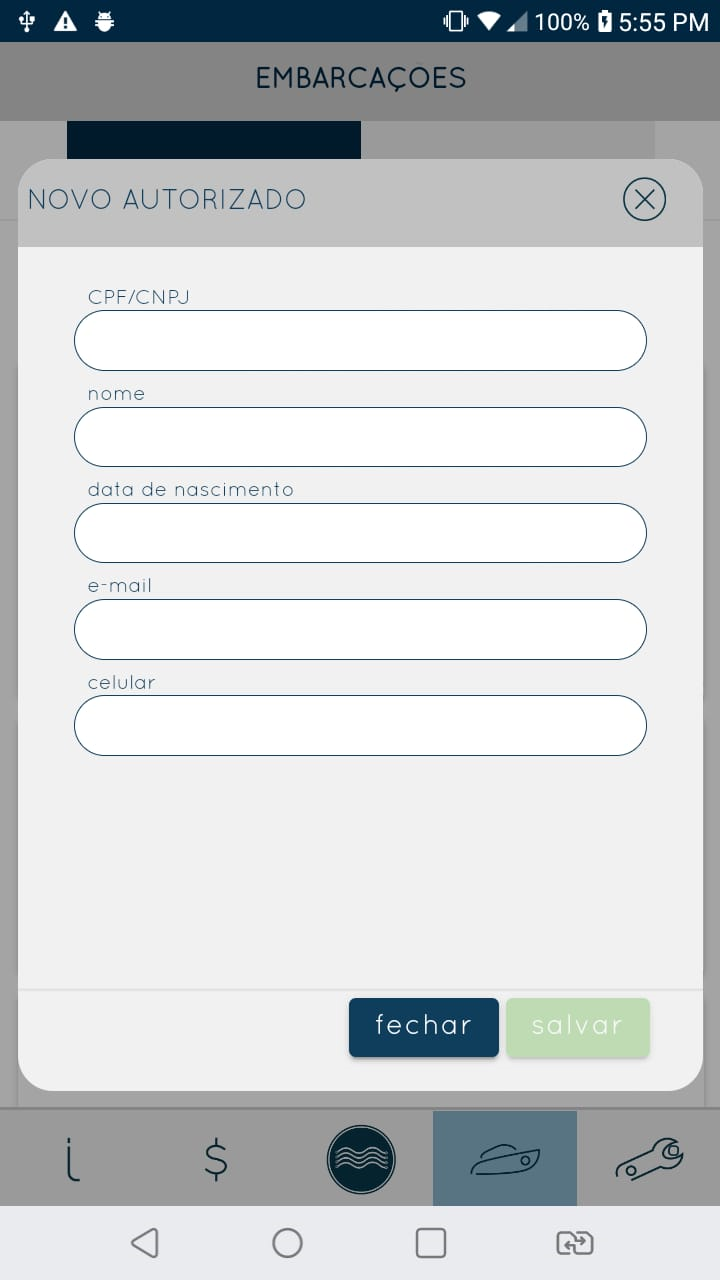
Basta preencher os campos obrigatórios e clicar em salvar para cadastrar um autorizado.
Embarcações - Adicionar Marinheiro
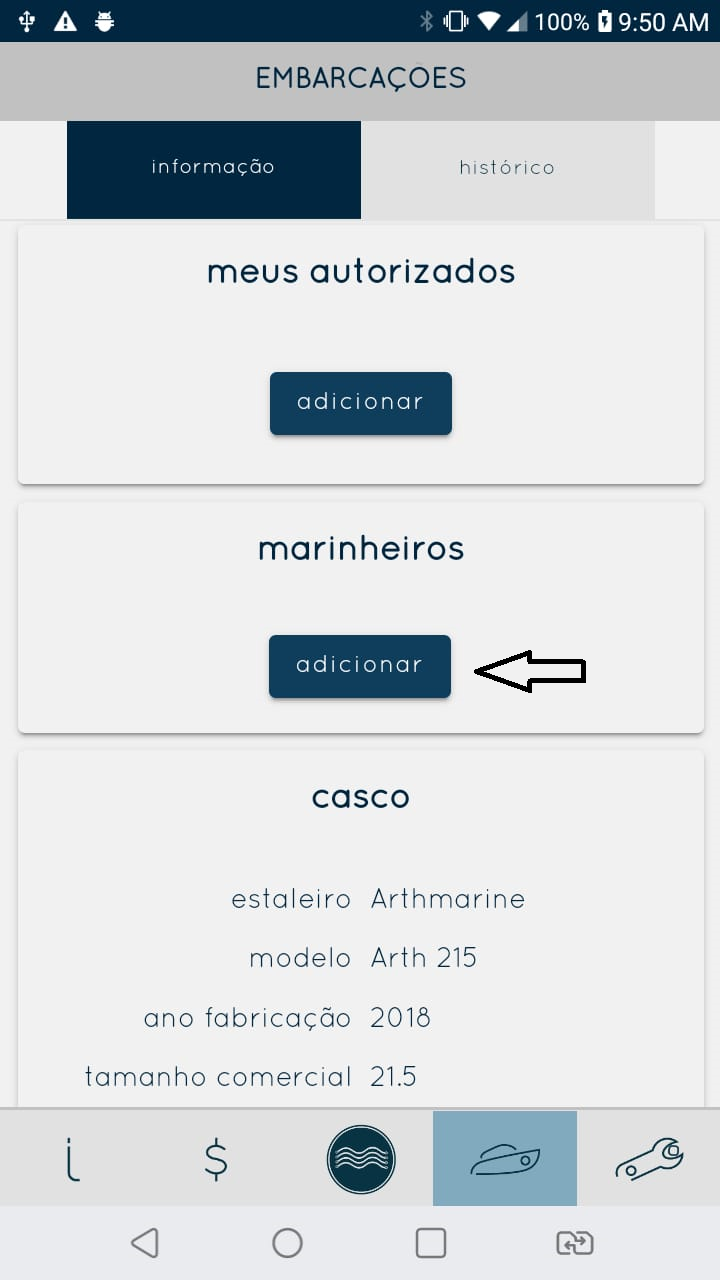
Para cadastrar um marinheiro e fazer o vínculo dele com a embarcação, clique no botão adicionar. Somente através do App Cliente é possível cadastrar, vincular e marcar as permissões que o marinheiro terá em relação ao manuseio da embarcação.
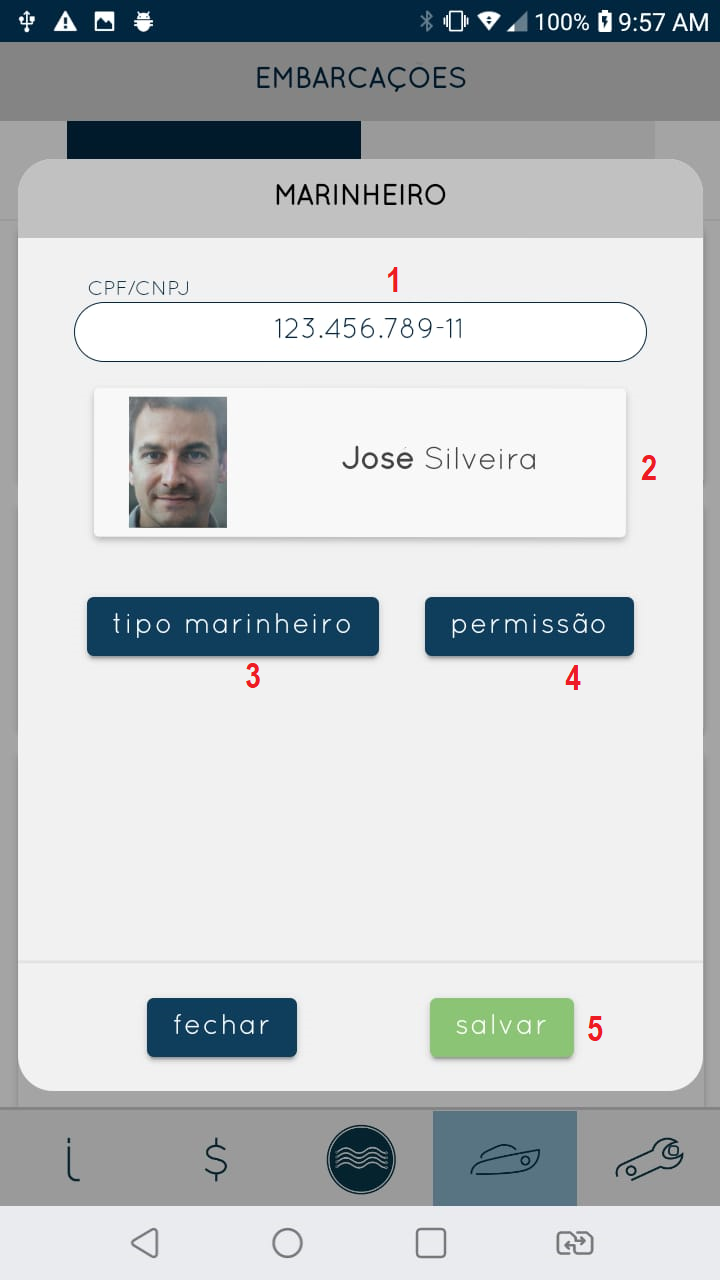
1 - Digite o CPF do marinheiro.
2 - Confira se a foto é realmente do marinheiro desejado.
3 - Insira qual o tipo de marinheiro (marinheiro de terra, marinheiro de água, marinheiro privado e marinheiro auxiliar).
4 - Marque as permissões que o marinheiro terá ao utilizar o aplicativo do marinheiro:
- Permissão para fazer lingada;
- Permissão para solicitar combustível, produtos e acessórios na nova lingada;
- Preparar embarcação;
- Visualizar histórico de navegação;
- Permissão para lavação e giro de motor;
- Visualizar contatos.
5 - Salvar cadastro e vínculo do marinheiro.
Lembrando que para que um marinheiro apareça ao digitar o CPF, ele deve primeiramente fazer o download do APP Marinheiro, efetuar um cadastro inicial, nossa equipe irá analisar se os dados do cadastro estão corretos. Após isso, aprovamos o cadastro dele, ele deve preencher informações adicionais no APP marinheiro e já estará habilitado para ser vinculado a um cliente/embarcação.
Embarcações - Histórico
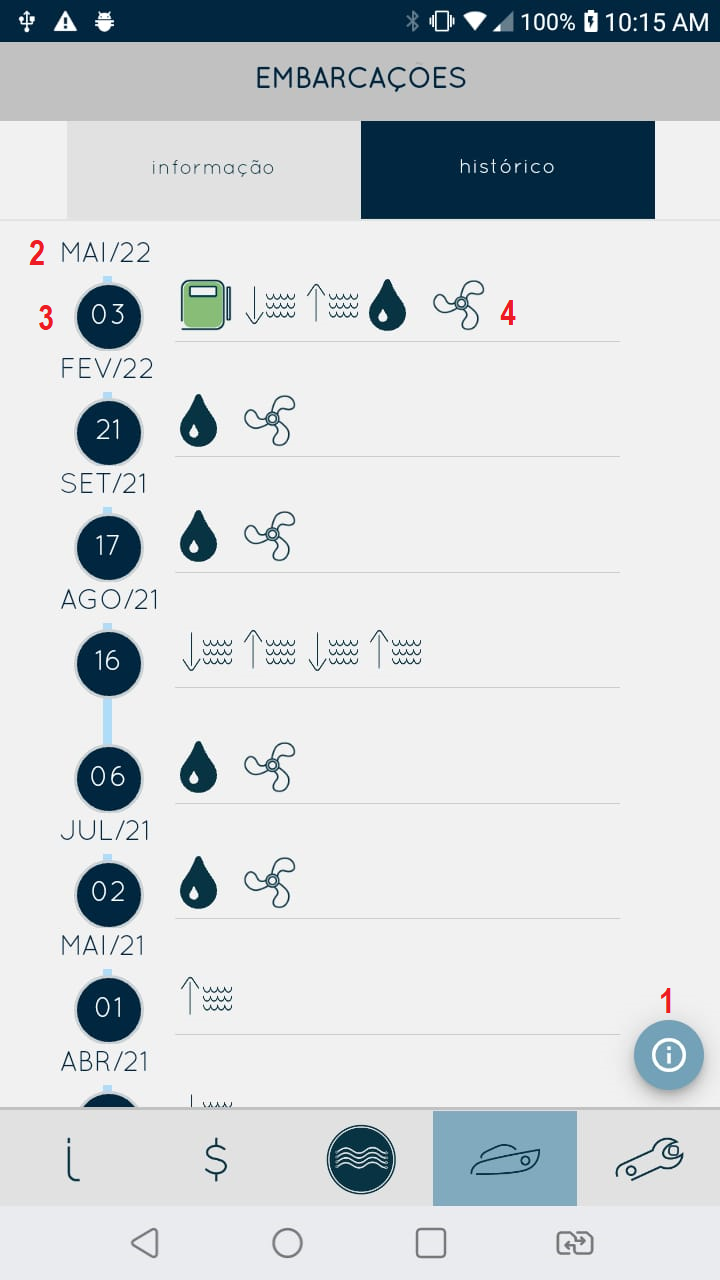
Em embarcações - histórico é possível visualizar um histórico de todas as saídas, abastecimentos, descidas e subidas, lavação e giro do motor.
1 - Legenda referente aos ícones que são mostrados na tela.
2 - Mês e ano que foram registradas as ações.
3 - Dia do mês que foram realizadas as ações.
4 - Todas as ações que foram feitas com a embarcação nesse dia. (na foto: abastecimento, descida, subida, lavação e giro do motor).
Configurações
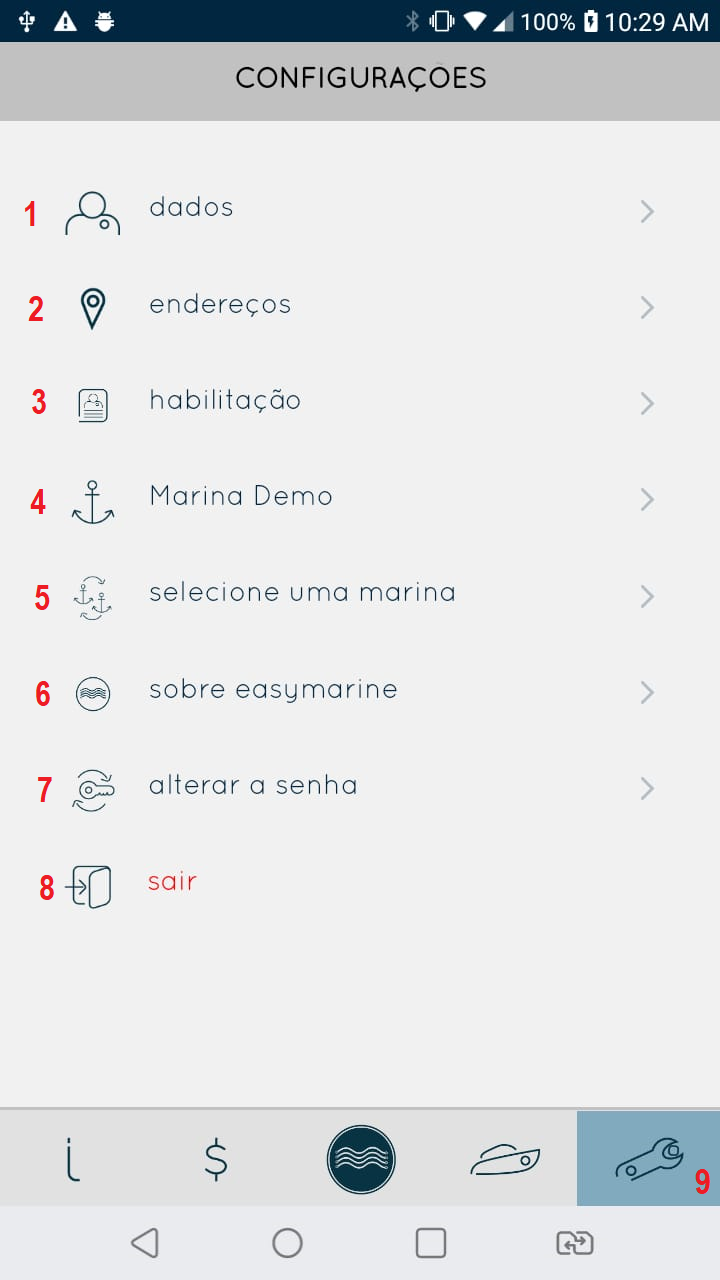
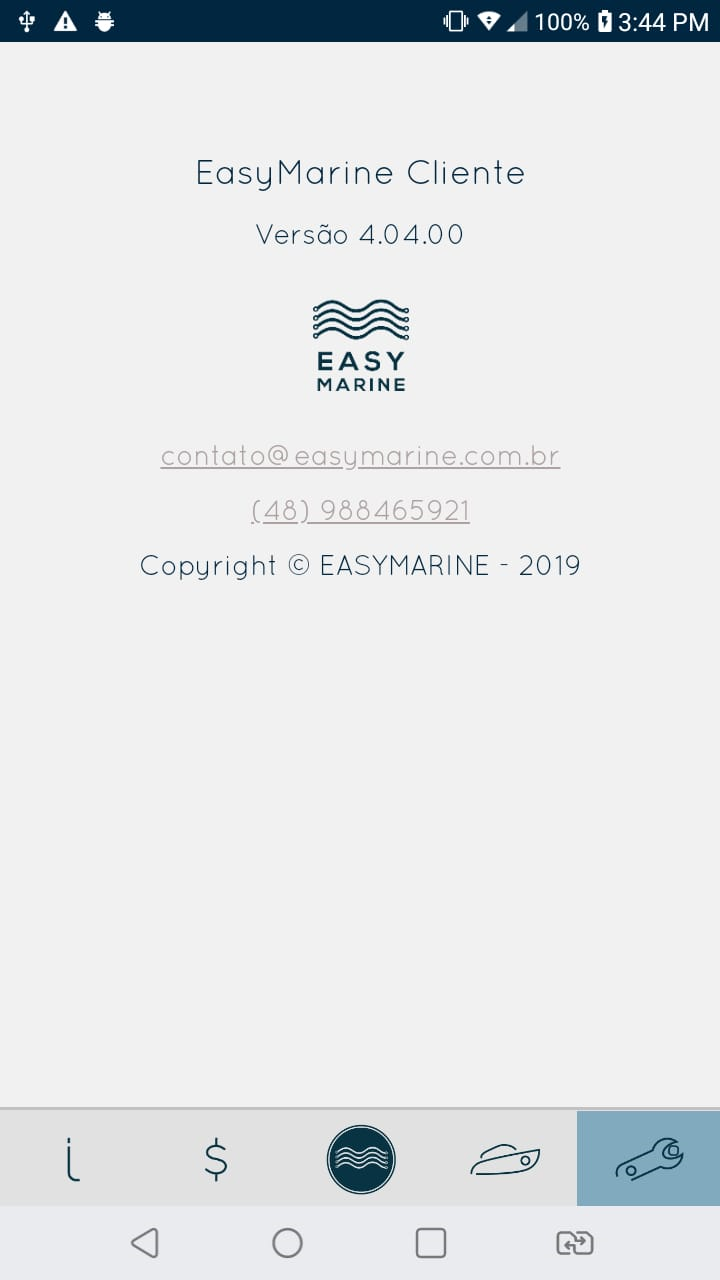
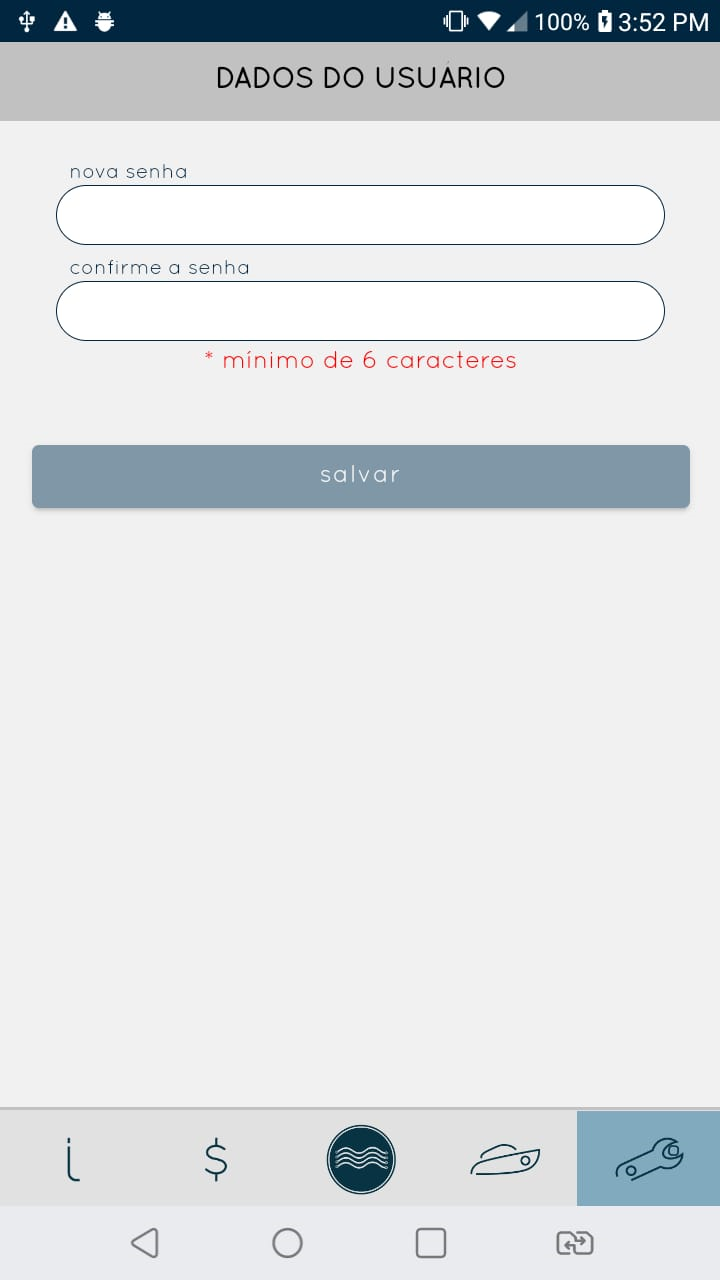
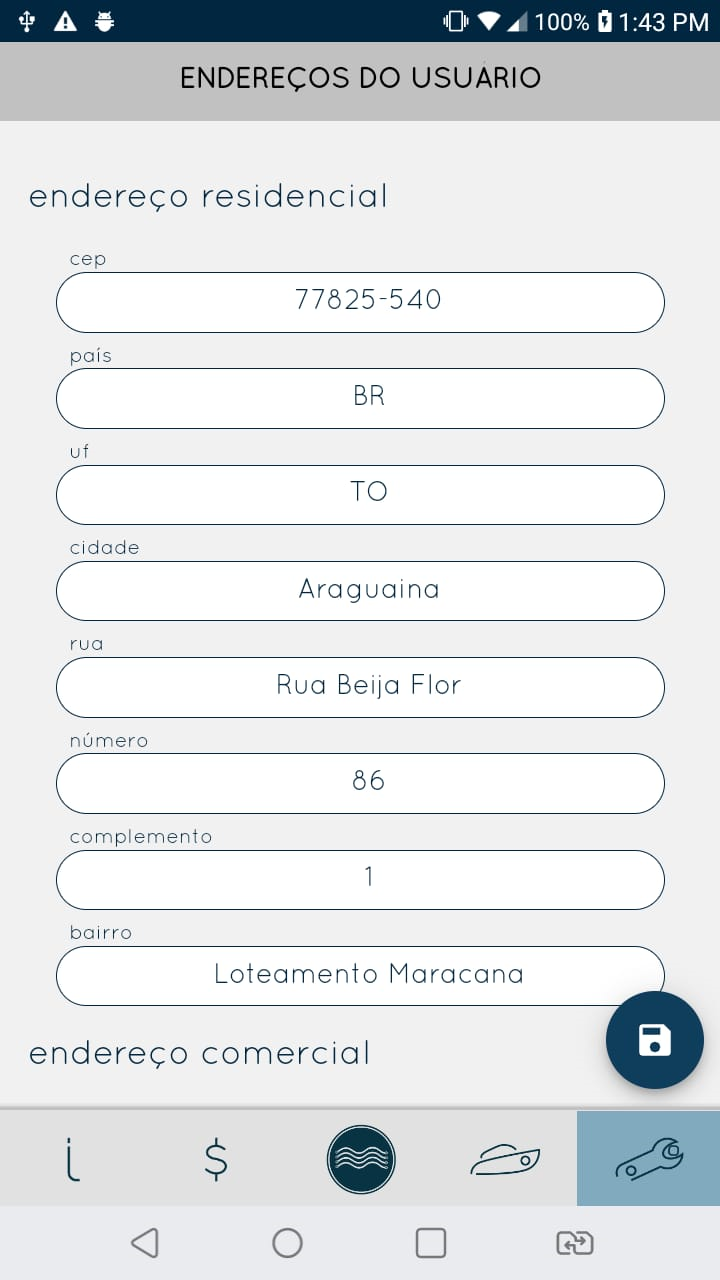
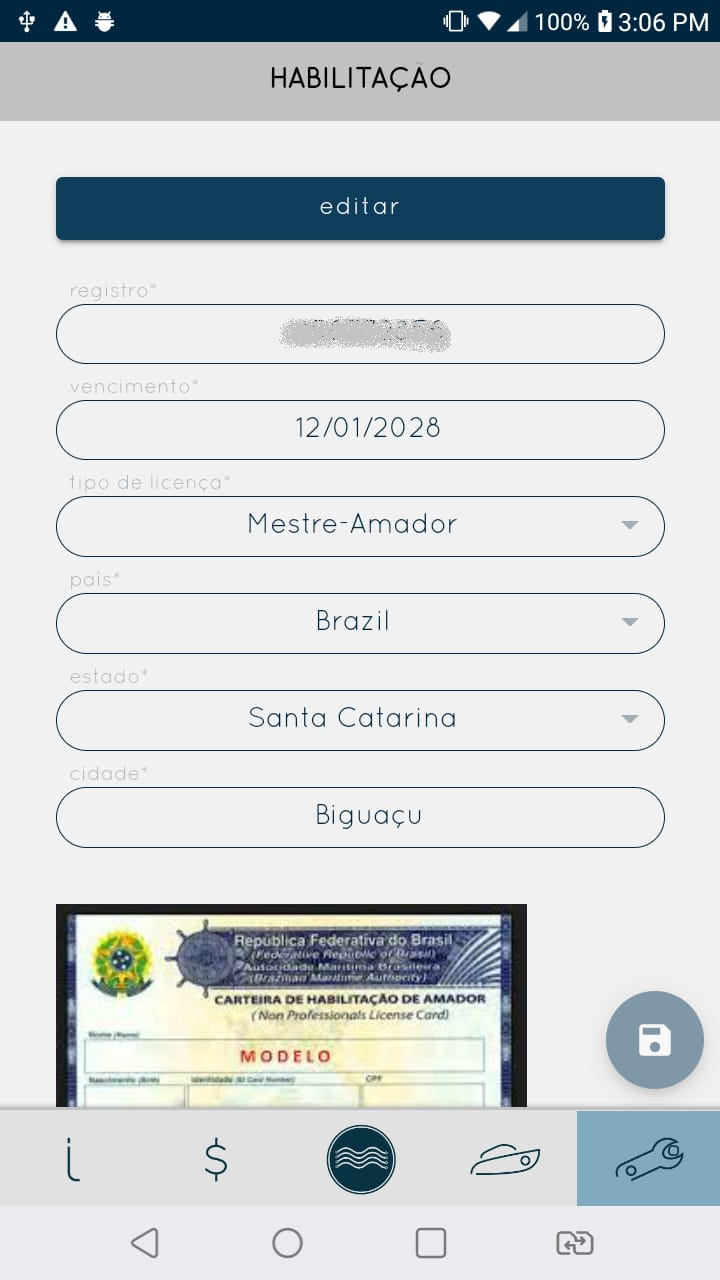
Na tela configurações, é possível cadastrar/editar/visualizar os dados pessoais do cliente, endereço, habilitação náutica (arrais), informações da marina, trocar de marina (quando o cliente possuir embarcação em mais de uma marina), informações de contato da Easymarine, alterar a senha e sair do aplicativo.
1 - Dados pessoais do cliente.
2 - Endereços (residencial e comercial) do cliente.
3 - Cadastrar, editar ou visualizar os dados da habilitação náutica (arrais) do cliente, incluindo a foto da mesma.
4 - Informações de contato e localização da marina.
5 - Trocar de marina (quando o cliente possuir embarcação em mais de uma marina).
6 - Informações de contato da Easymarine.
7 - Alterar a senha do acesso ao aplicativo.
8 - Sair do aplicativo (fazer o log off).
9 - Cliquei aqui para acessar a tela de configurações.
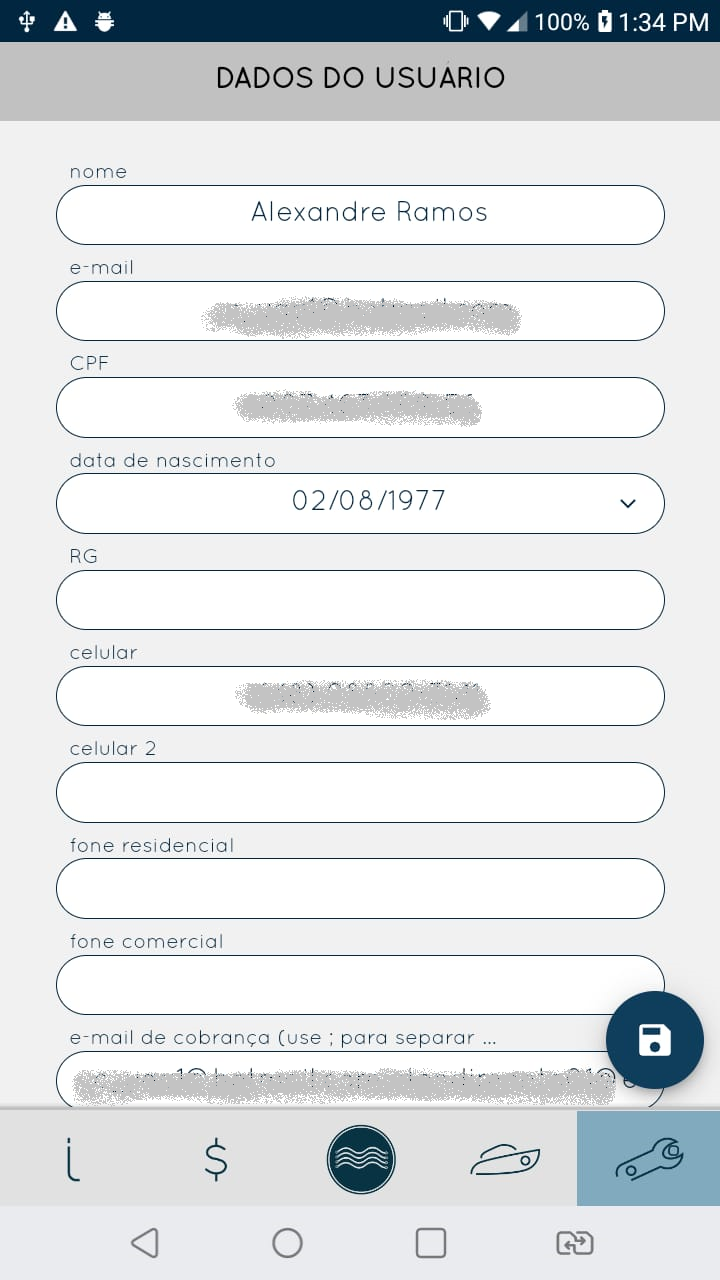
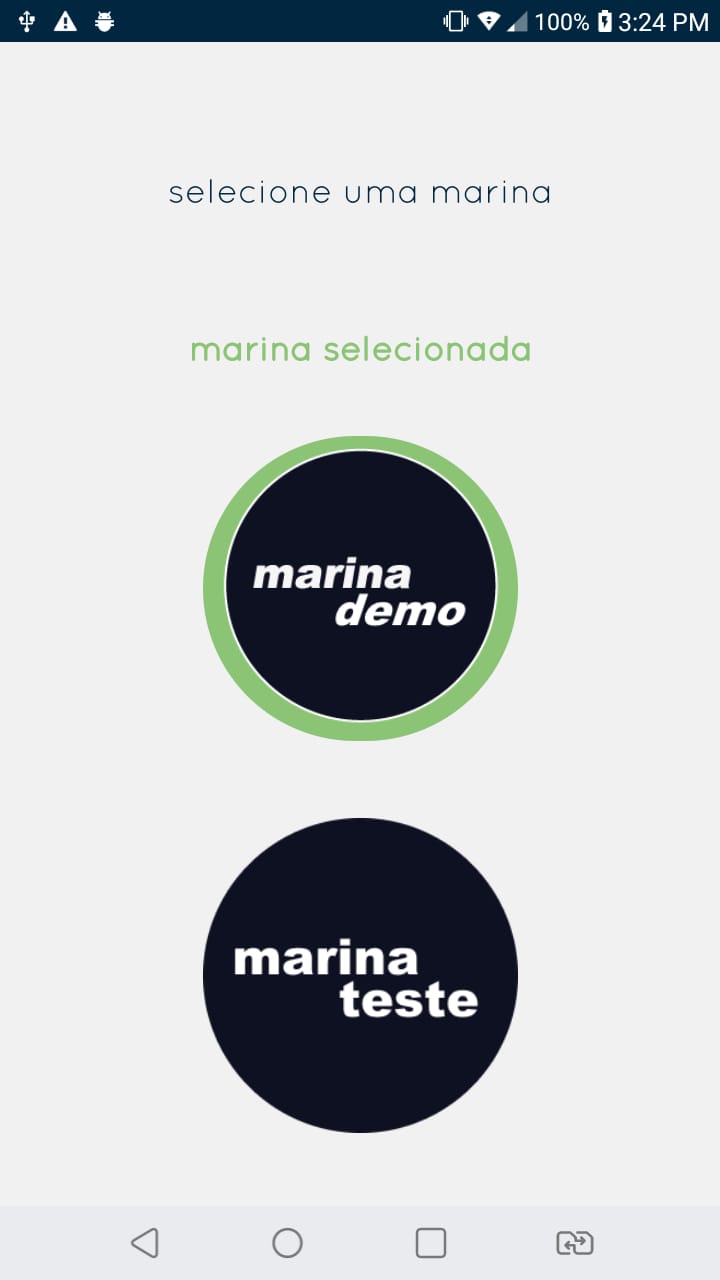
Quando o cliente possui embarcações em diferentes marinas, basta clicar no menu selecione uma marina (5) e trocar de marina.