App Gestor
O App Gestor nasceu da demanda de proprietários de marinas e administradores que não queriam mais ficar presos ao chão da guardaria para ter sua gestão em dia. Com ele os usuários podem examinar os painéis em tempo real, entendendo onde está cada embarcação e até se seus pedidos de abastecimento e conveniência estão sendo atendidos.
- Tela de Login
- Introdução - Menu
- Navegações
- Embarcações
- Financeiro
- Pendências
- Lavação e Giro de motor
Tela de Login
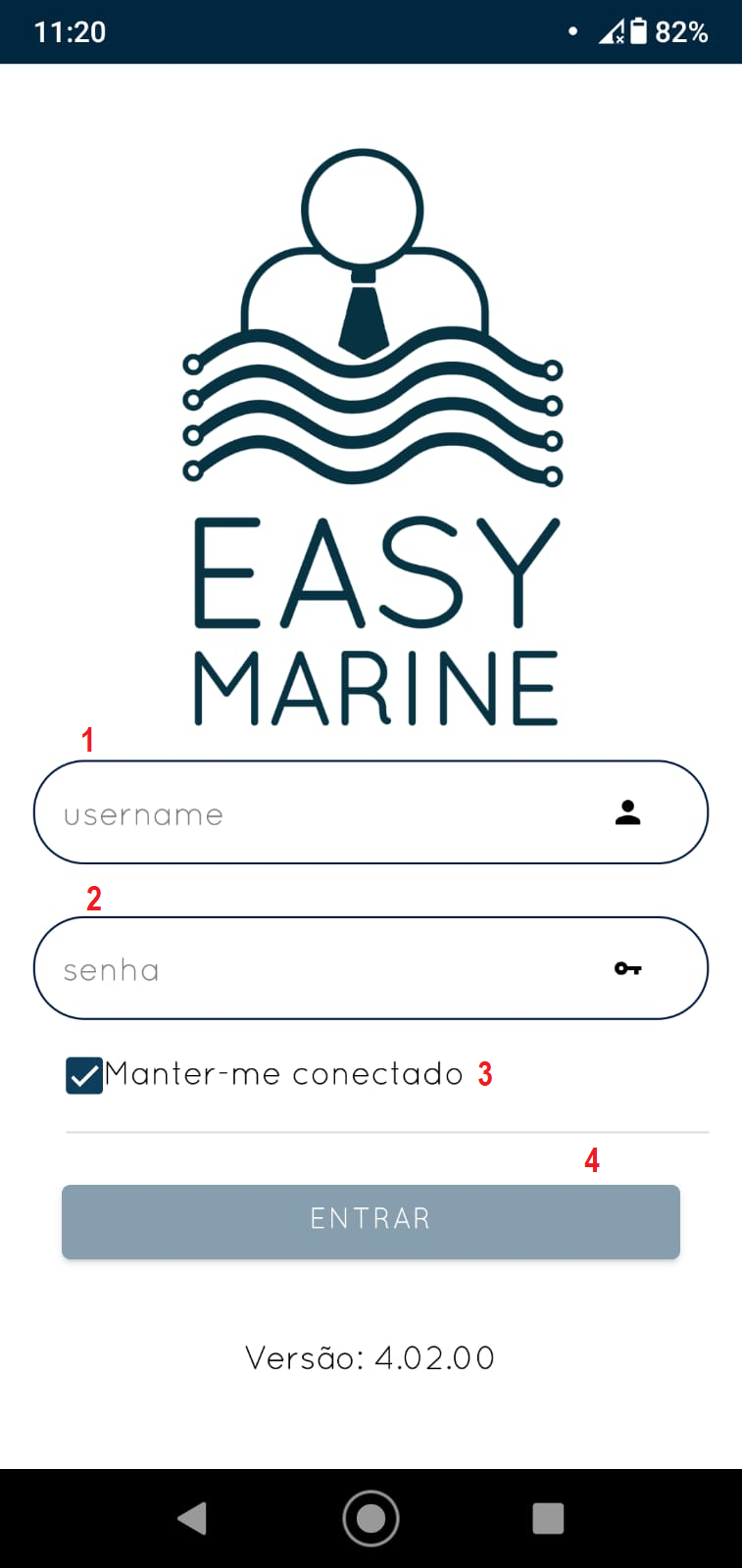
1 - Insira aqui o seu nome de usuário (o mesmo cadastrado para acessar a WEB).
2 - Insira aqui sua senha (a mesma cadastrada na WEB).
3 - Clique aqui para manter o gestor sempre conectado, sem a necessidade de digitar o login e a senha toda vez que acessar o App Gestor.
4 - Clique aqui para entrar no aplicativo.
Introdução - Menu
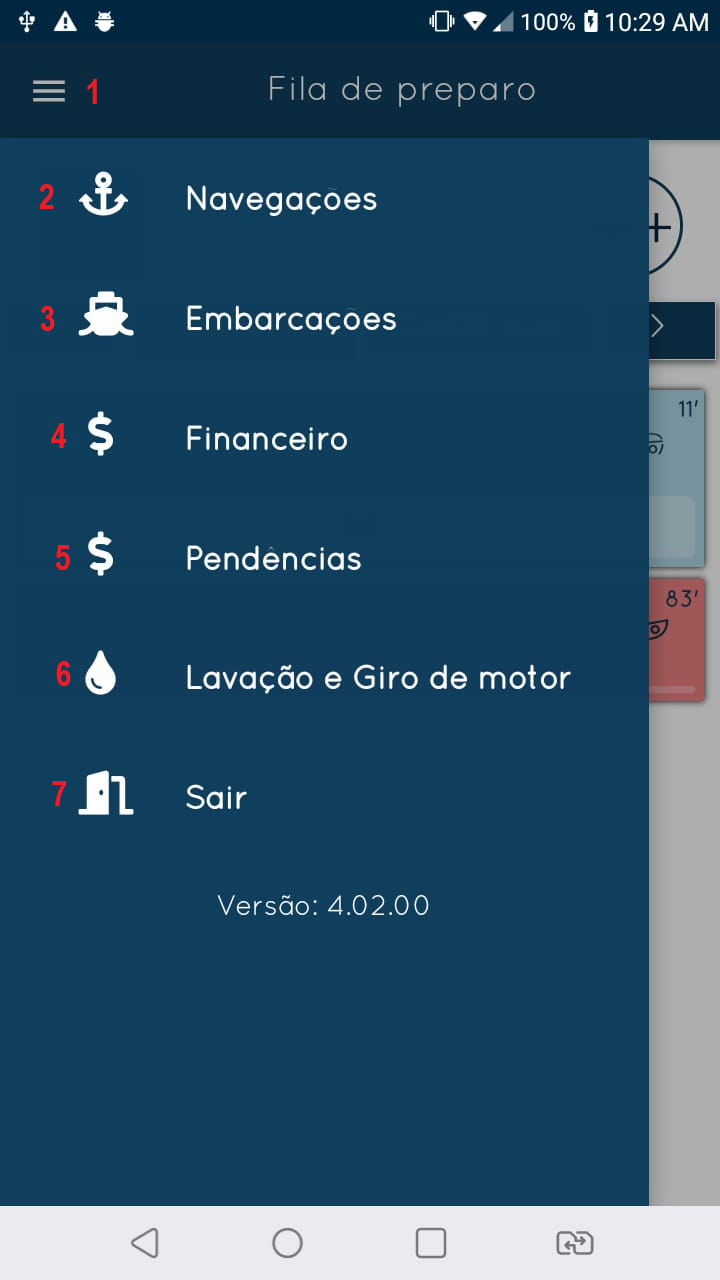
1 - Clique aqui para ter acesso ao menu com todas as funcionalidades.
4 - Na aba financeiro, o gestor acompanha o saldo de suas contas e o fluxo de caixa para os próximos 90 dias.
5 - Em pendências, o gestor tem acesso a todos os clientes com faturas vencidas e os dias em atraso dessas faturas. Existe também a opção de bloquear esses clientes atrasados de pedirem descida pelo aplicativo App Cliente!
6 - Em lavação e giro do motor, o usuário do App Gestor consegue registrar e acompanhar as tarefas e apontamentos de seus operadores no que diz respeito a lavação e giro, podendo ainda ele mesmo registrá-las.
7 - Clique aqui para sair do aplicativo (efetuar o Log off).
A ferramenta é tão poderosa que alguns gestores optam por cadastrar usuários para seus operadores e eles mesmos passam a registrar pelo celular suas tarefas, evitando a papelada e trazendo ainda mais precisão aos históricos de quem e quando fez cada ação e apontamento na marina!
Ainda é possível receber notificações de novas lingadas diretamente no celular.
Navegações
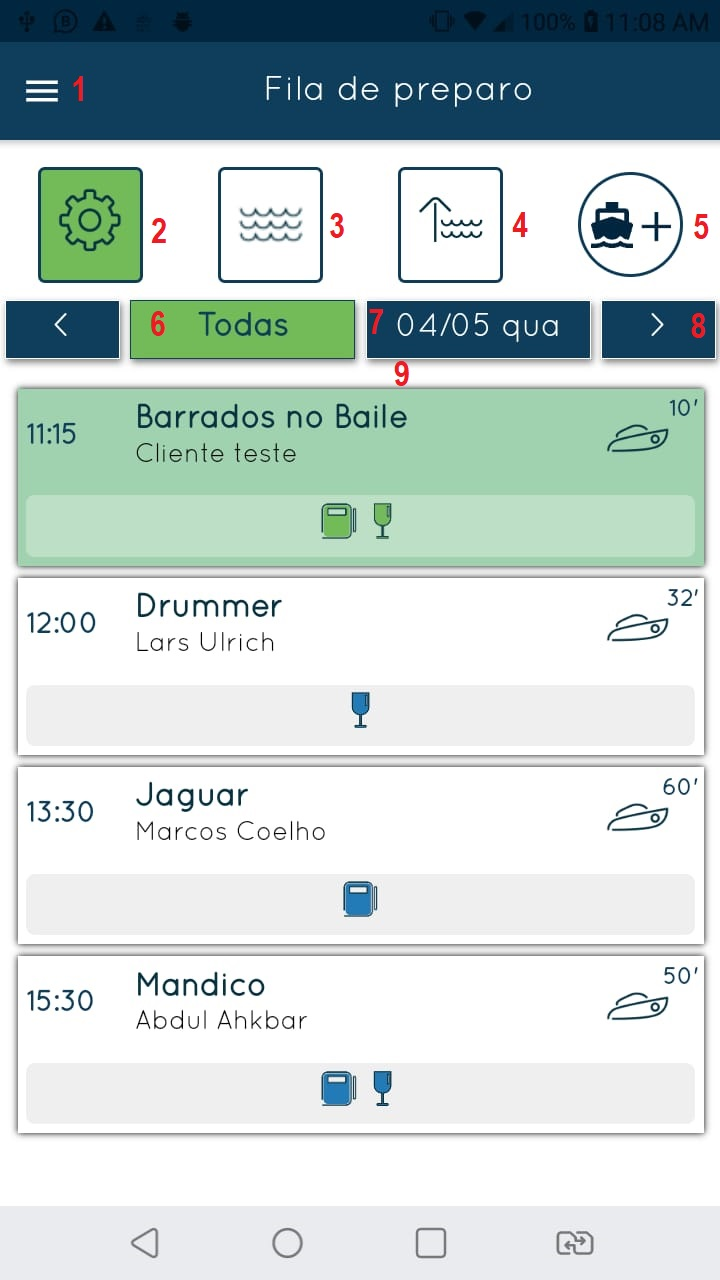
Fila de preparo. Esta é a tela que abrirá por padrão no App Gestor. Aqui é possível fazer os agendamentos, prepara as embarcações, solicitação de combustível e produtos, descer as embarcações para água ou fila de subida, finalizar uma navegação.
1 - Clique aqui para voltar ao menu principal.
2 - Fila de preparo. Aqui irão aparecer todos os agendamentos e embarcações que estão aguardando preparo ou já estão preparadas para descida para água. Temos o exemplo da embarcação Barrados no Baile, que já foi fornecido o combustível e produto solicitado, por isso a cor verde. Esta embarcação já está pronta para descer para a água. As demais embarcações foram agendadas, porém estão aguardando preparo e fornecimento de combustível e produtos. A cor azul significa que foi solicitado combustível e consumível, mas não foram atendidos ainda.
3 - Água. Aqui ficam as embarcações que já saíram para navegação ou estão na água atracadas.
4 - Fila de subida. Aqui ficam as embarcações que estão aguardando para subir para o pátio, ou embarcações que o próprio cliente solicitou entrar para fila de subida pelo App Cliente.
5 - Botão para iniciar um novo agendamento, nova navegação.
6 - Por padrão esta tela trará todos os agendamentos feitos, não importando o dia solicitado.
7 - Caso seja desejado, é possível ver os agendamentos futuros, por data solicitada.
8 - Botão para avançar para a próxima data.
9 - Lista de todos os agendamentos e embarcações que estão sendo preparadas ou já estão prontas para navegação. Esta tela sempre mostrará os agendamentos futuros também.
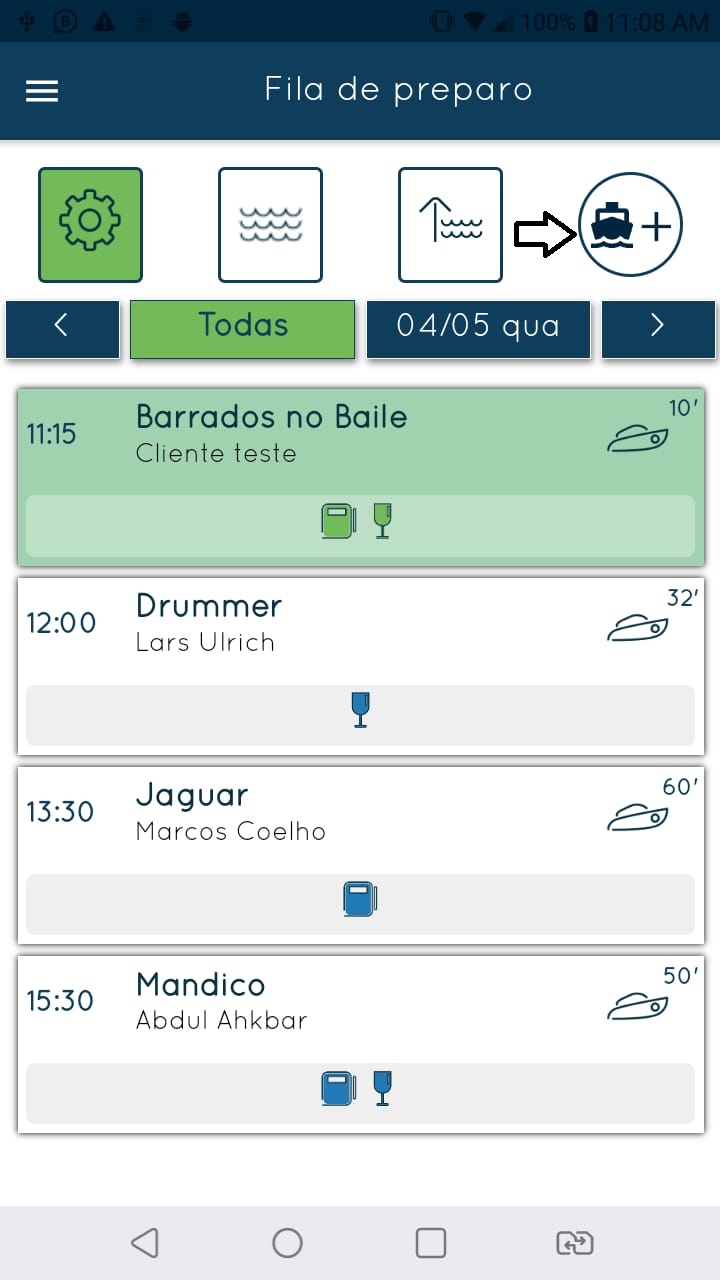
Basta clicar no ícone indicado na imagem para agendar/criar uma nova navegação. Após isso, aparecerá a tela abaixo:
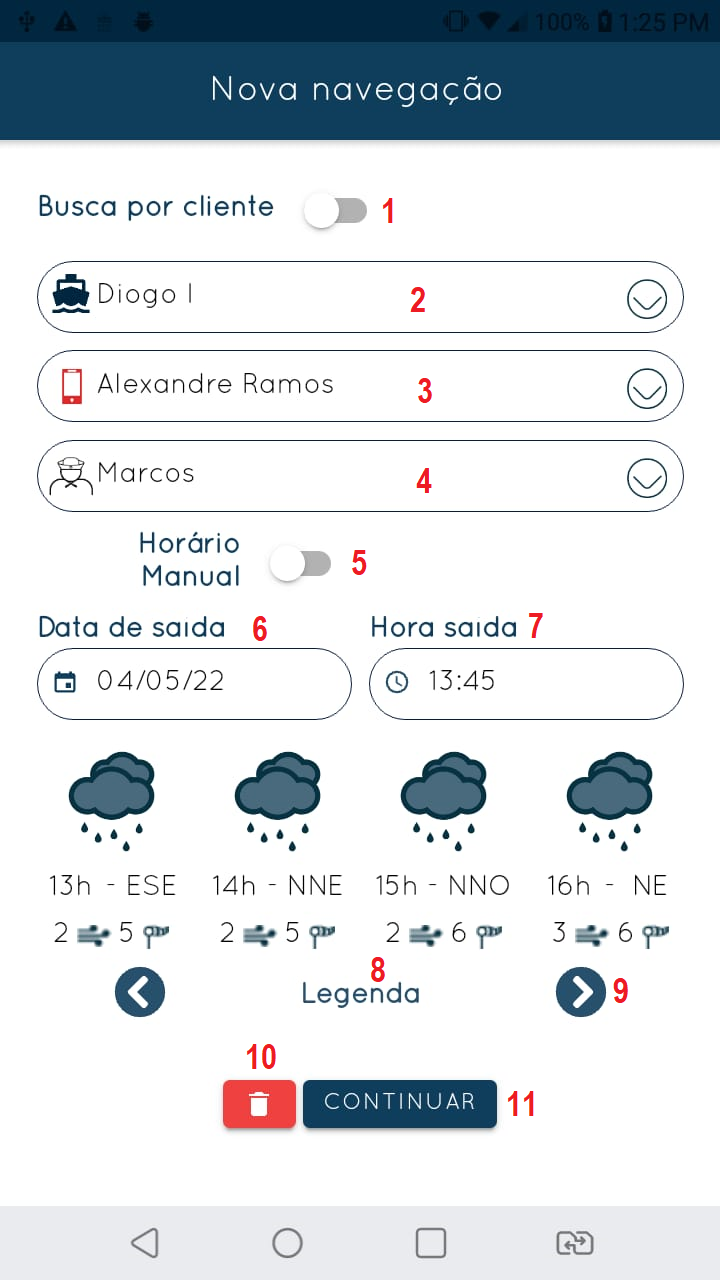
1 - Botão que muda se a busca padrão será realizada por cliente>embarcação, ou o inverso. Na tela acima, a busca padrão por cliente está desabilitada, portanto vai aparecer para escolher a embarcação primeiro.
2 - Selecione a embarcação a ser agendada para navegação. Se a embarcação possuir mais de um proprietário, é necessário selecionar o proprietário que solicitou a navegação.
3 - Selecione o proprietário que solicitou a embarcação (caso exista mais do que um). Por padrão, se a embarcação possui apenas um proprietário, já aparecerá nesse campo o nome do mesmo.
4 - Quando a embarcação possui marinheiro, selecione nesse campo que o marinheiro irá fazer parte da navegação.
5 - O horário manual permite que a marina agende uma navegação com horário livre ou fora do horário de funcionamento da marina. Quando o horário manual está habilitado, o gestor ou operador deve digitar manualmente tanto o horário de saída como o horário de retorno.
6 - Selecione a data de saída solicitada pelo cliente.
7 - Selecione a hora de saída da navegação solicitada pelo cliente. Por padrão o sistema traz o próximo horário disponível pelo sistema.
8 - Clique em legenda para ver o significado dos ícones da previsão do tempo.
9 - Clique aqui para ver a previsão do tempo para as próximas horas. Por padrão, o sistema traz a previsão do tempo baseada na data e hora de saída da solicitação de navegação.
10 - Cancela o agendamento/edição da navegação.
11 - Clique aqui para continuar o processo de agendamento.
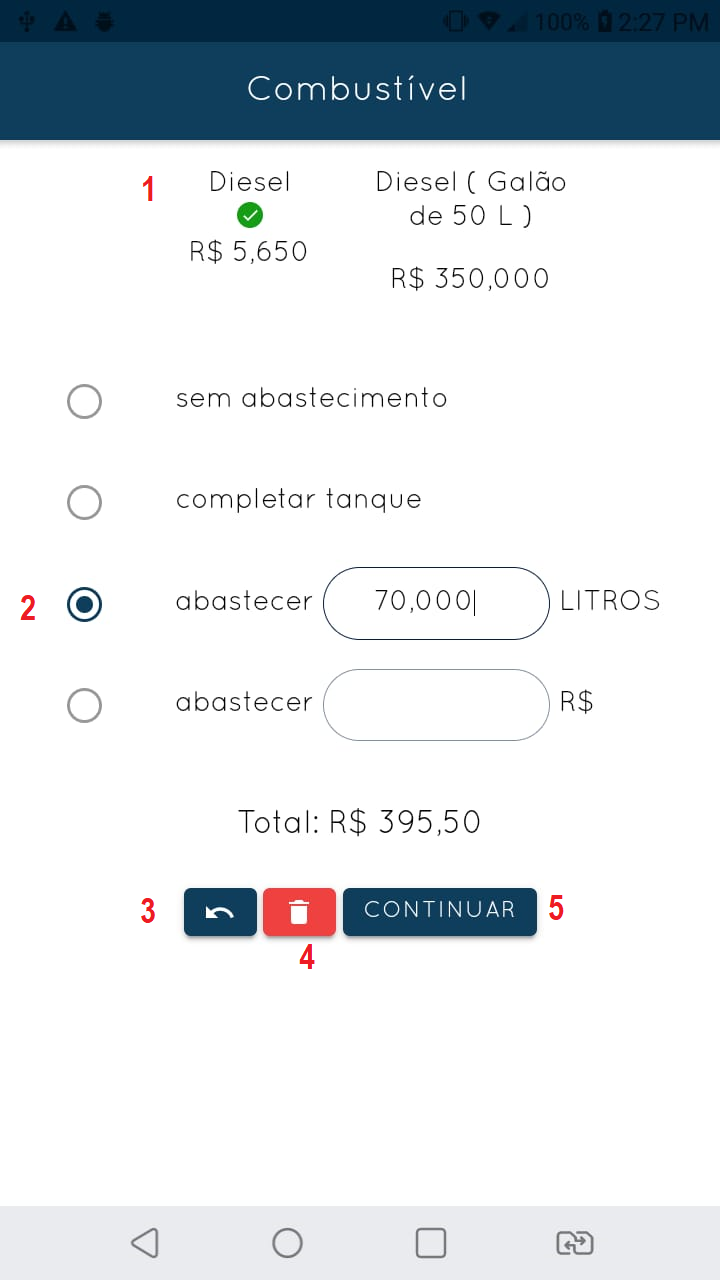
Combustível - Tela de abastecimento (quando houver). Aqui é possível fazer a solicitação do combustível pedida pelo cliente.
1 - Escolhe o tipo de combustível (quando houver mais de um).
2 - Escolhe a forma como o cliente solicitou o combustível. Por padrão, vem selecionado sem abastecimento. As outras formas de abastecimento são completar o tanque, abastecimento solicitado por litros e abastecimento solicitado por valor em reais.
3 - Volta para a tela anterior do agendamento.
4 - Cancela o agendamento/edição da navegação.
5 - Clique aqui para continuar o processo de agendamento.
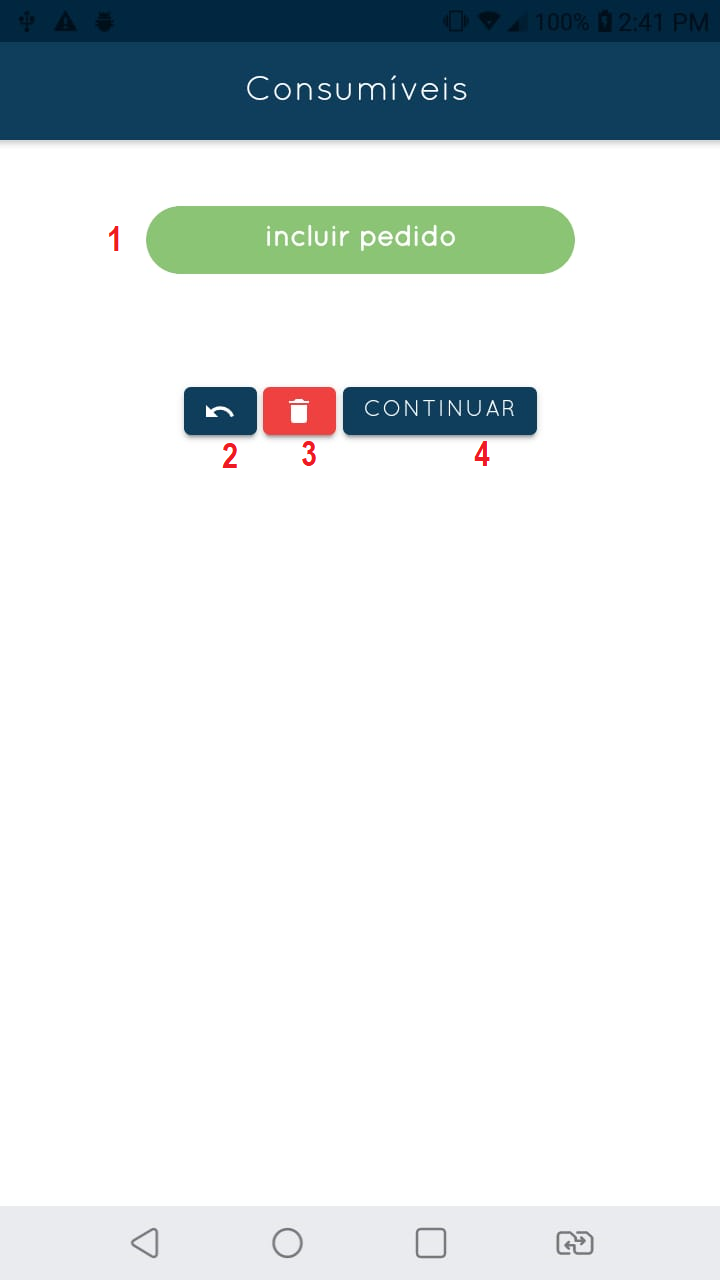
Tela Consumíveis. Aqui é possível fazer a solicitação de consumíveis pedidos pelo cliente para a navegação.
1 - Clique aqui para incluir um produto ou produtos da conveniência da Marina. Ao clicar nessa tela, abrirá uma nova tela para selecionar os produtos solicitados pelo cliente (vide próxima tela).
2 - Volta para a tela anterior do agendamento.
3 - Cancela o agendamento/edição da navegação.
4 - Clique aqui para continuar o processo de agendamento da navegação.
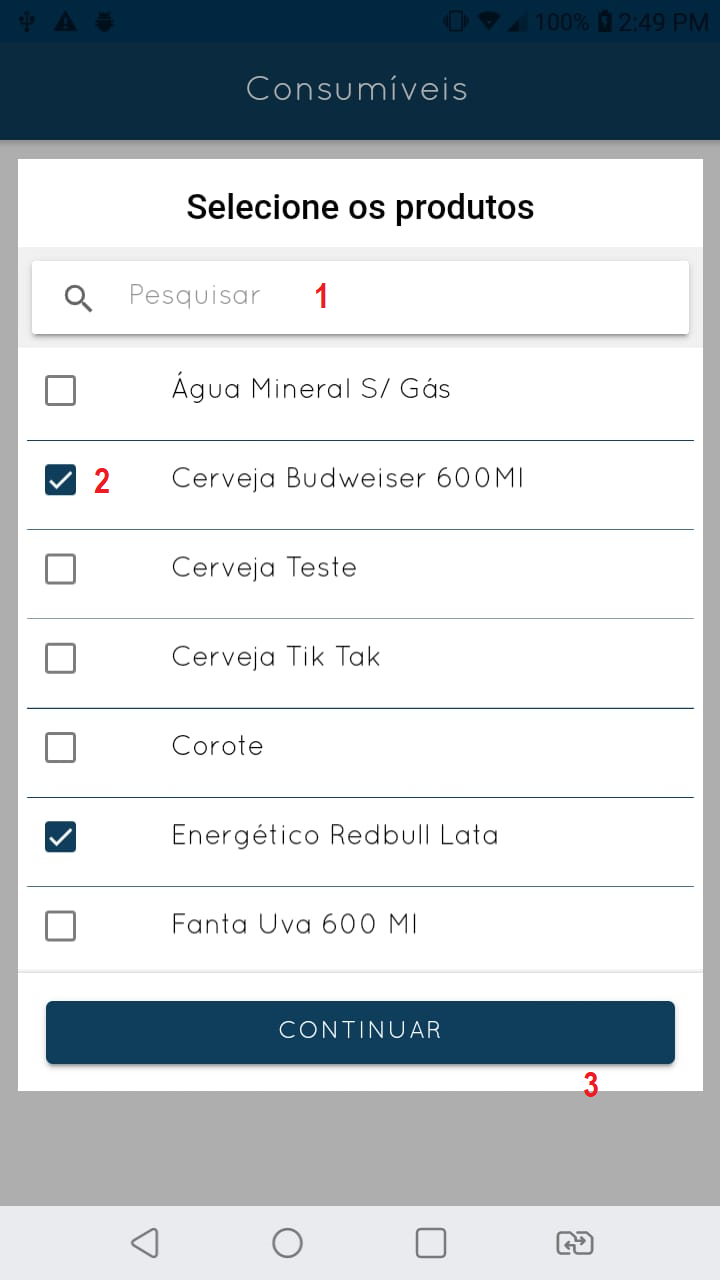
Tela de seleção de produtos (consumíveis). Ao clicar em incluir pedido (item 1 da tela anterior), irá abrir a tela de seleção de produtos disponíveis na conveniência da Marina.
1 - Campo de busca por produto.
2 - Selecione os produtos solicitados pelo cliente.
3 - Clique em continuar.
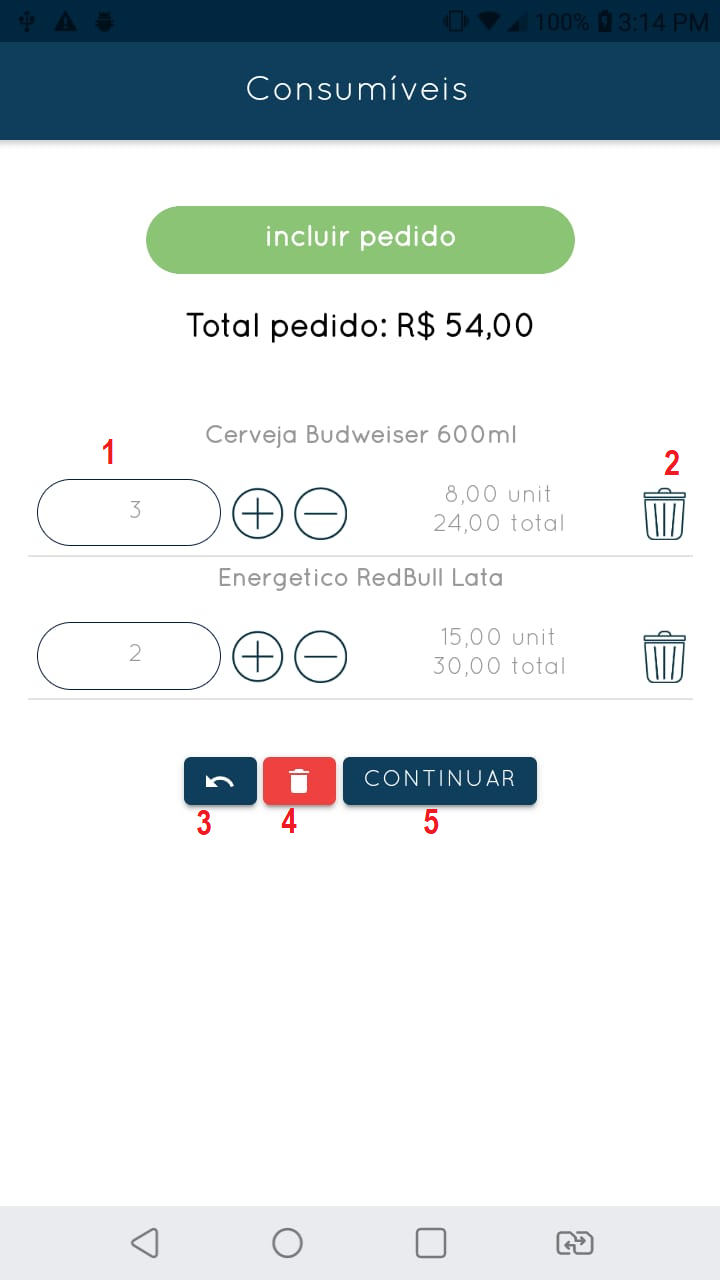
Selecionar a quantidade de produtos solicitados. Após selecionar os produtos solicitados pelo cliente, abrirá a tela para inserir a quantidade desejada de cada produto.
1 - Coloque aqui a quantidade do produto solicitado pelo cliente.
2 - Clique aqui para excluir um produto previamente solicitado.
3 - Volta para a tela anterior do agendamento.
4 - Cancela o agendamento/edição da navegação.
5 - Clique aqui para continuar o processo de agendamento da navegação.
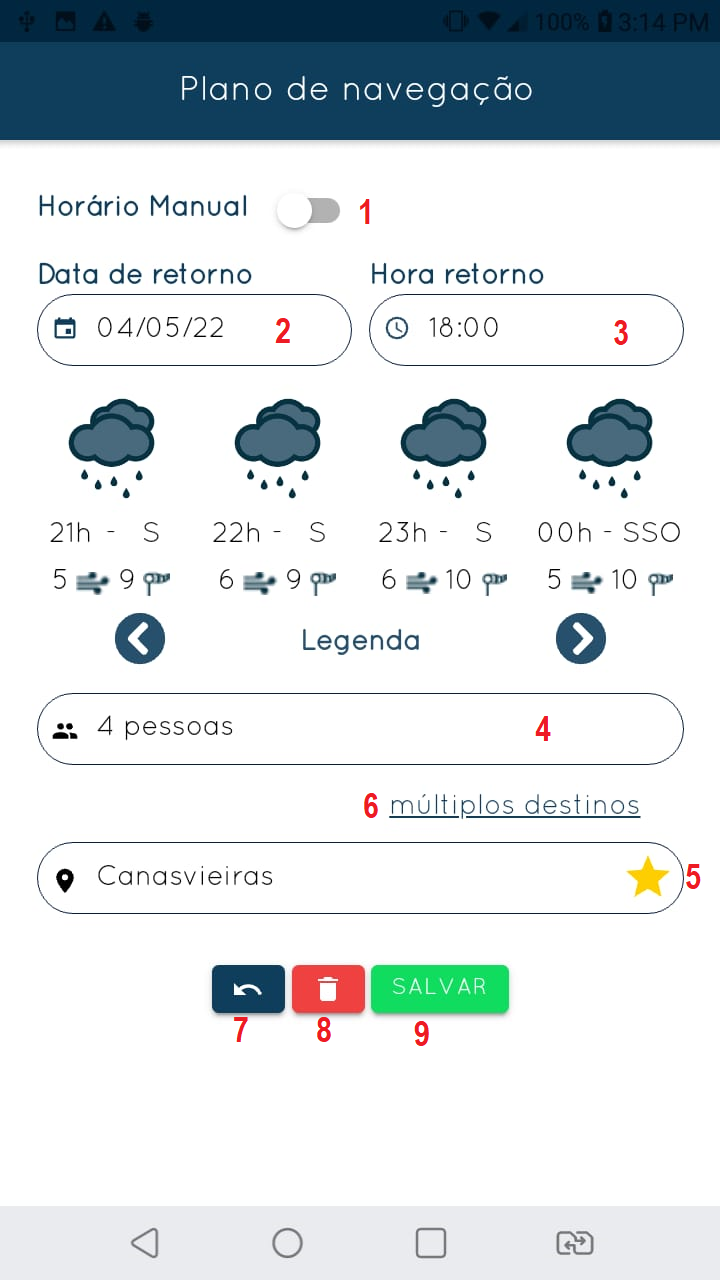
Última etapa do agendamento - preencha o plano de navegação.
1 - O horário manual permite que a marina agende uma navegação com horário livre ou fora do horário de funcionamento da marina. Quando o horário manual está habilitado, o gestor ou operador deve digitar manualmente tanto o horário de saída como o horário de retorno, sendo o caso da imagem acima.
2 - Escolha a data de retorno da navegação solicitada pelo cliente.
3 - Escolha a hora de retorno da navegação solicitada pelo cliente. Por padrão o sistema sempre traz o último horário disponível de retorno da navegação.
4 - Coloque nesse campo o nº de pessoas que irão participar da navegação.
5 - Coloque o destino da navegação solicitada pelo cliente. O destino pode ser tanto digitado, ou para facilitar, basta clicar na estrela amarela que já traz os destinos mais frequentes previamente cadastrados nas configurações da marina.
6 - Se a navegação conter mais de um destino, é possível selecionar no campo "múltiplos destinos" mais de um local para informar na navegação.
7 - Volta para a tela anterior do agendamento.
8 - Cancela o agendamento/edição da navegação.
9 - Salva o agendamento da navegação solicitada pelo cliente.
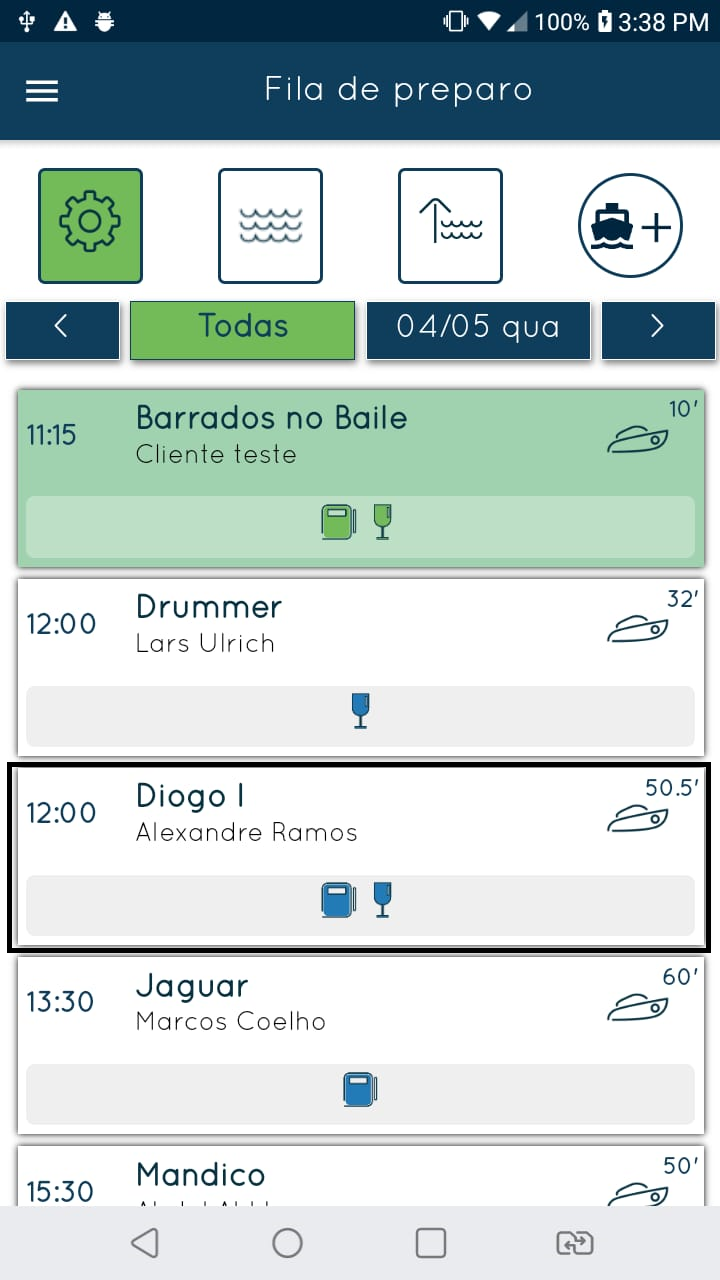
Após salvo o agendamento, ele automaticamente já aparece na fila de preparo, com a hora de saída da embarcação e sinalizando que houve solicitação de combustível (bomba azul) e solicitação de produto (consumível, taça azul). Ao clicar na embarcação, abrirá a tela para o início do preparo para descer a embarcação para água (vide tela abaixo).
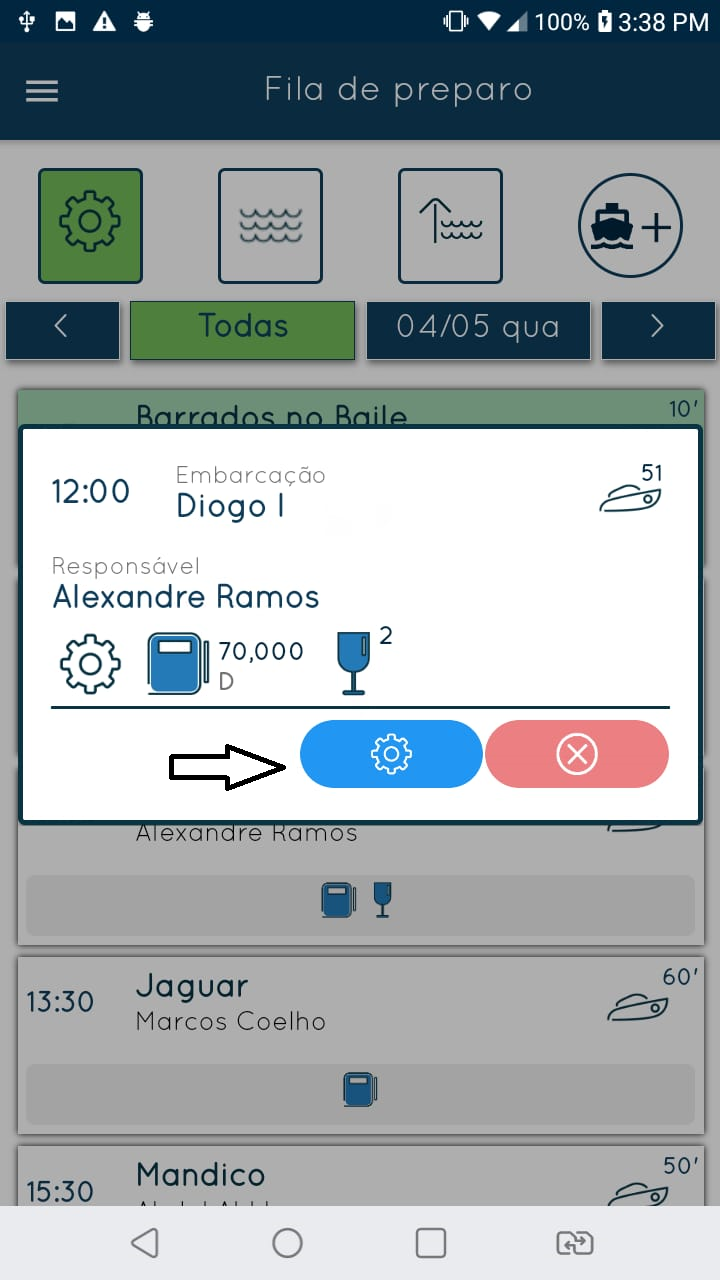
Clique na engrenagem para dar início ao preparo e fornecimento de itens da embarcação.
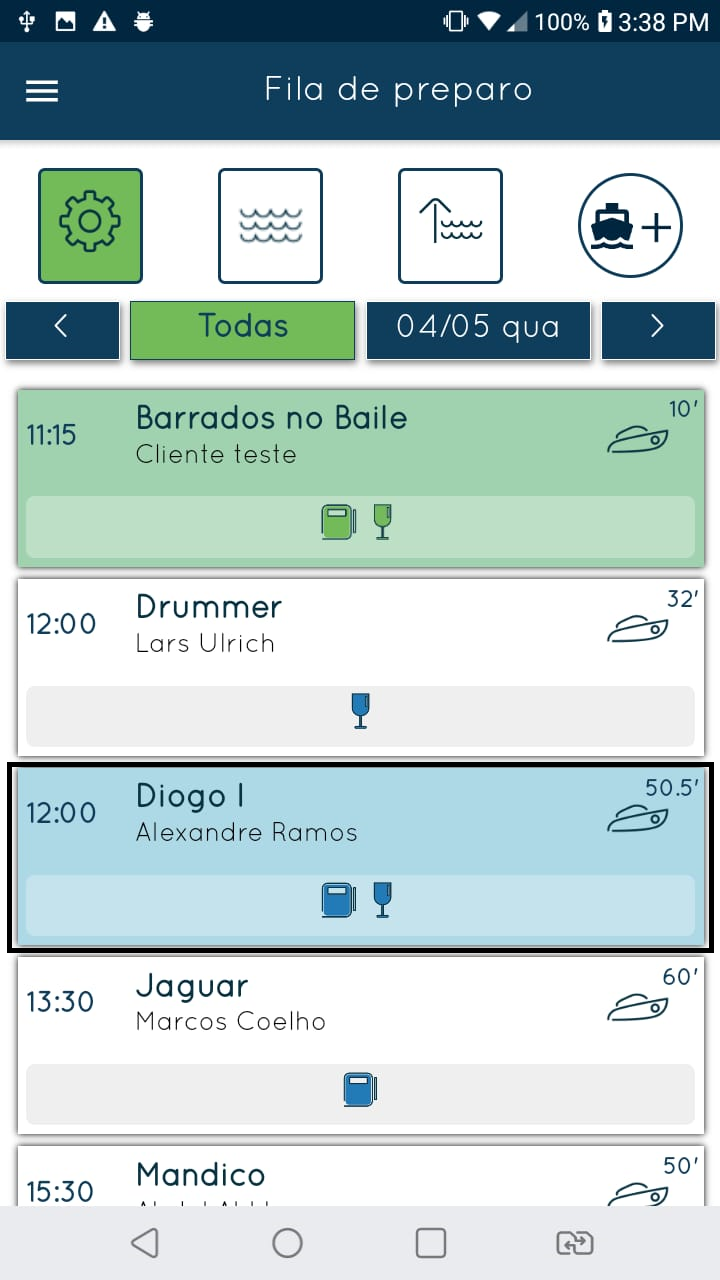
Repare que ao iniciar o preparo clicando na engrenagem, a embarcação já passa para o status de em preparo (vide a cor azul), ou seja, já está pronta para ser abastecida com combustível e consumíveis.
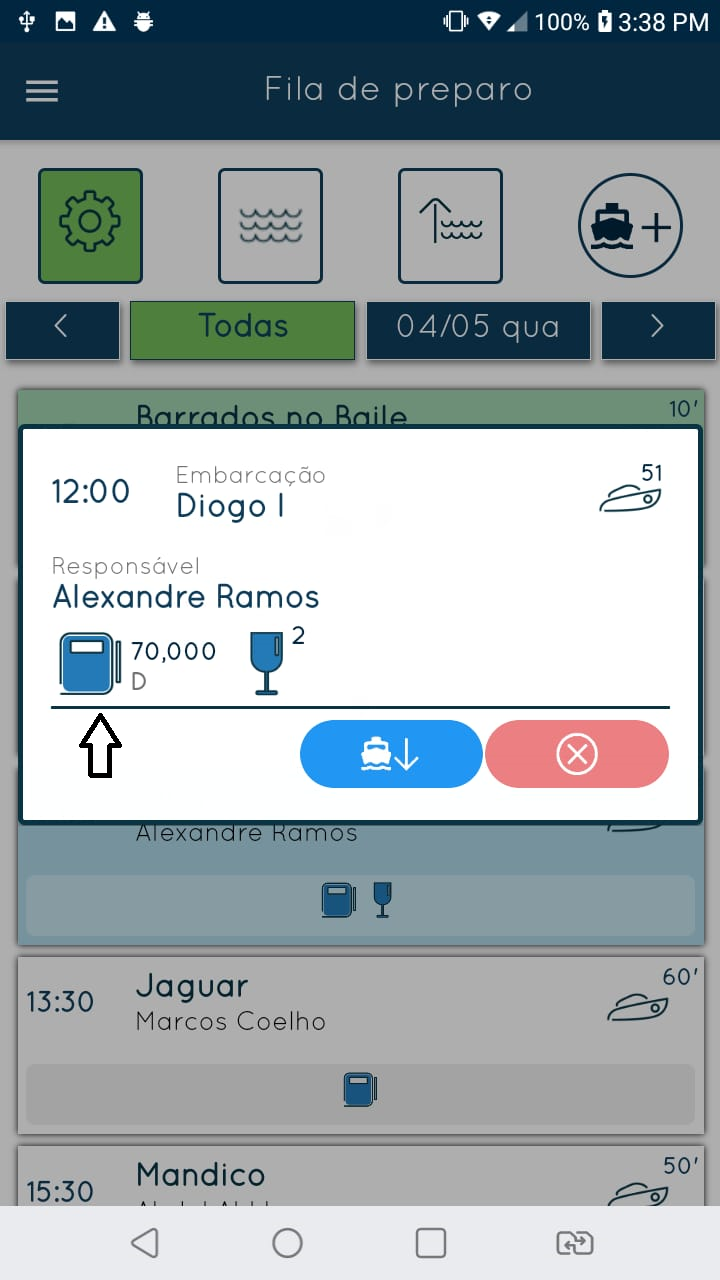
Clique na bomba de combustível para apontar o fornecimento do mesmo. Clique na taça para apontar o fornecimento de produtos. Ao fazer isso serão abertas as duas telas abaixo:
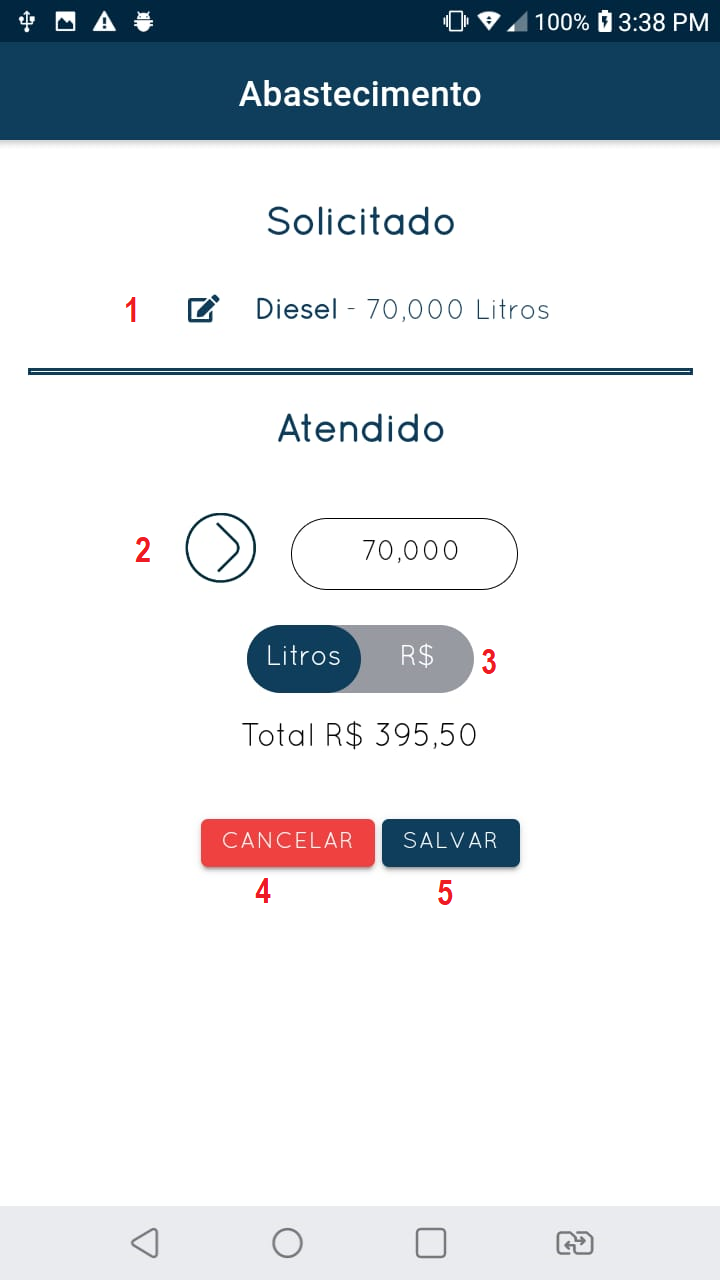
Tela de fornecimento de combustível. Nesta tela o gestor irá informar a quantidade de combustível colocada na embarcação, de acordo com a solicitação do cliente.
1 - Quantidade de combustível solicitada pelo cliente.
2 - Aqui é possível digitar a quantidade solicitada, ou utilizar a seta que fará o preenchimento automático do valor solicitado.
3 - Aqui é possível fazer a conversão em tempo real de litros para reais, dependendo da situação na hora do abastecimento.
4 - Cancela o fornecimento de combustível.
5 - Salva o fornecimento/atendimento do abastecimento da embarcação.
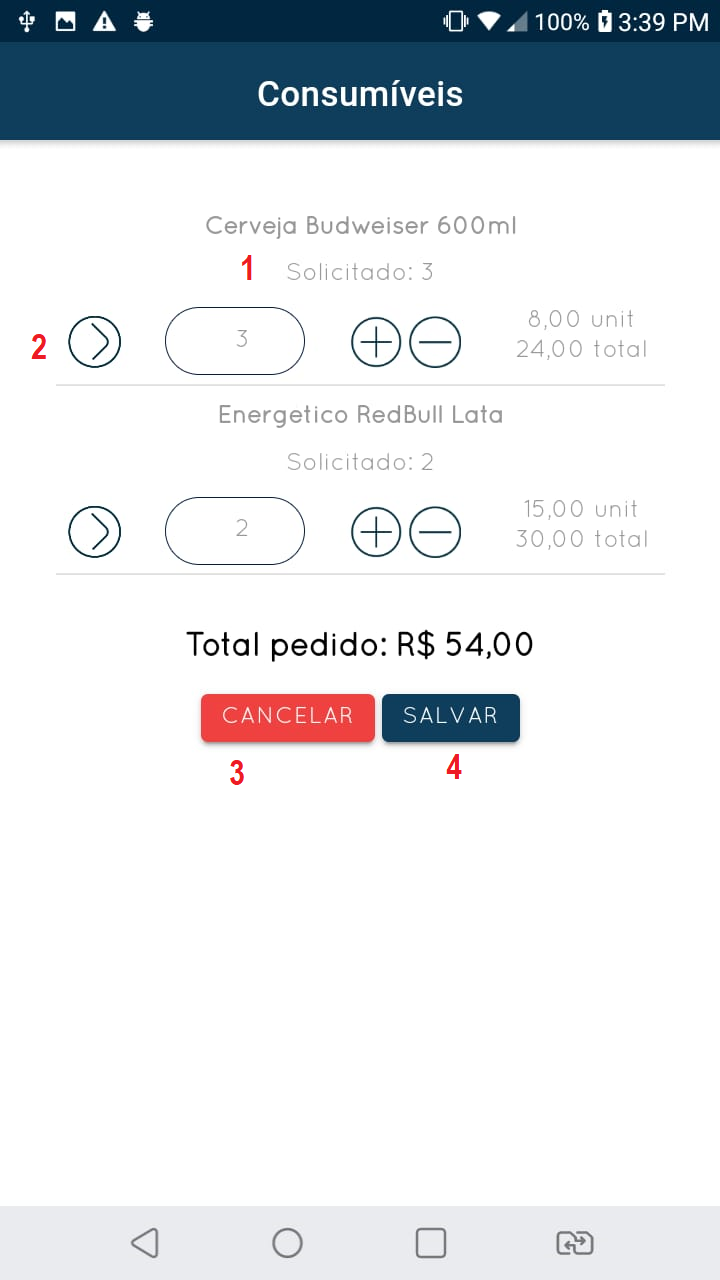
Tela de fornecimento de consumíveis. Nesta tela o gestor irá informar a quantidade de cada produto solicitada pelo cliente.
1 - Quantidade do produto que foi solicitada pelo cliente.
2 - Aqui o gestor pode fornecer a quantidade dos produtos solicitada pelo cliente. Ele pode tanto digitar a quantidade, utilizar os botões +- ou simplesmente clicar na seta, que já preenche o campo com a quantidade previamente selecionada pelo cliente.
3 - Cancela o fornecimento de consumível.
4 - Salva o fornecimento/atendimento de consumíveis da embarcação.
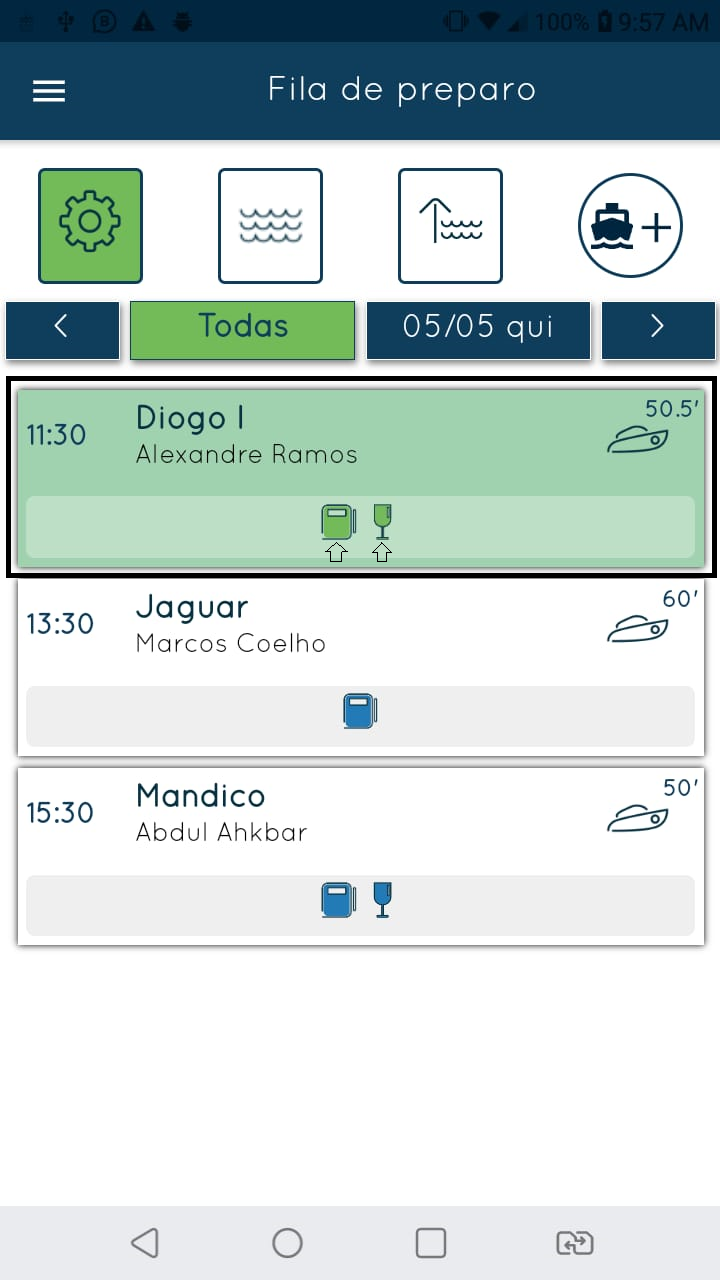
Após todo o processo de iniciar preparo, abastecer a embarcação, fornecer os produtos solicitados, a embarcação está pronta para a navegação. Seu status agora está como preparada, ficando na cor verde. Agora basta clicar na embarcação para iniciar a navegação, conforme a tela abaixo.
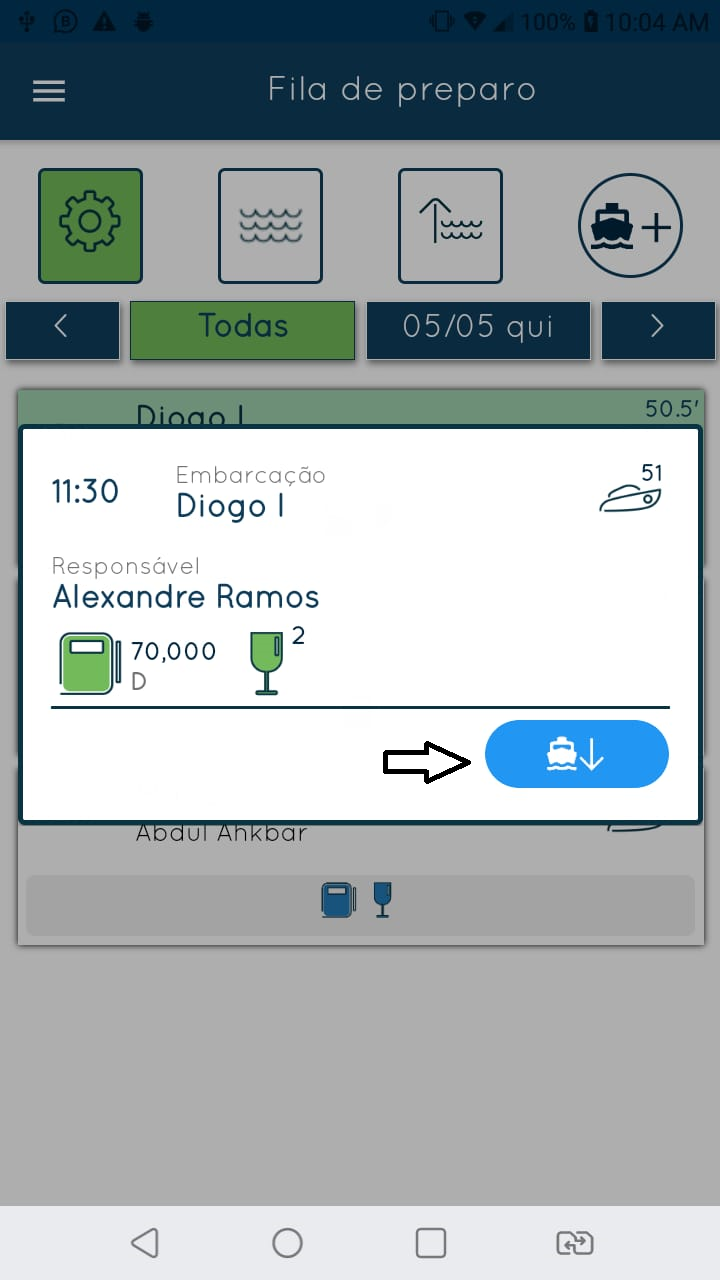
Clique no ícone do barco com a seta para baixo para abrir a tela de opções para descer a embarcação para água.
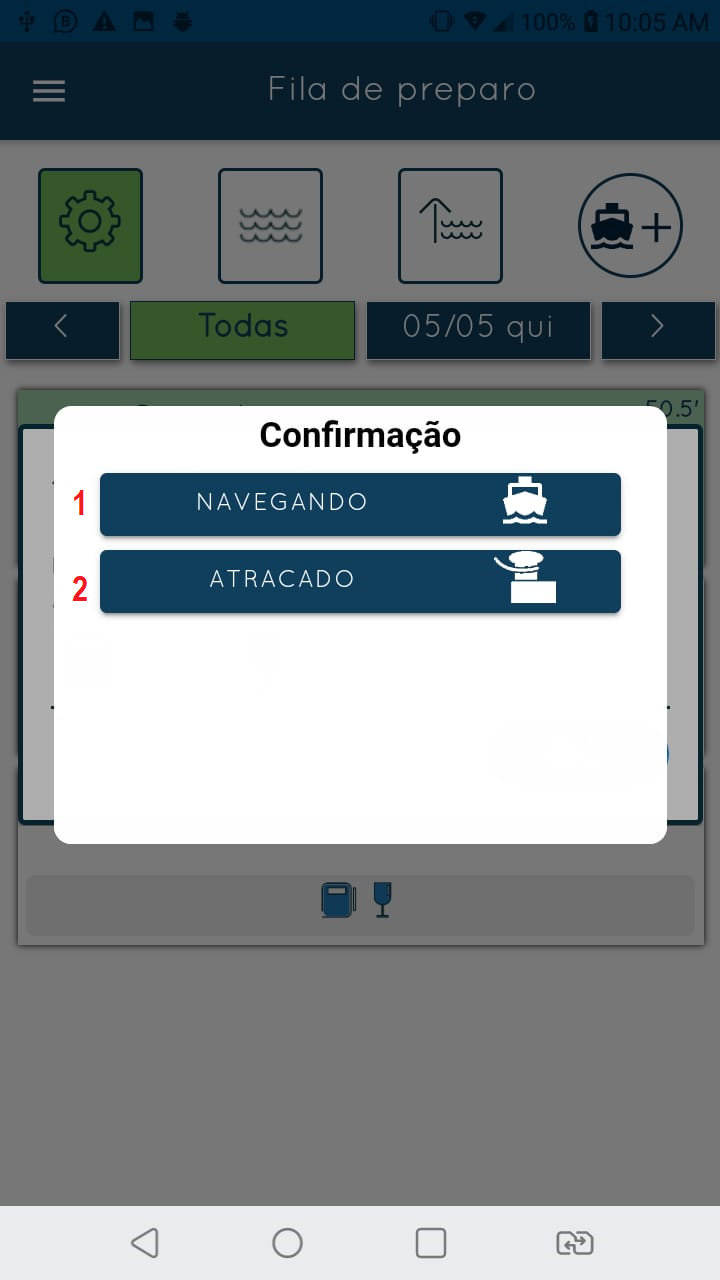
Tela de opções para descer a embarcação para água.
2 - Atracado - a embarcação vai para a água, mas fica no deck ou pier da marina atracada, aguardando a chegada do cliente para iniciar sua navegação.
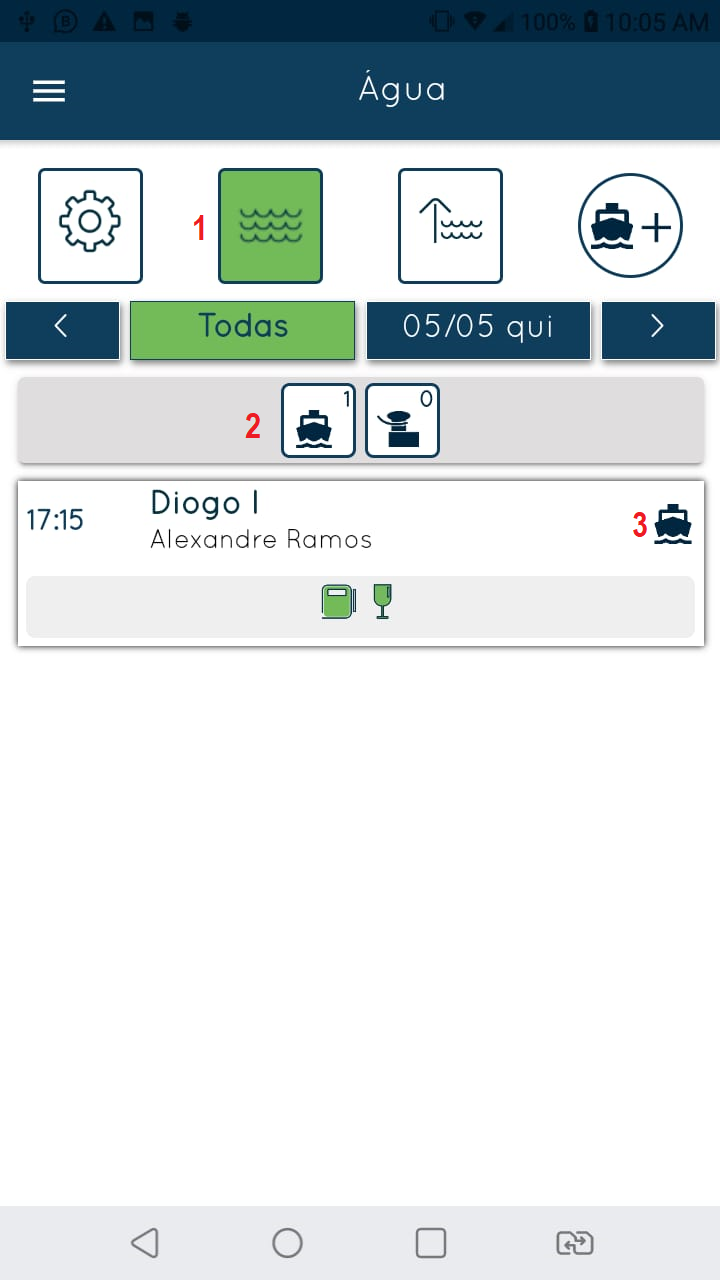
Aba "Água" do aplicativo do gestor. Aqui aparecem todas as embarcações que estão navegando, ou que estão atracadas.
1 - Clique aqui para acessar as embarcações que estão navegando ou atracadas.
2 - Filtro que mostra somente as embarcações que estão na água, ou que estão atracadas. Para utilizar o filtro, basta clicar uma vez no ícone desejado para mostrar só água ou só atracado. Clicando novamente no ícone, o sistema desativa o filtro.
3 - Status da embarcação. Ícone do barco indica que ela está navegando. Ícone do atracado (visto na tela como uma estaca com uma corda amarrada) indica que o barco está na água atracado no deck ou pier.
Após o término da navegação, clique no ícone da embarcação (ou ícone atracado, se for o caso) e abrirá uma tela para apontamento de subida da embarcação (vide tela abaixo).
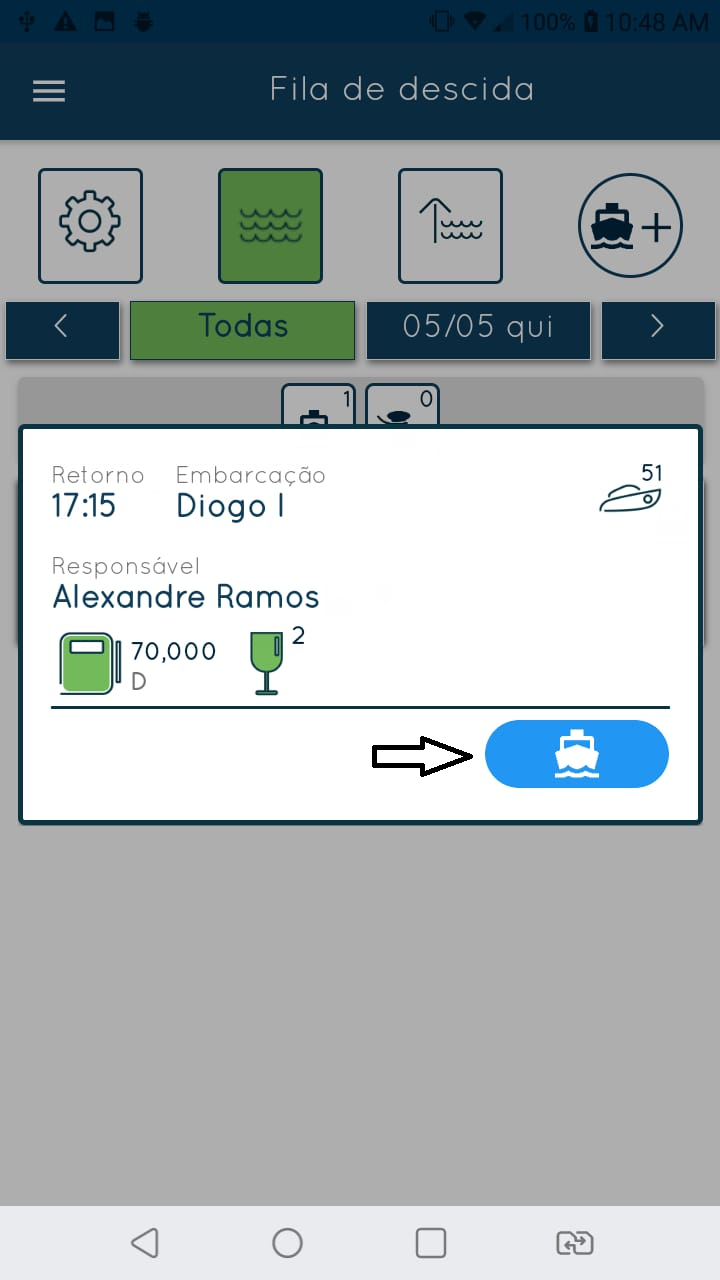
Clique aqui para abrir a tela de opções de finalização da navegação.
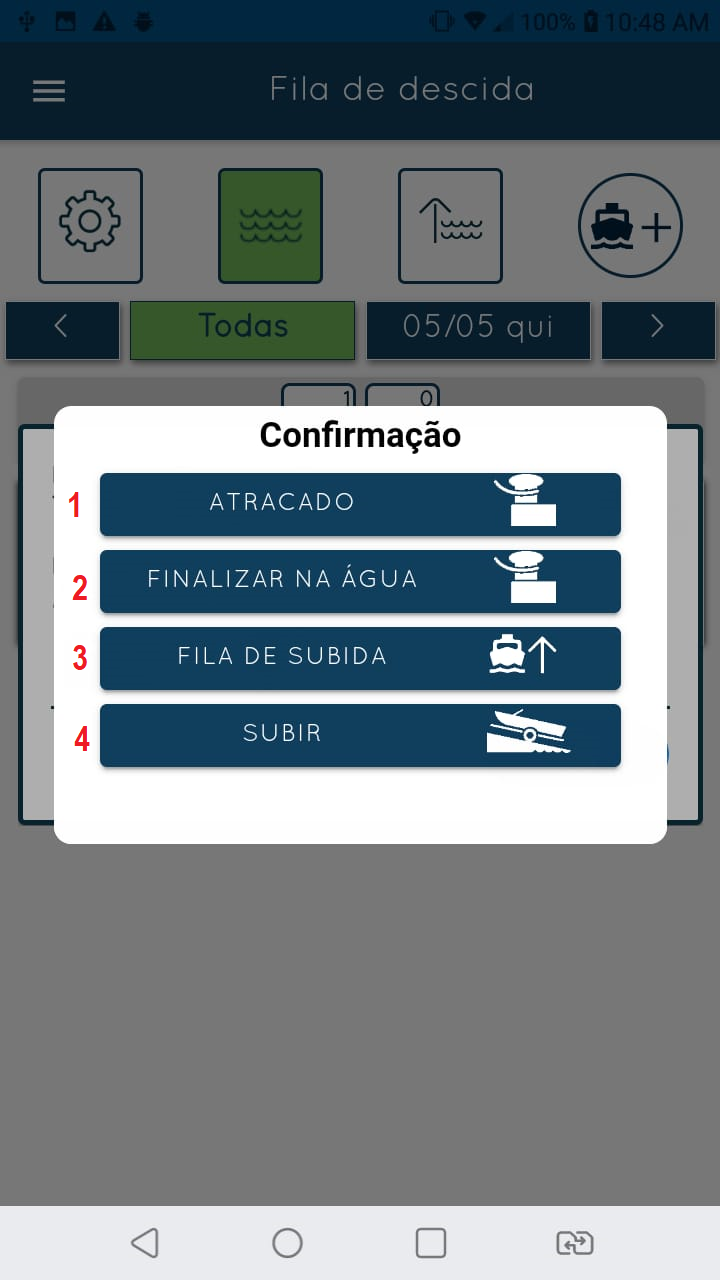
Tela de opções de finalização de uma navegação.
1 - Clique aqui para mudar o status da embarcação de navegando para atracado. Nesse caso, a embarcação já voltou, foi atracada, mas sua navegação ainda não foi finalizada.
2 - Finalizar na água. Clique aqui quando a embarcação já tiver finalizado a navegação, porém não subirá para o pátio, continuará na água, atracada. Dessa forma, quando for feito o próximo agendamento, a embarcação iniciará todo o preparo e fornecimento na água.
3 - Fila de subida. Clique aqui para mover a embarcação para a fila de subida. Aqui ficam as embarcações que estão aguardando para subir para o pátio, ou embarcações que o próprio cliente solicitou entrar para fila de subida pelo App Cliente.
4 - Subir. Clique aqui para subir a embarcação para o pátio. Essa ação finaliza o passeio. Após clicar em subir, a embarcação vai automaticamente para o painel de lavação e giro de motor, que é a última ação e apontamento a ser feito para finalizar um passeio.
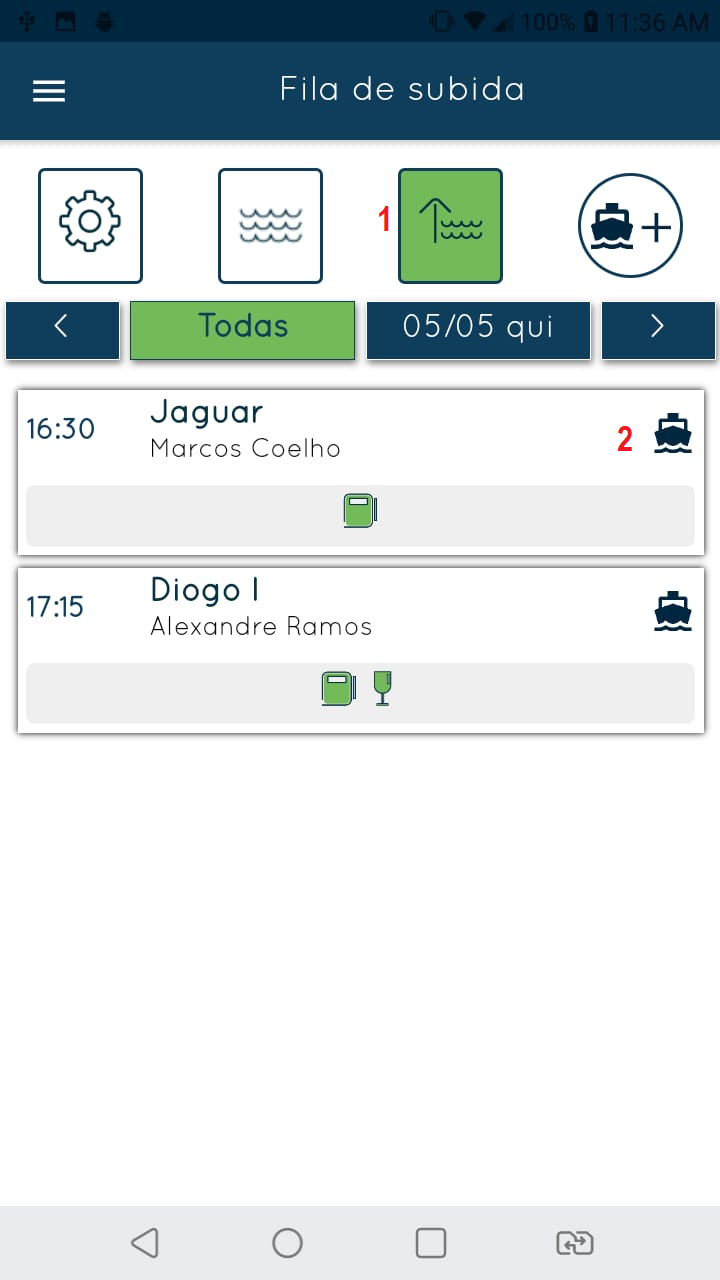
Aba fila de subida. Aqui ficam todas as embarcações que estão aguardando para subir para o pátio. A ação de colocar a embarcação para a fila de subida pode ser feita tanto pela marina, como solicitada pelo próprio cliente através do APP cliente, quando o mesmo entrar no raio estipulado nas configurações da marina.
1 - Aba fila de subida.
2 - Clique aqui para subir a embarcação e finalizar a navegação.
Embarcações
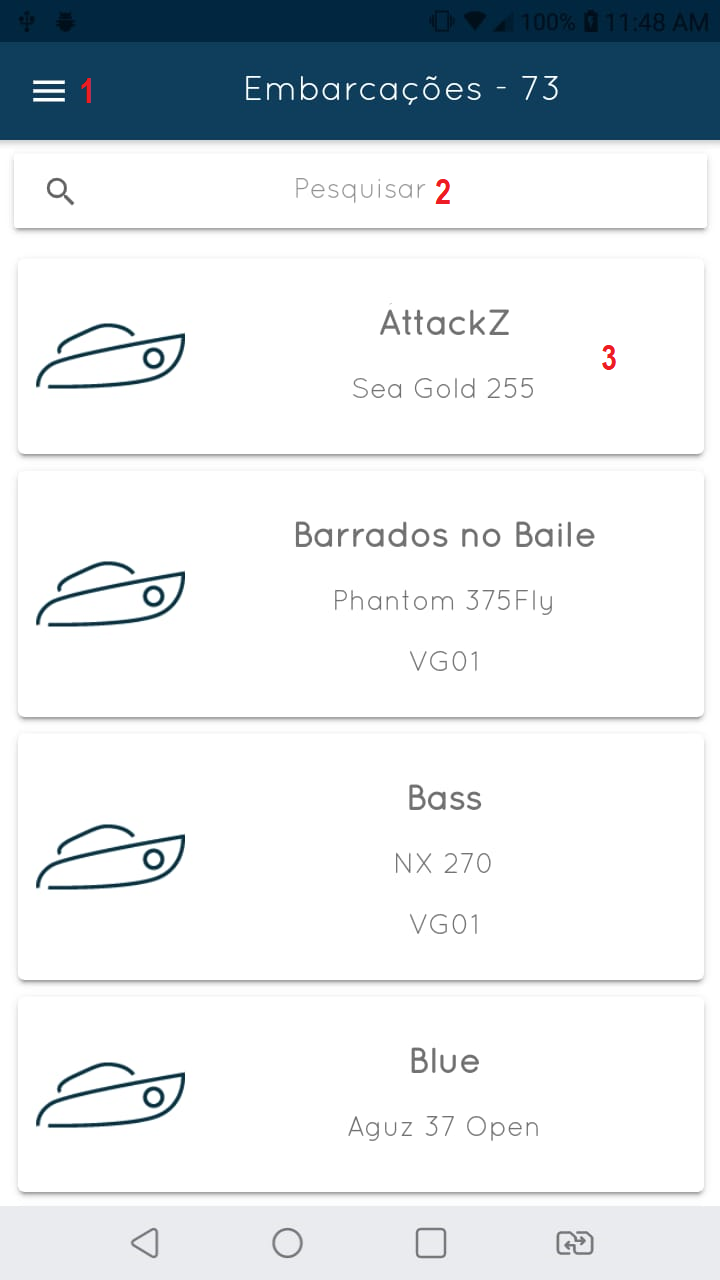
Na tela embarcações, é possível tirar fotos das embarcações, tanto da parte externa como da parte interna, assim como fotos adicionais, como carreta, capa, acessórios, etc.
1 - Clique aqui para acessar o menu principal.
2 - Clique aqui para realizar uma pesquisa por nome da embarcação.
3 - Clique na embarcação desejada para adicionar as fotos da mesma.
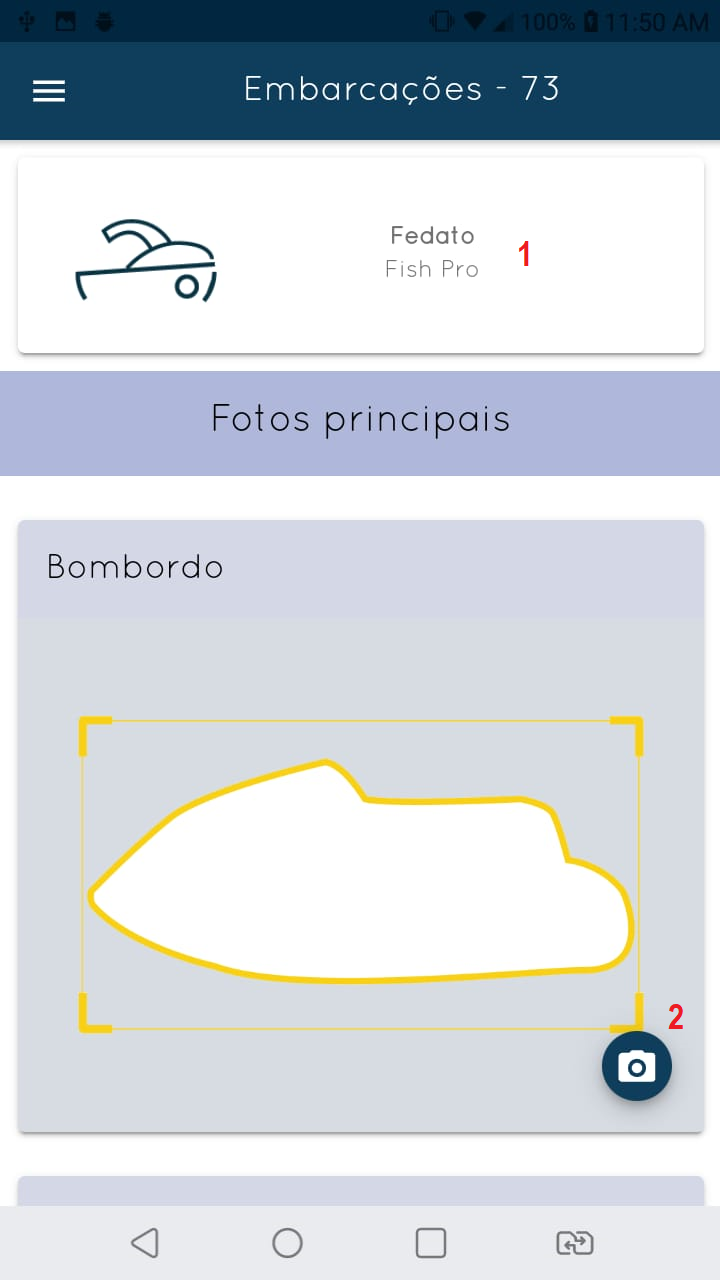
Após clicar na embarcação que se deseja tirar as fotos, abrirá a tela principal. Aqui você pode tirar as fotos da embarcação de bombordo, boreste, painel, popa, proa, assim também como fotos adicionais. Utilize a máscara (contorno da embarcação) para melhor auxiliá-lo no enquadramento da foto.
1 - Embarcação selecionada para tirar as fotos.
2 - Clique aqui para abrir a câmera do celular já com a máscara sobreposta na própria tela.
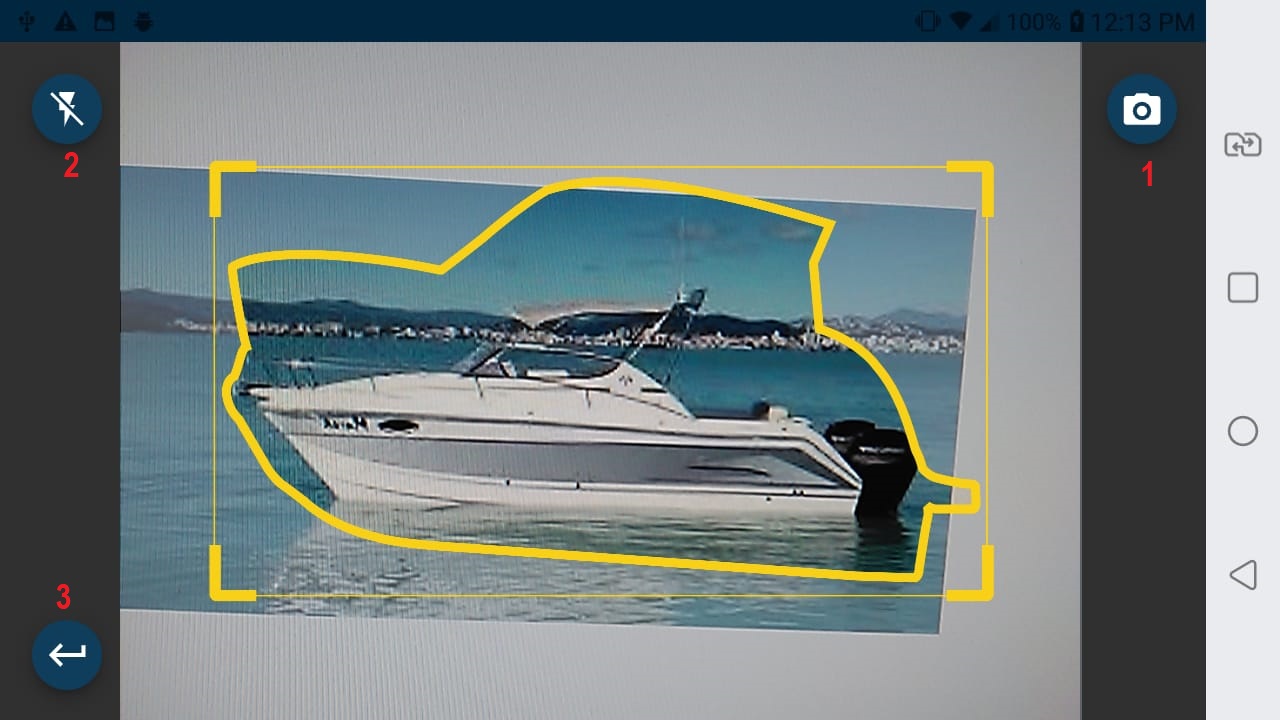
Após clicar no botão da câmera da tela acima, abrirá a janela para tirar a foto. Basta enquadrar a embarcação com o contorno pré-existente e clicar no ícone da câmera. Depois disso, verifique se a foto ficou satisfatória e clique no ícone "check" para que a foto seja inserida no sistema.
1 - Clique aqui para tirar a foto.
2 - Clique aqui para ativar ou desativar o flash da câmera.
3 - Clique aqui para voltar para a tela anterior.
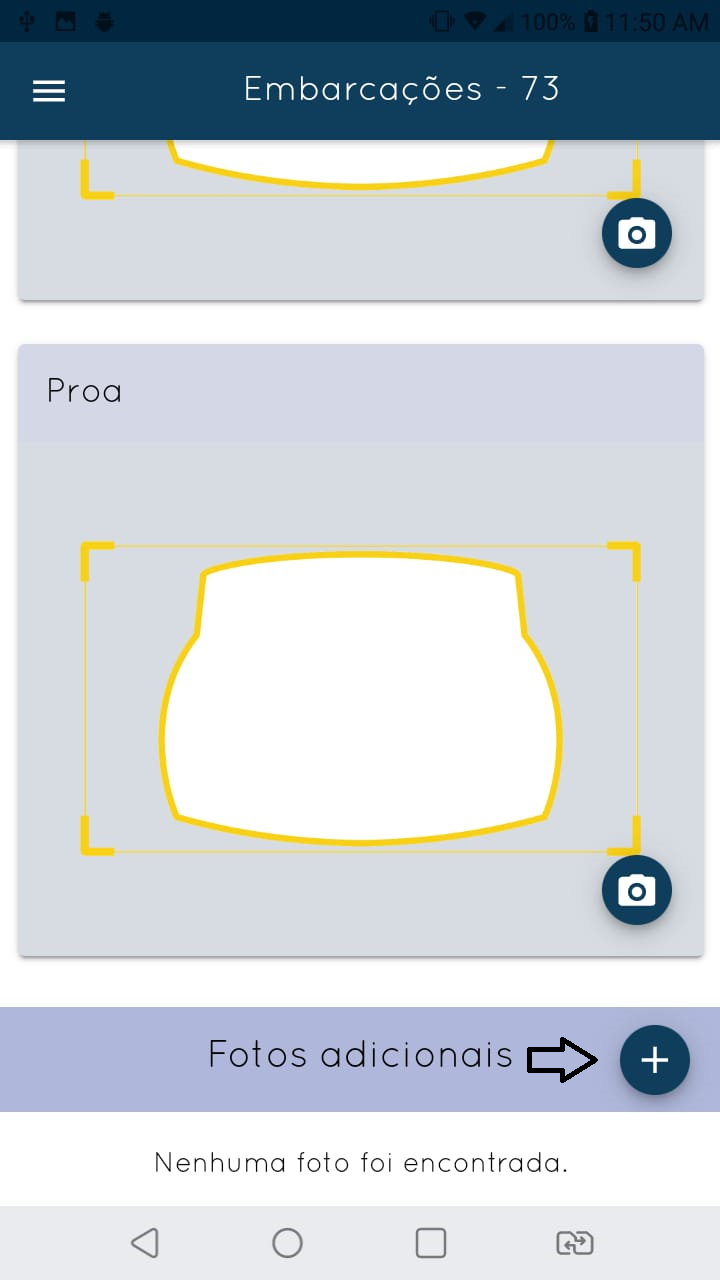
Além das fotos padrão, o gestor ou operador pode tirar fotos adicionais da lancha. Basta rolar a tela até o final e clicar no ícone +. Uma nova tela vai abrir, permitindo tirar fotos de outros compartimentos, acessórios, etc, da embarcação, assim como adicionar uma legenda para a foto e colocar uma observação (vide imagem abaixo).
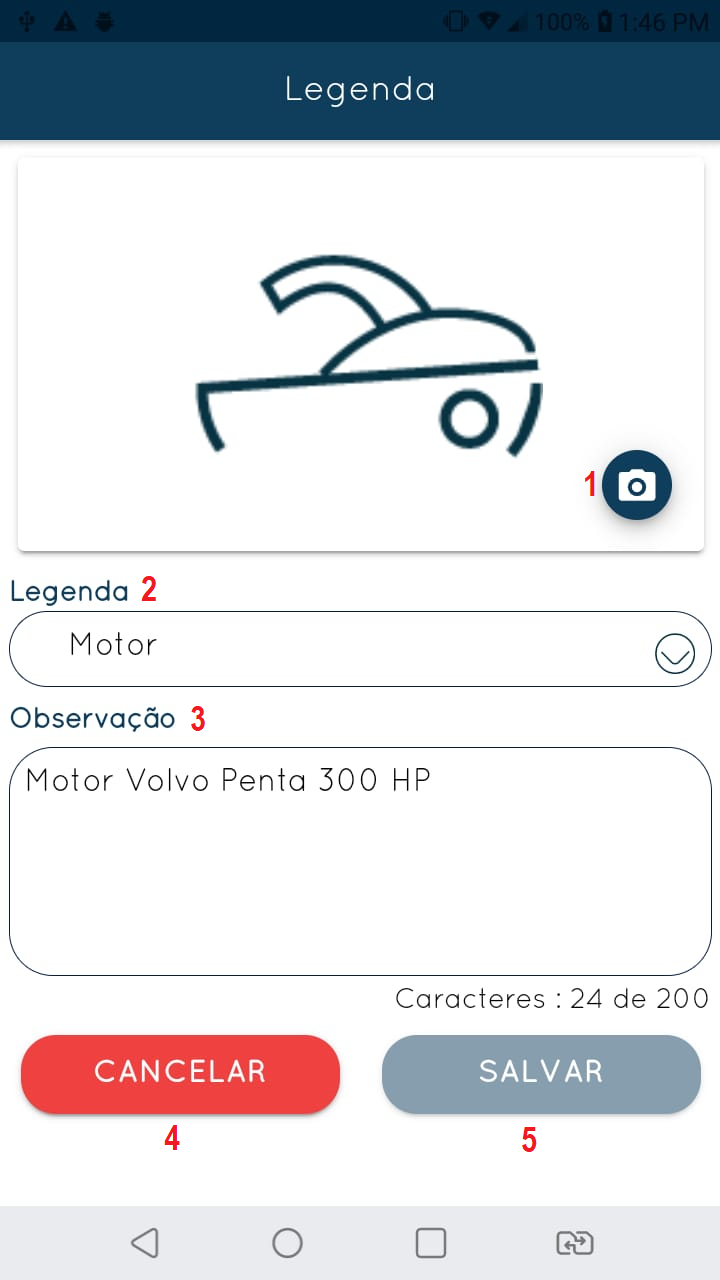
1 - Clique aqui para abrir a câmera do celular para tirar a foto. Obs: hoje o sistema permite apenas utilizar fotos tiradas com a câmera, não é possível adicionar fotos da galeria do celular, este recurso encontra-se desabilitado no momento.
2 - Insira uma legenda para a foto.
3 - Se necessário, é possível adicionar uma observação para a foto também.
4 - Botão para cancelar a ação de tirar a foto.
5 - Após ter tirado a foto, clique aqui para salvar a mesma no sistema.
Financeiro
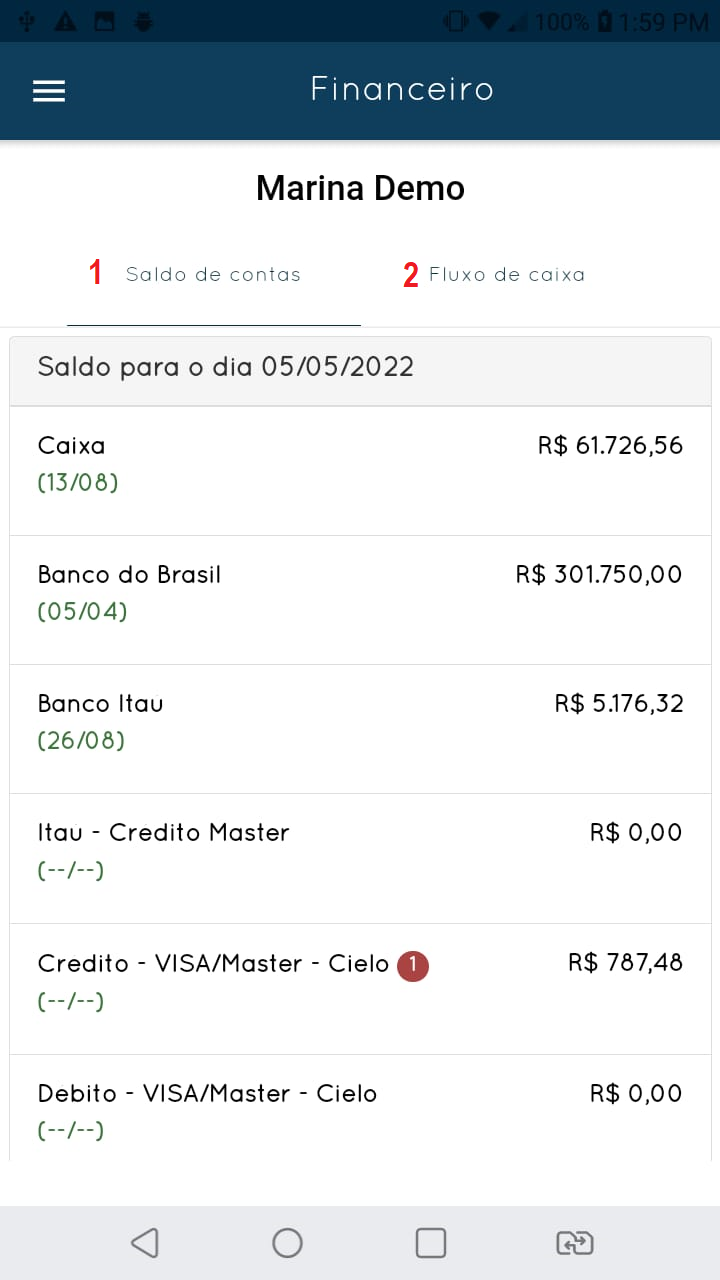
1 - Aba saldo de contas. Aqui é possível acompanhar o saldo de todas as contas da marina, assim como a última data em que determinada conta foi conciliada.
2 - Aba fluxo de caixa (vide imagem abaixo).
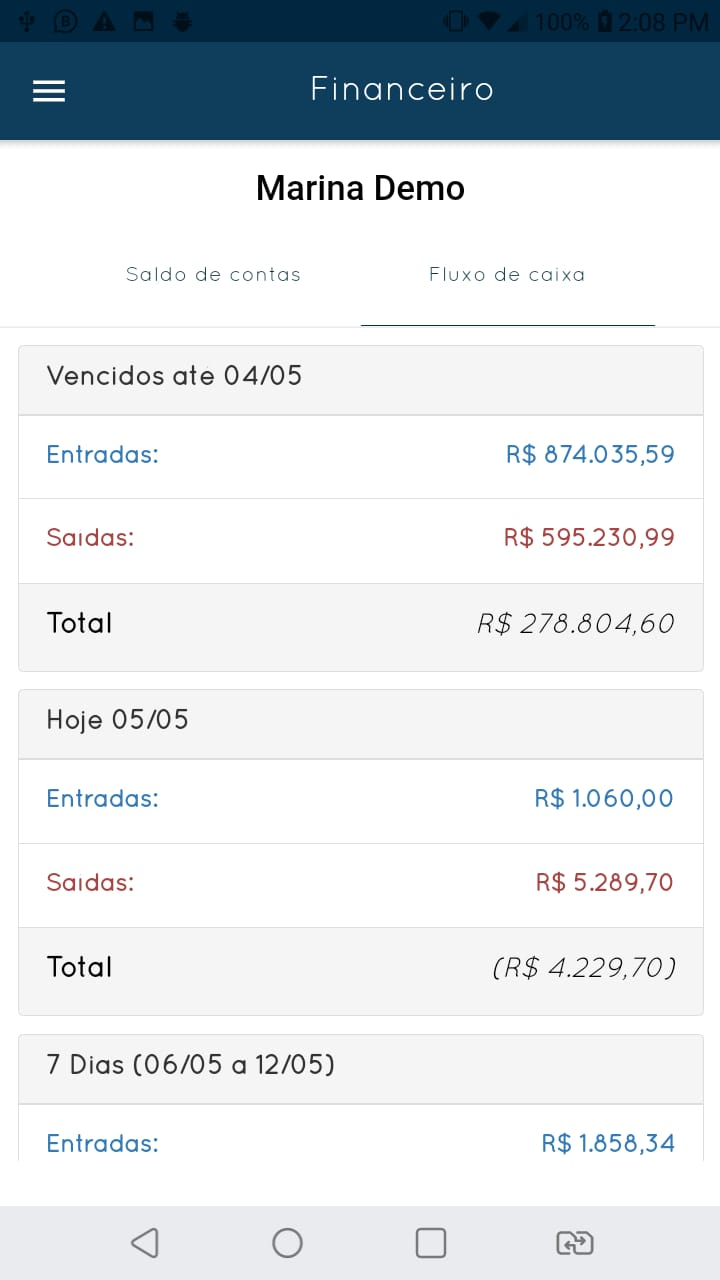
Na aba fluxo de caixa é possível acompanhar o fluxo de caixa de entradas e saídas para os próximos 90 dias.
Pendências
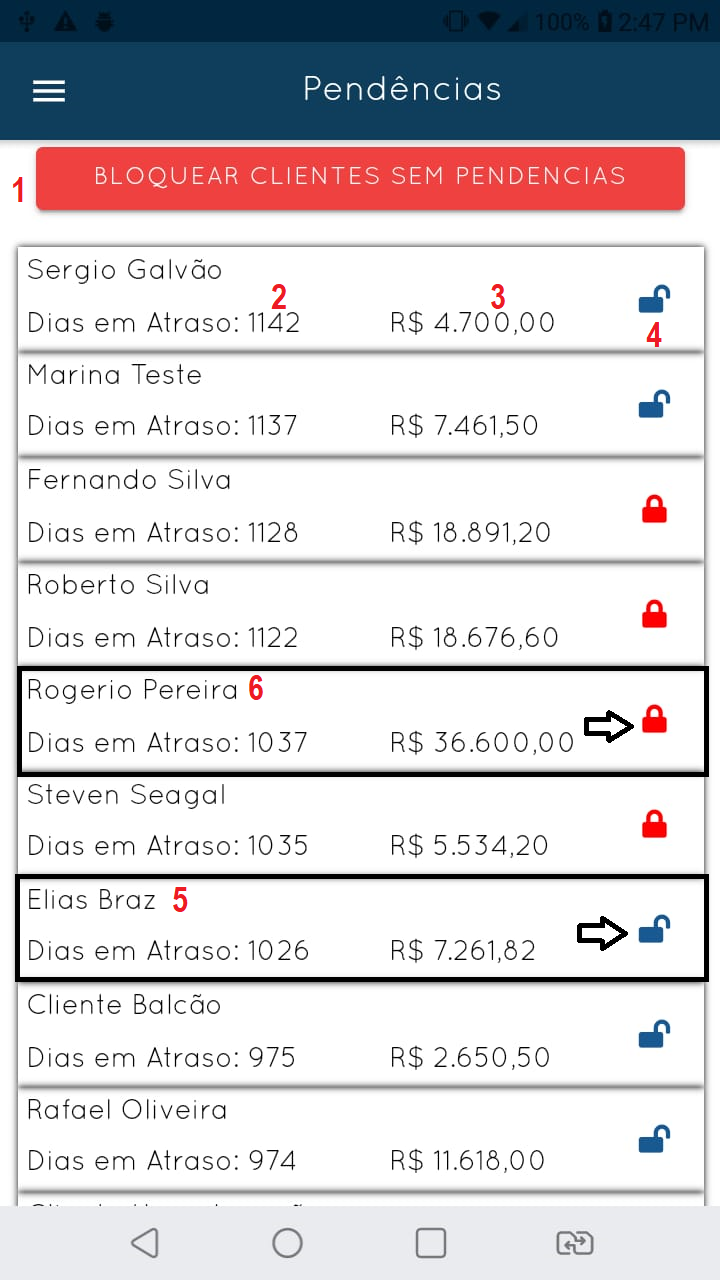
Na tela de pendências, o gestor tem acesso a todos os clientes com faturas vencidas e os dias em atraso dessas faturas. Existe também a opção de bloquear esses clientes atrasados de pedirem descida pelo aplicativo App Cliente.
1 - Clique aqui para bloquear um cliente que não tem pendências na Marina. Ao clicar nesse botão, será aberta uma janela com todos os clientes da Marina. Basta selecionar o cliente e clicar no cadeado vermelho para bloqueá-lo.
2 - Dias em atraso que o cliente está com pendências na Marina.
3 - Valor total das faturas pendentes do cliente.
4 - Clique aqui para bloquear um cliente. Selecione a opção do cadeado vermelho para boquear o mesmo. A mesma regra se aplica se o gestor desejar desbloquear o cliente. Basta no cadeado vermelho de um cliente bloqueado e aparecerá uma janela para selecionar o cadeado azul aberto que vai desbloquear o cliente.
Observação: Ao bloquear um cliente pela tela de pendências, ele não conseguirá fazer um agendamento de navegação pelo APP Cliente. Ao tentar fazer o agendamento, na tela de navegações do APP Cliente aparecerá uma mensagem: "Você possui faturas em aberto vencidas. Clique para mais informações". Ao fazer isso, ele será redirecionado para a tela de faturas do APP Cliente, podendo visualizar e fazer o pagamento de suas faturas pendentes. Ao quitar o seu débito, o cliente automaticamente é desbloqueado para pedir uma navegação pelo APP cliente, assim como o nome dele desaparecerá da tela de pendências. Obs: A Marina, através do APP Gestor, WEB, Totem e Tablet consegue fazer um agendamento para um cliente bloqueado. Na hora que o gestor ou operador for salvar a navegação de um cliente bloqueado, aparecerá a mensagem: "Cliente possui bloqueio no financeiro. Deseja continuar? Sim ou cancelar". Fica a cargo do gestor liberar a navegação, mesmo o cliente estando bloqueado.
5 - Exemplo de um cliente com pendências na Marina, mas que não está bloqueado no sistema.
6 - Exemplo de um cliente com pendências na Marina, e está/foi bloqueado manualmente pela Marina.
Lavação e Giro de motor
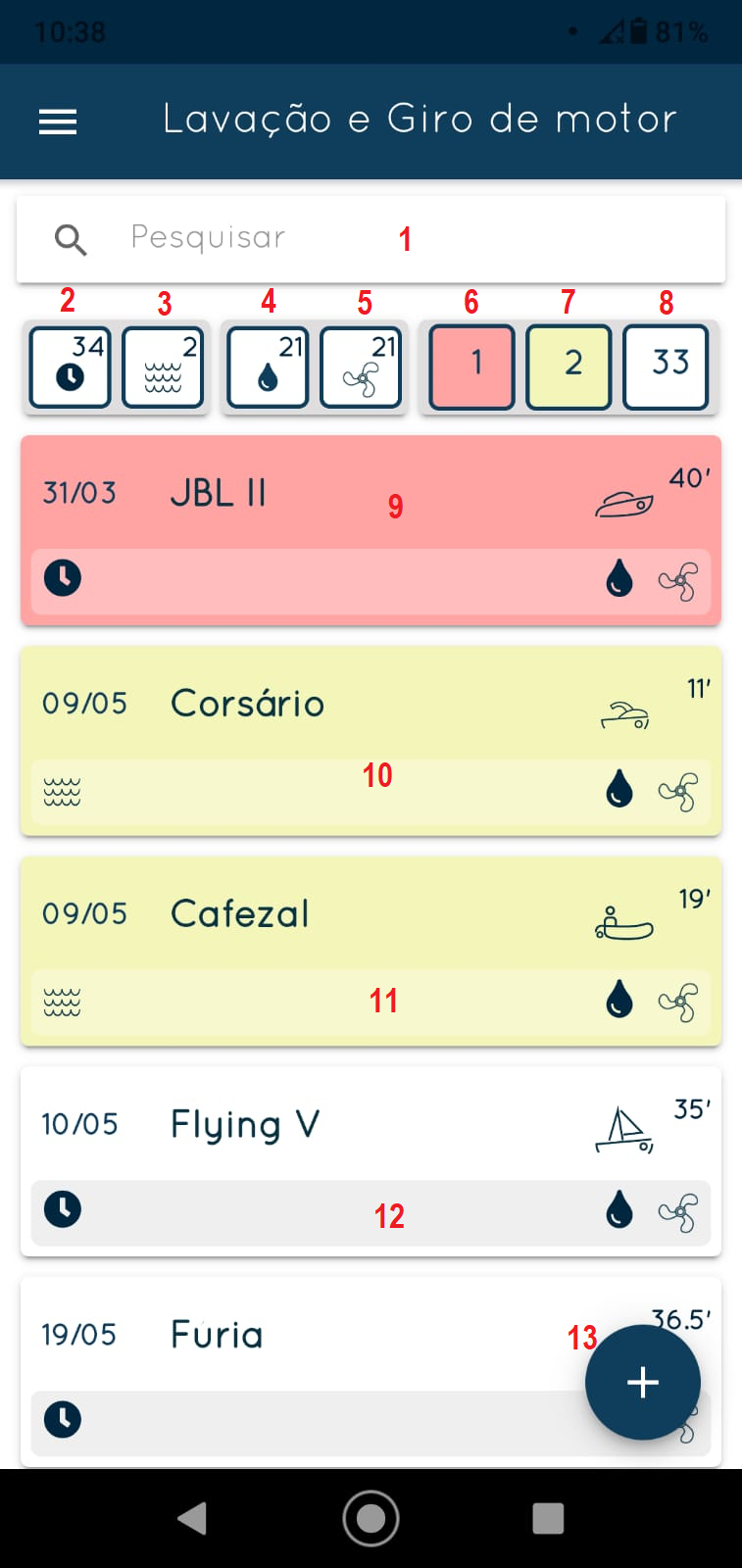
Tela de Lavação e Giro de Motor. Nesta tela o gestor ou operador da Marina pode fazer os apontamentos de lavação e giro de motor, de acordo com o funcionamento da Marina e à medida que as embarcações vão subindo para o pátio. Também é possível agendar uma lavação e giro clicando no botão +. Quando é finalizado uma lavação e giro de motor de uma embarcação (basta clicar na embarcação para efetuar essa ação), a mesma é agendada automaticamente para o futuro, de acordo com os dias estipulados na configuração geral da Marina para agendamento automático.
1 - Aqui você pode pesquisar determinada embarcação para ver em qual status ela se encontra (atrasada, para lavar no dia, agendada).
2 - Aqui temos filtros que auxiliam na visualização da tela. Para utilizar um filtro, basta clicar uma vez que trará apenas os resultados do filtro escolhido. Para retirar o filtro, basta clicar no mesmo mais uma vez. Na imagem, o n° 2 mostrará apenas as embarcações que estão agendadas (ícone do relógio).
3 - Este filtro mostrará apenas as embarcações com origem de subida da água (símbolo água).
4 - Este filtro mostrará apenas as embarcações com lavação pendente ou agendada.
5 - Este filtro mostrará apenas as embarcações com giro de motor pendente ou agendado. Se na configuração da marina a lavação e giro de motor estão configurados para serem feitas no mesmo período ou dia, estes dois filtros trarão sempre o mesmo resultado (igual a imagem acima).
6 - Este filtro traz apenas as embarcações que estão com lavação e giro atrasadas, (por isso a cor vermelha).
7 - Este filtro traz apenas a embarcações que precisam ser lavadas e giradas no dia vigente.
8 - Este filtro trará apenas as embarcações que estão agendadas para o futuro.
9 - Exemplo de uma embarcação que está com a lavação e giro atrasadas (cor vermelha).
10 e 11 - Exemplo de embarcações que vieram da água e subiram para o pátio (video o símbolo da água) e que precisam ser lavadas e feito o giro do motor no dia vigente (cor amarela).
12 - Exemplo de uma embarcação que está agendada para fazer a lavação e o giro de motor (cor branca e ícone do relógio, que sugere um agendamento de lavação e giro para o dia 10/05).
13 - Botão +, permite agendar uma lavação e giro de uma determinada embarcação para uma data específica.
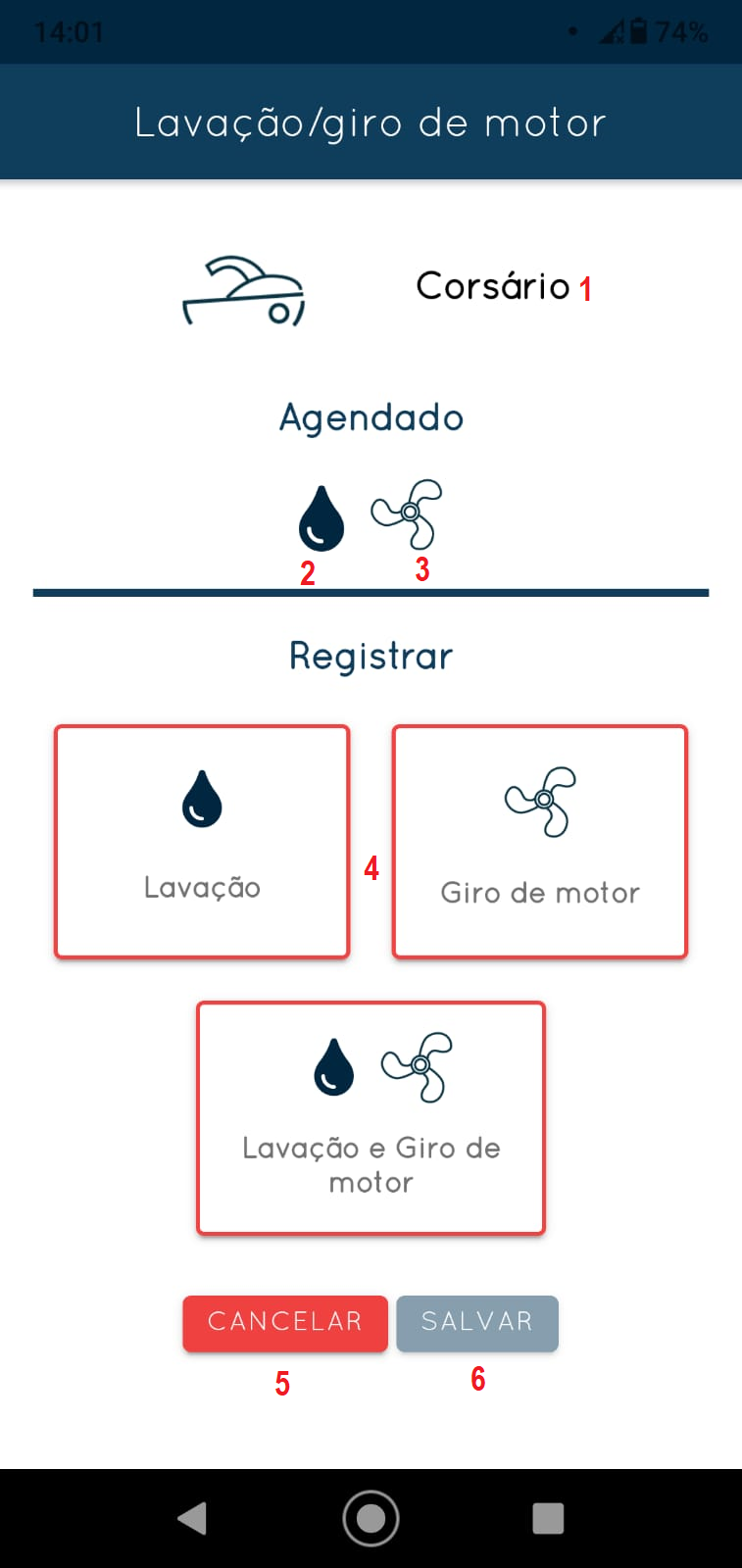
Tela de apontamento/registro de lavação e giro de motor.
Ao clicar sobre uma embarcação para fazer o apontamento/registro de lavação e giro de motor, abrirá a tela acima.
1 - Nome da embarcação para registrar a lavação e giro de motor.
2 - Ícone da lavação.
3 - Ícone do giro de motor.
4 - Aqui o gestor ou operador vai selecionar qual foi a ação feita. Se apenas lavação, apenas giro de motor ou lavação e giro de motor.
5 - Cancela o apontamento/registro da lavação e giro de motor.
6 - Salva o apontamento/registro de lavação e giro de motor. Após ser feita essa ação, o sistema automaticamente já executa um agendamento automático para o futuro, ou seja, de acordo com o período pré-definido pela marina nas configurações gerais de lavação e giro de motor.
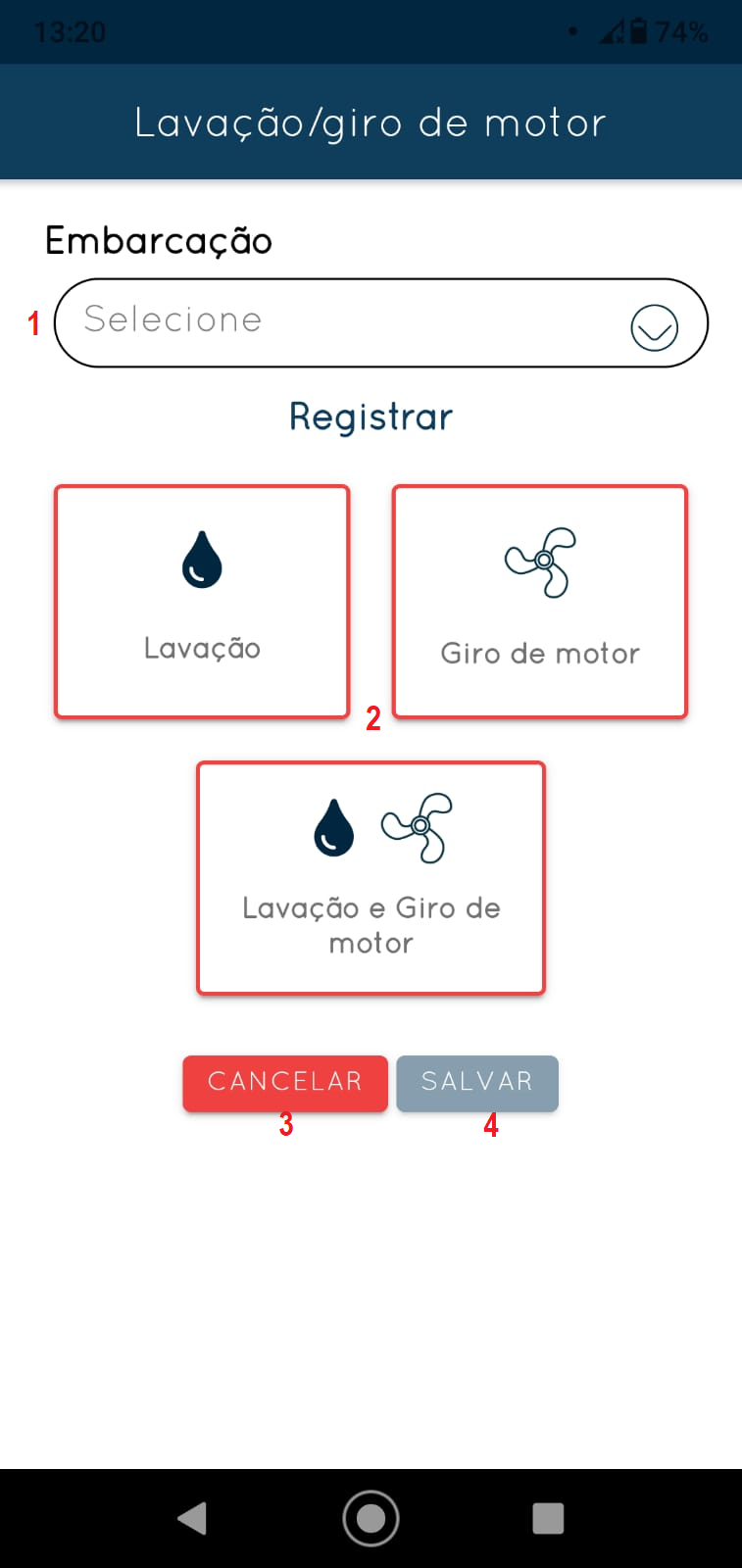
Na tela principal de lavação e giro do motor, existe o ícone + (item 13 da primeira imagem). Ao clicar nesse ícone, é possível agendar uma lavação e giro de motor para uma determinada embarcação.
1 - Clique aqui e selecione a embarcação que deseja apontar/registrar a lavação e giro de motor.
2 - Clique aqui e selecione qual ação que deseja registrar.
3 - Clique aqui para cancelar o agendamento/registro de lavação e giro de motor da embarcação.
4 - Clique aqui para salvar o agendamento/registro de lavação e giro de motor da embarcação.