App Marinheiro
O App Marinheiro é o primeiro esforço da Easymarine na direção de apresentar aos marinheiros uma ferramenta que traga para a palma de sua mão todos os registros relativos a embarcação e responsabilidades com o cliente, já sendo possível hoje solicitar descidas, abastecimento, apontamentos de lavação e giro de motor, dentre outras coisas.
- Tela de Login e Primeiro Acesso
- Login
- Primeiro Acesso
- Tela Inicial
- Mural
- Embarcações - Adicionar Marinheiro (App cliente).
- Lavação e Giro de motor
- Navegação
- Embarcações
- Tela Easymarine
- Habilitação
- Trocar Marina
- Perfil de Marinheiro
- Controle de Notificações
- Ícone da Marina
- Ícone Sair
Tela de Login e Primeiro Acesso
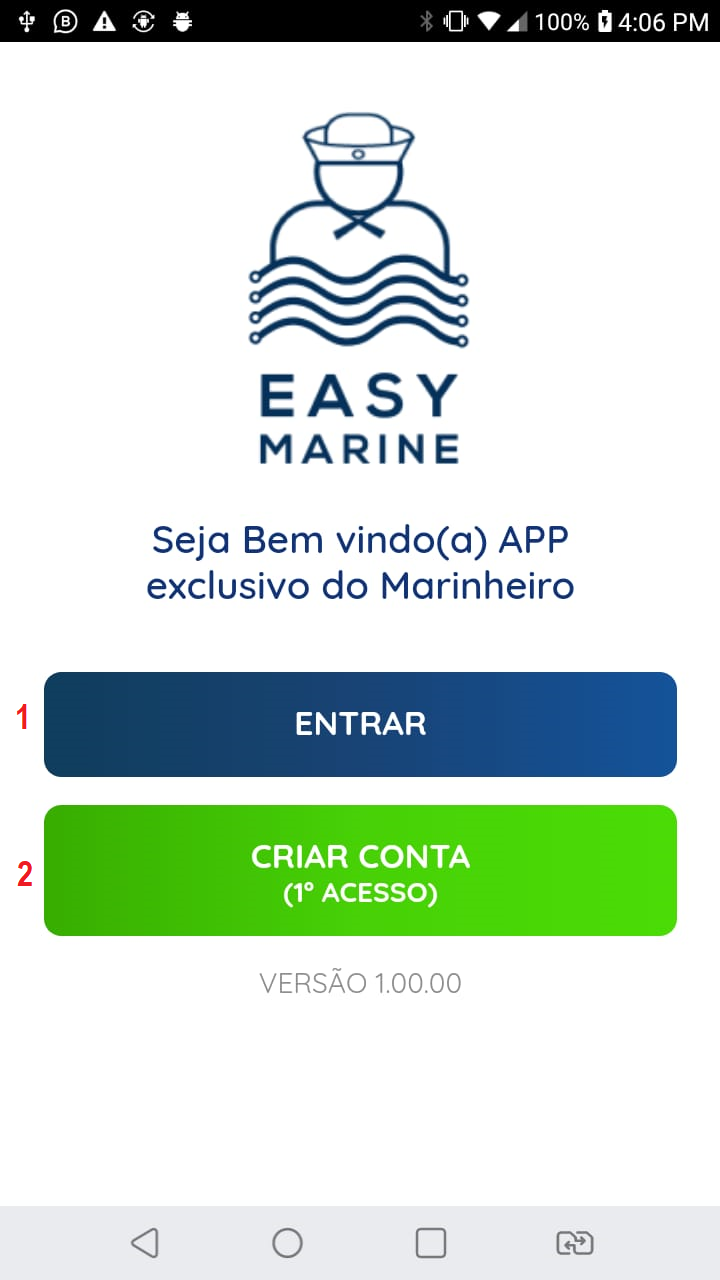
1 - Clique para fazer o login (caso o marinheiro já tenha feito o primeiro cadastro).
2 - Clique aqui para fazer o primeiro acesso e se cadastrar no APP Marinheiro.
Login
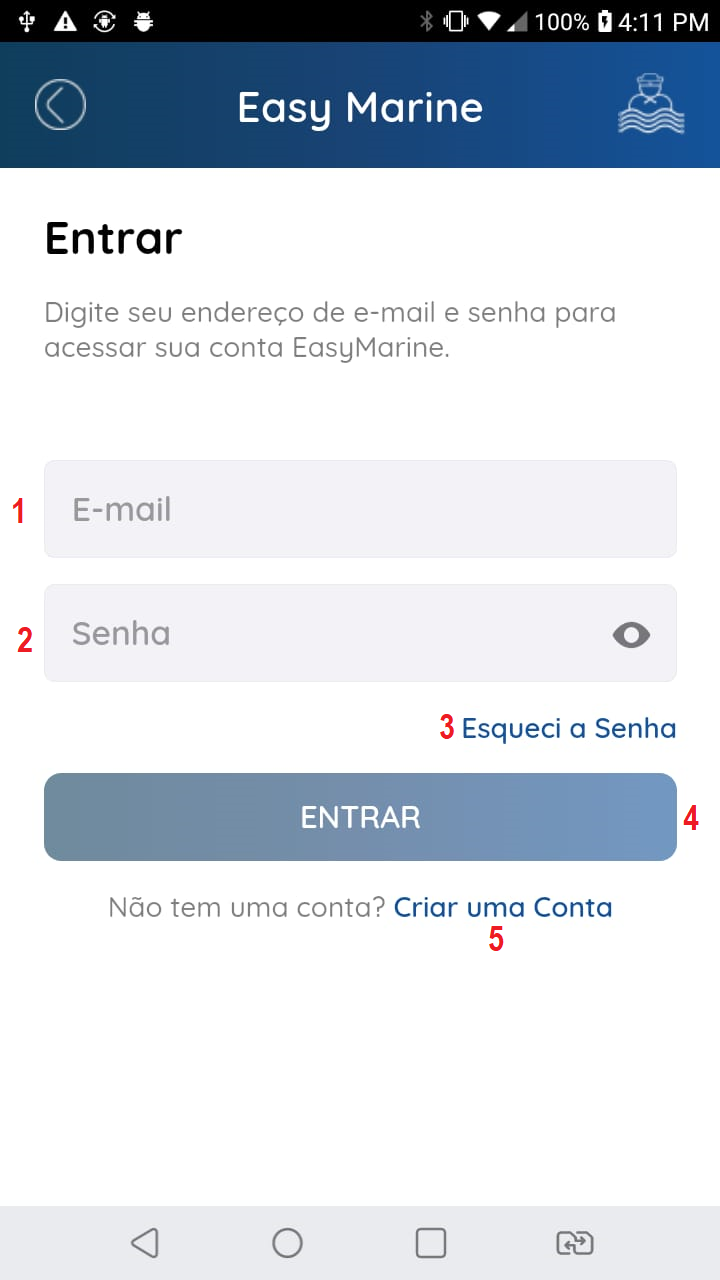
1 - Insira o email cadastrado no primeiro acesso.
2 - Insira a senha pré-definida no cadastro do primeiro acesso.
3 - Clique neste botão e insira o email pré-cadastrado. Abrirá uma tela para validação via SMS ou validação via email. Será enviado um cógido de validação de acordo com a forma escolhida para receber o mesmo, depois abrirá uma tela para inserir a nova senha.
4 - Clique aqui para entrar no aplicativo.
5 - Clique aqui para criar uma nova conta. Insira o email a ser cadastrado, será enviado um código para o email, digite o código e será direcionado para criar uma senha. Após isso será iniciado o pré-cadastro de um novo marinheiro.
Primeiro Acesso
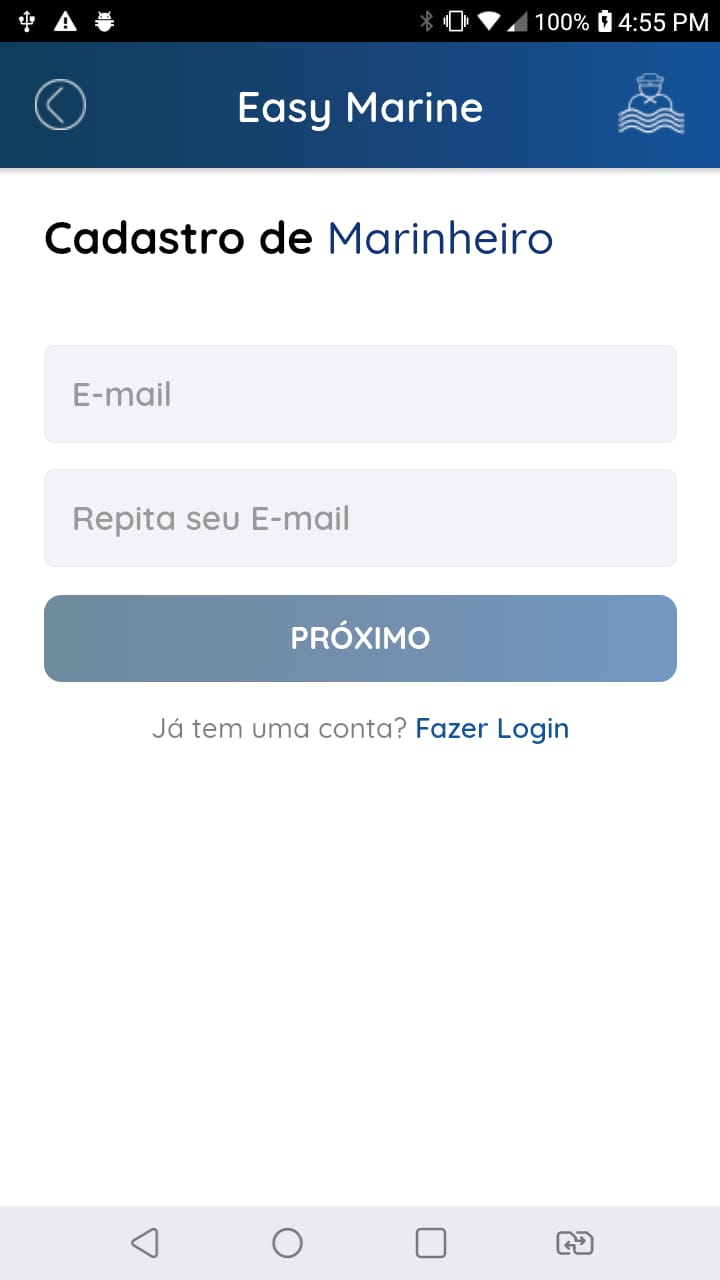
Ao clicar no botão verde "criar conta (1º acesso) será direcionado para essa tela. Insira e repita seu email e clique em próximo.
Será enviado um código para o email inserido. Digite o código e clique em enviar.
Insira a senha desejada e clique em próximo.
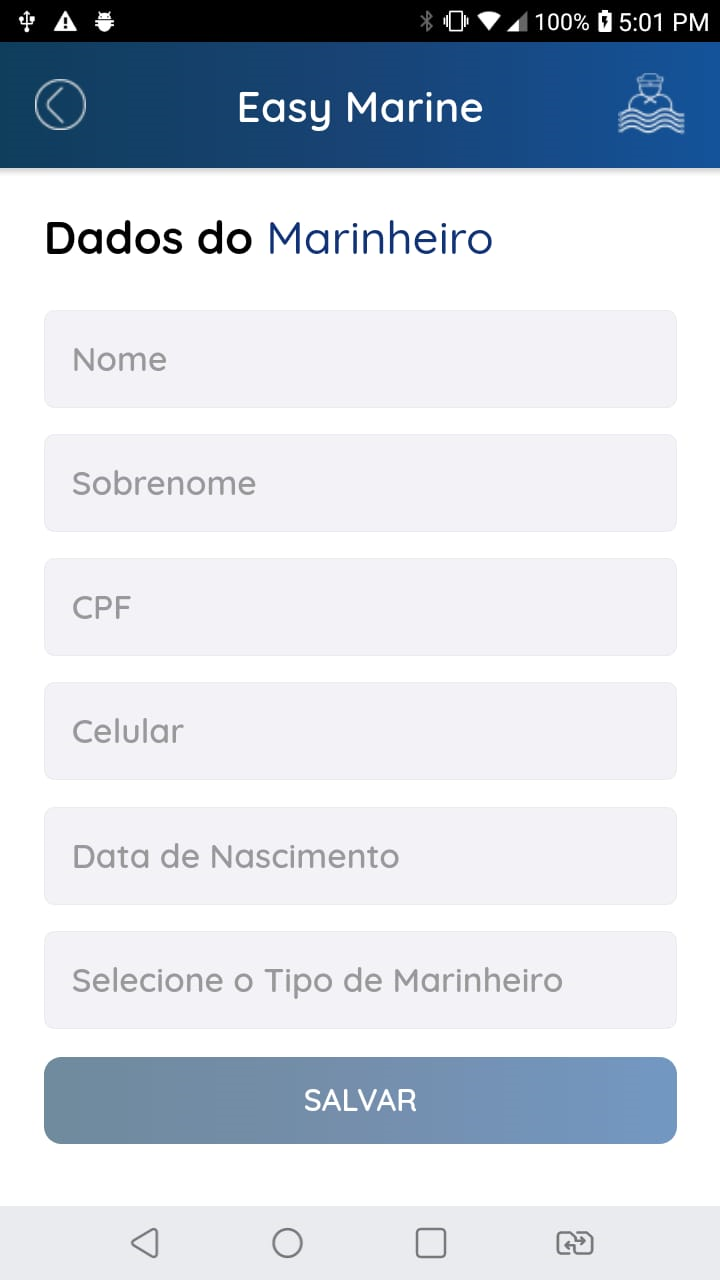
Será aberta a tela do primeiro cadastro do marinheiro. Preencha os campos corretamente, selecione o tipo de marinheiro (marinheiro de terra, água, auxiliar de marinheiro ou particular) e clique em salvar. Após isso será enviado um código de confirmação para o celular informado, insira o código e clique em enviar.
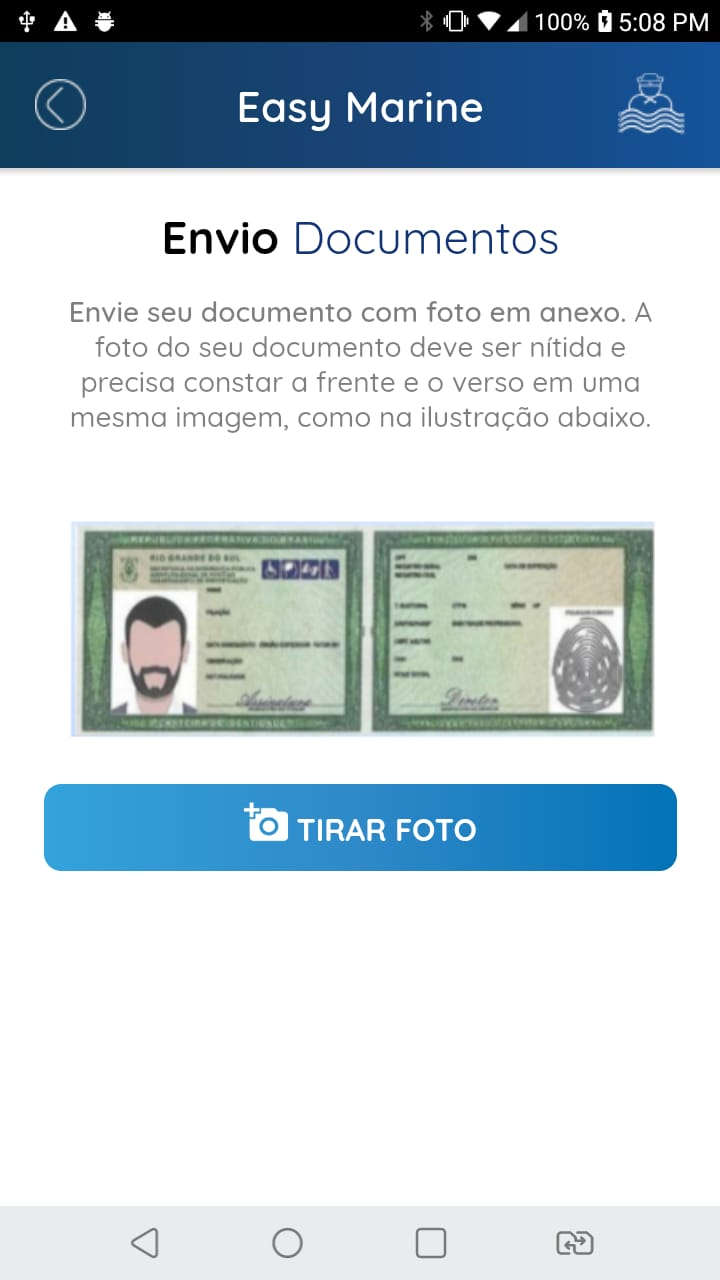
Tire a foto de seu documento conforme as instruções na tela. Após isso abrirá uma tela para o marinheiro verificar se as informações estão legíveis. Feita a conferência, clique em próximo.
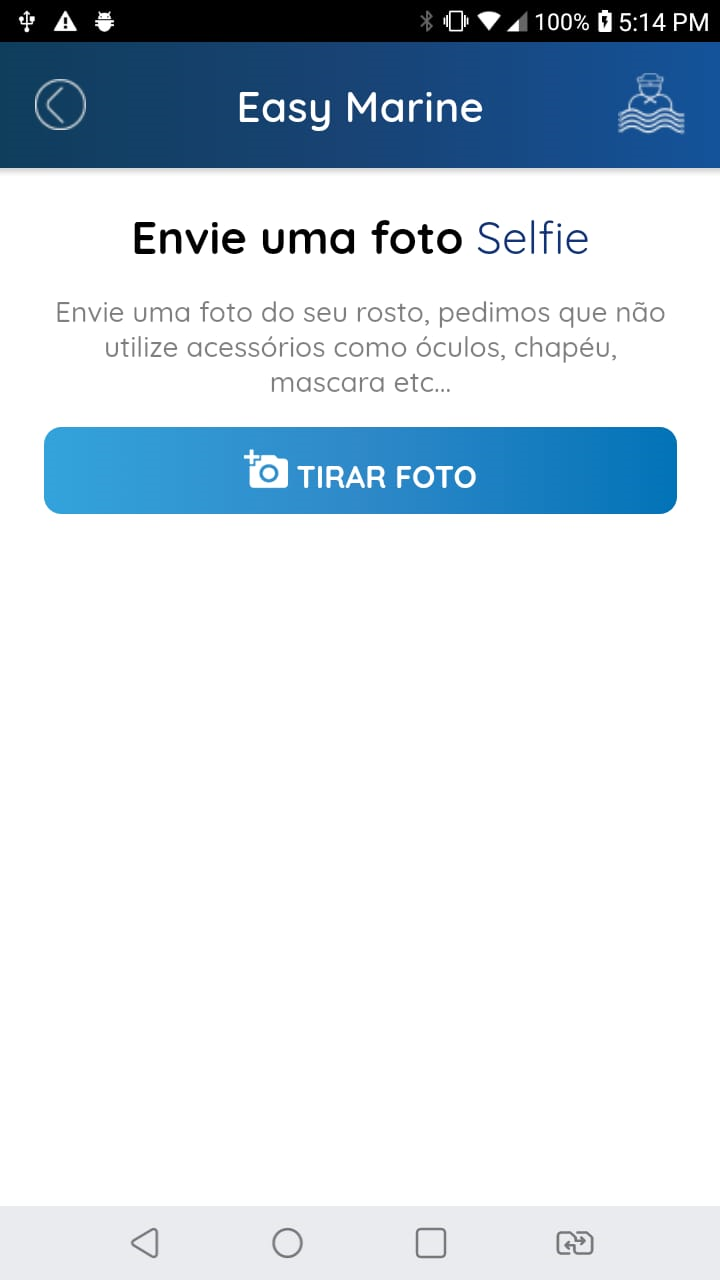
Após o passo anterior, será direcionado para tirar uma selfie. Tire a foto com a câmera do celular, depois abrirá uma tela para verificação se a selfie está nítida, clicar em próximo. Uma janela "concluir cadastro" será aberta, clique em confirmar. Pronto, o pré-cadastro foi feito com sucesso.
Depois de seguir esses passos, nossa equipe irá analisar todos os dados enviados para aprovar ou sugerir correção para o cadastro. O marinheiro já pode se logar no aplicativo inserindo seu email e senha.
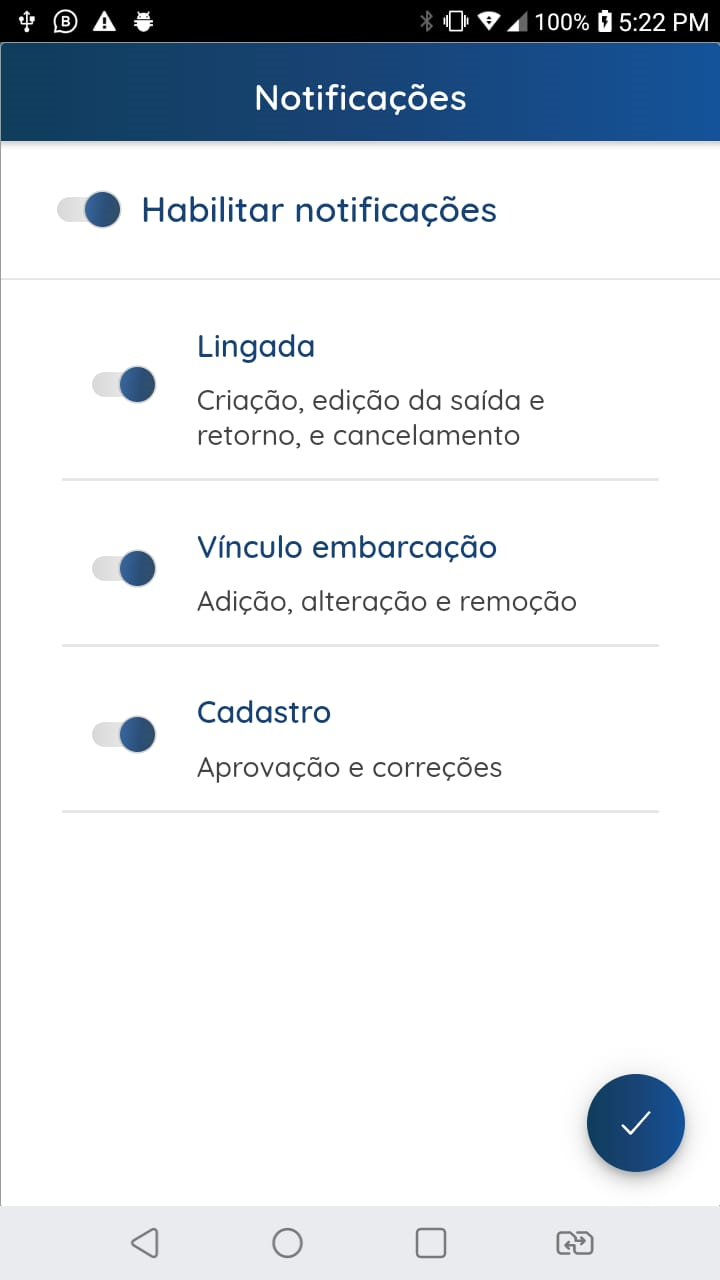
No seu primeiro acesso ao aplicativo, abrirá a tela de notificações. Aqui o marinheiro pode habilitar ou desabilitar as notificações que deseja receber em seu celular. Feita a escolha das notificações basta clicar no botão de confirmação "check".
Tela Inicial
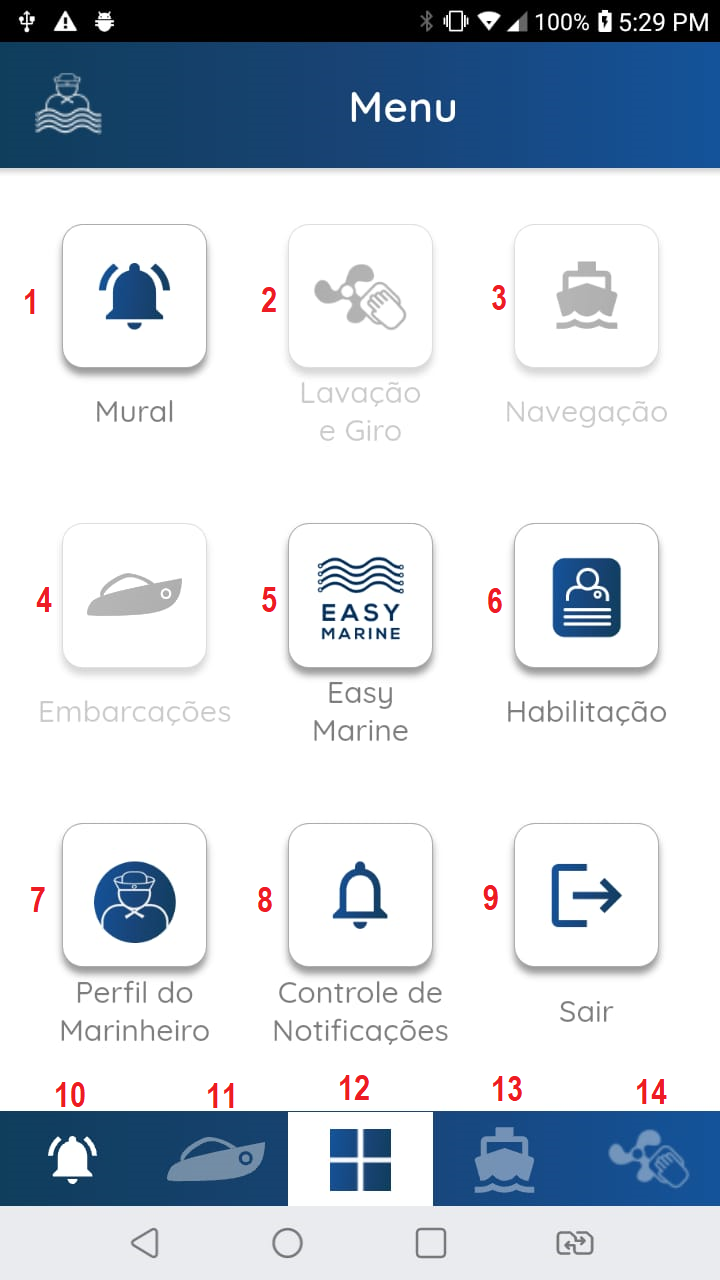
Esta é a tela inicial que aparecerá após o marinheiro preencher todos os dados solicitados no seu primeiro acesso e fazer o login no app. Repare que alguns ícones ainda não estão disponíveis, pois o cadastro do marinheiro ainda não foi aprovado e está passando pela análise de segurança da equipe da Easymarine.
1 - Clique aqui para acessar informações sobre o seu cadastro em análise e sobre o vínculo com uma embarcação de um cliente.
2 - Tela de lavação e giro de motor. Aqui vão aparecer as embarcações que o marinheiro é vinculado e responsável pela manutenção das mesmas.
3 - Tela para iniciar uma navegação. Aqui o marinheiro pode fazer os agendamentos de navegações, solicitar combustível e produtos, preparar a navegação para navegação, visualizar histórico de navegação, fazer a lavação e giro de motor da embarcação e visualizar contatos.
4 - Tela embarcações. Aqui o marinheiro tem acesso aos dados da embarcação como: proprietários; autorizados; outros marinheiros que eventualmente podem estar vinculados a embarcação; informações sobre estaleiro, modelo, ano de fabricação, tamanho comercial em pés e total de passageiros; permissões que possui no aplicativo e consequentemente no trato da embarcação; documento da embarcação e por fim o marinheiro tem a opção de se desvincular da embarcação, caso não trabalhe mais com a mesma.
5 - Tela Easymarine. Aqui o marinheiro tem acesso à versão do aplicativo, as redes sociais da Easymarine, email de contato e website da empresa.
6 - Tela Habilitação. Aqui o marinheiro deve cadastrar sua habilitação náutica (arrais), preenchendo todos os dados e anexando uma foto da mesma no final.
7 - Tela Perfil do Marinheiro. Aqui o marinheiro tem acesso as suas informações de cadastro, assim como pode redefinir sua senha.
8 - Tela controle de notificações. Aqui o marinheiro escolhe que tipo de notificações vai receber em seu telefone ao fazer as ações e registros no aplicativo.
9- Clique aqui para sair do aplicativo (log off).
10 - Clique aqui para acessar o Mural.
11 - Clique aqui para acessar as embarcações ao qual é vinculado e responsável.
12 - Clique aqui para voltar a tela principal.
13 - Clique aqui para acessar a tela de agendamento de navegações.
14 - Clique aqui para acessar a tela de lavaão e giro de motor.
Mural
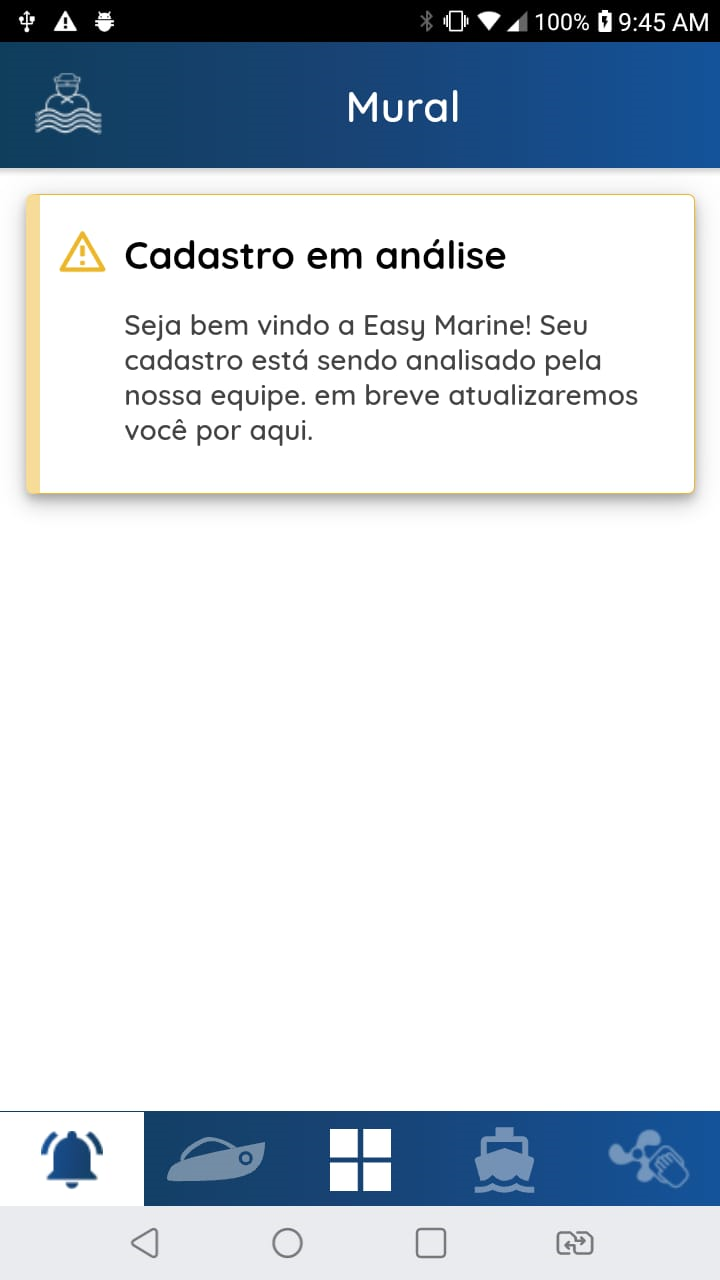
Após efetuar o primeiro cadastro no aplicativo, o mesmo vai para análise da equipe da Easymarine, para conferir se todos os dados foram enviados corretamente. Se tudo estiver correto o cadastro será aprovado. No mural, a mensagem que aparece na imagem acima é justamente um cadastro que está em análise e ainda não foi aprovado. No momento que o cadastro do marinheiro for aprovado, ele receberá uma notificação em seu celular de "cadastro aprovado".
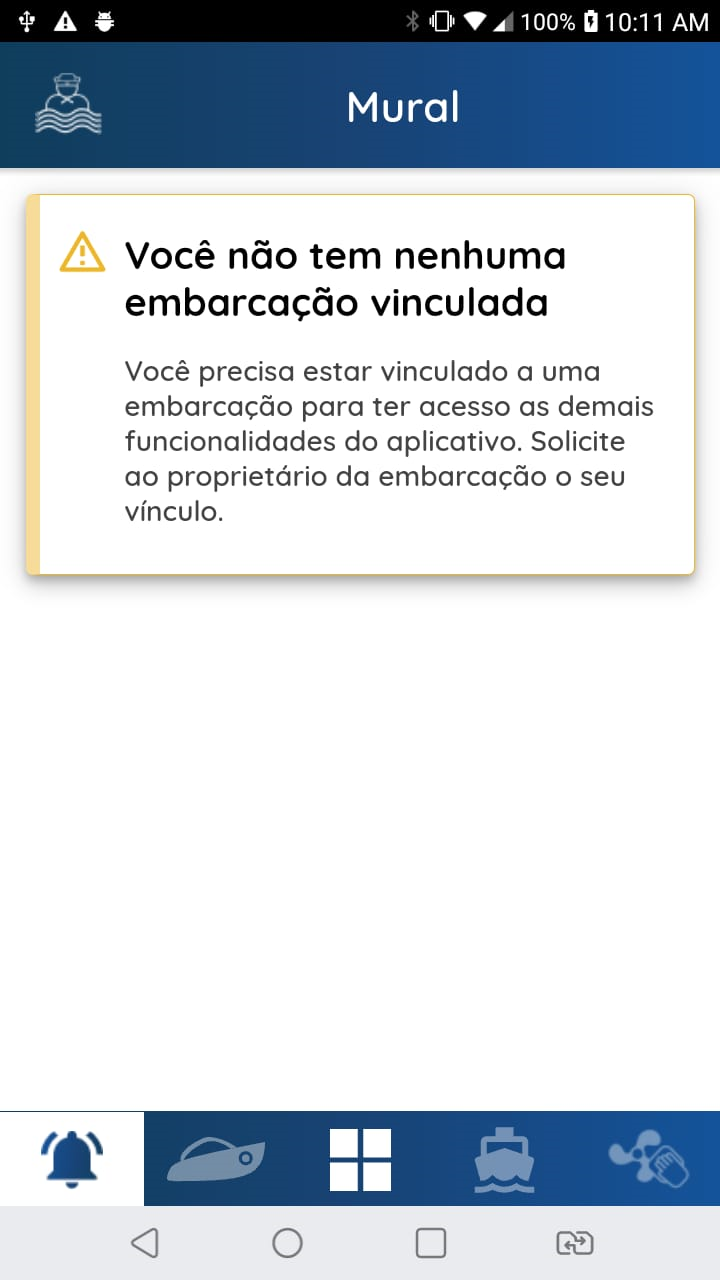
Após seu cadastro aprovado pela Easymarine, o marinheiro receberá essa mensagem que ainda não tem nenhuma embarcação vinculada. O marinheiro deve solicitar ao proprietário da embarcação para vinculá-lo a embarcação através do APP Cliente, no menu "embarcações", na opção adicionar marinheiros.
Embarcações - Adicionar Marinheiro (App cliente).
.png)
Após ter seu cadastro aprovado, o marinheiro deve solicitar ao proprietário da embarcação para vinculá-lo à embarcação.
Para cadastrar um marinheiro e fazer o vínculo dele com a embarcação, o cliente deve clicar no botão adicionar. Somente através do App Cliente é possível cadastrar, vincular e marcar as permissões que o marinheiro terá em relação ao manuseio da embarcação.
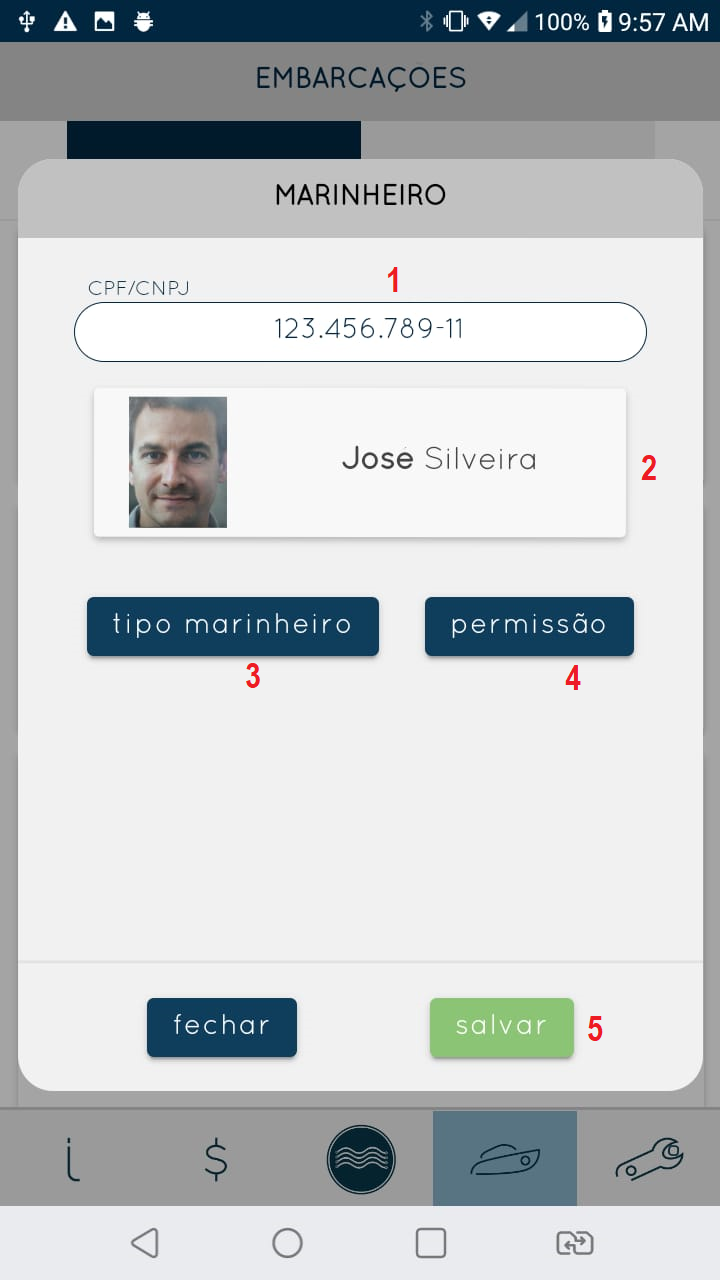
1 - Digite o CPF do marinheiro.
2 - Confira se a foto é realmente do marinheiro desejado.
3 - Insira qual o tipo de marinheiro (marinheiro de terra, marinheiro de água, marinheiro privado e marinheiro auxiliar).
4 - Marque as permissões que o marinheiro terá ao utilizar o aplicativo do marinheiro:
- Permissão para fazer lingada;
- Permissão para solicitar combustível, produtos e acessórios na nova lingada;
- Preparar embarcação;
- Visualizar histórico de navegação;
- Permissão para lavação e giro de motor;
- Visualizar contatos.
5 - Salvar cadastro e vínculo do marinheiro. Após isso, o marinheiro receberá uma notificação no celular que ele foi vinculado a embarcação.
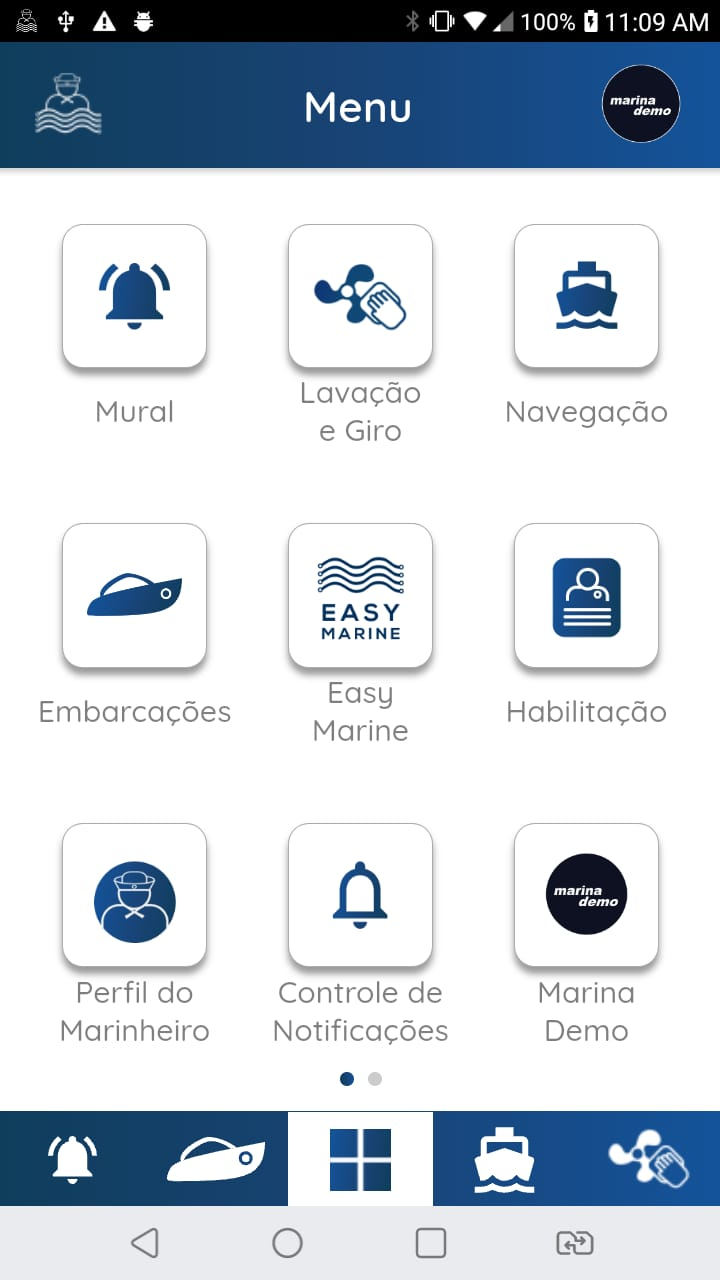
Agora, quando o marinheiro for efetuar o log in no aplicativo, todas as funções já estão liberadas. No caso da imagem acima, o marinheiro está com todas as permissões liberadas. Caso o proprietário da embarcação não tenha dado permissão para uma determinada funcionalidade, a mesma aparecerá inativa no aplicativo, ficará na cor cinza e não será possível clicar no ícone.
Lavação e Giro de motor
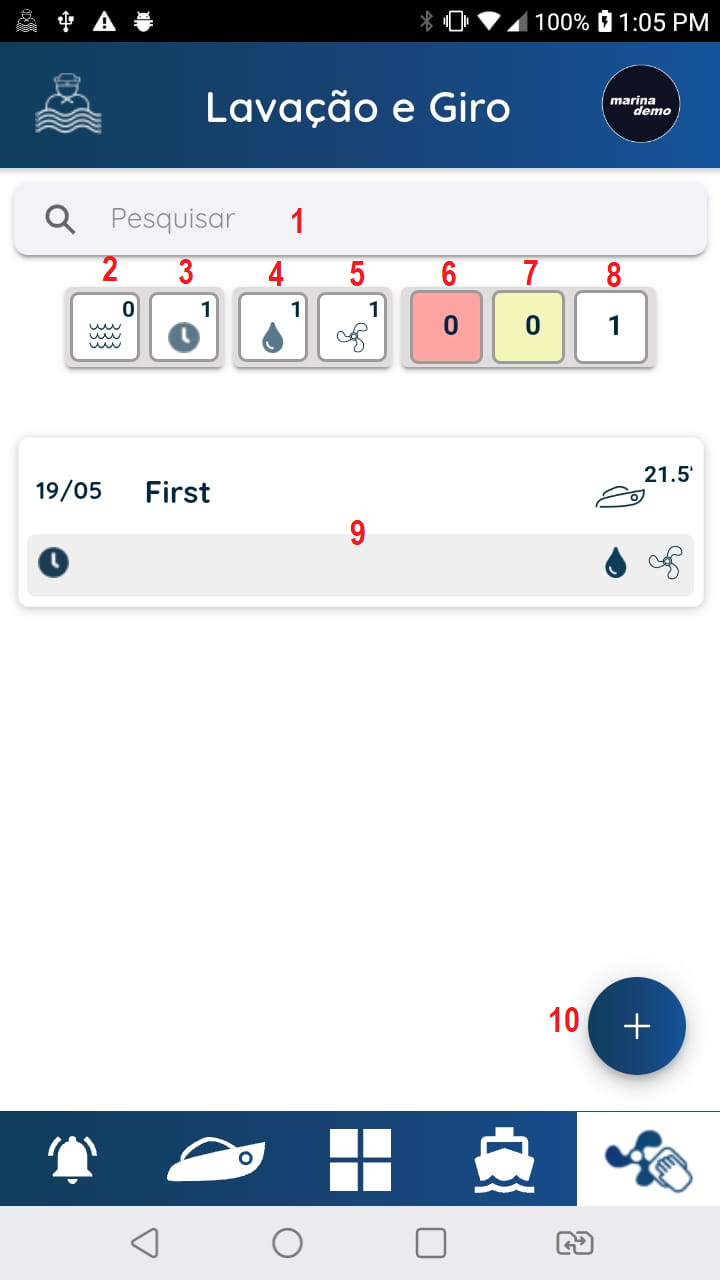
Tela de Lavação e Giro de Motor. Nesta tela o marinheiro pode fazer os apontamentos de lavação e giro de motor, de acordo com o funcionamento da Marina e à medida que sobe a embarcação para o pátio. Também é possível agendar uma lavação e giro clicando no botão +. Quando é finalizado uma lavação e giro de motor de uma embarcação (basta clicar na embarcação para efetuar essa ação), a mesma é agendada automaticamente para o futuro, de acordo com os dias estipulados na configuração geral da Marina para agendamento automático.
1 - Aqui você pode pesquisar determinada embarcação para ver em qual status ela se encontra (atrasada, para lavar no dia, agendada).
2 - Aqui temos filtros que auxiliam na visualização da tela. Para utilizar um filtro, basta clicar uma vez que trará apenas os resultados do filtro escolhido. Para retirar o filtro, basta clicar no mesmo mais uma vez. Na imagem, o n° 2 mostrará apenas a embarcação que está agendada, com origem de subida da água (ícone da água).
3 - Este filtro mostrará apenas a embarcação com lavação e giro de motor agendada com origem agendamento automático (ícone do relógio).
4 - Este filtro mostrará apenas a embarcação com lavação pendente ou agendada.
5 - Este filtro mostrará apenas a embarcação com giro de motor pendente ou agendado. Se na configuração da marina a lavação e giro de motor estão configurados para serem feitas no mesmo período ou dia, estes dois filtros trarão sempre o mesmo resultado (igual a imagem acima).
6 - Este filtro traz apenas a embarcação que está com lavação e giro atrasada, (por isso a cor vermelha).
7 - Este filtro traz apenas a embarcação que precisa ser lavada e girado o motor no dia vigente, (por isso a cor amarela)
8 - Este filtro trará apenas a embarcação que está agendada para o futuro (cor branca).
9 - Exemplo de uma embarcação que está agendada para fazer a lavação e o giro de motor (cor branca e ícone do relógio, que sugere um agendamento de lavação e giro para o dia 19/05).
10 - Botão +, permite agendar uma lavação e giro de uma determinada embarcação para uma data específica.
Observação: As embarcações que possuem marinheiro cadastrado e ativo, que faz os apontamentos de lavação e giro de motor, aparecem no painel TV de lavação da marina com um ícone de marinheiro, sinalizando que é o marinheiro que é responsável pelo apontamento e registro de lavação e giro dessa embarcação.
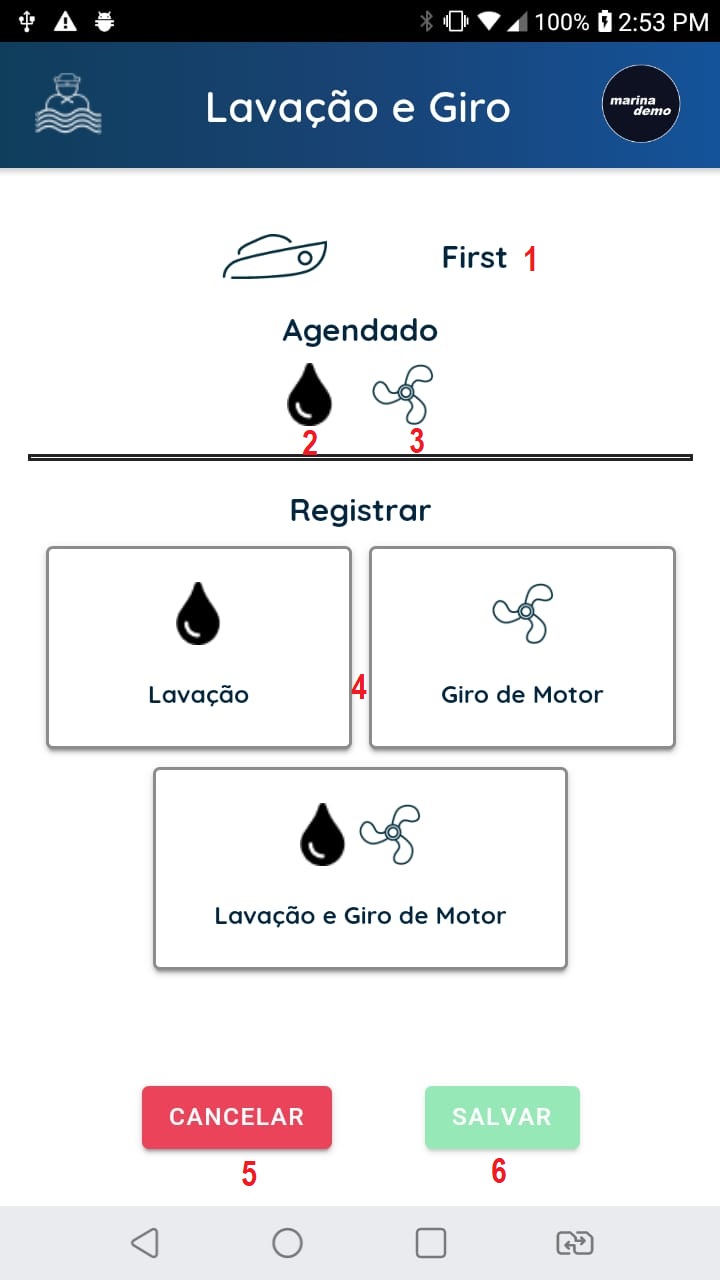
Tela de apontamento/registro de lavação e giro de motor.
Ao clicar sobre uma embarcação para fazer o apontamento/registro de lavação e giro de motor, abrirá a tela acima.
1 - Nome da embarcação para registrar a lavação e giro de motor.
2 - Ícone da lavação.
3 - Ícone do giro de motor.
4 - Aqui o marinheiro vai selecionar qual foi a ação feita. Se apenas lavação, apenas giro de motor ou lavação e giro de motor.
5 - Cancela o apontamento/registro da lavação e giro de motor.
6 - Salva o apontamento/registro de lavação e giro de motor. Após ser feita essa ação, o sistema automaticamente já executa um agendamento automático para o futuro, ou seja, de acordo com o período pré-definido pela marina nas configurações gerais de lavação e giro de motor.
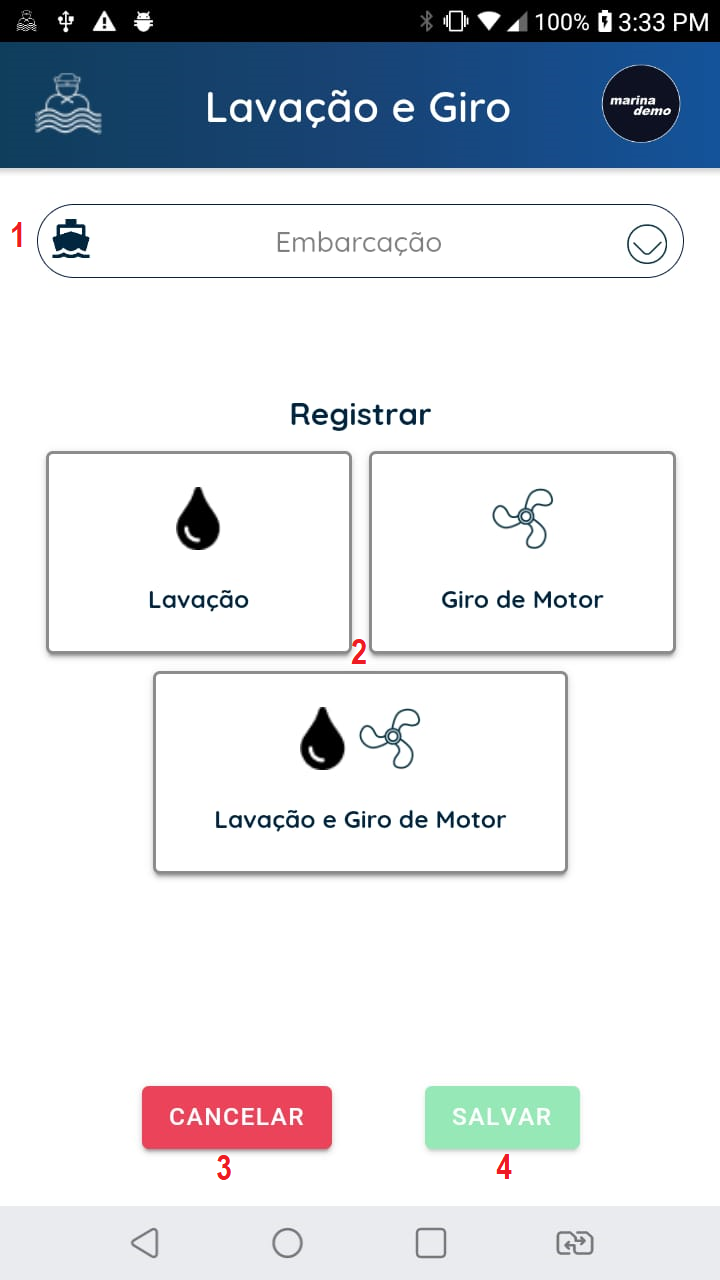
Na tela principal de lavação e giro do motor, existe o ícone + (item 10 da primeira imagem). Ao clicar nesse ícone, é possível agendar uma lavação e giro de motor para uma determinada embarcação (quando houver mais de uma).
1 - Clique aqui e selecione a embarcação que deseja apontar/registrar a lavação e giro de motor.
2 - Clique aqui e selecione qual ação que deseja registrar.
3 - Clique aqui para cancelar o agendamento/registro de lavação e giro de motor da embarcação.
4 - Clique aqui para salvar o agendamento/registro de lavação e giro de motor da embarcação.
Navegação
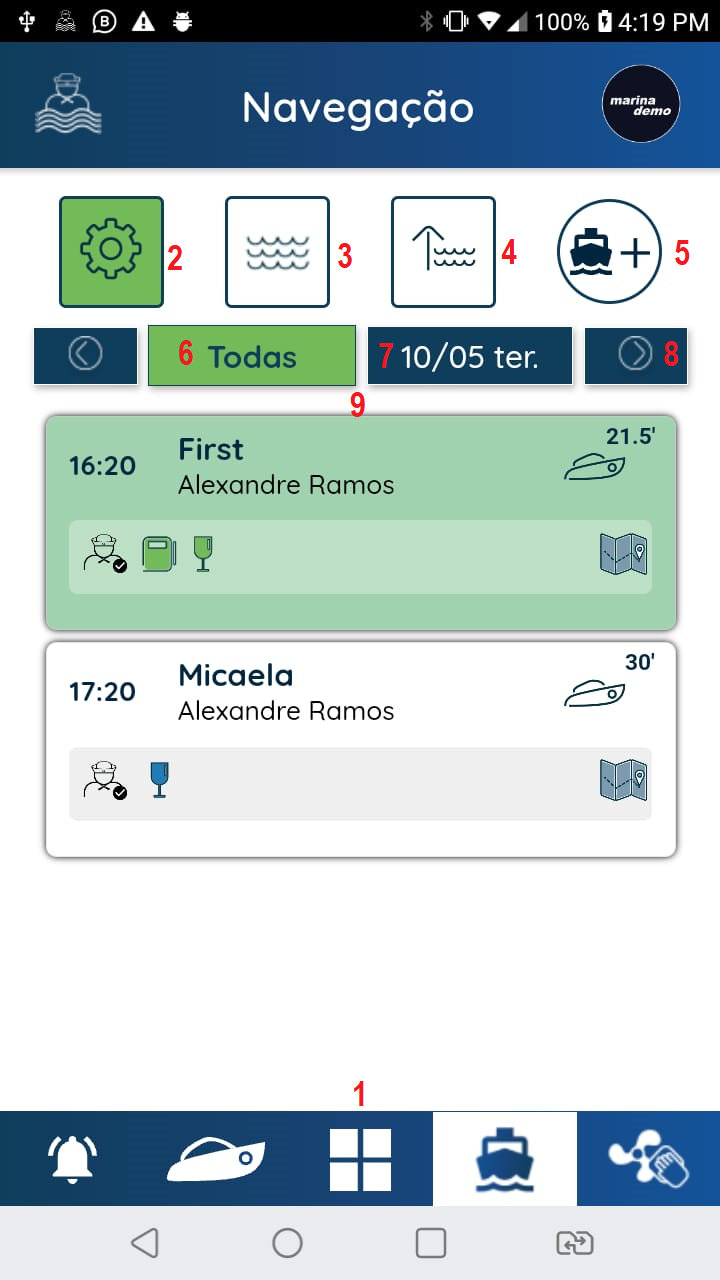
Fila de preparo. Esta é a tela que abrirá ao clicar no ícone navegação. Aqui é possível fazer os agendamentos e preparar as embarcações para fornecimento de combustível e produtos pela Marina.
1 - Clique aqui para voltar ao menu principal.
2 - Fila de preparo. Aqui irão aparecer todos os agendamentos e embarcações que estão aguardando preparo, em preparo ou já estão preparadas para descida para água. Temos o exemplo da embarcação First, da qual o marinheiro deu início ao preparo, depois a marina forneceu o combustível e produto solicitado, por isso a cor verde. Esta embarcação já está pronta para descer para a água. A embarcação Micaela foi agendada pelo marinheiro, porém está aguardando o preparo que também é apontado pelo marinheiro. Após o marinheiro fazer o apontamento que ela está em preparo, cabe a marina o fornecimento de combustível e/ou produto. A cor branca significa que o agendamento foi feito mas o preparo ainda não foi iniciado pelo marinheiro. Após o marinheiro iniciar o preparo, a cor branca é substituída pela cor azul, sinalizando a marina que a embarcação já está pronta para ser abastecida e ser preparada com os produtos.
3 - Água. Aqui ficam as embarcações que já saíram para navegação ou estão na água atracadas.
4 - Fila de subida. Aqui ficam as embarcações que estão aguardando para subir para o pátio, ou embarcações que o próprio cliente solicitou entrar para fila de subida pelo App Cliente.
5 - Botão para iniciar um novo agendamento, nova navegação.
6 - Por padrão esta tela trará todos os agendamentos feitos, não importando o dia solicitado.
7 - Caso seja desejado, é possível ver os agendamentos futuros, por data solicitada.
8 - Botão para avançar para a próxima data.
9 - Lista de todos os agendamentos e embarcações que estão sendo preparadas ou já estão prontas para navegação. Esta tela sempre mostrará os agendamentos futuros também.
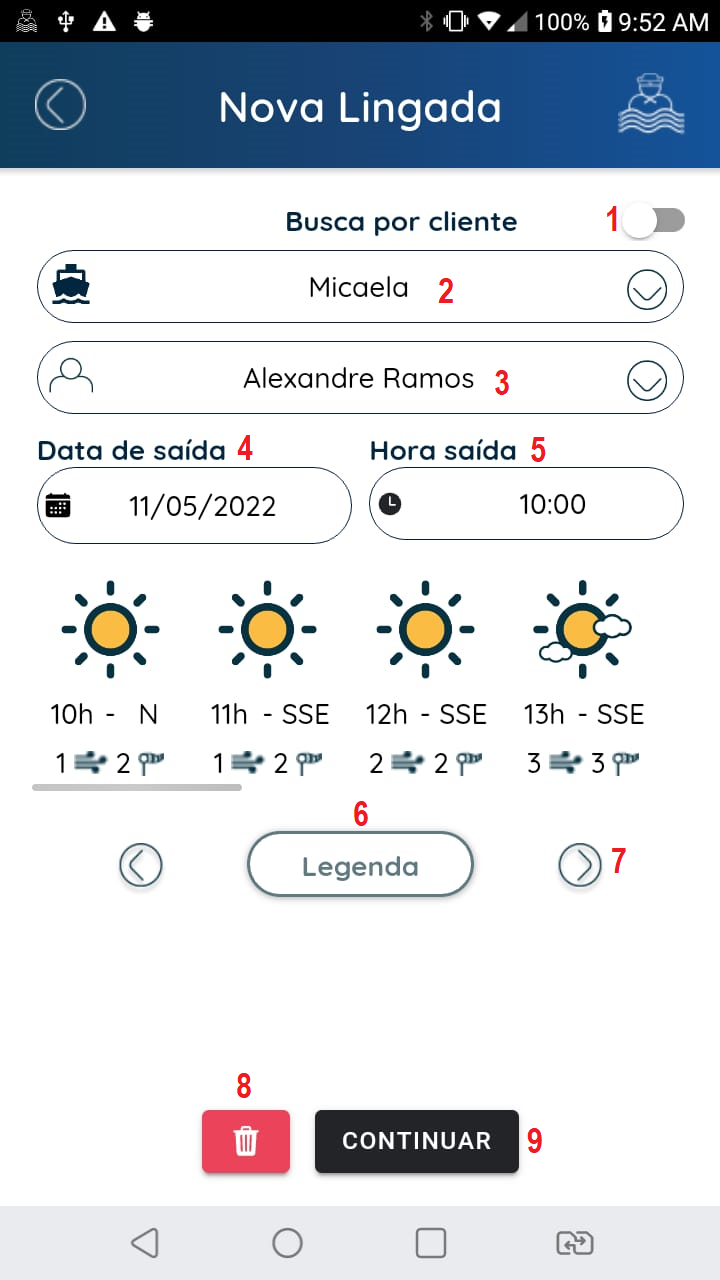
Ao clicar no ícone para iniciar um novo agendamento/nova navegação (item n°5 da primeira imagem), aparecerá a tela acima.
1 - Botão que muda se a busca padrão será realizada por cliente>embarcação, ou o inverso. Na tela acima, a busca padrão por cliente está desabilitada, portanto vai aparecer para escolher a embarcação primeiro.
2 - Selecione a embarcação a ser agendada para navegação. Se a embarcação possuir mais de um proprietário, é necessário selecionar o proprietário que solicitou a navegação.
3 - Selecione o proprietário que solicitou a embarcação (caso exista mais do que um). Por padrão, se a embarcação possui apenas um proprietário, já aparecerá nesse campo o nome do mesmo.
4 - Selecione a data de saída solicitada pelo cliente.
5 - Selecione a hora de saída da navegação solicitada pelo cliente. Por padrão o sistema traz o próximo horário disponível pelo sistema.
6 - Clique em legenda para ver o significado dos ícones da previsão do tempo.
7 - Clique aqui para ver a previsão do tempo para as próximas horas. Por padrão, o sistema traz a previsão do tempo baseada na data e hora de saída da solicitação de navegação.
8 - Cancela o agendamento/edição da navegação.
9 - Clique aqui para continuar o processo de agendamento.
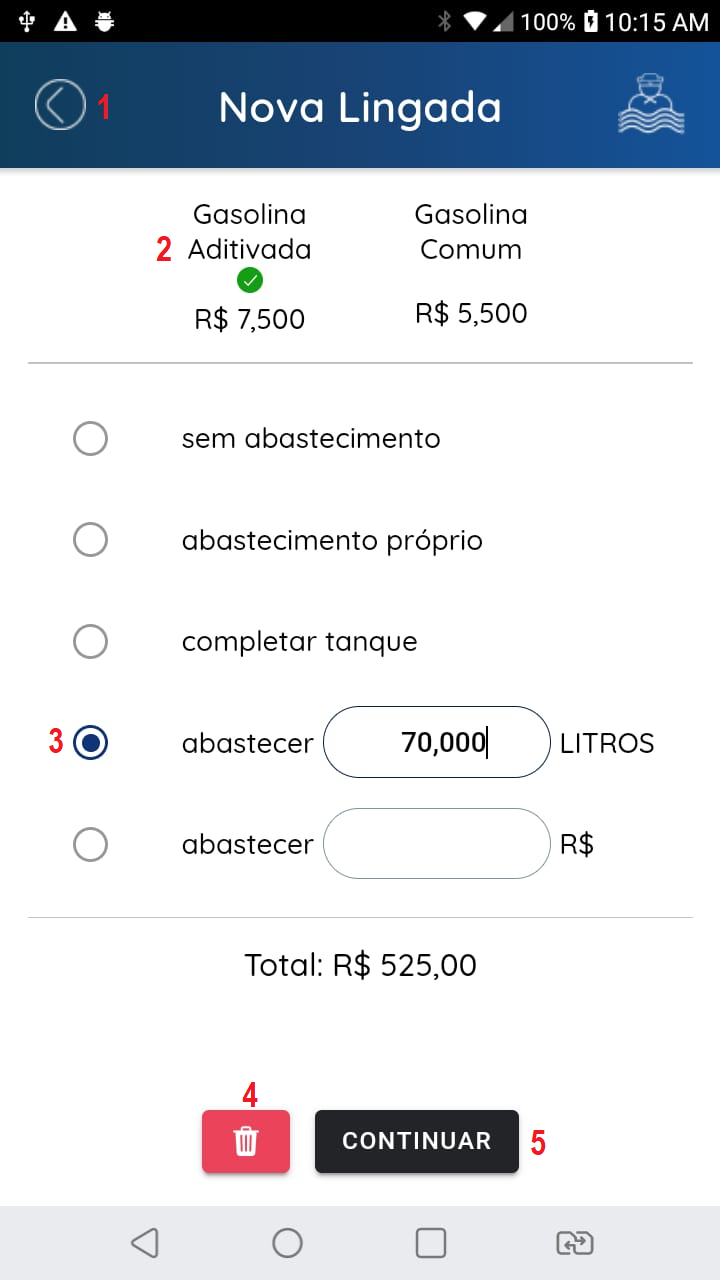
Tela de abastecimento. Aqui é possível fazer a solicitação do combustível pedida pelo cliente.
1 - Clique na seta para voltar para a tela anterior (vale para todas as telas).
2 - Escolhe o tipo de combustível (quando houver mais de um).
3 - Escolhe a forma como o cliente solicitou o combustível. Por padrão, vem selecionado sem abastecimento. As outras formas de abastecimento são: abastecimento próprio (quando o próprio marinheiro trouxer e efetuar o abastecimento), completar o tanque, abastecimento solicitado por litros e abastecimento solicitado por valor em reais.
4 - Cancela o agendamento/edição da navegação.
5 - Clique aqui para continuar o processo de agendamento.
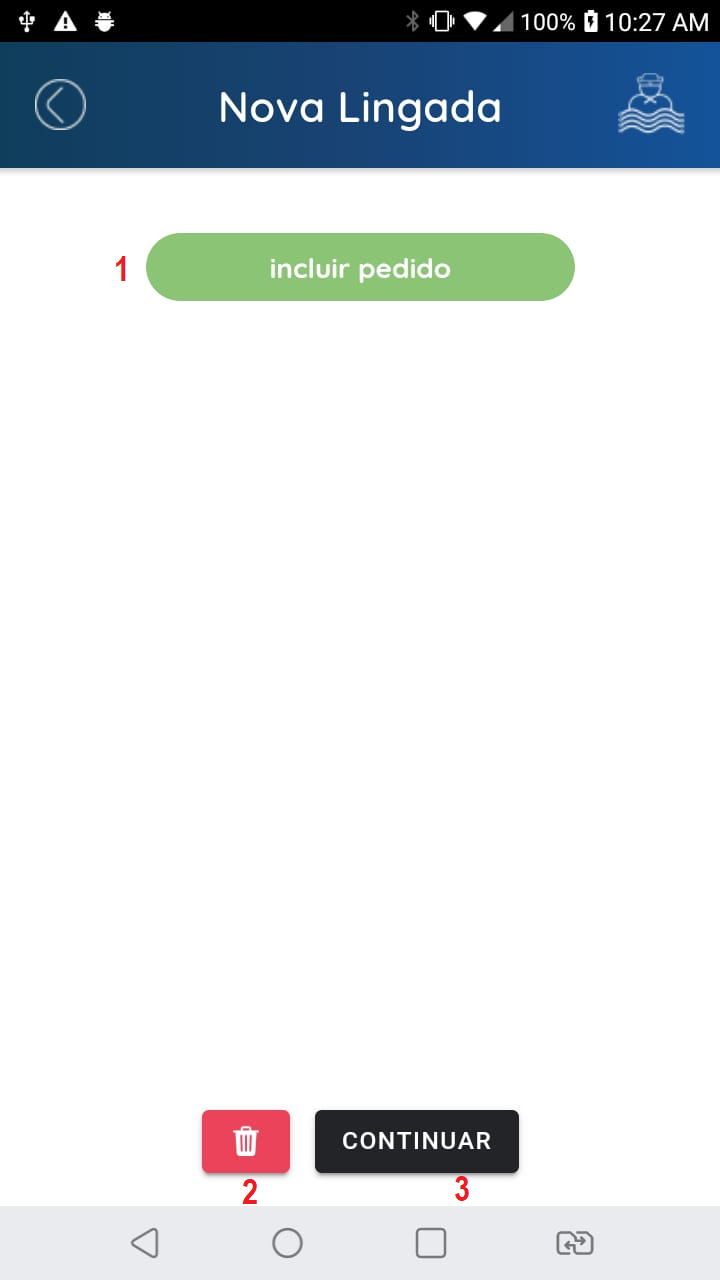
Tela para incluir consumíveis. Aqui é possível fazer a solicitação de consumíveis pedidos pelo cliente para a navegação.
1 - Clique aqui para incluir um produto ou produtos da conveniência da Marina. Ao clicar nessa tela, abrirá uma nova tela para selecionar os produtos solicitados pelo cliente (vide próxima tela).
2 - Cancela o agendamento/edição da navegação.
3 - Clique aqui para continuar o processo de agendamento da navegação.
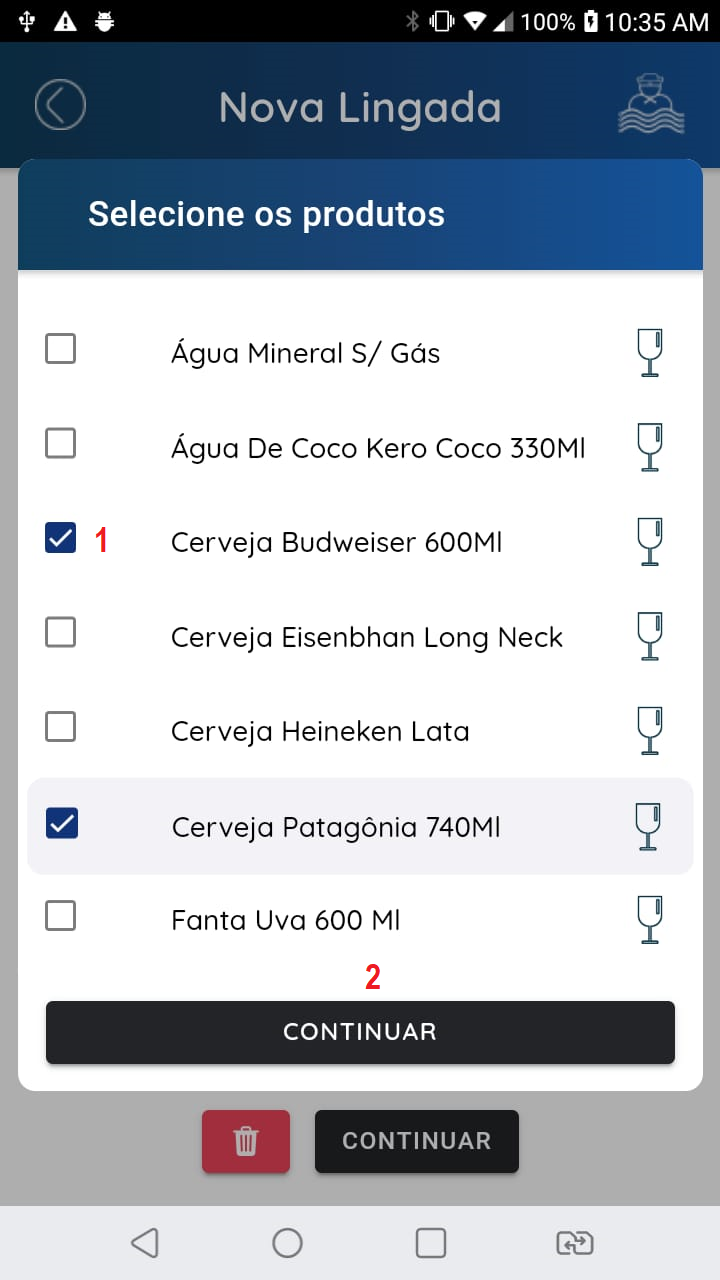
Tela de seleção de produtos (consumíveis). Ao clicar em incluir pedido (item 1 da tela anterior), irá abrir a tela de seleção de produtos disponíveis na conveniência da Marina.
1 - Selecione os produtos solicitados pelo cliente.
2 - Clique em continuar.
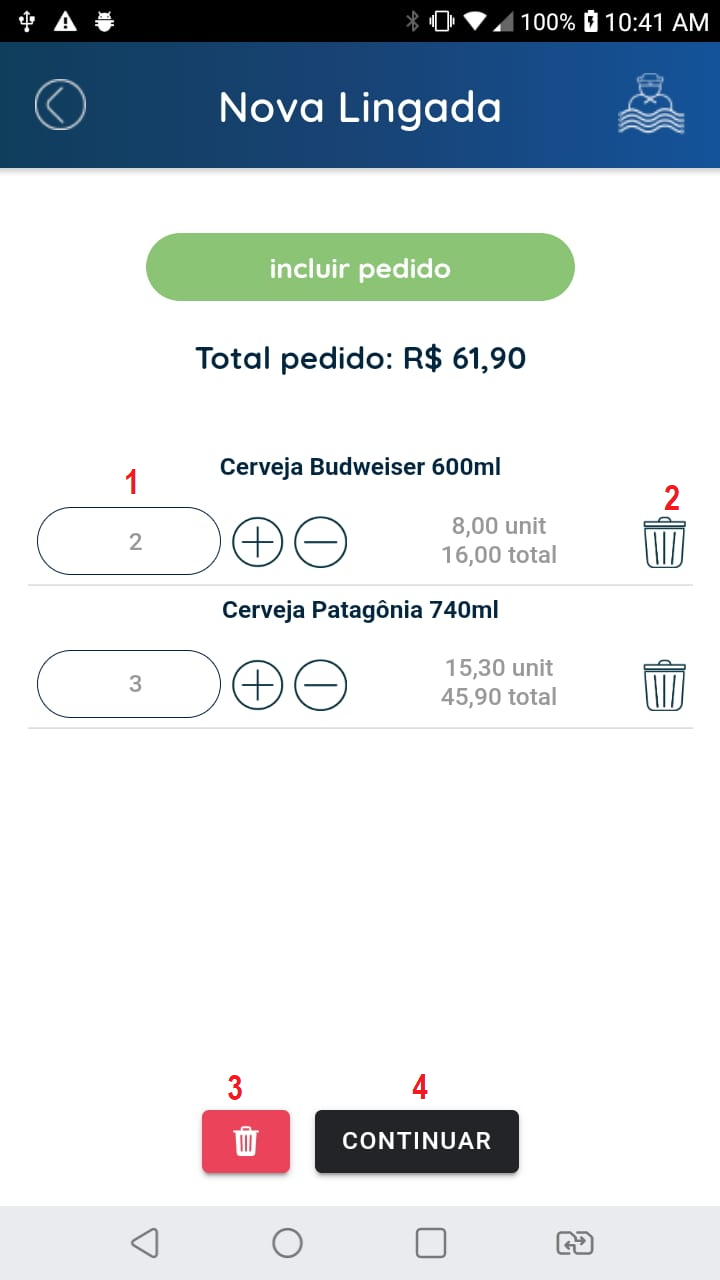
Selecionar a quantidade de produtos solicitados. Após selecionar os produtos solicitados pelo cliente (tela anterior), abrirá a tela para inserir a quantidade desejada de cada produto.
1 - Coloque aqui a quantidade do produto solicitado pelo cliente.
2 - Clique aqui para excluir um produto previamente solicitado.
3 - Cancela o agendamento/edição da navegação.
4 - Clique aqui para continuar o processo de agendamento da navegação.
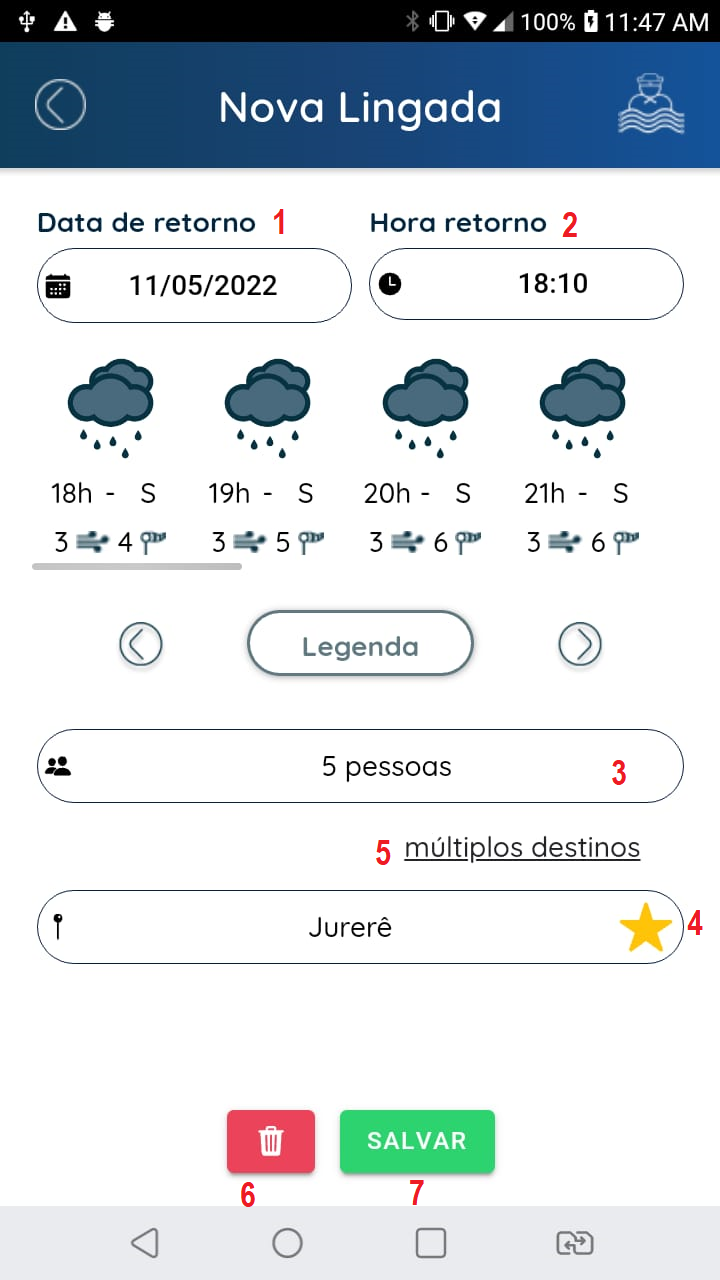
Última etapa do agendamento - preencha o plano de navegação.
1 - Escolha a data de retorno da navegação solicitada pelo cliente.
2 - Escolha a hora de retorno da navegação solicitada pelo cliente. Por padrão o sistema sempre traz o último horário disponível de retorno da navegação.
3 - Coloque nesse campo o nº de pessoas que irão participar da navegação.
4 - Coloque o destino da navegação solicitada pelo cliente. O destino pode ser tanto digitado, ou para facilitar, basta clicar na estrela amarela que já traz os destinos mais frequentes previamente cadastrados nas configurações da marina.
6 - Cancela o agendamento/edição da navegação.
7 - Salva o agendamento da navegação solicitada pelo cliente.
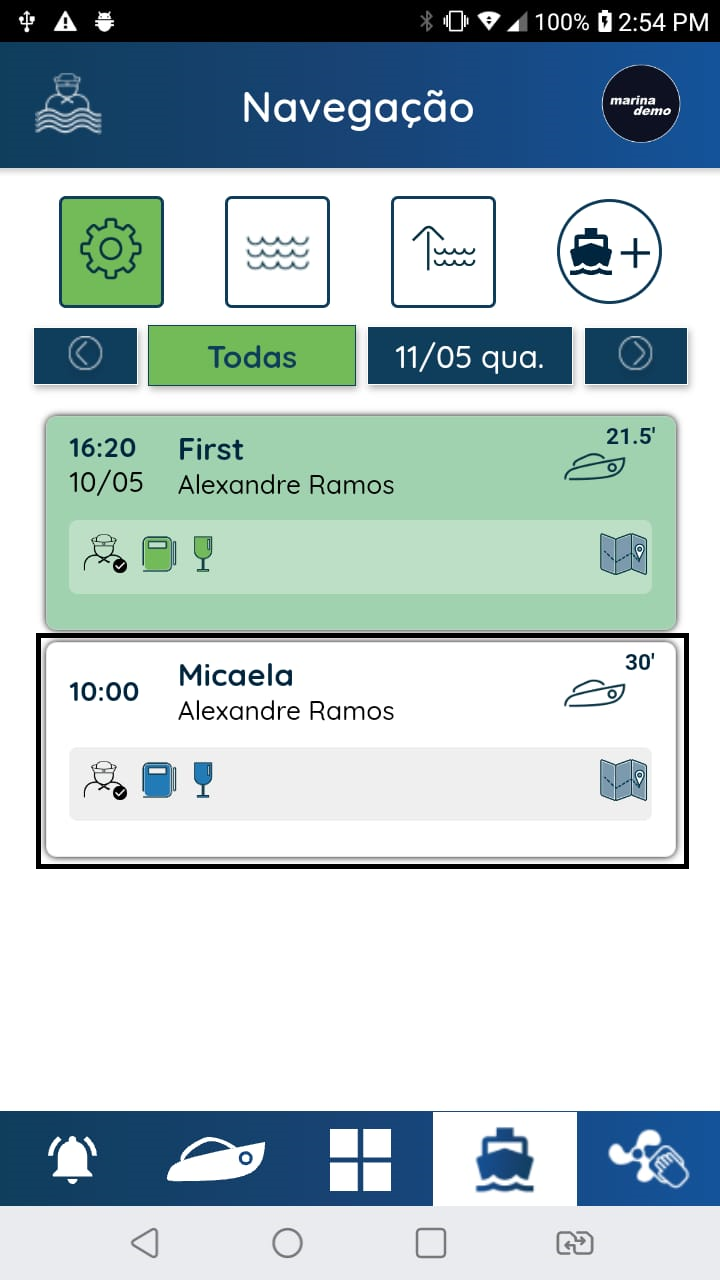
Após salvo o agendamento, ele automaticamente já aparece na fila de preparo, com a hora de saída da embarcação e sinalizando que houve solicitação de combustível (bomba azul) e solicitação de produto (consumível, taça azul). Ao clicar na embarcação, abrirá a tela para o início do preparo para que a marina forneça os pedidos e desça a embarcação para água (vide tela abaixo).
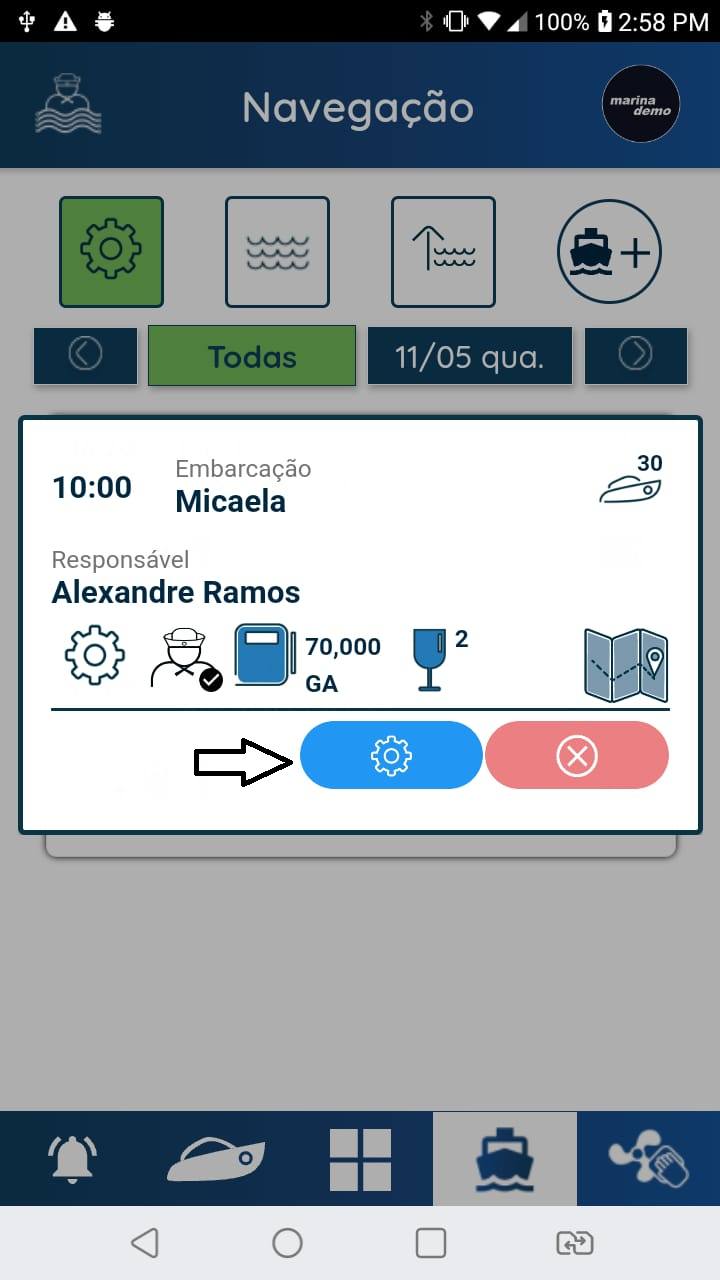
Clique na engrenagem para sinalizar para a marina que a embarcação já está pronta para o fornecimento dos itens solicitados. A Marina tem a opção de configurar no sistema para exigir a localização do marinheiro, para que o mesmo esteja dentro de um raio nas premissas da marina. O aplicativo só vai permitir que o marinheiro sinalize como preparada a embarcação se ele estiver dentro desse raio. Vide imagem abaixo.
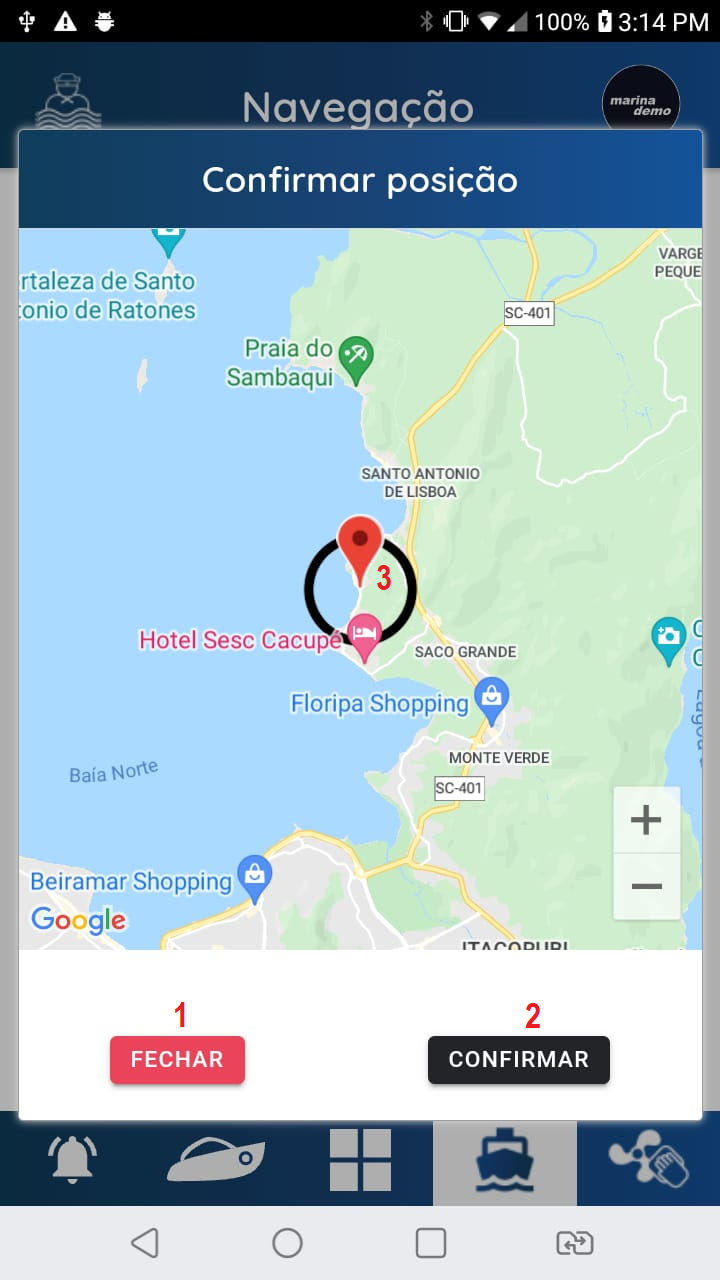
Tela de confirmação da localização do marinheiro (caso habilitado nas configurações gerais da marina).
1 - Fecha a tela de confirmar posição e não sinaliza a lancha como preparada.
2 - Clique aqui para confirmar a posição (está dentro das premissas da marina).
3 - Mostra a localização em tempo real do marinheiro.
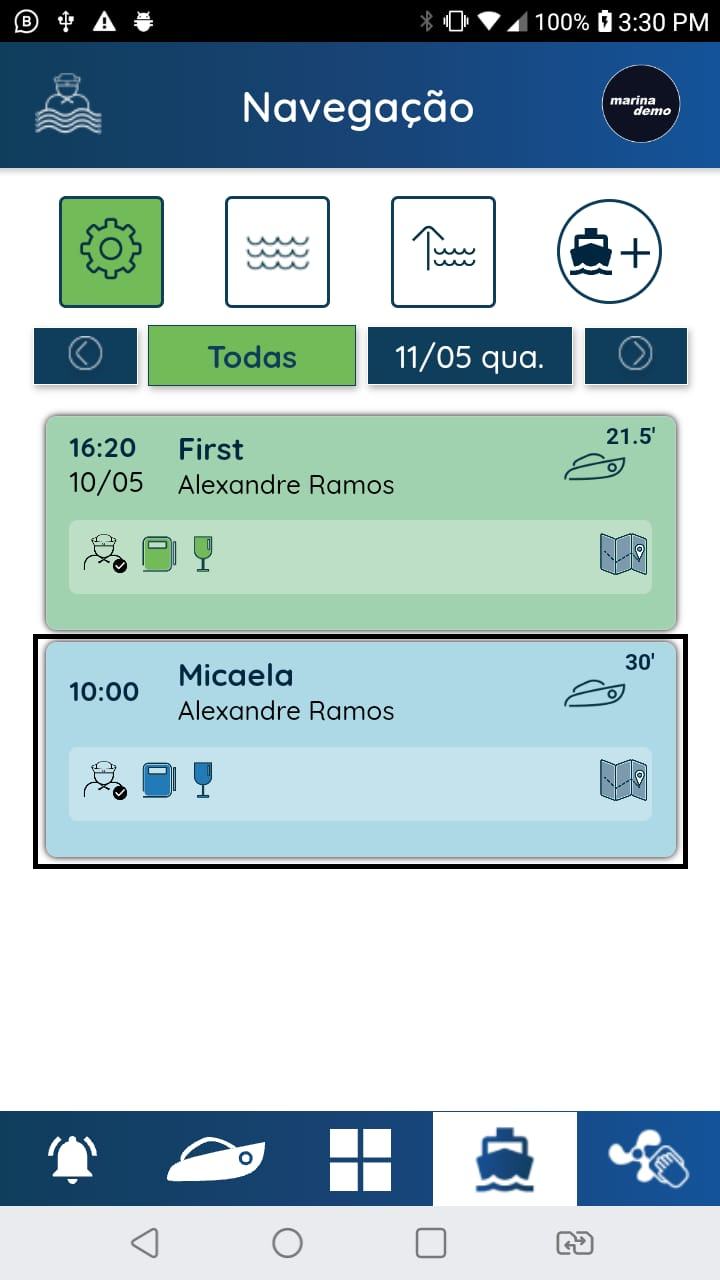
Repare que ao iniciar o preparo clicando na engrenagem e confirmando a posição (caso configurado e exigido pela marina), a embarcação já passa para o status de em preparo (vide a cor azul), ou seja, já está pronta para ser abastecida com combustível e consumíveis pela Marina. Se clicar na embarcação (em azul, pois os pedidos solicitados não foram fornecidos) novamente, é possível cancelar a navegação apertando no botão vermelho X. No caso da embarcação First, a Marina já abasteceu e forneceu os produtos pedidos pelo cliente. Essa embarcação já está pronta para descer para água, apontamento esse feito pela Marina.
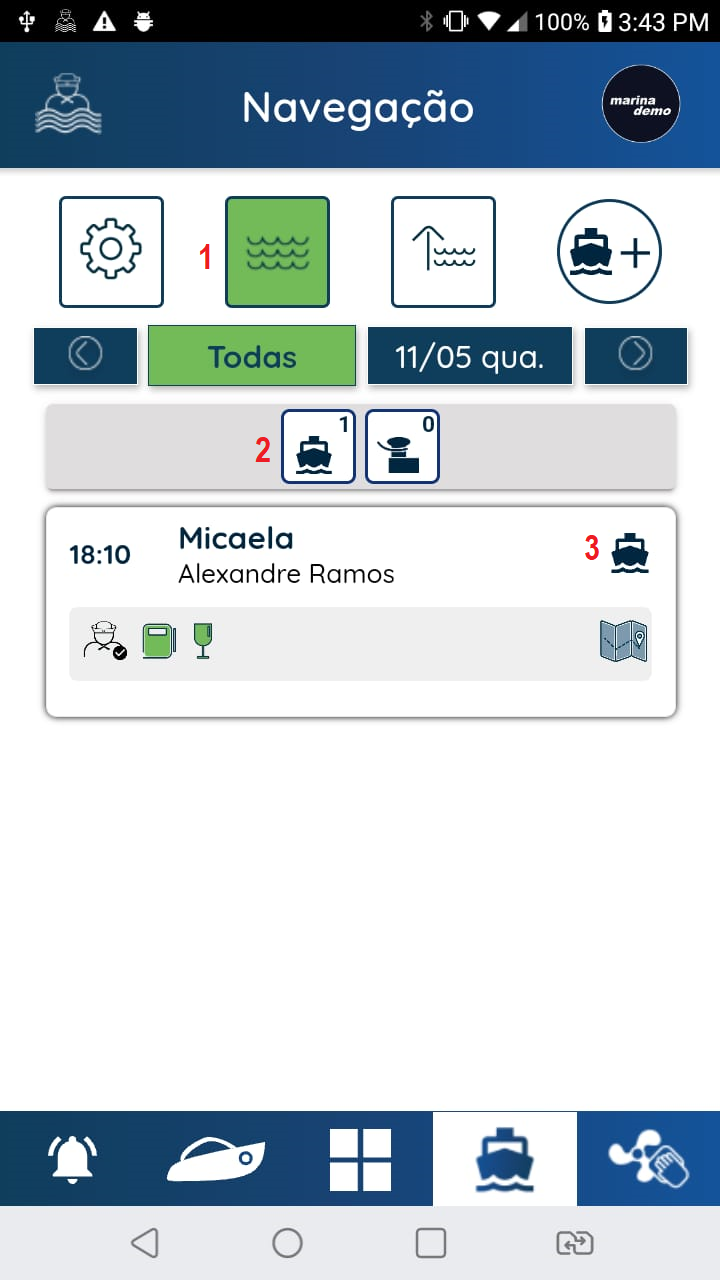
Aba "Água" do aplicativo do marinheiro. Aqui aparecem todas as embarcações que estão navegando, ou que estão atracadas.
1 - Clique aqui para acessar as embarcações que estão navegando ou atracadas.
2 - Filtro que mostra somente as embarcações que estão na água, ou que estão atracadas. Para utilizar o filtro, basta clicar uma vez no ícone desejado para mostrar só água ou só atracado. Clicando novamente no ícone, o sistema desativa o filtro.
3 - Status da embarcação. Ícone do barco indica que ela está navegando. Ícone do atracado (visto na tela como uma estacada com uma corda amarrada) indica que o barco está na água atracado no deck ou pier.
Após o término da navegação, é possível apontar a lancha para a fila de subida. Basta clicar na embarcação e clicar no ícone azul do barco com a seta para cima. Na fila de subida ficam as embarcações que estão aguardando para subir para o pátio, ou embarcações que o próprio cliente ou marinheiro solicitou entrar para fila de subida pelo App Cliente e App Marinheiro. Vide tela abaixo.
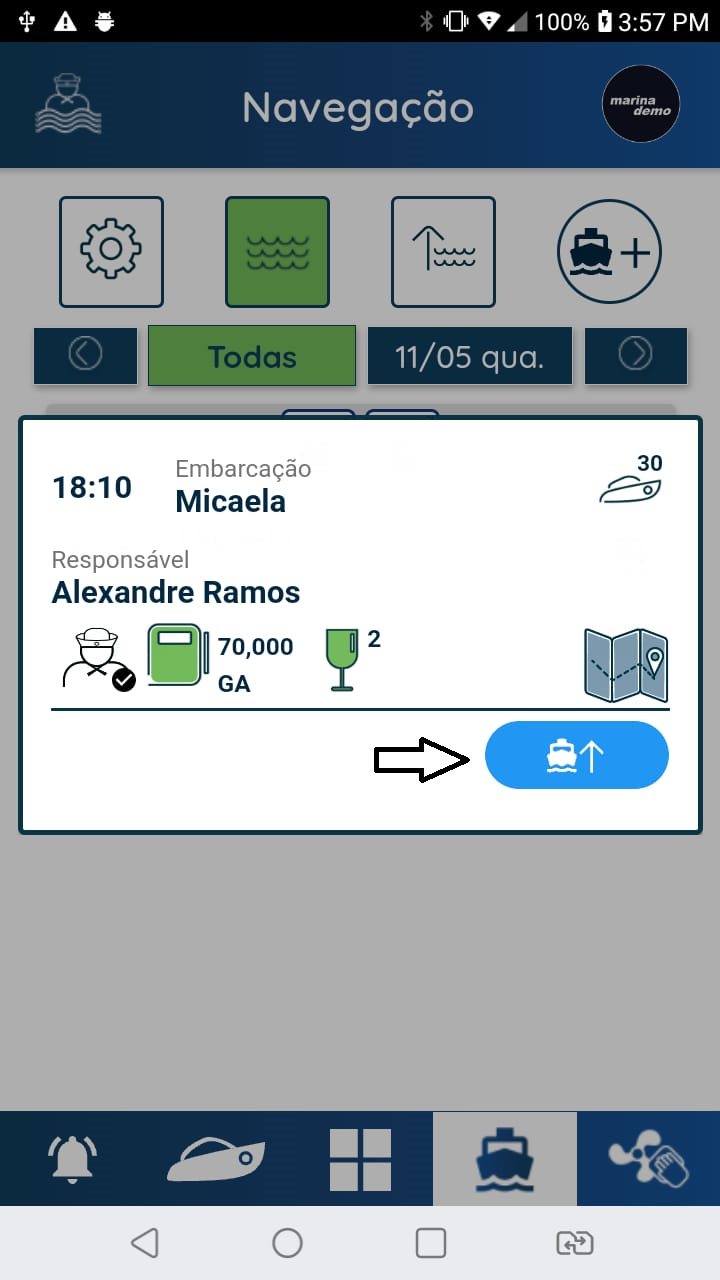
Após clicar no ícone acima para apontar a embarcação para a fila de subida, será aberta a janela de confirmar posição novamente (se essa opção for requerida e estiver configurada na Marina). Basta clicar em confirmar que a embarcação já aparecerá na fila de subida.
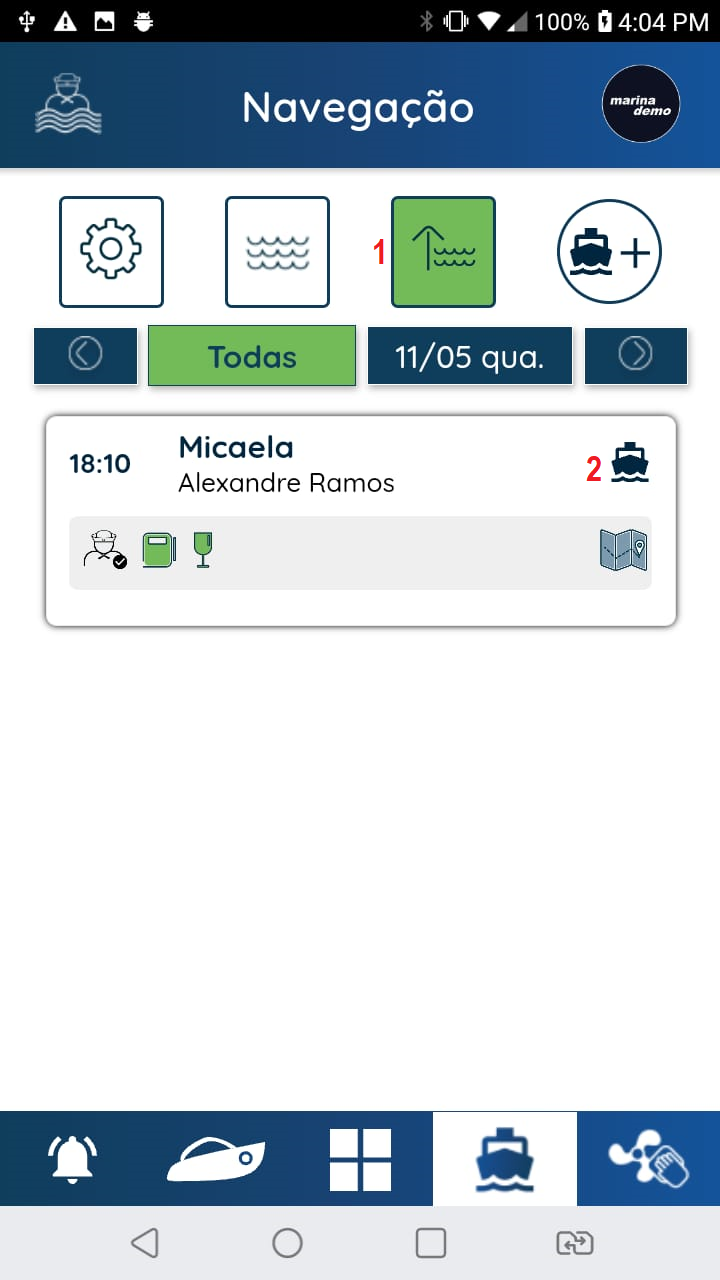
Aba fila de subida. Aqui ficam todas as embarcações que estão aguardando para subir para o pátio. A ação de colocar a embarcação para a fila de subida pode ser feita tanto pela marina, pelo marinheiro através do APP Marinheiro e também solicitada pelo próprio cliente através do APP cliente, quando o mesmo entrar no raio estipulado nas configurações da marina.
1 - Aba fila de subida.
2 - Clique aqui caso, por algum motivo, seja necessário retirar essa embarcação da fila de subida. Nesse caso ela voltará para aba "água".
Embarcações
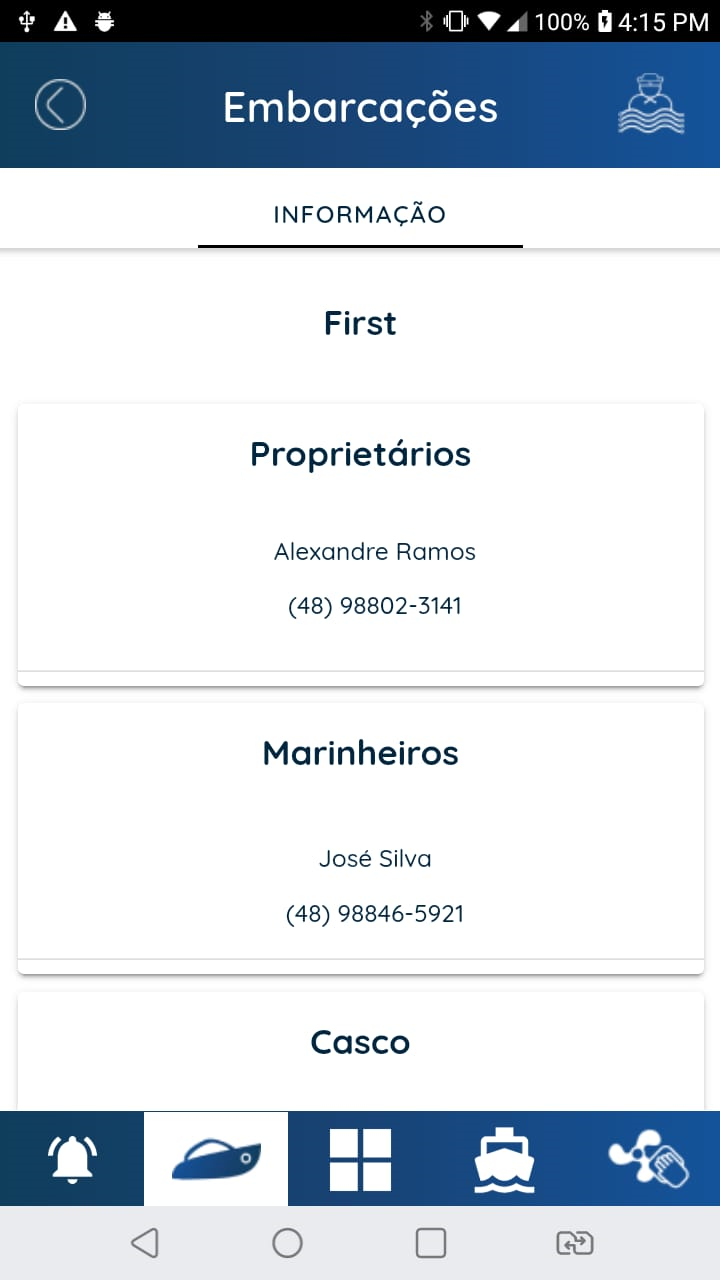
Na tela Embarcações, é possível visualizar os proprietários (quando houver mais de um), visualizar os autorizados para uso da embarcação, dados do marinheiro vinculados a embarcação, ver informações de estaleiro, modelo, ano, tamanho em pés e número máximo de passageiros da embarcação, as permissões que o marinheiro possui no APP marinheiro, ver o número do registro e data de vencimento do documento, assim como visualizar uma foto do documento, e por fim, o marinheiro pode se desvincular da embarcação clicando no botão vermelho "remover embarcação".
Tela Easymarine
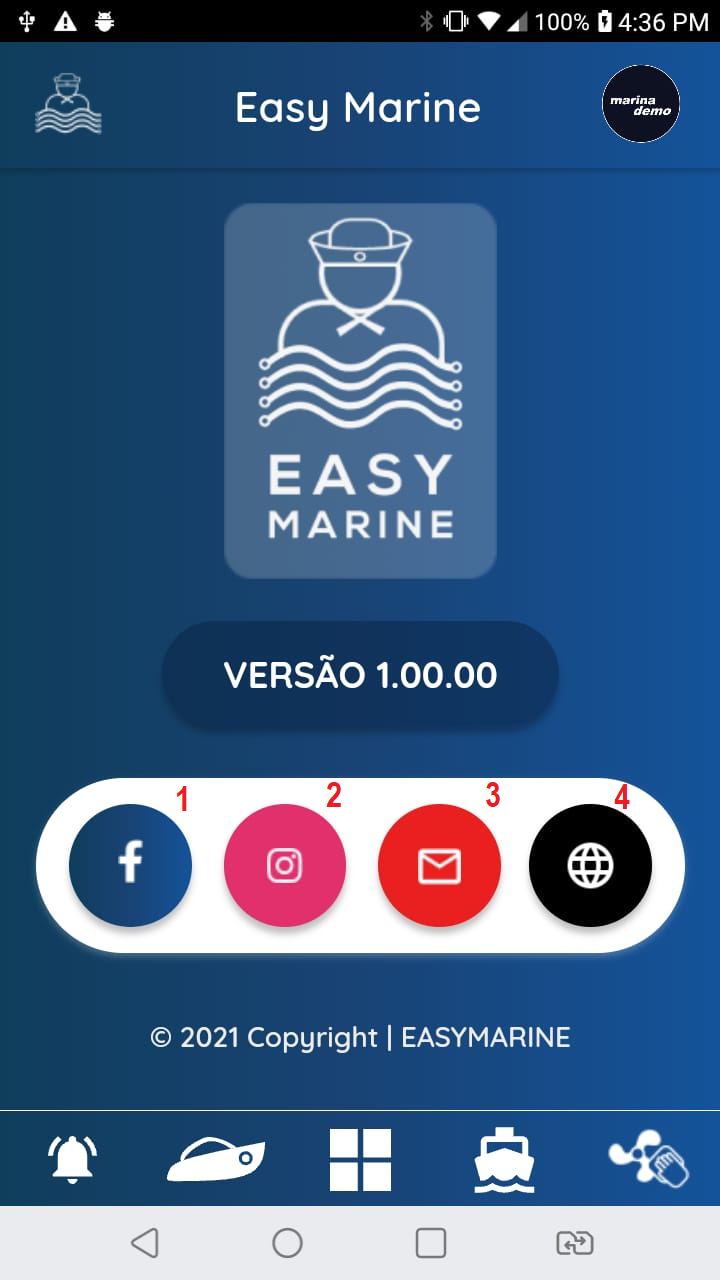
Tela Easymarine. Aqui é possível ver informações sobre a empresa, redes sociais e contato.
1 - Cliquei aqui para abrir a página do facebook da Easymarine.
2 - Clique aqui para abrir o Instagram da Easymarine.
3 - Clique aqui para mandar um email para Easymarine.
4 - Clique aqui para acessar o website institucional da Easymarine.
Habilitação
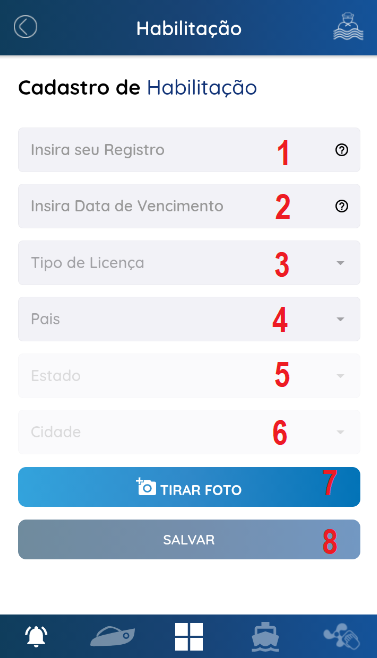
1 - Insira o número de registro de sua habilitação náutica.
2 - Insira a data de vencimento do documento.
3 - Insira o tipo de licença. Capitão-Amador, Mestre Amador, Arrais Amador, Motonauta, Veleiro, Capitão-Amador e Motonauta, Mestre-Amador e Motonauta, Arrais Amador e Motonauta.
4 - País onde foi feita a habilitação náutica.
5 - Estado onde foi feita a habilitação náutica.
6 - Cidade onde foi feita a habilitação náutica.
7 - Tire uma foto da habilitação náutica.
8 - Clique aqui para salvar o cadastro de sua habilitação náutica (arrais).
Trocar Marina
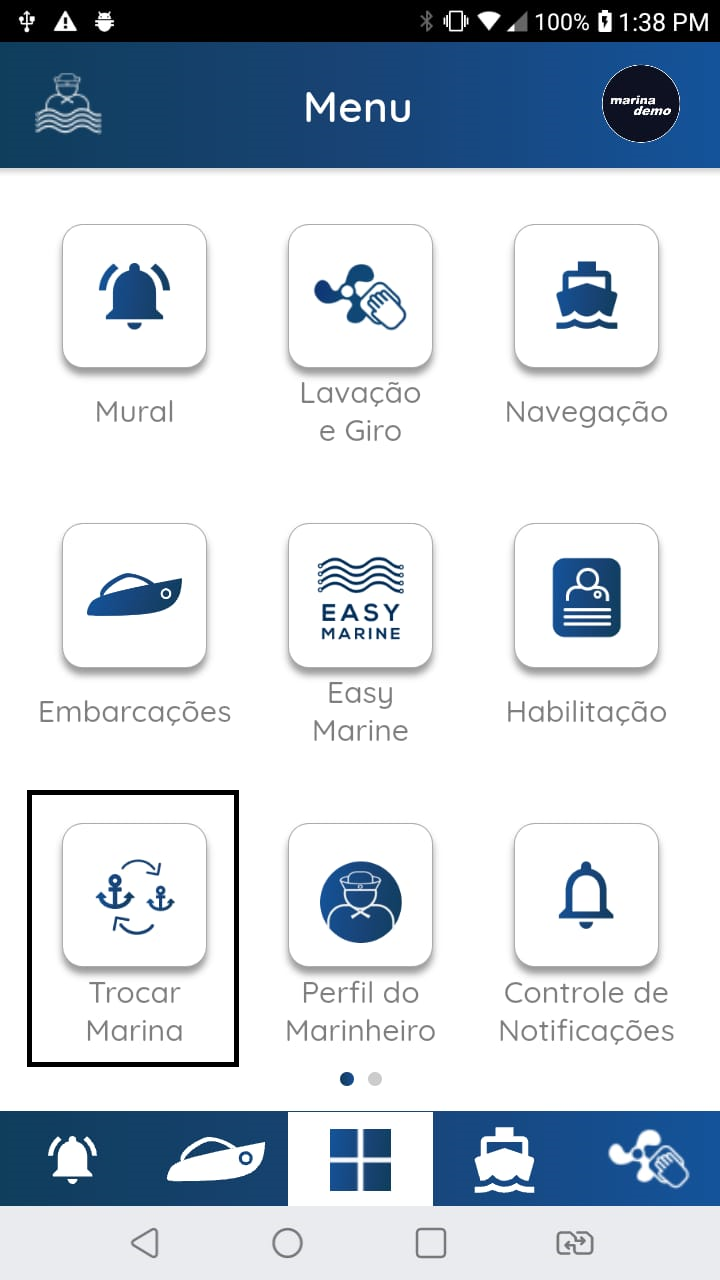
Trocar Marina - Nesta aba, caso o marinheiro seja responsável por embarcações em diferentes Marinas, basta clicar nesse ícone, escolher a Marina desejada e o aplicativo já faz a transição para a outra Marina, com todos os dados, cadastros e embarcações da Marina escolhida.
Perfil de Marinheiro
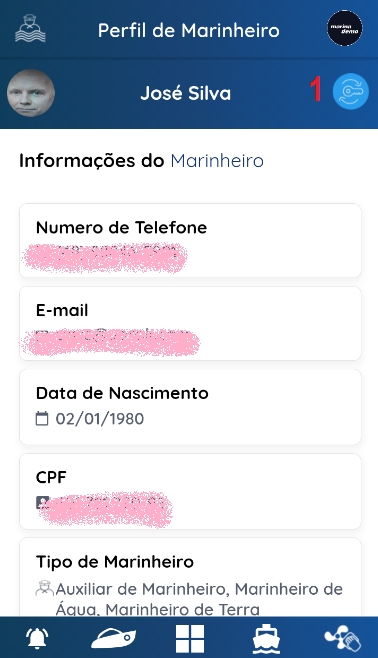
Tela Perfil de Marinheiro - Ao clicar no ícone Perfil de Marinheiro serão exibidas as informações do marinheiro como nº de telefone, email, data de nascimento, CPF e o tipo de marinheiro que foi preenchido ao fazer o vínculo dele à embarcação, vínculo esse feito pelo proprietário da embarcação através do APP Cliente.
1 - Clique aqui para alterar a senha de login do APP Marinheiro, caso seja desejado. Ao clicar nesse botão, abrirá uma nova janela (vide foto abaixo).
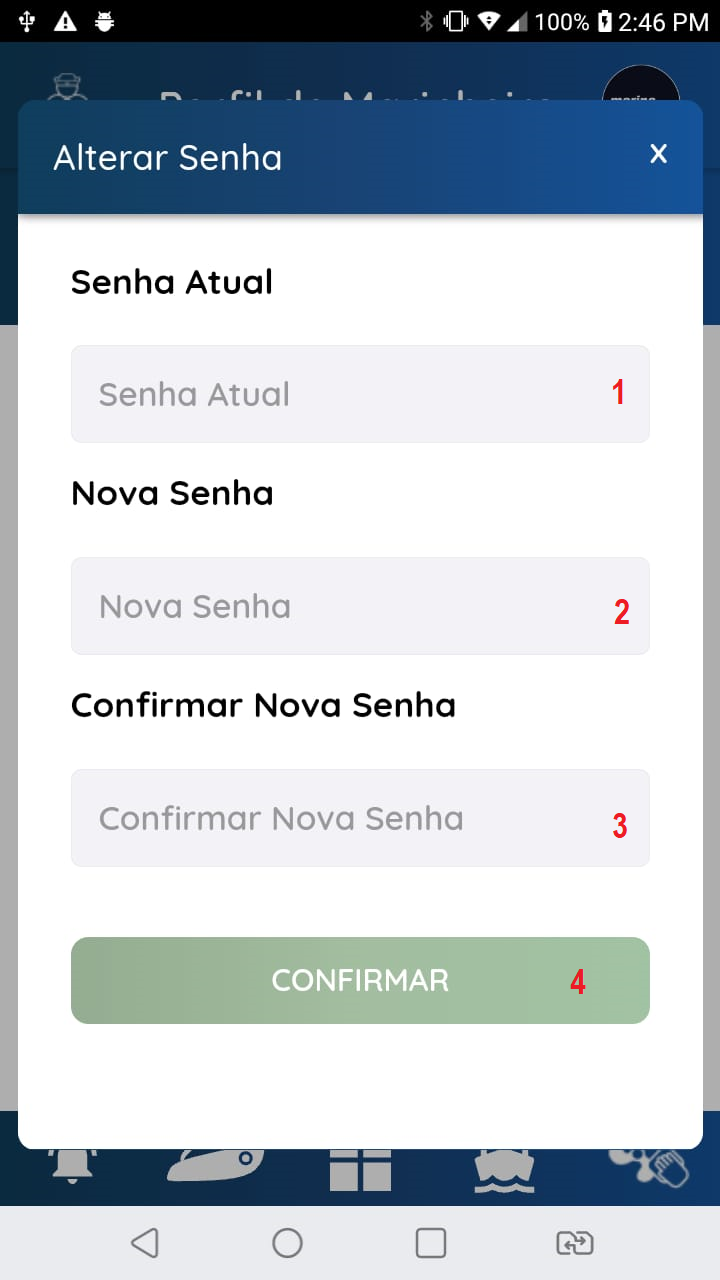
1 - Insira nesse campo a senha atual.
2 - Insira a nova senha desejada.
3 - Confirme a nova senha digitada no campo anterior.
4 - Clique aqui para confirmar e salvar a nova senha criada.
Controle de Notificações
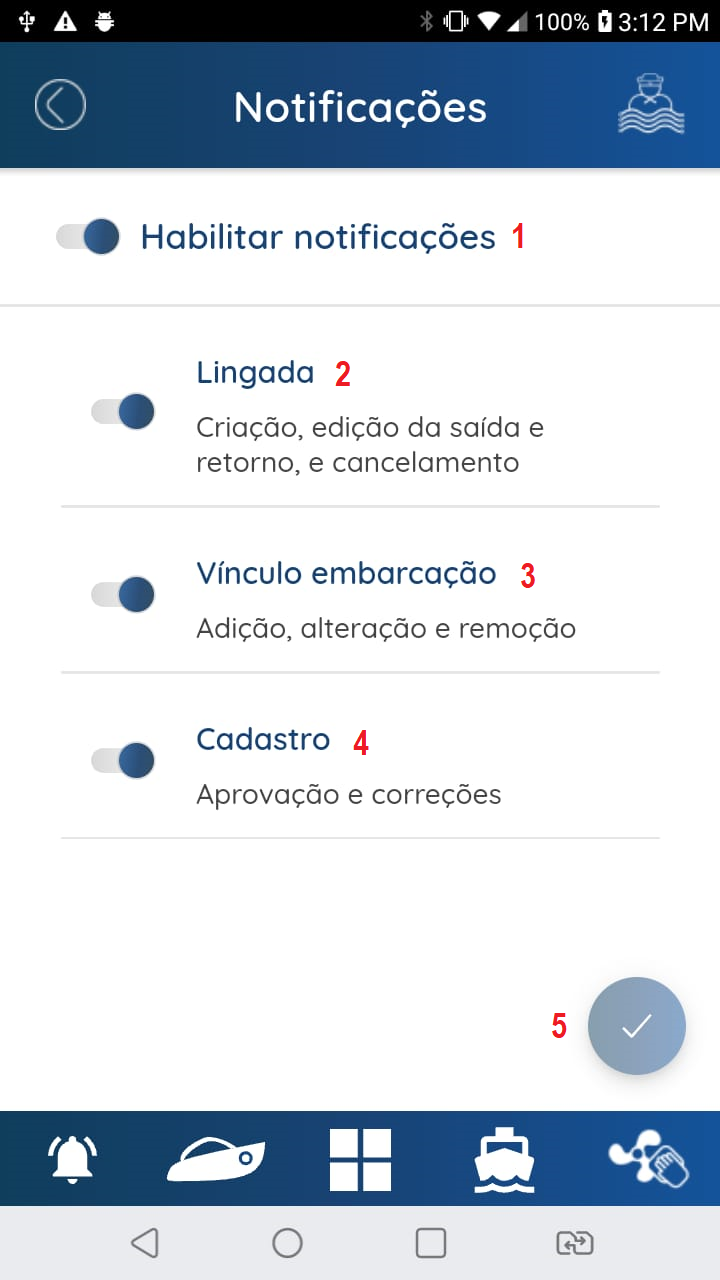
Ao clicar em Controle de Notificações, o marinheiro pode controlar que tipo de notificações deseja receber em seu celular. Essas notificações estão diretamente ligadas às permissões que ele possui no App Marinheiro.
1 - Habilita ou desabilita todas as notificações recebidas no celular.
2 - Habilita as notificações de criação de navegação, inserções de data e hora de saída e retorno, solicitação de combustível/consumível e cancelamento de navegação.
3 - Notificação de vínculo à uma embarcação, alteração e remoção de vínculo.
4 - Notificações de aprovação de cadastro ou correções quando necessário.
5 - Clique aqui para confirmar as notificações escolhidas.
Ícone da Marina
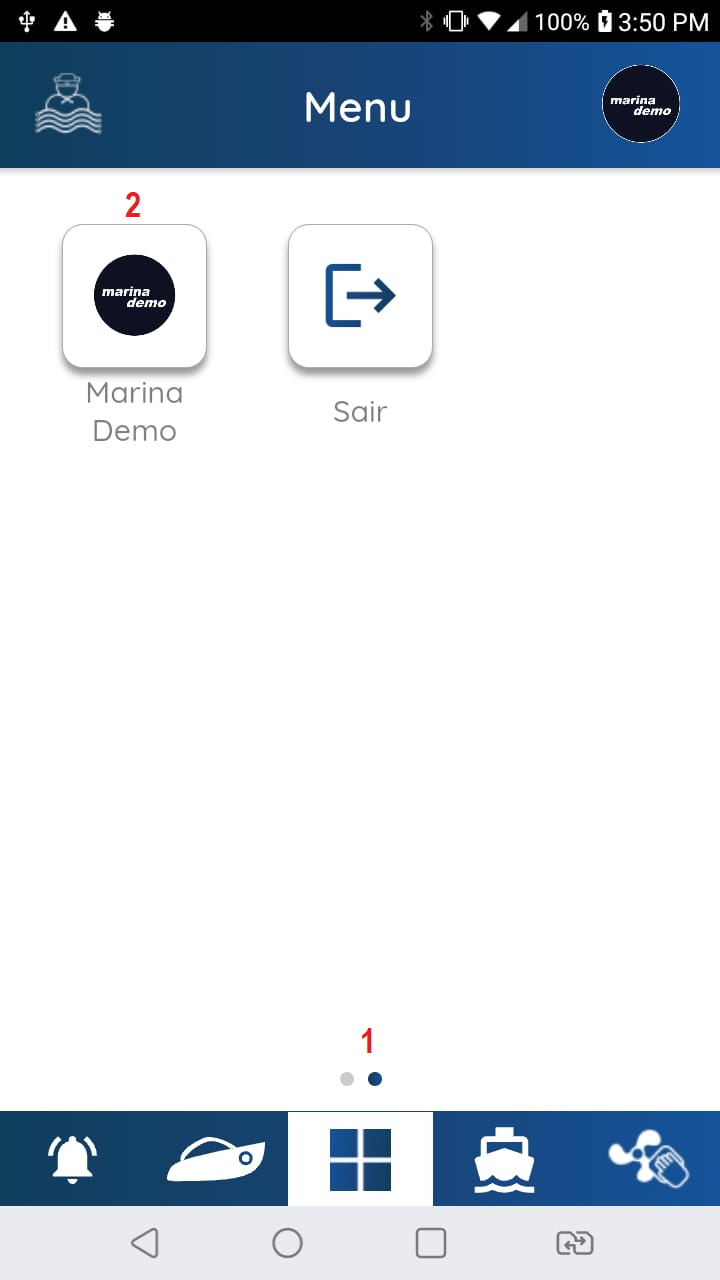
Ícone da Marina da qual o Marinheiro está cadastrado. Clique nesse botão para acessar as informações da Marina (vide tela abaixo).
1 - Para acessar essa tela, na tela principal basta arrastar para a esquerda com o dedo.
2 - Clique aqui para acessar as informações da Marina.
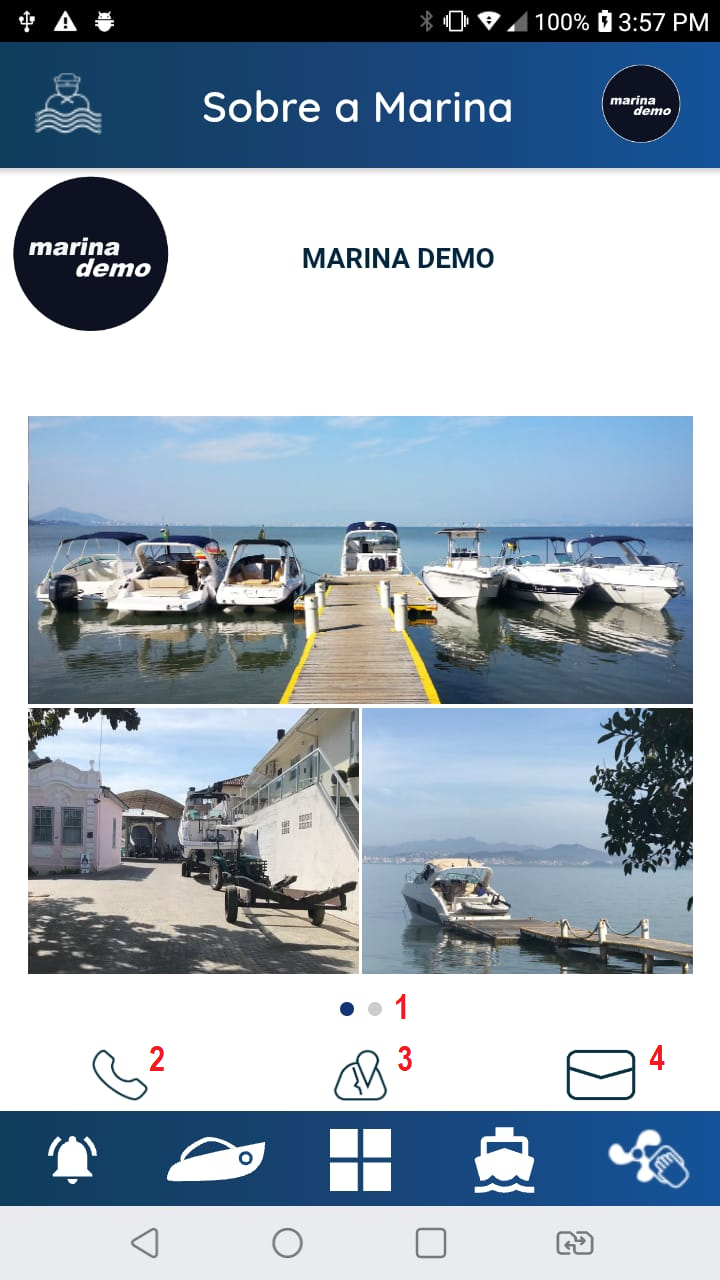
Tela "Sobre a Marina". Ao clicar no ícone da Marina (imagem acima) abrirá a tela com informações gerais de contato da Marina.
1 - Arraste para a esquerda para ver um texto institucional da Marina.
2 - Ao clicar nesse ícone, o marinheiro será redirecionado a tela de ligações do telefone já com o número da Marina preenchido.
3 - Mostra a localização da Marina através do Google Maps.
4 - Ao clicar nesse ícone o cliente será redirecionado ao aplicativo padrão de email, já com o remetente e destinatário preenchidos.
Ícone Sair
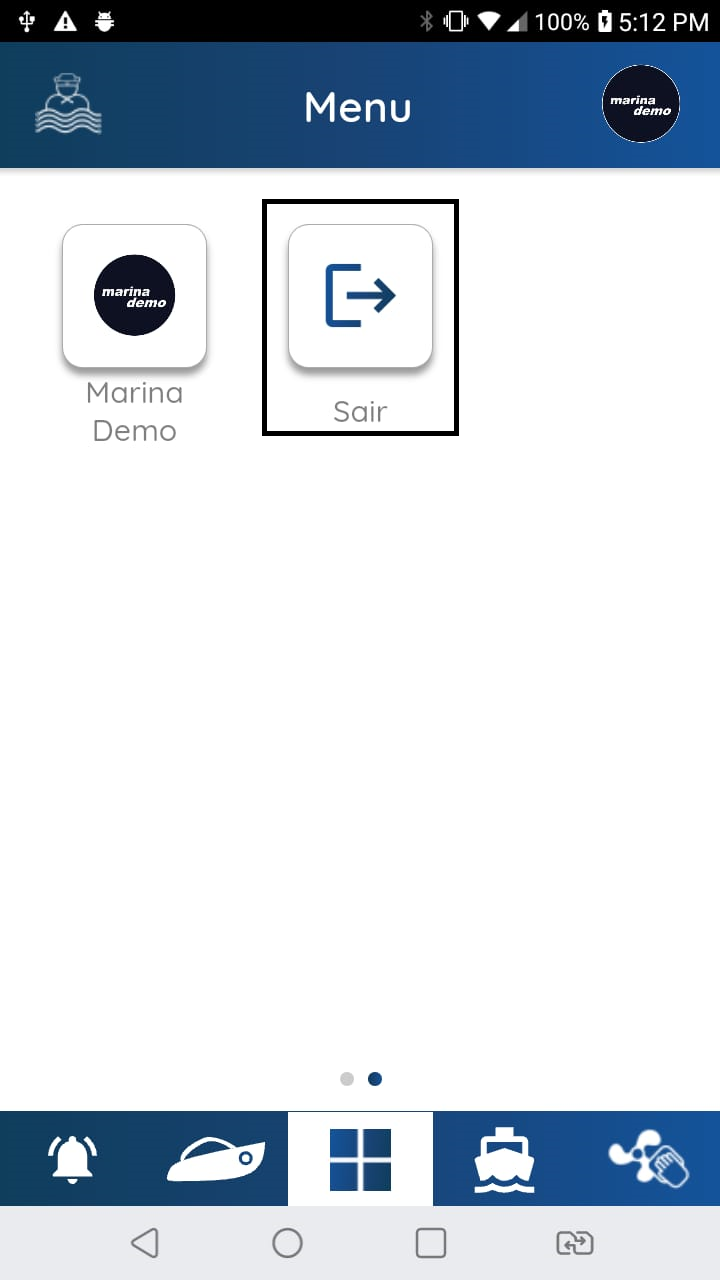
Clique aqui para sair do aplicativo. Lembrando que no próximo acesso será exigido o login e senha.