Cadastros
Aqui são feitos todos os cadastros de grupos, usuários, perfis de usuário, clientes, embarcações, vagas, colaboradores e fornecedores da Marina.
Grupos
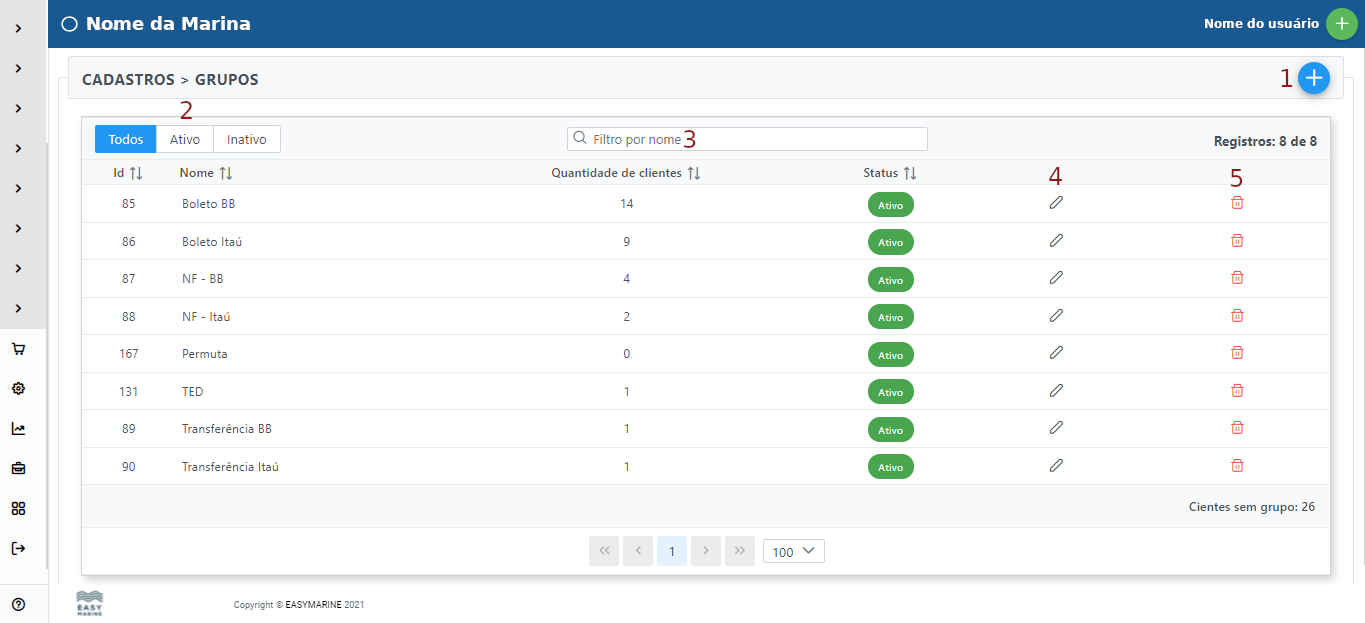
Na tela grupos são cadastrados grupos específicos, que ajudarão na hora do faturamento dos clientes. Os grupos, após cadastrados, são inseridos no cadastro do cliente. Os grupos auxiliam a dividir as diferentes formas de pagamento que cada cliente utiliza, assim como a conta padrão em que são efetuados os pagamentos.
1 - Clique aqui para criar e cadastrar um novo grupo.
2 - Dependendo da aba clicada, mostra todos os grupos, somente grupos ativos e somente grupos inativos.
3 - Filtro para pesquisa de determinados grupos, basta digitar o nome do grupo.
4 - Clique aqui para editar o grupo previamente criado.
5 - Exclui o grupo em questão.
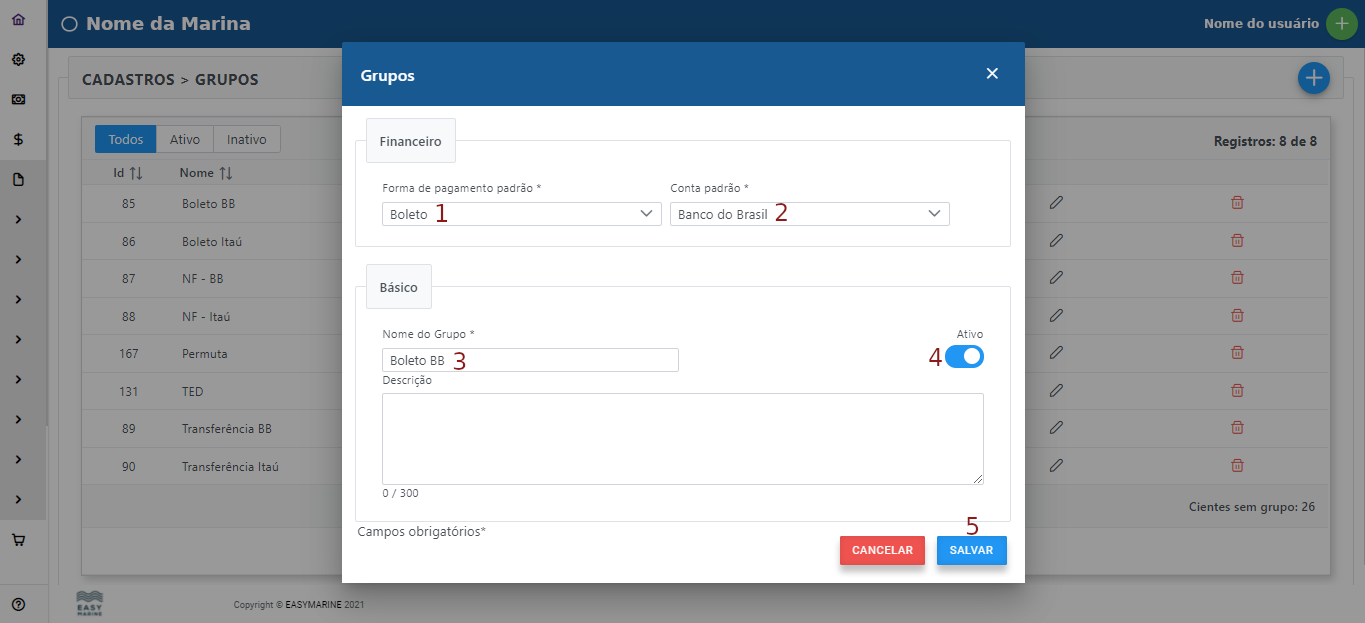
1 - Escolhe a forma de pagamento padrão para o grupo criado.
2 - Escolhe a conta bancária padrão para o grupo criado.
3 - Designa um nome ao grupo. Esse nome vai aparecer em todas as telas do sistema que possuem o filtro grupo, assim como na hora de vincular um grupo ao cliente.
4 - Ativa/desativa um grupo.
5 - Salva todas as inserções/alterações do grupo criado.
Usuários
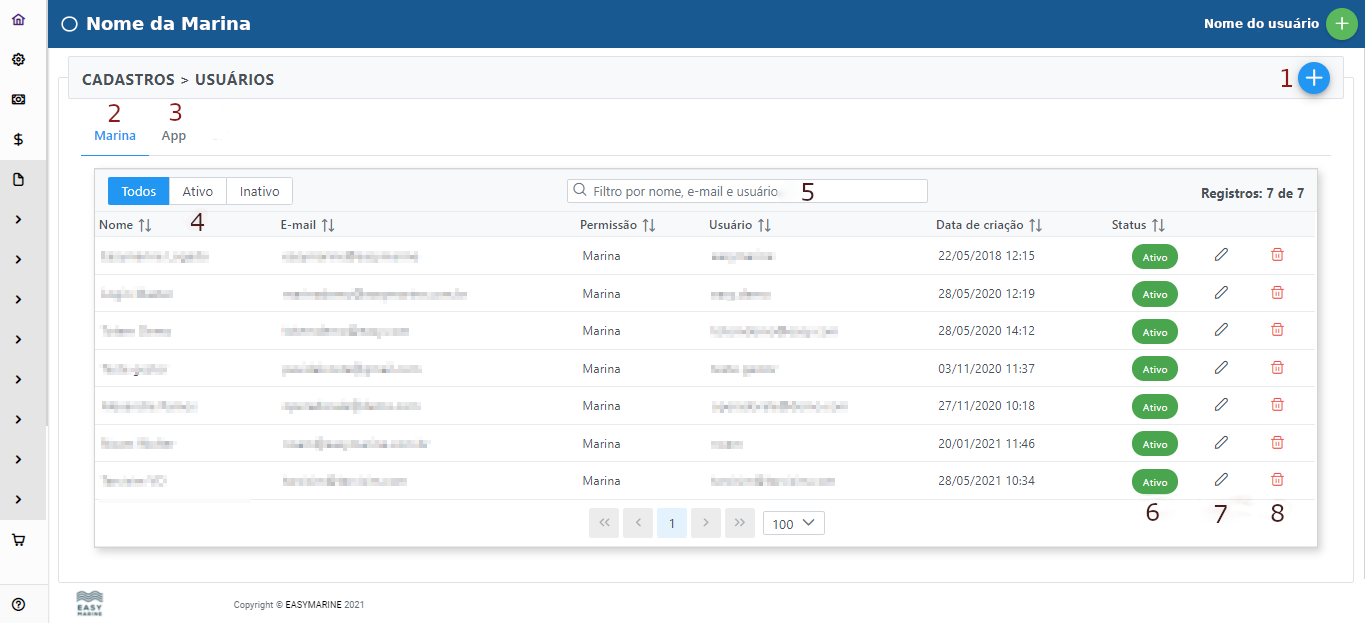
No cadastro de usuários são cadastradas todas as pessoas que irão operar o sistema web, incluindo gestores, administradores, financeiro, etc. Também é feito um cadastro específico para o totem/tablet, para que seja inserido nas configurações gerais da marina posteriormente.
Aba "MARINA"
1 - Clique aqui para cadastrar um novo usuário.
2 - Aqui mostra o cadastro de todos os usuários da marina que utilizam o sistema.
3 - Aqui mostram todos os clientes que utilizam o APP cliente cadastrados na marina.
4 - Ao trocar as abas, é possível visualizar todos os usuários, somente os ativos e somente os inativos.
5 - Filtro de pesquisa por nome, e-mail ou usuário.
6 - Mostra o status do usuário (ativo/inativo)
7 - Permite editar o cadastro de um usuário, inclusive trocar/criar uma nova senha.
8 - Permite excluir um usuário.
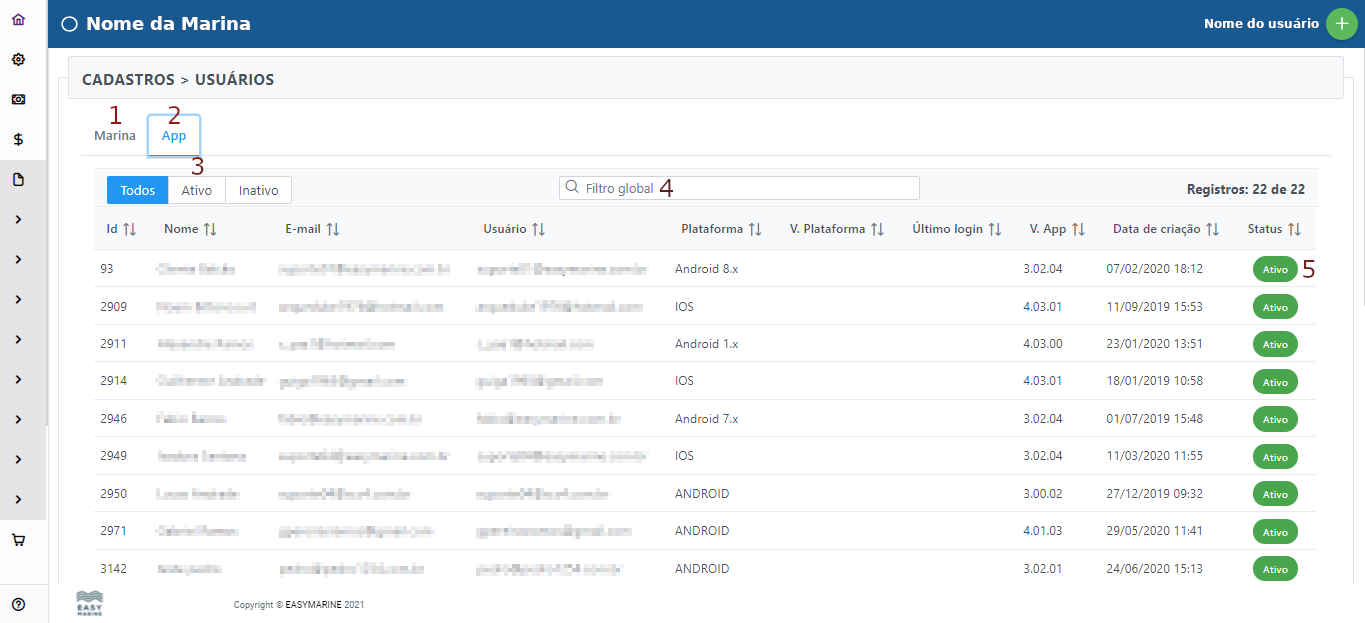
Aba "App"
1 - Aba do cadastro de usuários da marina.
2 - Na aba APP mostram todos os clientes que se cadastraram e utilizam o APP Cliente.
3 - Ao trocar as abas, é possível visualizar todos os clientes do APP cliente, somente os ativos e somente os inativos.
4 - Filtro global, serve para pesquisar os clientes por nome, email, usuário e plataforma.
5 - Mostra o status do cliente que utiliza o App Cliente (ativo/inativo).
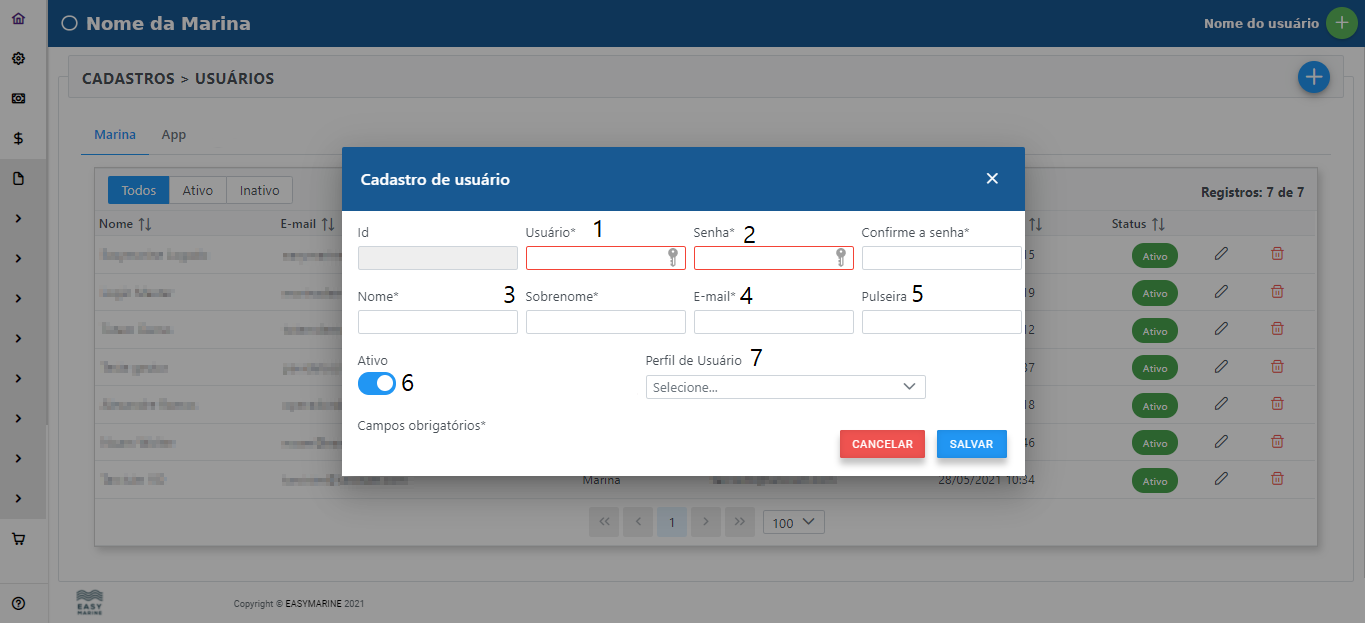
Aqui é a tela para a inserção de um cadastro de usuário que irá utilizar o sistema WEB.
1 - Cadastra o login do usuário. Deve ser preenchido com o email do usuário.
2 - Inserir a senha que será usada para fazer o login no sistema WEB. Deve ser confirmada a senha no campo seguinte.
3 - Digitar o nome e sobrenome, que aparecerão no canto superior direito da página.
4 - Colocar o mesmo email que foi inserido no campo 1.
5 - Cadastrar a pulseira dos operadores e usuários que forem usar o tablet/totem conectados com o leitor RFID. Para isso é necessário plugar o leitor RFID no computador, colocar o cursor do mouse no campo Pulseira, e passar a pulseira na superfície do leitor. Nesse momento tocará um BIP e aparecerá o número da pulseira no campo.
6 - Ativa/Desativa um usuário.
7 - Vincula um perfil de usuário para esse usuário cadastrado. Os perfis de usuário é que ditam as permissões de quais telas cada usuário pode ver/interagir.
Perfil de Usuarios
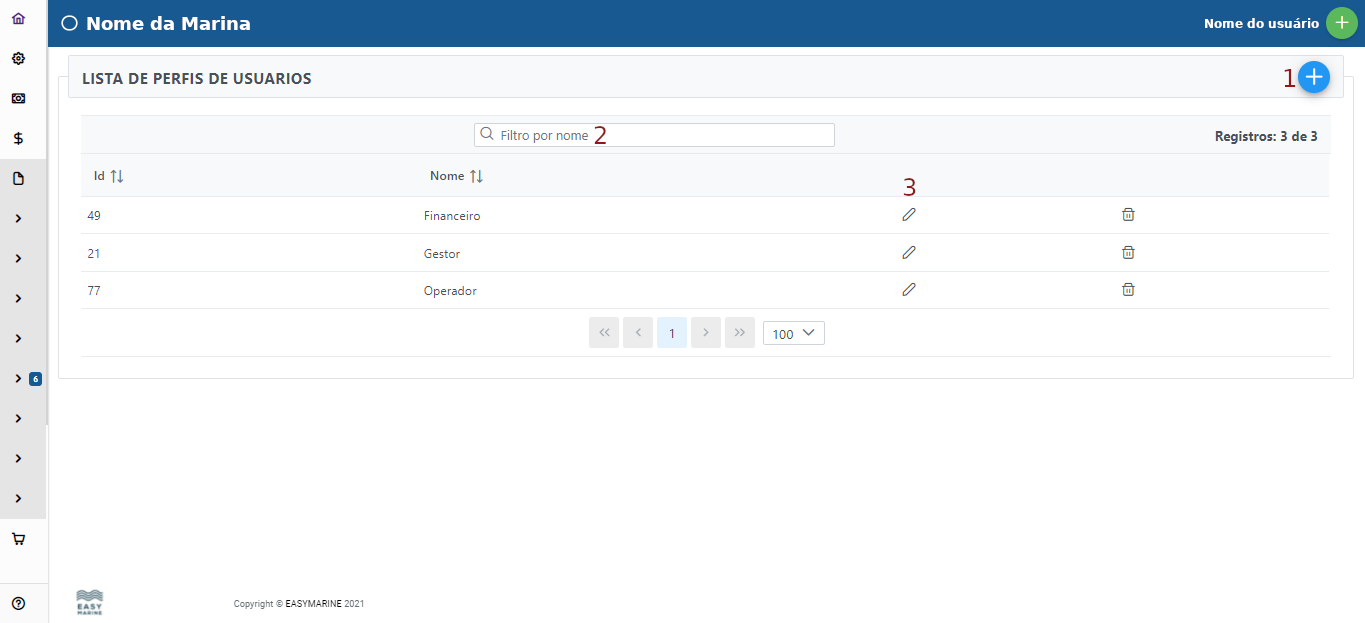
O perfil de usuário tem como finalidade criar diferentes perfis que ditam as permissões de telas que cada usuário pode ver e interagir.
1 - Clique para cadastrar um novo perfil de usuário.
2 - Filtra o perfil pelo nome.
3 - Clique aqui para editar o perfil previamente cadastrado.
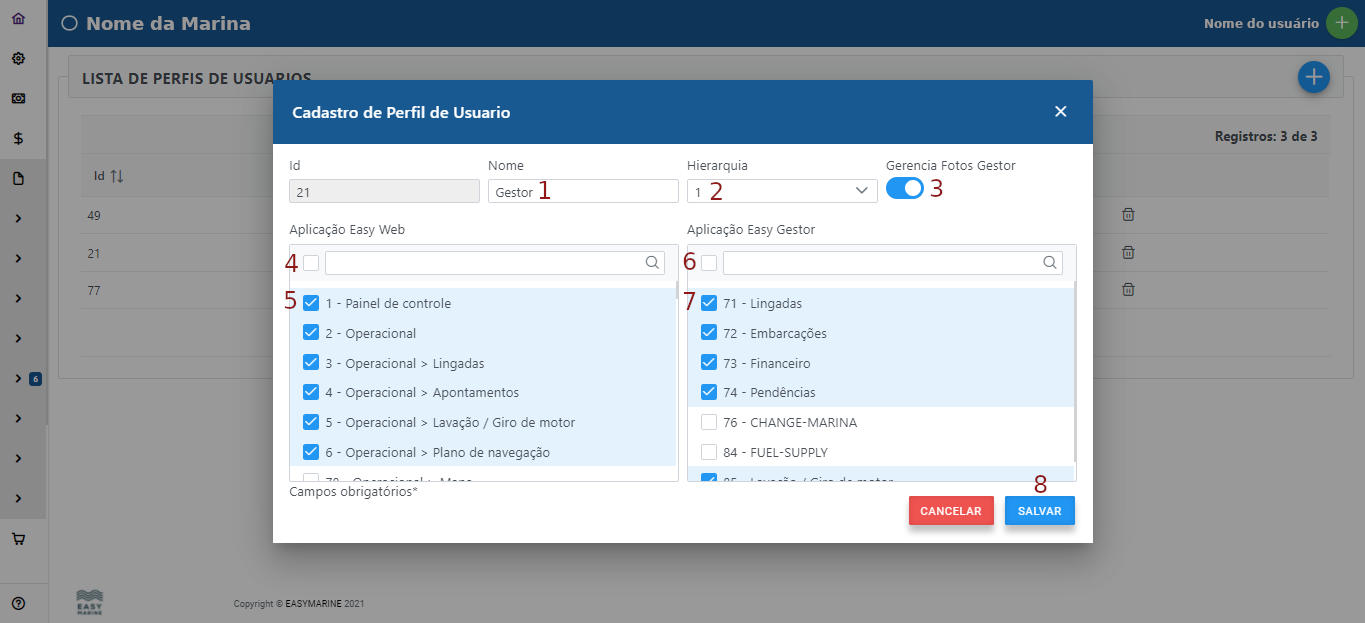
Tela de cadastro e edição de perfil de usuário.
1 - Nome escolhido para um determinado perfil.
2 - A hierarquia define o perfil de usuário que pode fazer alterações nos outros perfis cadastrados.
- Hierarquia 1 - é o Perfil Master, reservado apenas para os funcionários da Easymarine.
- Hierariquia 2 - Geralmente vinculada ao perfil Gestor, que dá acesso a todas as tela do Easymarine. Somente o Gestor pode criar perfis de usuário e vincular uma hierarquia para um determinado peril de usuário. A hierarquia é em ordem crescente, somente usuários que tem o mesmo perfil e hierarquia podem visualizar suas respectivas telas previamente autorizadas. Ex: Se for criado um perfil Operador com a hierarquia 3, ele só poderá ter acesso as telas que o gestor permitiu e selecionou.
3 - Habilita/desabilita o gerenciamento de fotos pelo APP Gestor.
4 - Clicando nesse espaço vai selecionar e deixar todas as telas e permissões do sistema disponíveis para uso.
5 - Seleciona e dá a permissão de uso das telas disponíveis, para um determinado perfil cadastrado.
6 - Clicando nesse espaço vai selecionar e deixar todas as telas e permissões do APP Gestor disponíveis para uso.
7 - Seleciona e dá a permissão de uso das telas disponíveis no APP Gestor.
8 - Salva todas as alterações/cadastros feitos na tela.
Clientes
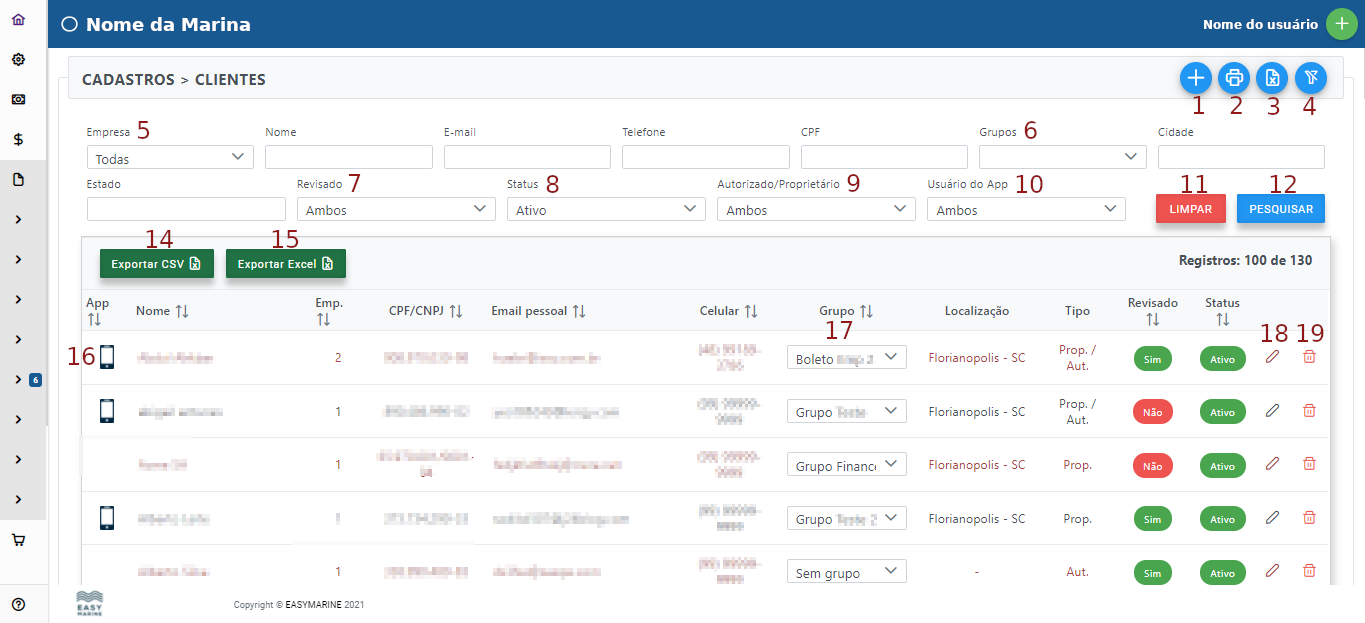
Tela inicial de cadastro de clientes. Nessa tela mostra a lista de todos os clientes ativos cadastrados na marina.
1 - Clique aqui para adicionar um novo cliente.
2 - Cria um pdf com os dados necessários para um cadastro de cliente.
3 - Gerencia a importação de planilhas com dados dos clientes. Com esse recurso é possível importar, através de uma planilha modelo, os dados dos clientes diretamente no sistema. Se a marina já possui uma planilha com os dados de todos os clientes, basta passar os dados para a planilha modelo e importar a mesma. Dessa forma já é feito o cadastro dos clientes, sem a necessidade de cadastrar um por um.
4 - Exibe/oculta os filtros da tela.
5 - Filtro de empresa (quando existe mais de um CNPJ cadastrado). Nos outros campos, também é possível filtrar os clientes por Nome, E-mail, Telefone e CPF.
6 - Filtra os clientes por Grupos. Nos outros campos, também é possível filtrar por cidade e estado.
7 - Mostra todos os cadastros (revisados ou não), "Sim" mostra apenas os cadastros revisados, "Não" mostra apenas os cadastros não revisados. Para atribuir um cadastro como revisado ou não, basta clicar no Sim ou Não na coluna Revisado. Essa funcionalidade é muito útil para mostrar os cadastros que estão completos e os cadastros que faltam informações.
8 - Por padrão, a tela de clientes sempre vai abrir mostrando apenas os clientes ativos. Nesse filtro é possível escolher para mostrar todos os clientes (ambos) ativos e inativos, e mostrar apenas os clientes inativos.
9 - Esse filtro por padrão traz todos os clientes. Nele é possível filtrar os clientes por:
- Todos, somente autorizados, somente proprietários, proprietários que também são autorizados e clientes sem embarcações associadas.
10 - Filtro que mostra todos os clientes que são se cadastraram/utilizam o APP cliente. É possível filtrar para trazer somente os que utilizam o APP cliente ou somente os que ainda não instalaram/cadastraram no APP Cliente. Por padrão traz todos os clientes.
11 - Ao clicar no botão "limpar", ele limpa todos os filtros que foram utilizados/vem por padrão na tela.
12 - Ao clicar em pesquisar o sistema vai trazer os resultados com os filtros que foram aplicados.
14 - Exporta a lista de clientes como uma planilha, com a extensão .CSV.
15 - Exporta a lista de clientes como uma planilha para o Excel, com a extensão .XLSX.
16 - Sinaliza que determinado cliente é um usuário do APP Cliente.
17 - Mostra o grupo que foi vinculado ao cliente e também permite trocar e escolher outro grupo para o cliente, sem a necessidade de entrar no cadastro do cliente.
18 - Edita o cadastro do cliente.
19 - Exclui o cadastro do cliente.
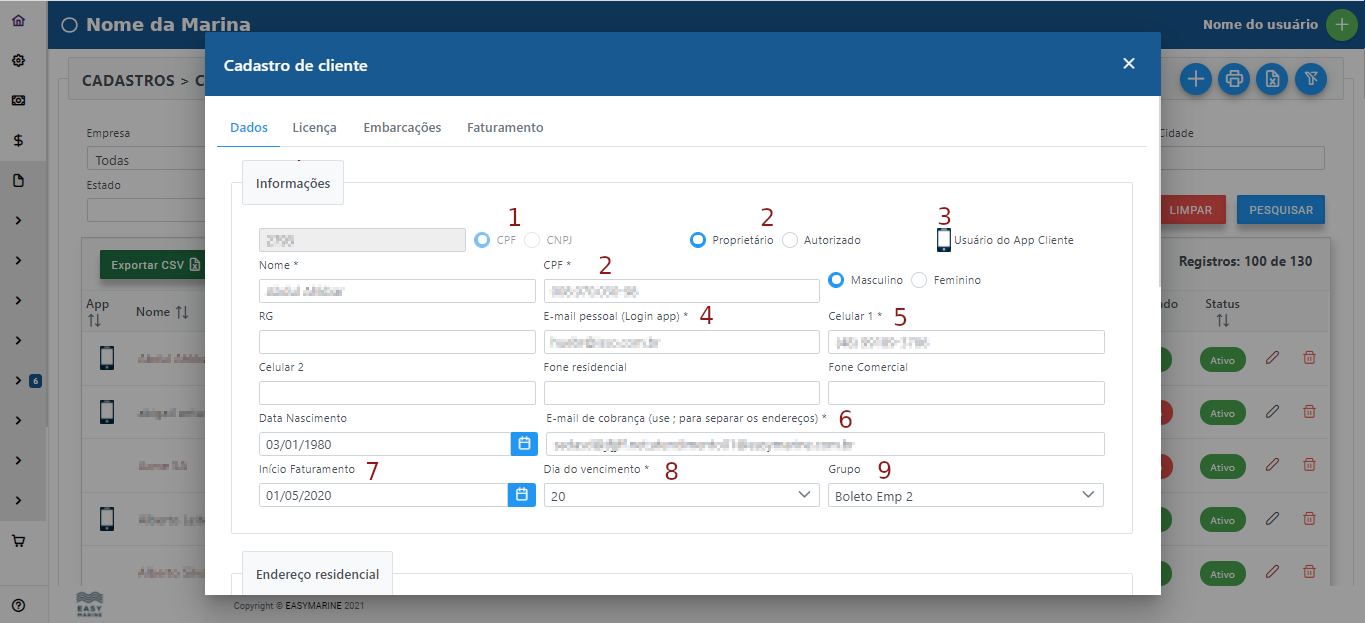
Essa é a tela de cadastro do cliente. Aqui são inseridas todos os dados do cliente.
IMPORTANTE: Todos os campos com asterisco* são obrigatórios para efetuar o cadastro.
1 - Define se é um cliente pessoa física (CPF) ou pessoa jurídica (CNPJ). No campo abaixo é inserido o nome do cliente.
2 - Seleciona se o cadastro vai ser de um proprietário ou de um autorizado.
2 - Campo para inserir o CPF ou CNPJ do cliente.
3 - Indica se o cliente já é usuário do APP Cliente.
4 - Cadastro do email pessoal do cliente. Esse email será o mesmo email para o cliente se cadastrar no APP Cliente.
5- Número de celular do cliente.
6 - Aqui é inserido o email de cobrança do cliente, para onde serão enviadas as faturas, boletos e notas fiscais. No caso do cliente ter mais de um email de cobrança deve ser inserido um email seguido de ponto e vírgula, depois inserir o outro email (não dar espaço entre os emails).
7 - Data de início do faturamento do cliente.
8 - Dia do vencimento das cobranças do cliente.
9 - Grupo a ser vinculado ao cliente.
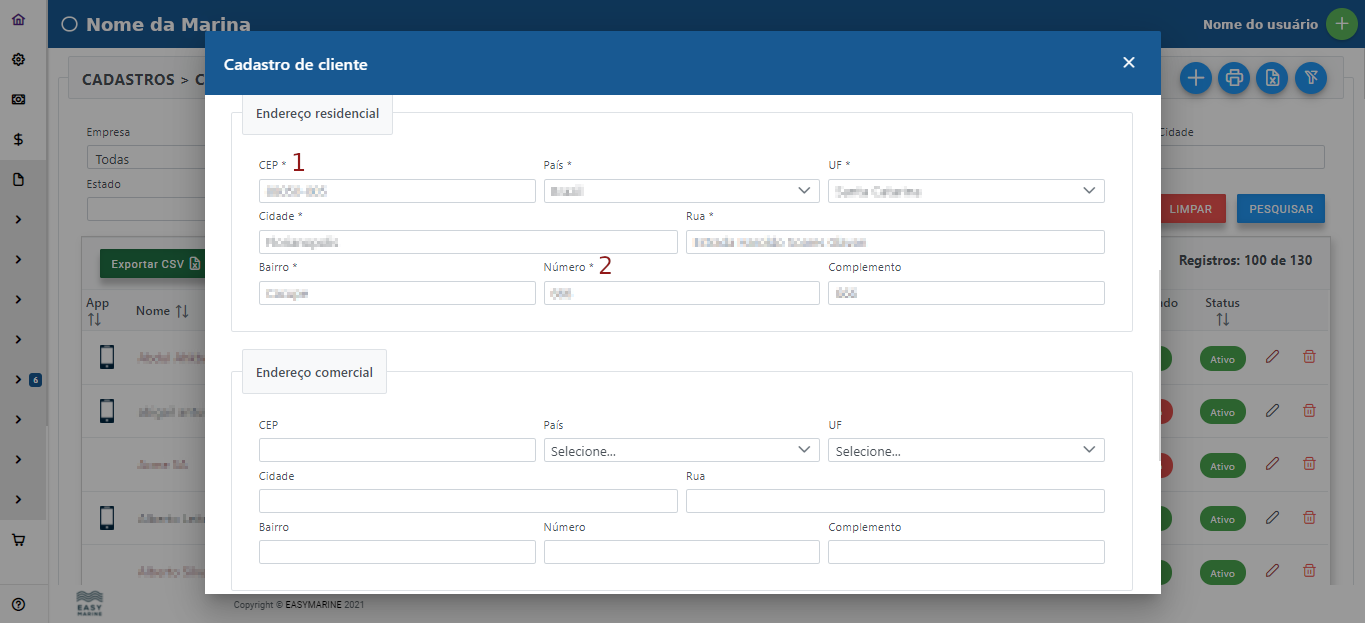
1 - CEP do endereço residencial do cliente. Ao digitar o CEP, os outros campos já são preenchidos automaticamente.
2 - Número da residência do cliente.
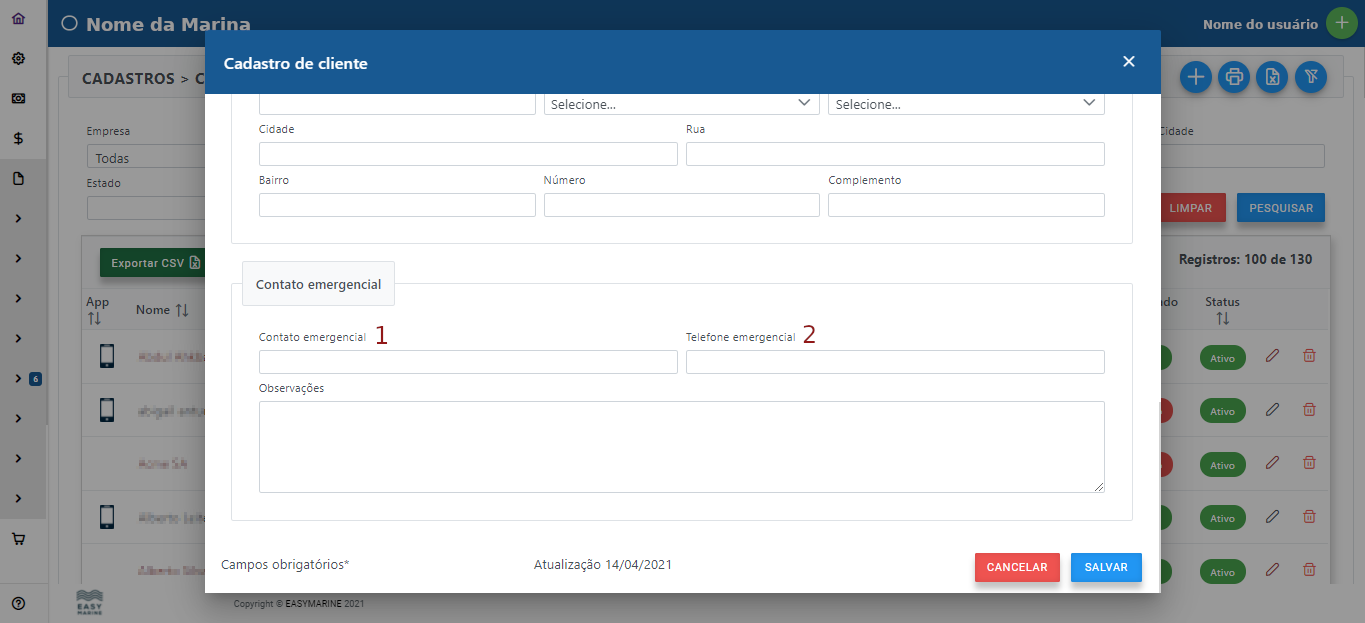
1 - Se necessário, cadastrar um nome de uma pessoa para eventual contato emergencial.
2 - Telefone da pessoa cadastrada como contato emergencial.
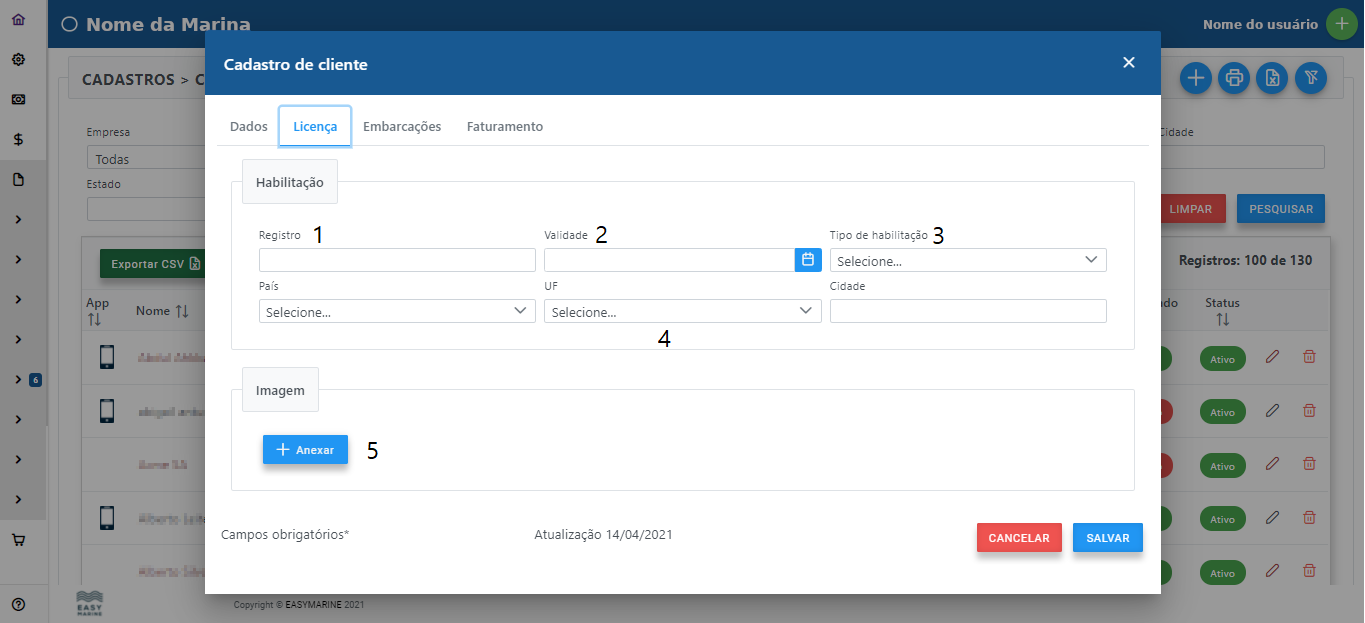
Aba Licença - Tela de cadastro do arrais. Aqui é cadastrada a habilitação náutica (arrais) do cliente. Também pode ser cadastrada pelo próprio cliente através do APP Cliente.
1 - Aqui é inserido o registro do arrais. É o número da inscrição contida no documento.
2 - Campo para inserir a validade do documento.
4 - Inserir o país, estado e cidade onde foi feito o arrais do cliente.
5 - Clique aqui para anexar a foto do documento (arrais) do cliente.
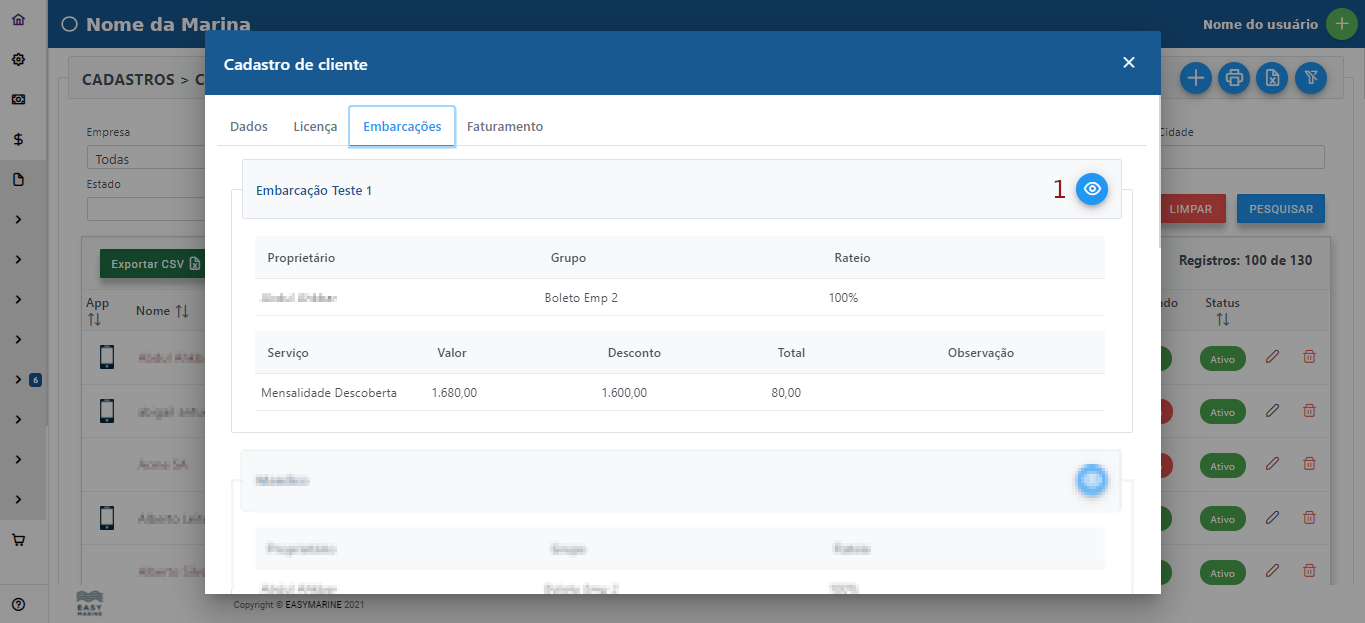
Aba Embarcação - Aqui é exibido o nome da embarcação ou embarcações (no caso do cliente possuir mais de uma), assim como o nome do proprietário ou proprietários (se existir mais de um), o grupo e o rateio (quando existe mais de um proprietário, mostra o rateio entre eles). Também é exibido o serviço ou serviços da embarcação, caso haja mais de um. O serviço é a mensalidade que a marina cobra para guardaria da embarcação.
1 - Clique aqui para visualizar o documento da embarcação.
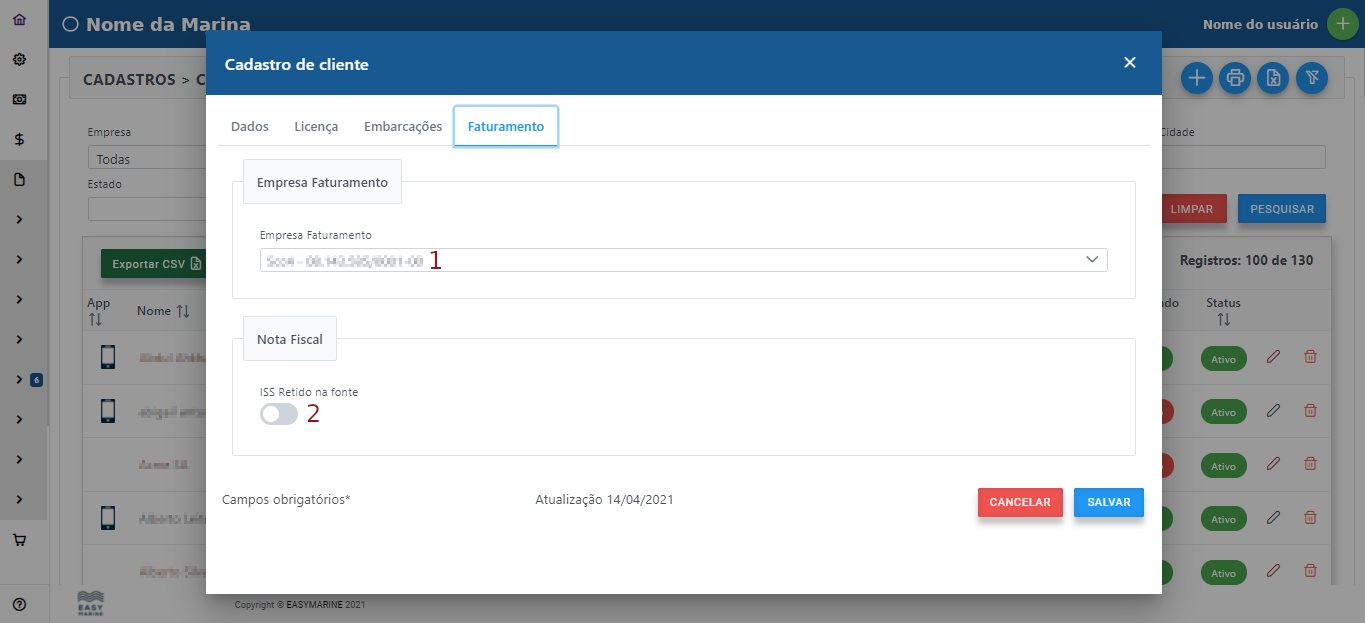
Aba Faturamento.
1 - Seleciona a empresa ao qual o cliente está vinculado para faturamento. (somente no caso de marinas com mais de 1 CNPJ).
2 - Habilita/desabilita ISS retido na fonte para um determinado cliente.
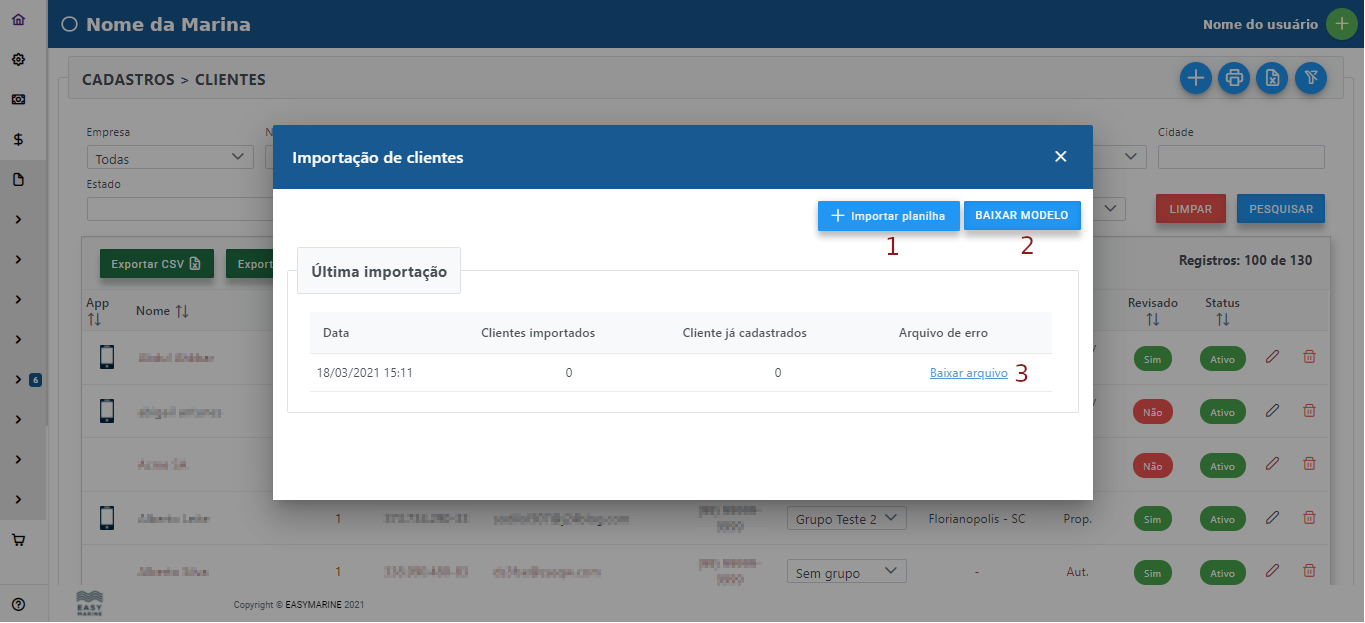
Tela de importação de clientes - Gerencia a importação de planilhas com dados dos clientes. Com esse recurso é possível importar, através de uma planilha modelo, os dados dos clientes diretamente no sistema. Se a marina já possui uma planilha com os dados de todos os clientes, basta passar os dados para a planilha modelo e importar a mesma. Dessa forma já é feito o cadastro dos clientes, sem a necessidade de cadastrar um por um.
1 - Clique aqui para importar a planilha já adequada com os dados dos clientes preenchidos de acordo com a planilha modelo.
2 - Clique aqui para fazer o download da planilha modelo com todos as colunas necessárias para preenchimento e posterior importação.
3 - Clique aqui para baixar a planilha que contem os campos que não foram preenchidos ou estão com dados errados. (esses campos ficam destacados em vermelho).
Embarcações
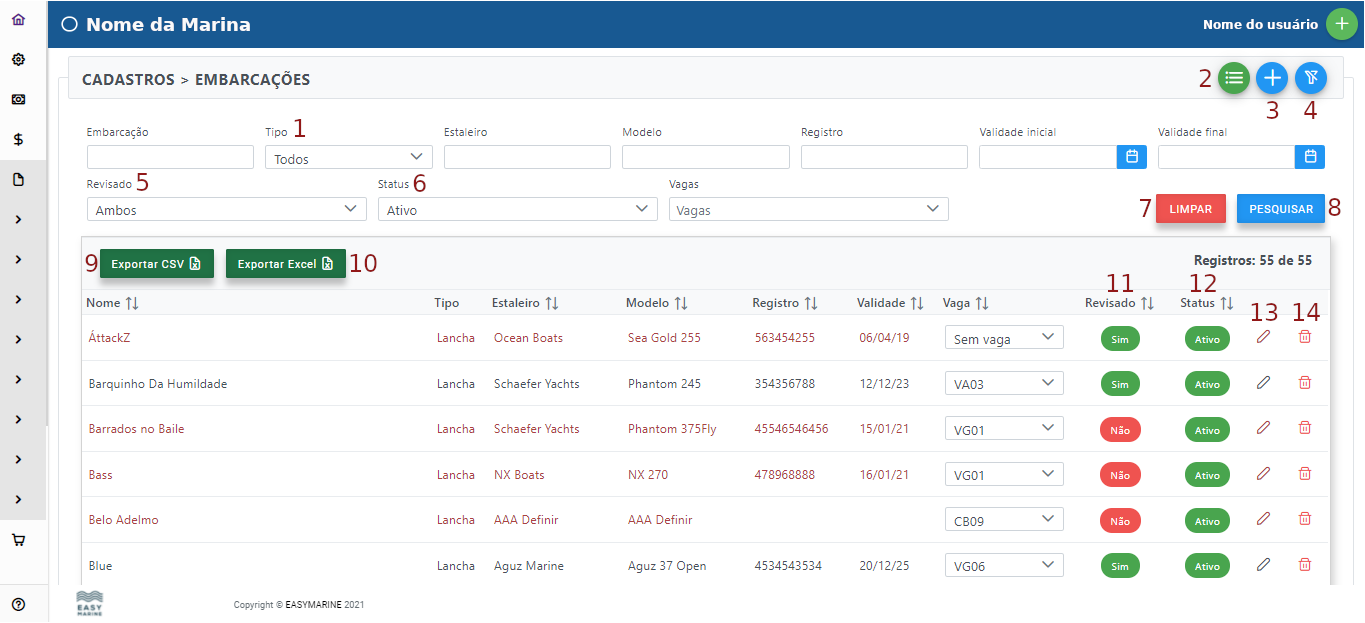
Em cadastros>embarcações, é possível ver todas as embarcações cadastras e por consequência iniciar um cadastro de uma nova embarcação.
1 - Filtro de tipo de embarcação (lancha, veleiro, bote e jet ski).
2 - Ao clicar nesse ícone, é exibida a Lista detalhada de serviços (imagem abaixo), que vai exibir todas as embarcações, vaga (se tiver), tipo de embarcação, nome do(s) cliente(s), grupo vinculado ao cliente, rateio, serviço de mensalidade, tamanho da embarcação em pés, valor do pé, valor da mensalidade, desconto da mensalidade até o vencimento (se tiver), desconto da mensalidade, percentual de desconto e valor final do serviço/mensalidade.
3 - Ao clicar nesse ícone irá abrir a tela para o cadastro da embarcação.
4 - Ao clicar nesse ícone, os filtros ficam ocultos na tela.
5 - Filtro de cadastros revisados (por padrão traz todos os cadastros).
6 - Filtro de embarcações aitvas/inativas (por padrão traz somente as embarcações ativas)
7 - Botão para limpar todos os filtros para realizar uma nova busca.
8 - Botão para realizar uma pesquisa de acordo com os filtros selecionados.
9 - Exporta a lista de embarcações para uma planilha no formato CSV.
10 - Exporta a lista de embarcações para uma planilha no formato padrão do Excel (.xlsx).
11 - Botão para sinalizar se o cadastro da embarcação está revisado e completo.
12 - Botão para ativar/inativar uma embarcação. (Para inativar uma embarcação, deve-se colocar a data de fim do serviço, neste caso, o dia que a embarcação foi retirada/não pertence mais as embarcações da marina).
13 - Botão para editar um cadastro de embarcação.
14 - Botão para excluir uma embarcação. Obs: Só deve ser usado quando a embarcação não possui nenhum registro ou movimentação na marina. Ex: Uma embarcação recém cadastrada.
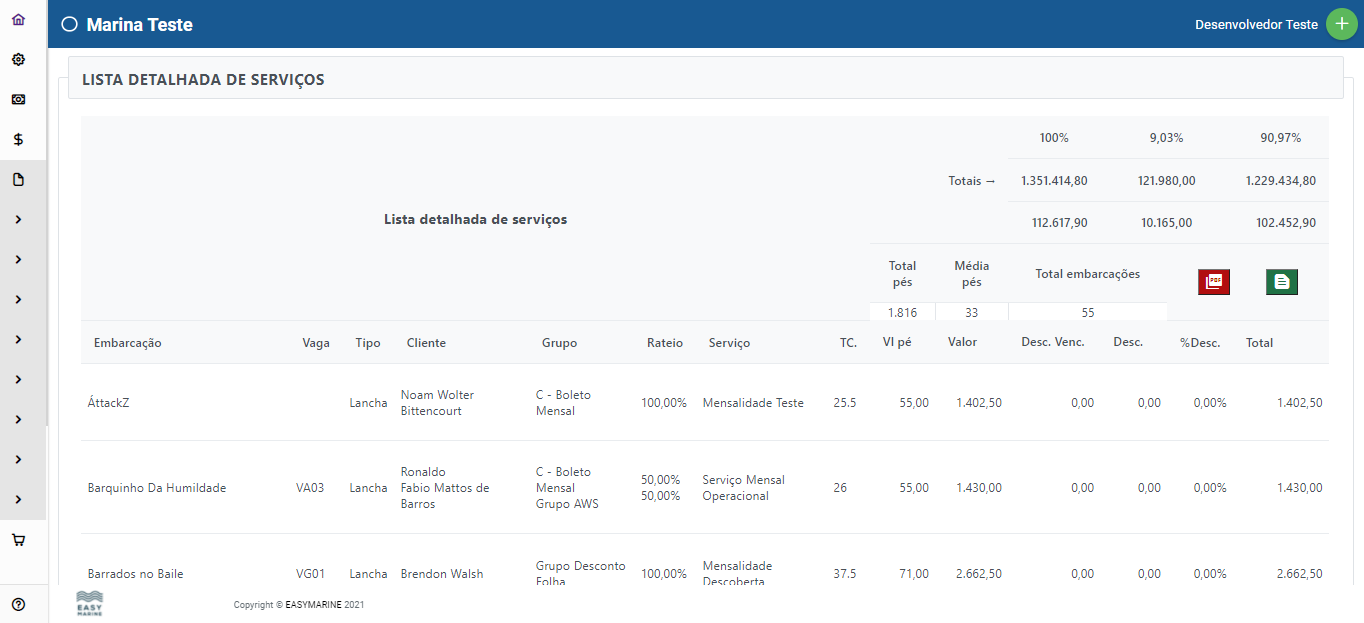
Lista detalhada de serviços, (vide item 2 da imagem anterior) que pode ser exportada como um relatório no formato PDF (botão vermelho), ou para um relatório no formato Excel (.xlsx).
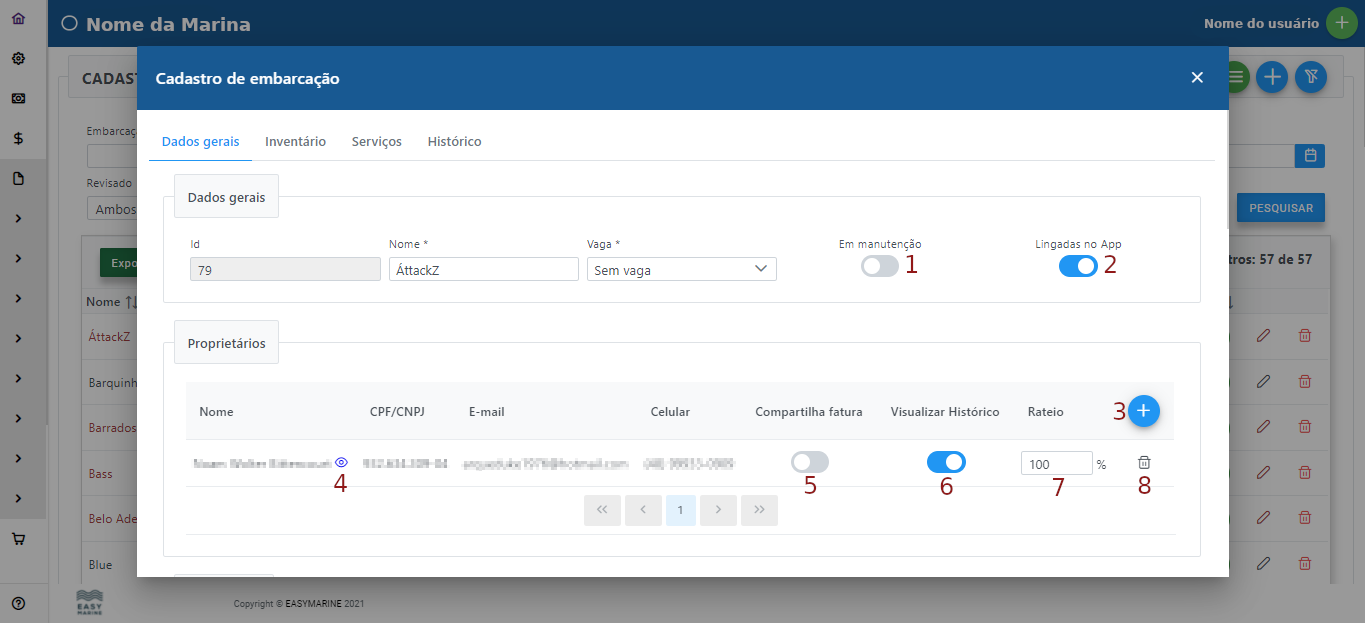
Cadastro de uma nova embarcação:
1 - Botão que permite sinalizar para o sistema que uma embarcação está em manutenção. (Quando uma embarcação está sinalizada como em manutenção, não é possível fazer lingadas através do aplicativo Easymarine Cliente).
2 - Ativa/desativa se uma lingada pode ser feita pelo aplicativo Easymarine Cliente.
3 - Botão para inserção e vínculo do proprietário da embarcação. Se a embarcação possuir mais de um proprietário, basta clicar novamente no botão. Lembrando que o sistema só trará os clientes previamente cadastrados no "Cadastro de Clientes".
4 - Ao clicar no "olho", o sistema abre automaticamente o cadastro do cliente respectivo.
5 - Quando a embarcação possui mais de um proprietário, este botão permite que os proprietários da embarcação visualizem suas respectivas faturas no aplicativo Easymarine Cliente.
6 - Ativa/desativa a visualização do histórico de movimentações, abastecimentos e rotinas de lavação e giro da embarcação no aplicativo Easymarine Cliente.
7 - Rateio dos serviços periódicos (mensais) da embarcação. Obs: quando houver rateio entre mais de um proprietário, o valor deve somar sempre 100%.
8 - Exclui o vínculo do respectivo proprietário da embarcação.
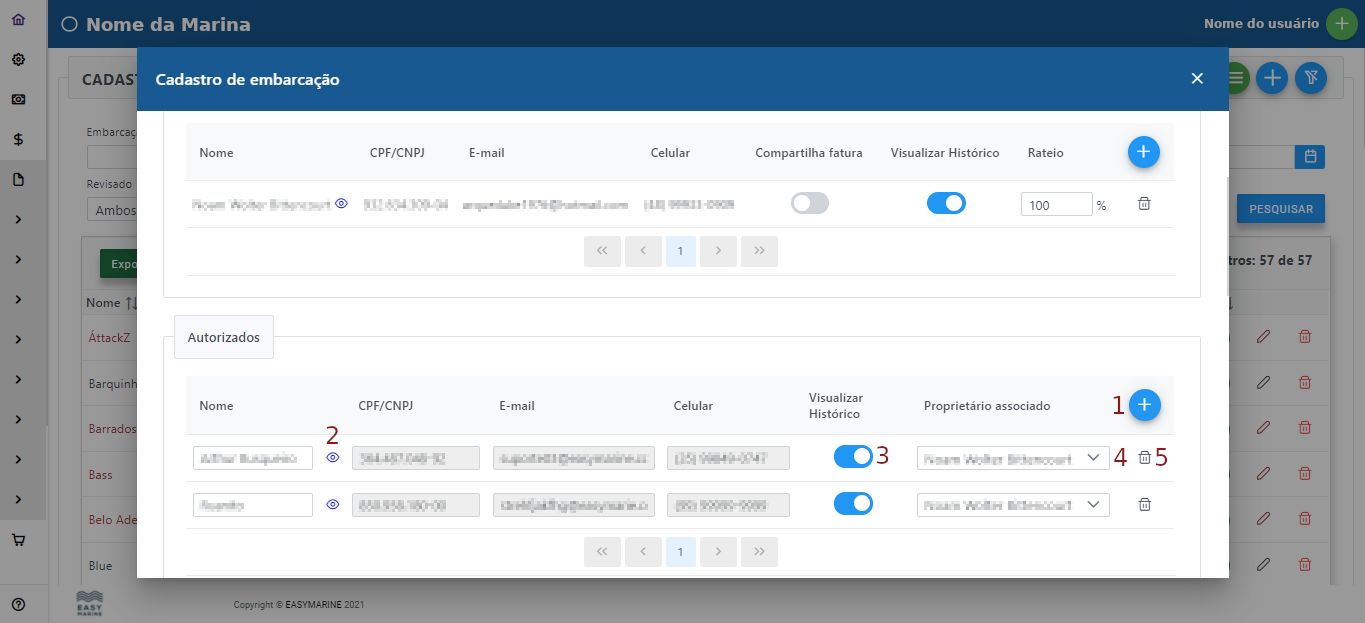
1 - Permite adicionar uma pessoa previamente autorizada pelo proprietário da embarcação.
2 - Atalho para visualizar o cadastro do autorizado.
3 - Ativa/desativa a visualização de movimentações, abastecimentos e rotinas de lavação e giro da embarcação para o autorizado, através do aplicativo Easymarine Cliente.
4 - Vincula o autorizado ao proprietário da embarcação. Caso a embarcação tenha mais de um proprietário, permite escolher qual dos proprietários o respectivo autorizado é associado.
5 - Permite remover o autorizado da respectiva embarcação.
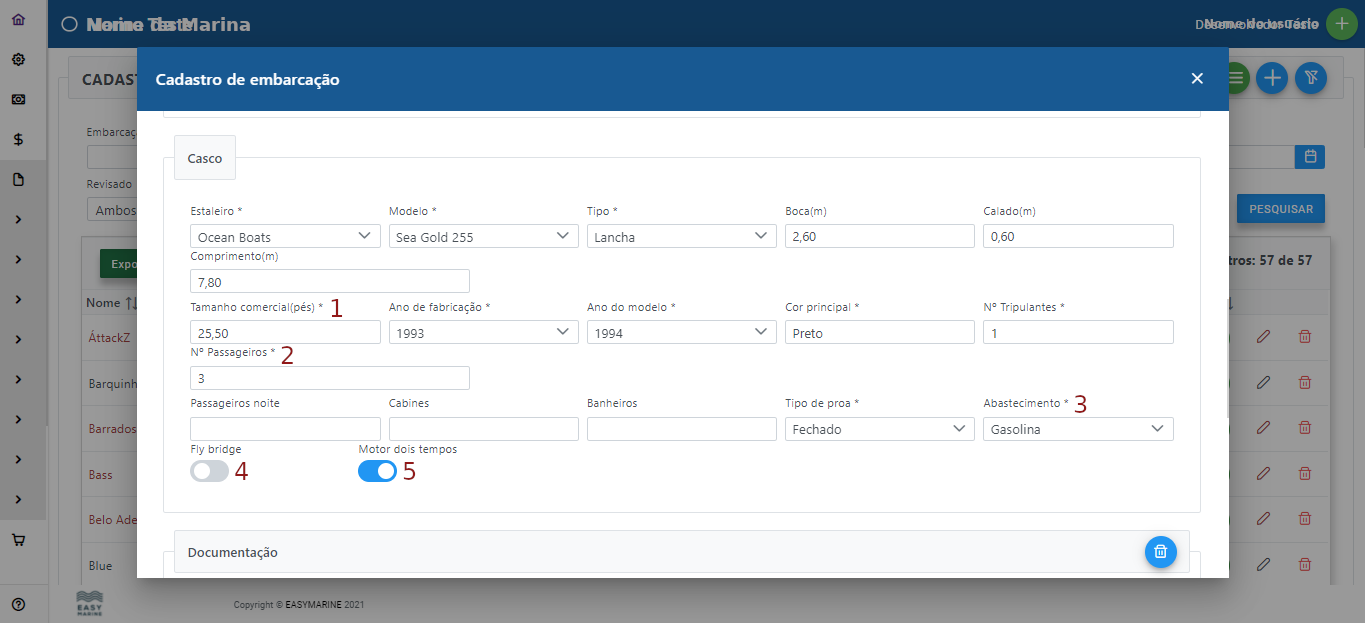
1 - Tamanho da embarcação em pés.
2 - Número de tripulantes e passageiros da embarcação. Importante sempre respeitar a quantidade informada no documento da embarcação.
3 - Tipo de combustível utilizado pela embarcação (gasolina ou diesel.
4 - Informa se a embarcação possui Fly Bridge (área aberta, acima do cockpit, usada para pilotar a embarcação e utilizada, também, como área de lazer).
5 - Informa se a embarcação utiliza motor dois tempos. Quando essa opção estiver habilitada, ao fazer uma lingada será mostrado na tela um aviso indicando que essa embarcação, além do combustível, precisa ser colocado o óleo dois tempos.
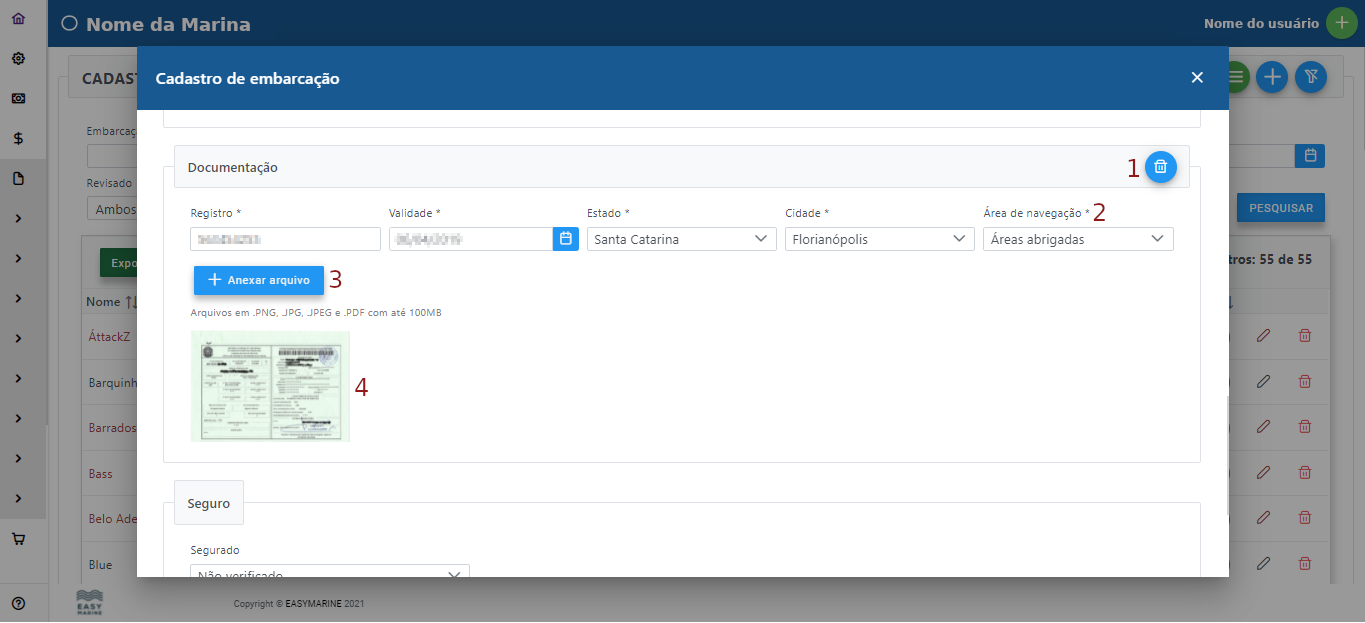
1 - Ícone da lixeira, permite excluir o documento da embarcação possibilitando cadastrar um novo.
2 - Nesse campo é necessário informar a área onde a embarcação empreende uma singradura ou navegação. As áreas são divididas em: áreas abrigadas(o mesmo que navegação interior, cabotagem, mar aberto e navegação oceânica. De ve ser selecionada a área que consta no documento da embarcação.
3 - Clique no botão "anexar arquivo" para anexar a foto do documento da embarcação.
4 - Foto de um documento de embarcação já carregada no sistema (ao clicar na foto, é aberto o documento em tela cheia) Os formatos de imagem suportados são: .PNG, .JPG e PDF com até 100MB de tamanho.
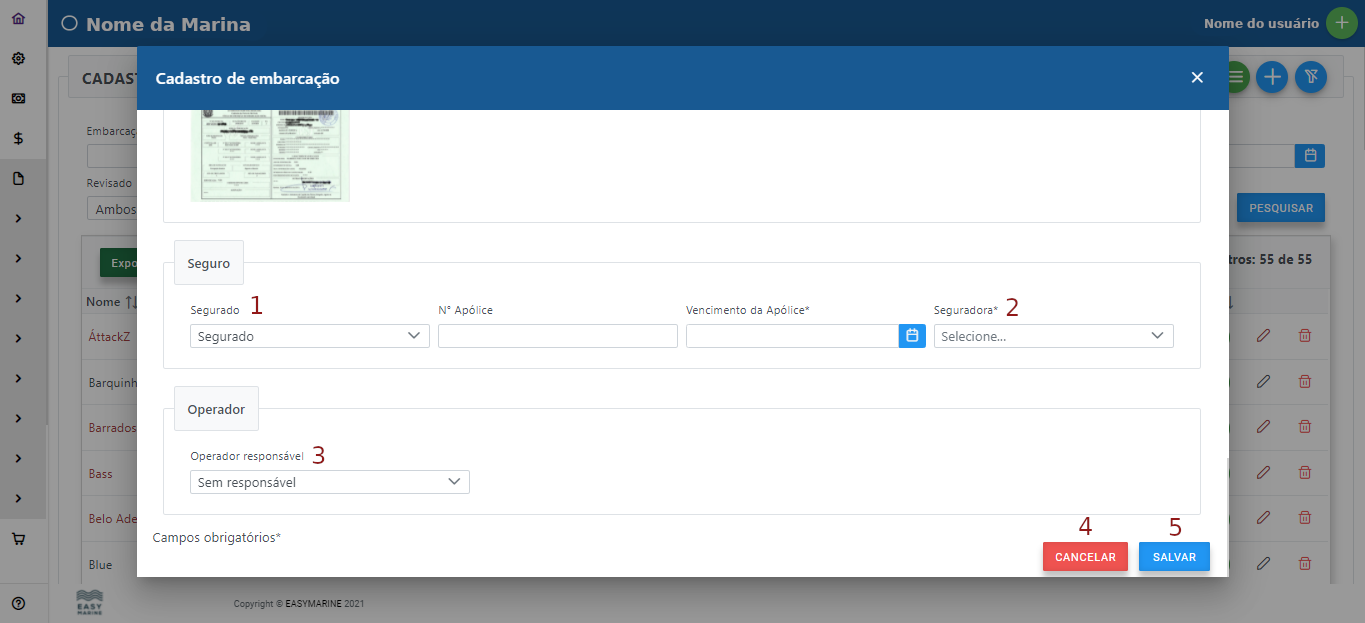
1 - Nesse campo (caso a embarcação tenha seguro e a marina quiser que conste no cadastro), é necessário selecionar os seguintes status: não verificado, segurado (se o seguro da embarcação for inserido no sistema) e não segurado. Caso a marina optar por não inserir o seguro da embarcação no cadastro, esse campo pode ser ignorado.
2 - Se a marina optar por incluir o seguro da embarcação no cadastro, deve-se preencher o campo nº da apólice, vencimento da apólice e qual o nome da seguradora.
3 - Permite selecionar e vincular um usuário/funcionário da marina para uma embarcação específica. (Apenas para efeitos de registro no cadastro da embarcação).
4 - Botão cancelar, caso seja necessário refazer ou cancelar o cadastro.
5 - Botão salvar, salva e registra o cadastro da embarcação.
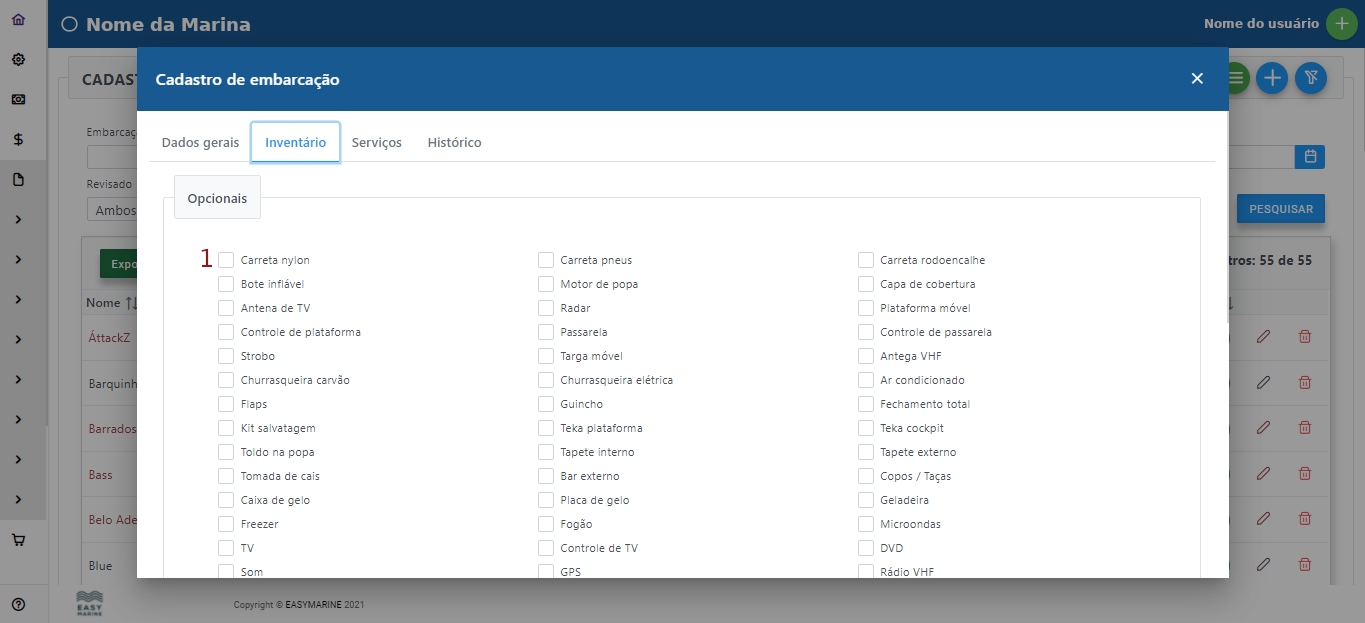
1 - Aba inventário, permite marcar (apenas para efeito de registro no cadastro da embarcação) os principais itens contidos na embarcação.
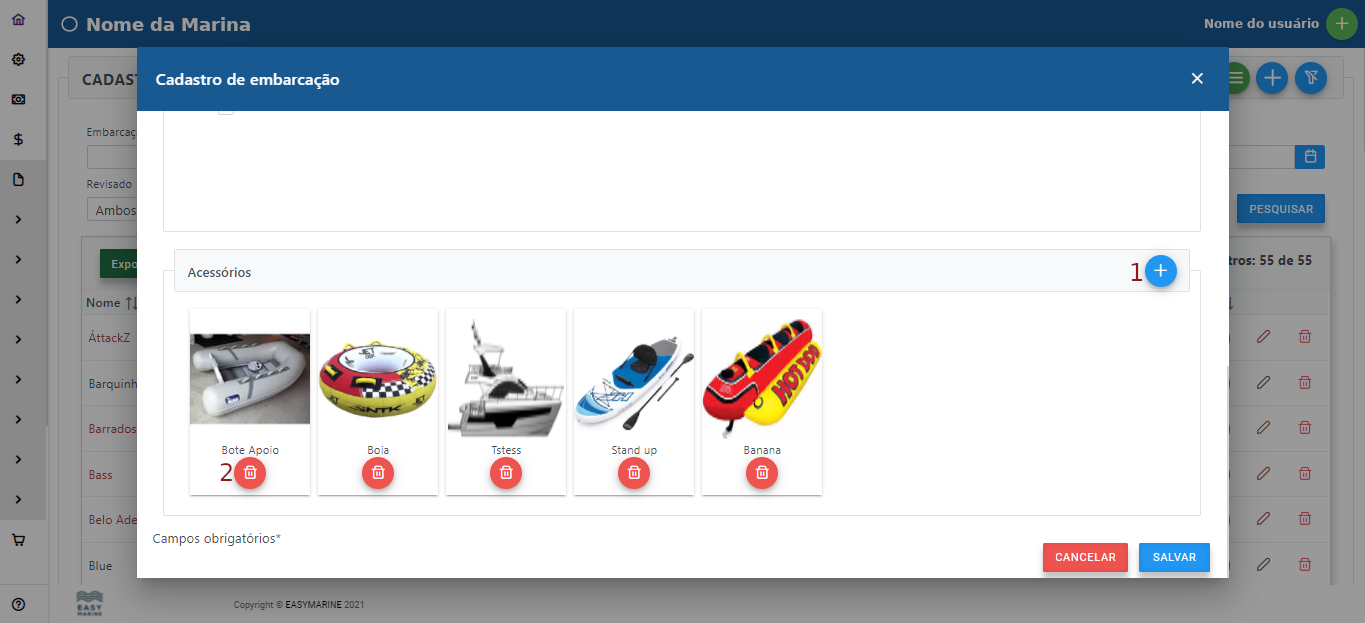
1 - Ao clicar nesse botão é possível cadastrar acessórios da embarcação, apenas no caso de uma marina que gerencia os pedidos para inclusão e apontamentos de acessórios na lingada. Nesse caso, ao fazer uma lingada é possível incluir um ou mais acessórios cadastrados, sendo necessário o apontamento e inclusão dos mesmos por parte dos funcionários da marina no momento da lingada.
2 - Permite excluir um acessório previamente cadastrado.
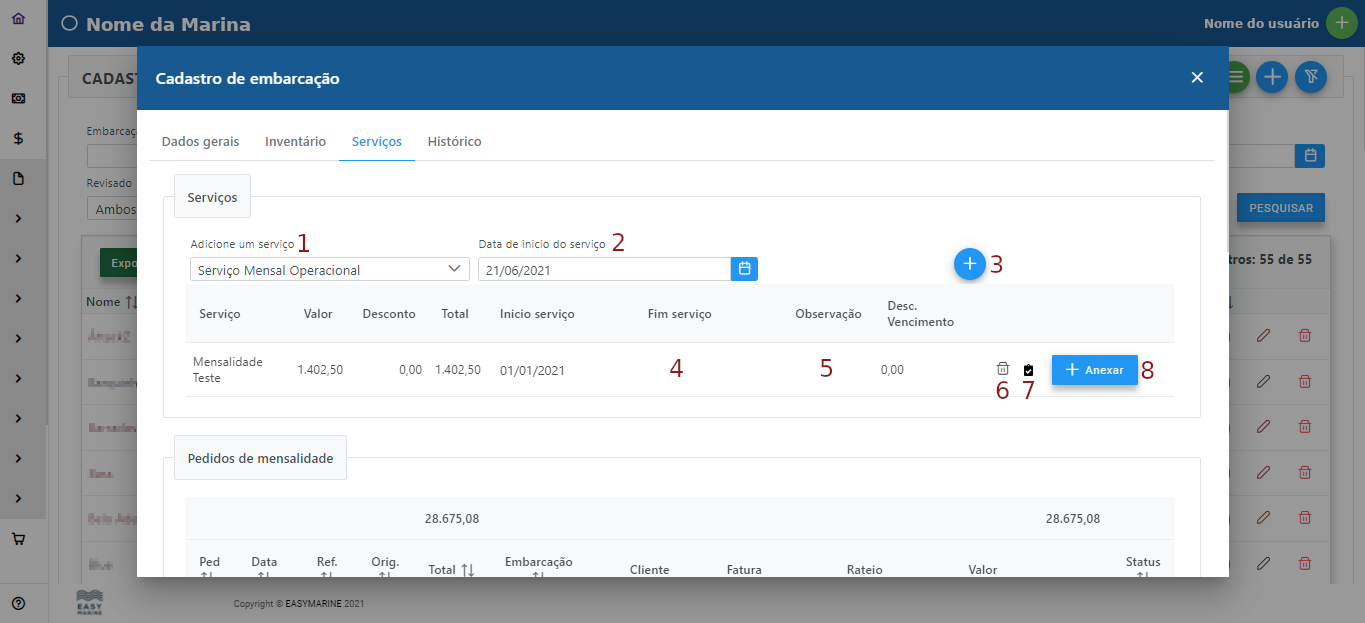
Aba Serviços
1 - Permite selecionar um serviço de mensalidade (periódico) da embarcação.
2 - Nesse campo deve ser colocada a data de início de serviço da embarcação, ou seja, o dia que a embarcação entrou na marina e iniciou a vigência do contrato da embarcação.
3 - Ao clicar nesse ícone, é feito o vínculo definitivo do serviço e da data escolhidos para a embarcação.
4 - Permite colocar a data de fim de serviço da embarcação, ou seja, o dia que a embarcação saiu da marina e/ou o contrato foi encerrado. Importante: para inativar uma embarcação, é necessário preencher esse campo.
5 - Permite acrescentar uma observação pertinente ao serviço periódico vinculado à embarcação. Essa observação será exibida na tela faturamento>mensalidades na coluna Obs. Quando existir uma observação, será exibida a palavra sim na coluna, bastando passar o mouse sobre a palavra sim para visualizar a observação previamente cadastrada nesse campo.
6 - Ícone da lixeira, permite apagar e desvincular o serviço periódico previamente cadastrado à embarcação. Para excluir um serviço de mensalidade é necessário incluir uma data de fim de serviço.
7 - Informa que esse embarcação possui um contrato gerado e assinado pelo sistema Easymarine.
8 - SUBSTITUIR A IMAGEM, BOTÃO JÁ FOI REMOVIDO.
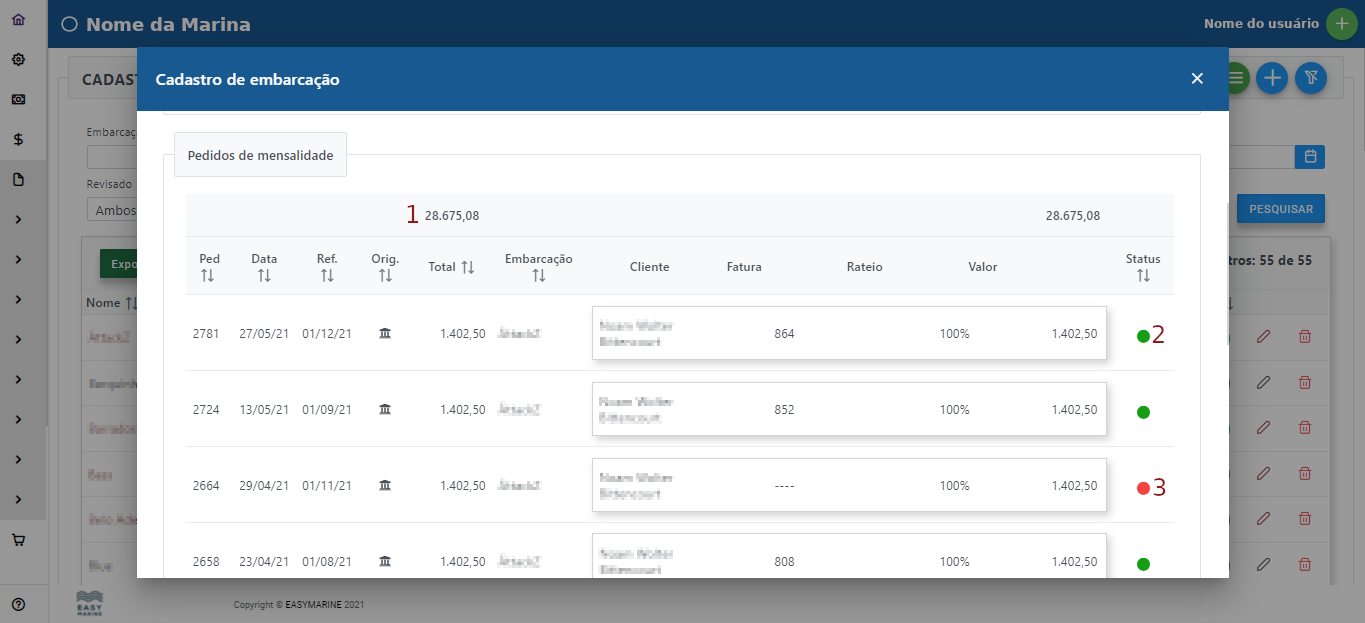
1 - Histórico de pedidos de mensalidades já gerados para a embarcação.
2 - Pedido de mensalidade que foi gerado (representado pela cor verde).
3 - Pedido de mensalidade que foi cancelado (representado pela cor vermelha).
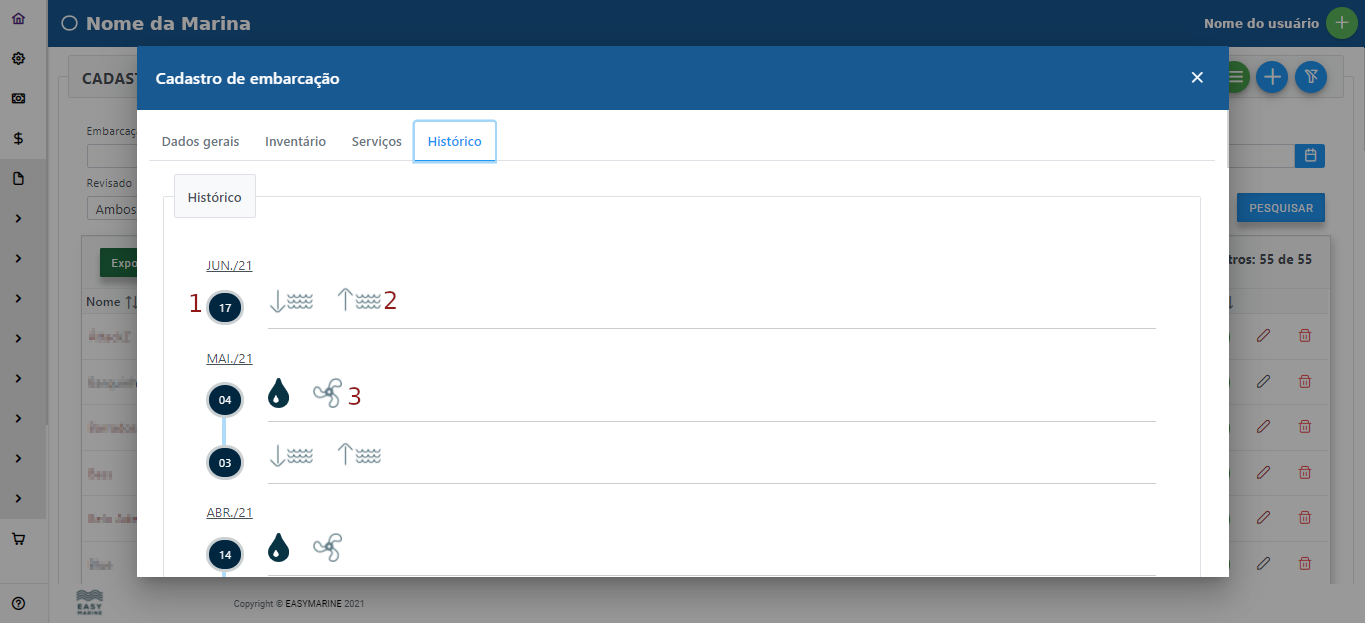
Histórico de saídas/chegadas e lavação e giro da embarcação.
1 - Dia onde foram feitos os apontamentos.
2 - Apontamentos de descida e subida da embarcação.
3 - Apontamentos de lavação e giro/adoçamento do motor.
Vagas
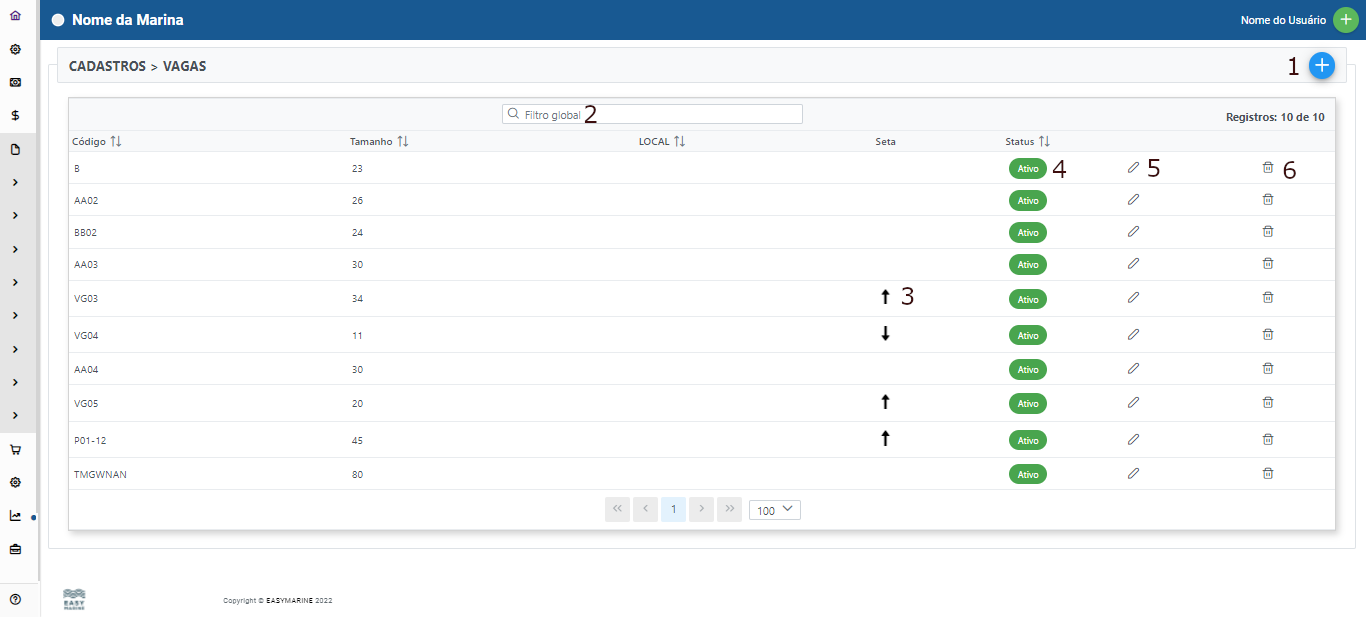
No cadastro de vagas é possível cadastrar as vagas utilizadas na marina pelas embarcações. O nome das vagas pode conter até 7 dígitos.
1 - Clique aqui para cadastrar uma nova vaga.
2 - Pesquisar vagas pelo código. Esse filtro funciona de uma forma que a medida que o usuário digita os resultados vão aparecendo.
3 - As setas são usadas para definir a posição no empilhamento.
4 - Clique aqui para inativar uma vaga.
5 - Botão para editar uma vaga já cadastrada.
6 - Botão para excluir uma vaga já cadastrada. Importante frisar que o sistema só deixa excluir uma vaga se não houver nenhuma embarcação vinculada a ela.
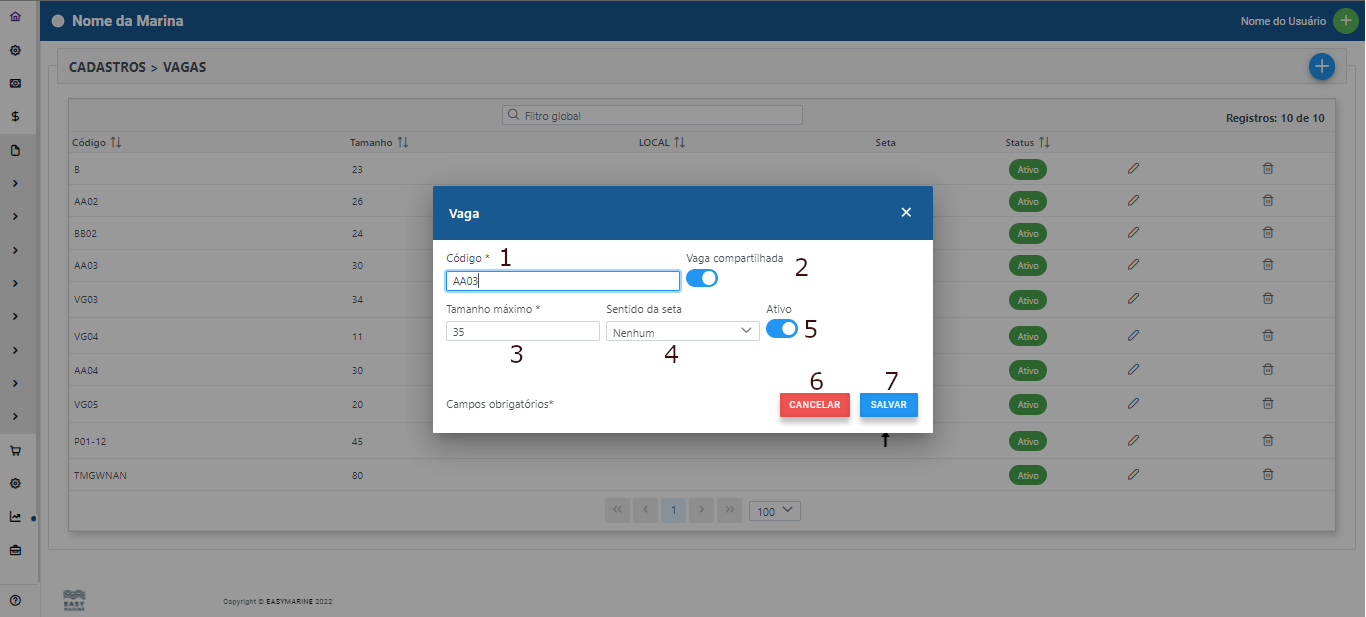
Após clicar no botão "+" para cadastrar uma nova vaga, aparecerá essa janela:
1 - Código/nome que será atribuído a vaga.
2 - Habilita/desabilita a opção de compartilhamento de vaga, que permite que mais de um barco ocupe a vaga ao mesmo tempo.
3 - Tamanho máximo em pés para a embarcação a ser vinculada à vaga.
4 - Sentido da seta define se a embarcação fica no pátio (nenhum), ou se é guardada na modalidade empilhamento. A seta para baixo indica que a embarcação fica no térreo do sistema de empilhamento. A seta para cima indica que a embarcação fica elevada, ou seja, em outro andar do sistema de empilhamento (vaga suspensa).
5 - Ativa ou inativa uma vaga.
6 - Cancela o cadastro que está sendo feito no momento.
7 - Salva o cadastro da vaga.
Colaborador
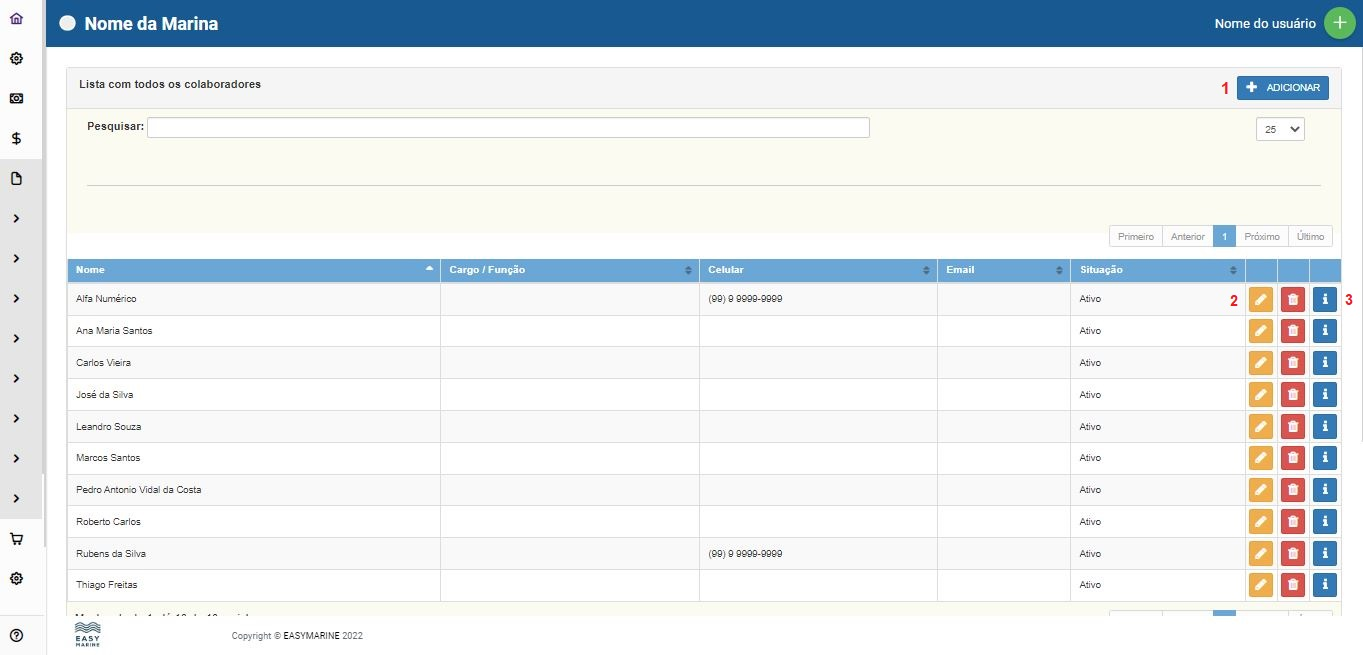
No cadastro de colaborador é possível cadastrar os funcionários da empresa e todos (pessoa física) que tem alguma interação com a operação da Marina.
1 - Clique em adicionar para cadastrar um novo colaborador.
2 - Permite editar o colaborador cadastrado.
3 - Resumo do cadastro do colaborador.
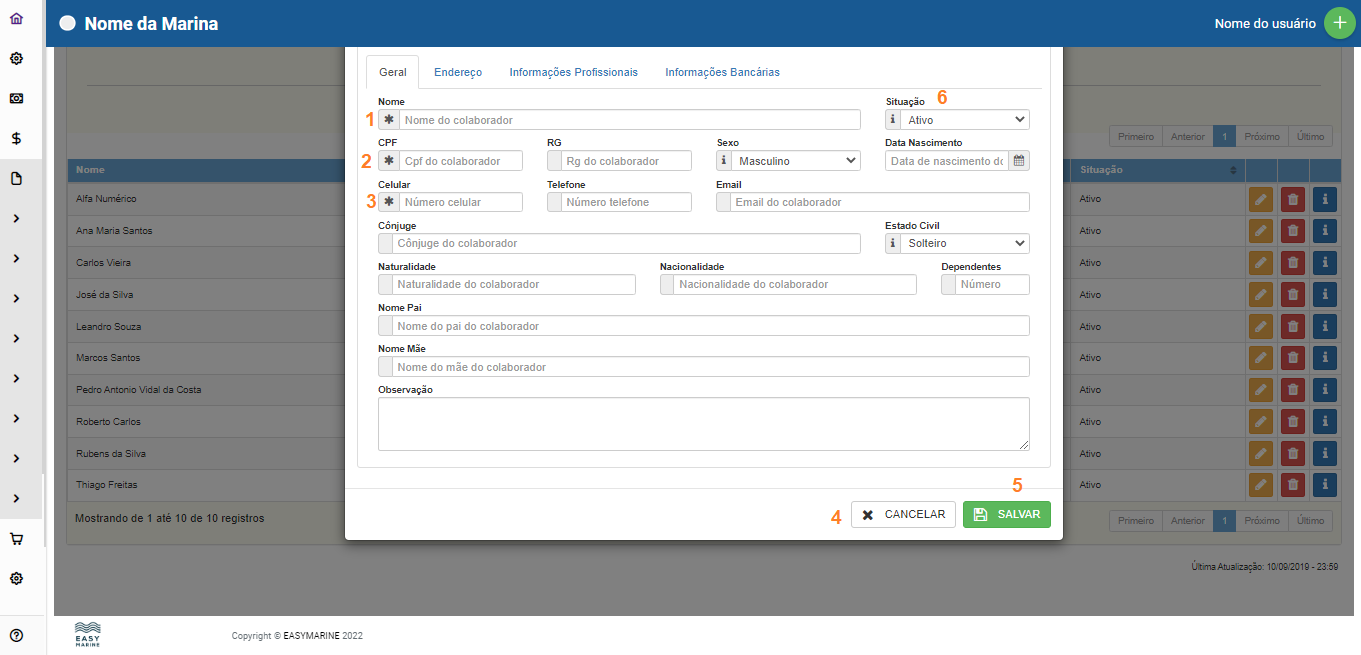
Ao clicar no botão + Adicionar, vai abrir a janela de cadastro do colaborador. Os itens obrigatórios para cadastrar um colaborador são Nome, CPF e celular.
1 - Inserir o nome do colaborador.
2 - Inserir o CPF do colaborador.
3 - Inserir o celular do colaborador. Os demais itens são facultativos para o cadastro do colaborador.
4 - Cancela o cadastro do colaborador que está sendo feito no momento, ou cancela uma edição de cadastro.
5 - Salva o cadastro do colaborador.
6 - Inativa um colaborador no sistema.
Fornecedor
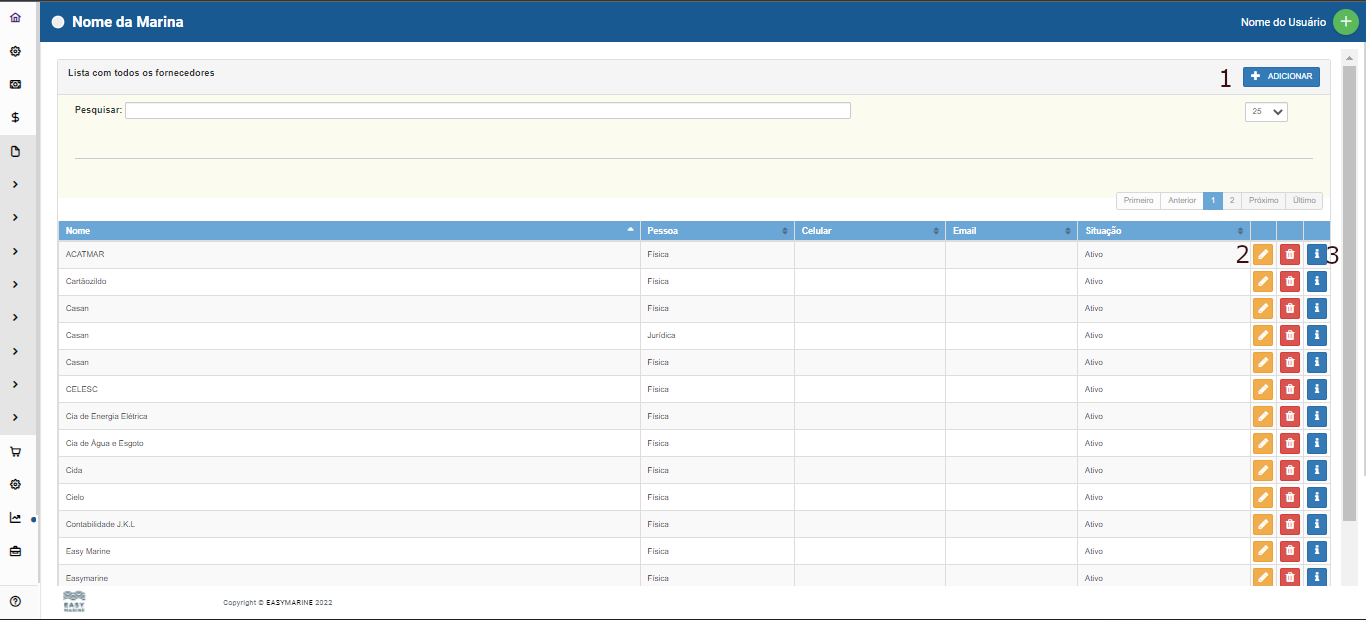
No cadastro do fornecedor é possível cadastrar todos os prestadores de serviço da marina, sendo pessoa física ou jurídica.
1 - Clique para adicionar um novo fornecedor.
2 - Clique para editar o cadastro de um fornecedor.
3 - Exibe um resumo do cadastro do fornecedor.
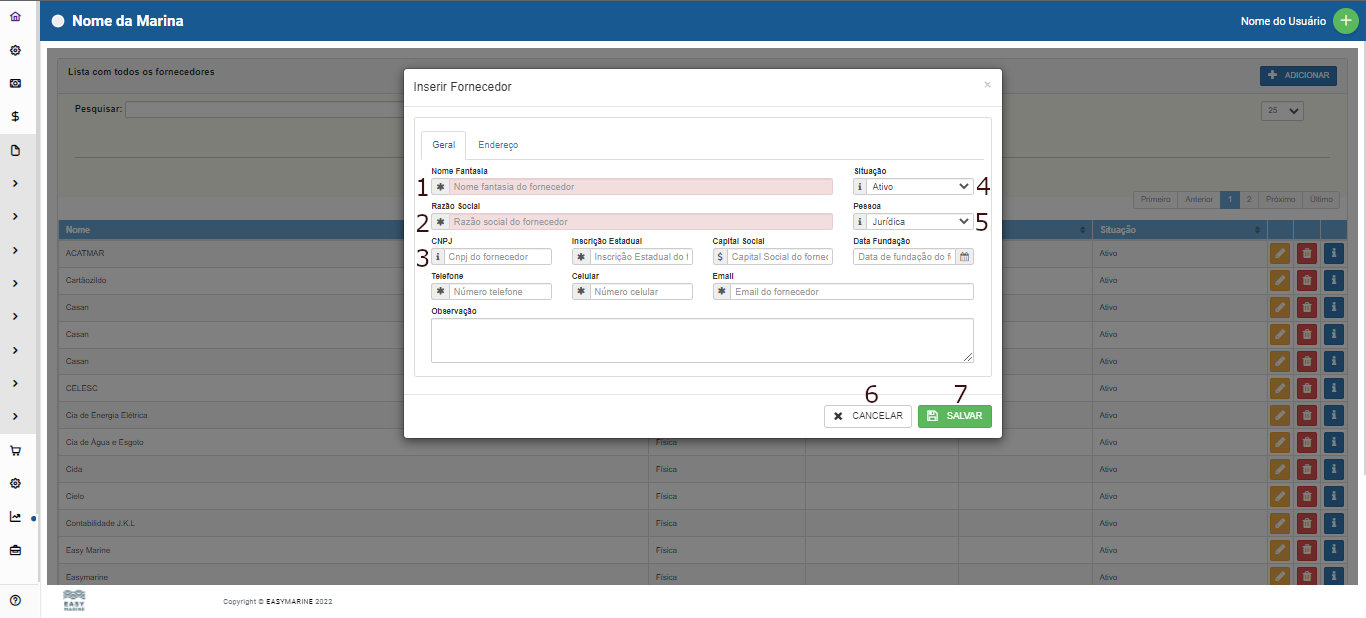
Ao clicar no botâo + Adicionar, aparecerá a janela para o cadastro do fornecedor apenas nome fantasia e razão social são obrigatórios nesse cadastro, mas recomendamos sempre que seja colocado o CNPJ).
1 - Inserir o nome fantasia do fornecedor.
2 - Inserir a razão social do fornecedor.
3 - Inserir o CNPJ (ou CPF, caso pessoa física) do fornecedor.
4 - Inativa um fornecedor.
5 - Muda de pessoa jurídica para pessoa física o cadastro do fornecedor.
6 - Cancela o cadastro do fornecedor, ou a edição do cadastro.
7 - Salva o cadastro.