Configurações
Em configurações é possível editar e configurar todas as funções operacionais e financeiras da marina, assim como a configuração dos painéis, configurações da sirene, o Mural de Informações e a configuração para uso de nota fiscal.
- Configurações gerais
- Exibição de painéis
- Configurações de sirene
- Mural/Informações
- Nota Fiscal
- Contratos > Templates
- Contratos > Assinantes Padrão
Configurações gerais
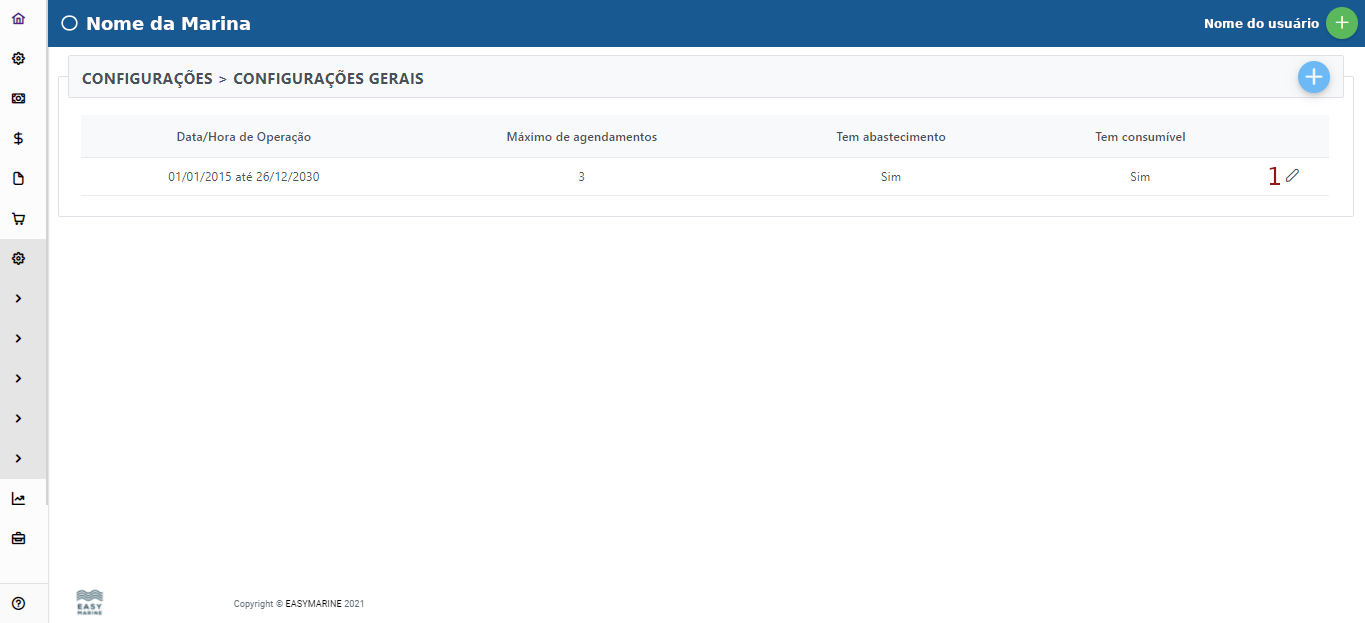
Em configurações gerais, é possível editar e configurar diversas funções da marina, tanto operacionais como financeiras do sistema web, aplicativo do cliente, painéis, totem/tablet e aplicativo do gestor.
1 - Editar as configurações gerais.
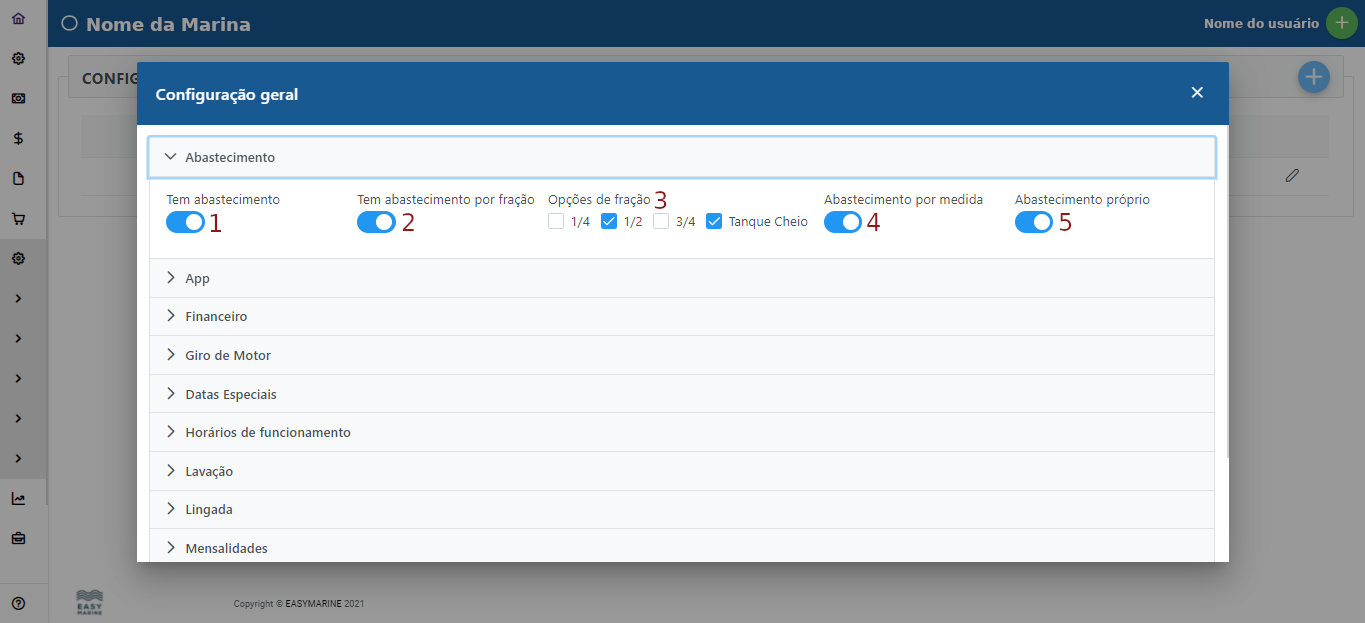
Abastecimento
1 - Habilita/Desabilita se a marina fornece combustível. Por padrão, a opção 1 vem para pedidos em reais R$.
2 - Habilita/Desabilita se o fornecimento do combustível é por fração.
3 - Tipos de fornecimento por fração (meio tanque, tanque cheio, etc).
4 - Habilita/Desabilita o abastecimento por medida (em litros).
5 - Habilita/Desabilita o abastecimento próprio. (Quando o cliente traz o combustível, e ele mesmo abastece a embarcação)
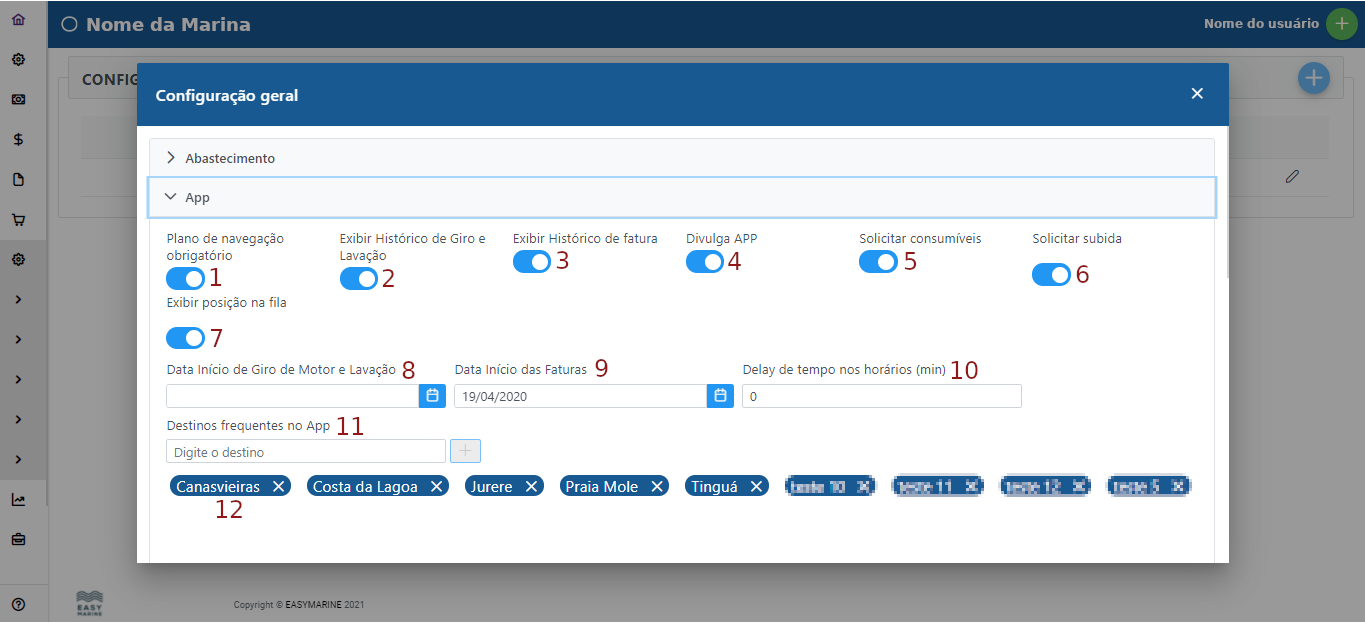
APP Cliente
1 - Quando habilitado obriga o cliente a preencher o plano de navegação ao solicitar uma embarcação para navegar.
2 - Exibe o histórico de giro e lavação da embarcação no app Cliente.
3 - Exibe um histórico de faturas pagas e/ou canceladas pelo cliente.
4 - Divulga uma propaganda do APP Cliente no rodapé do painel.
5 - Permite que o cliente solicite produtos consumíveis pelo App.
6 - O cliente poderá, através do APP, solicitar entrar na fila de subida (quando estiver dentro do raio de subida estipulado no mapa).
7 - Informa ao cliente a posição da embarcação na fila de subida ao requisitar. (Ex: Você é o 3º da fila)
8 - Ao selecionar uma data, o histórico de giro de motor e lavação só exibirá resultados a partir da data definida.
9 - Ao selecionar uma data, o histórico das faturas só exibirá resultados a partir da data definida.
10 - Atraso de tempo para o próximo período disponível para lingada (em minutos, somente no APP cliente).
11 - Permite cadastrar os destinos mais frequentes das navegações, ficando disponível como um atalho em todas as plataformas.
12- Permite excluir um destino previamente cadastrado.
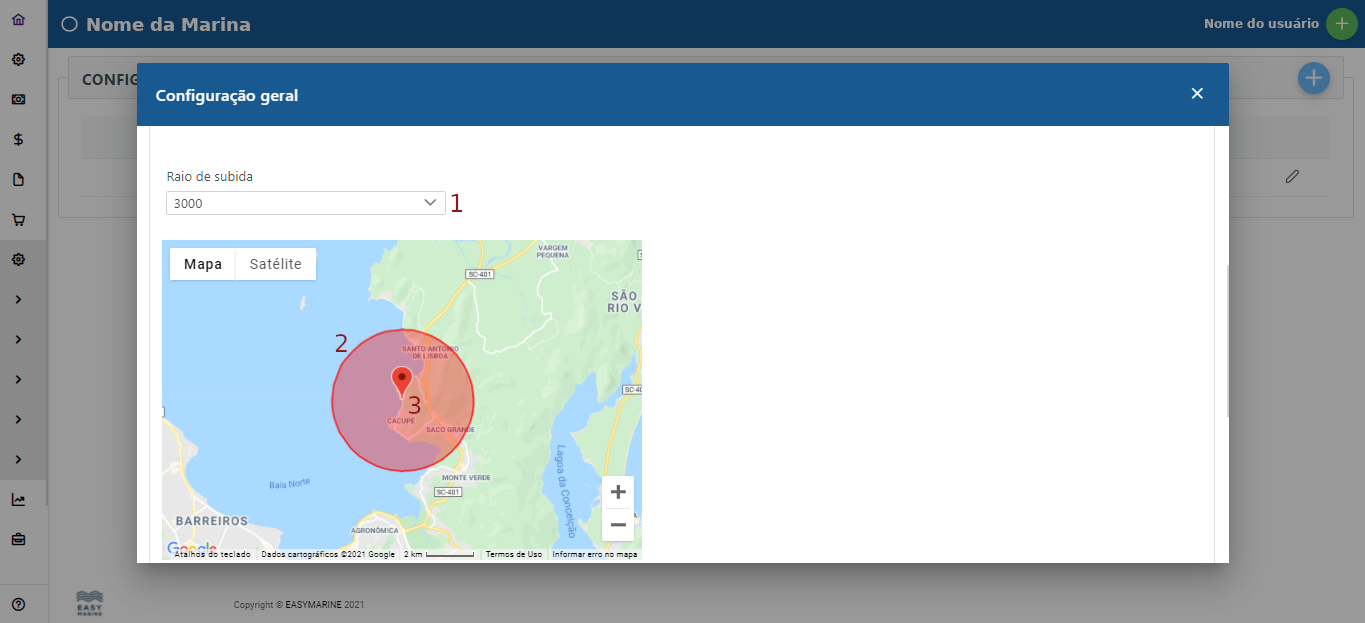
Raio de subida (App cliente)
1 - Raio limite para permitir que o cliente realize solicitação de subida da embarcação. (em metros)
2 - Marcação no mapa do raio escolhido.
3 - Localização da Marina.
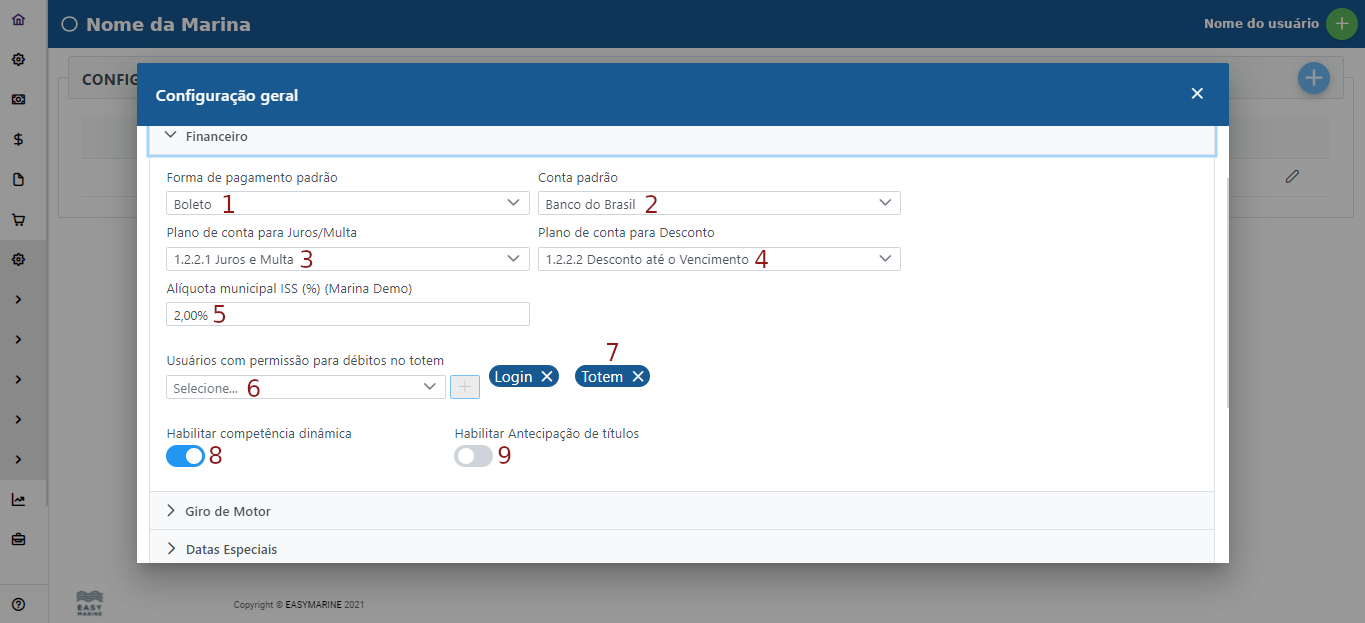
Financeiro
1 - Forma de pagamento padrão para cobranças realizadas pela Marina.
2 - Conta padrão para recebimento das cobranças realizadas pela Marina.
3 - Plano de conta padrão para Juros/Multa de boletos.
4 - Plano de conta padrão para desconto de boletos.
5 - Permite inserir uma alíquota municipal ISS (%), que será descontada na nota fiscal de serviços.
6 - Usuários com permissão de acesso a tela de débitos do totem. Usuários que não tiverem acesso a tela de débitos verão a tela de abastecimento.
7 - Permite excluir um usuário previamente cadastrado.
8 - Obriga a definição de "competência" ao gerar uma fatura.
9 - Permite que o sistema financeiro e faturamento realizem a antecipação de títulos.
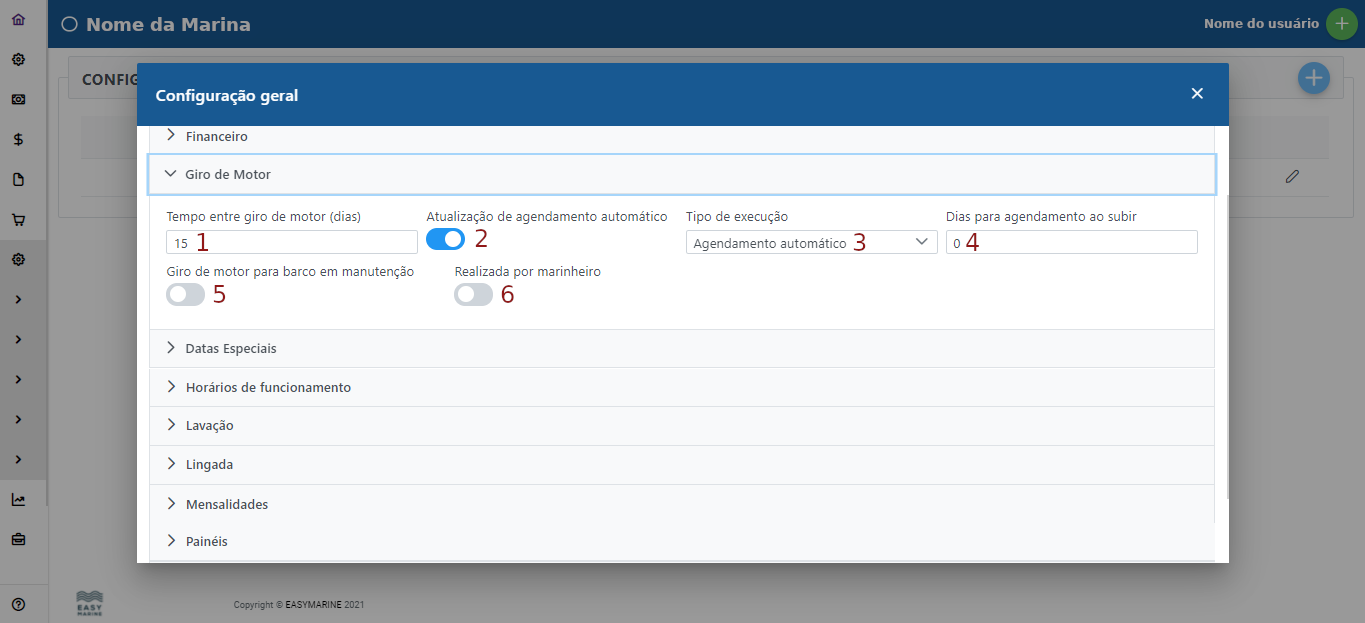
Giro de Motor
1 - Tempo em dias entre agendamentos de giro de motor.
2 - Agenda automaticamente o próximo giro de motor.
3 - Tipo de execução do agendamento (ação executada pela atualização automática):
- Sem ação: o agendamento e o registro devem ser feitos manualmente;
- Registro automático: ao subir a embarcação já é registrado e agendado o giro de motor;
- Agendamento automático: o registro é feito manualmente e o agendamento é feito automaticamente.
4 - Utilize esta opção se a marina não gira o motor do barco no mesmo dia em que foi retirado da água. (0 equivale ao mesmo dia)
5 - Habilita o giro de motor para barcos em manutenção.
6 - Giro de motor realizado por marinheiro (não aparecerá no painel).
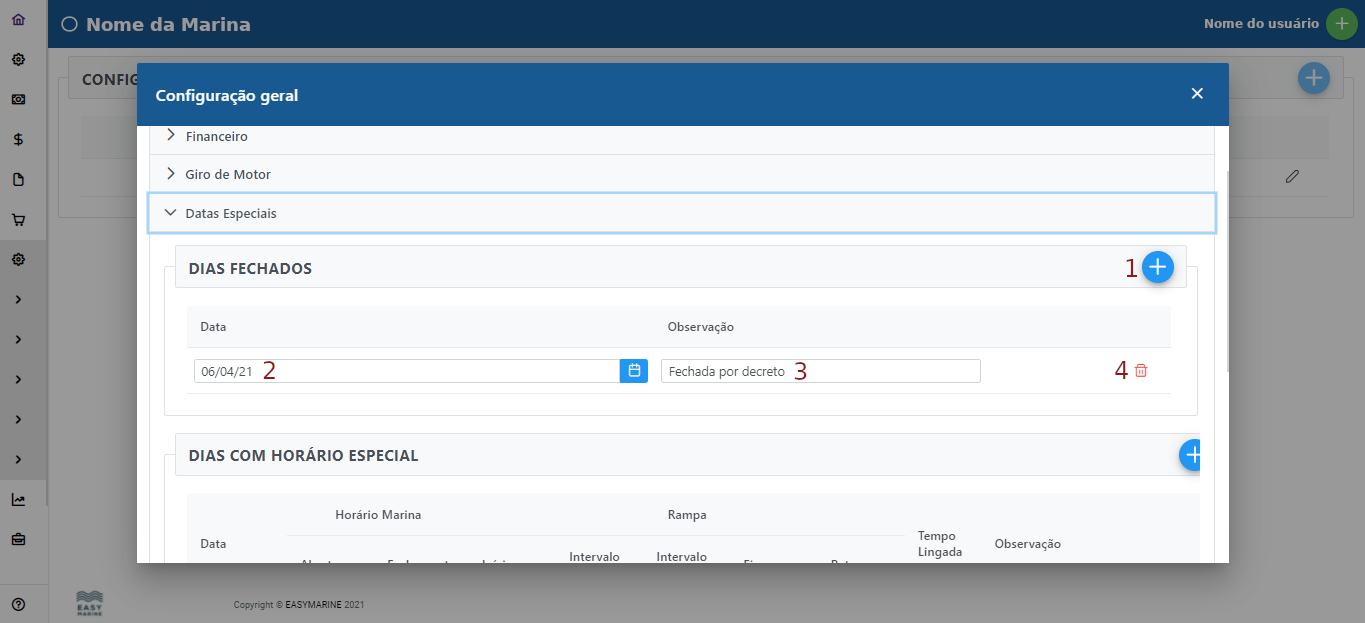
Datas Especiais - Dias Fechados
1 - Clique para inserir uma ou mais datas informando que a marina estará fechada.
2 - Inserir a data em que a marina estará fechada
3 - Inserir uma observação, que será exibida no App cliente, totem/tablet, App gestor e web ao fazer/pedir uma lingada. Ao inserir uma data em "DIAS FECHADOS" não será possível solicitar uma lingada nesse dia (somente utilizando o horário manual).
4 - Excluir a data e observação previamente cadastrados.
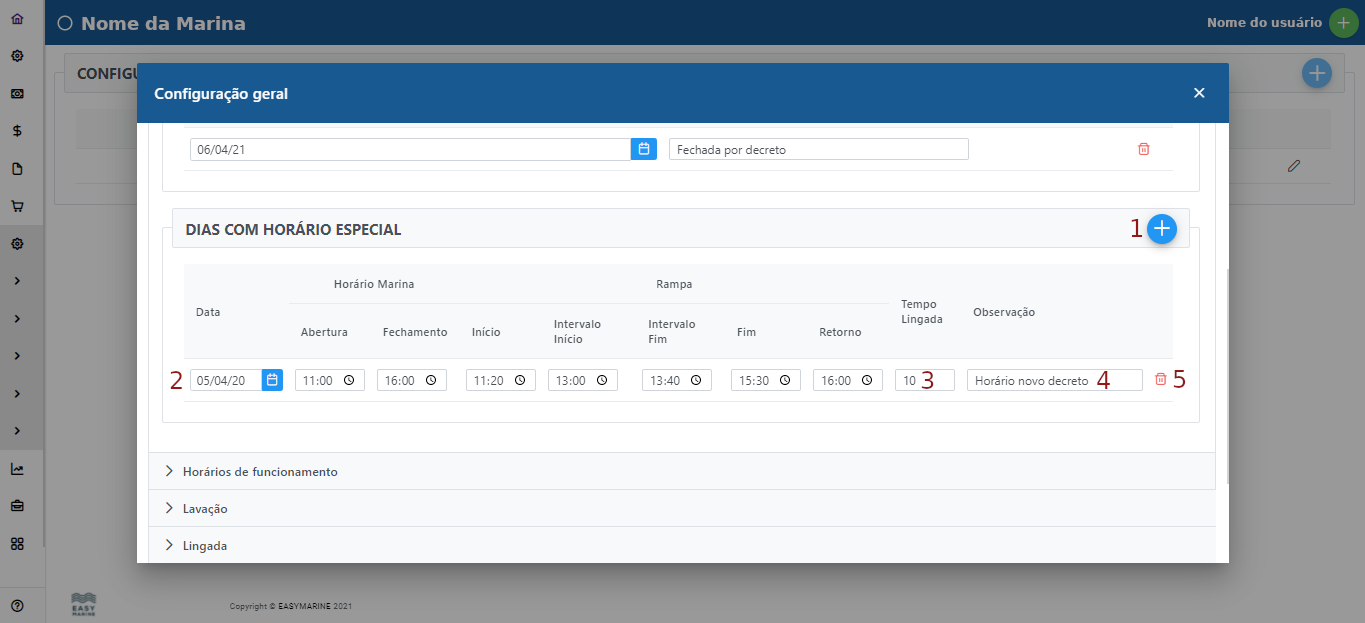
Datas Especiais - Dias com horário especial
1 - Clique para inserir uma ou mais datas em que o horário de funcionamento será diferenciado.
2 - Inserir a data e o horário diferenciado para esse dia.
3 - Intervalo entre uma lingada e outra. (intervalo de tempo que a marina demora para descer uma embarcação)
4 - Observação que será mostrada aos clientes ao pedir a descida de uma embarcação.
5 - Excluir o dia com horário especial.
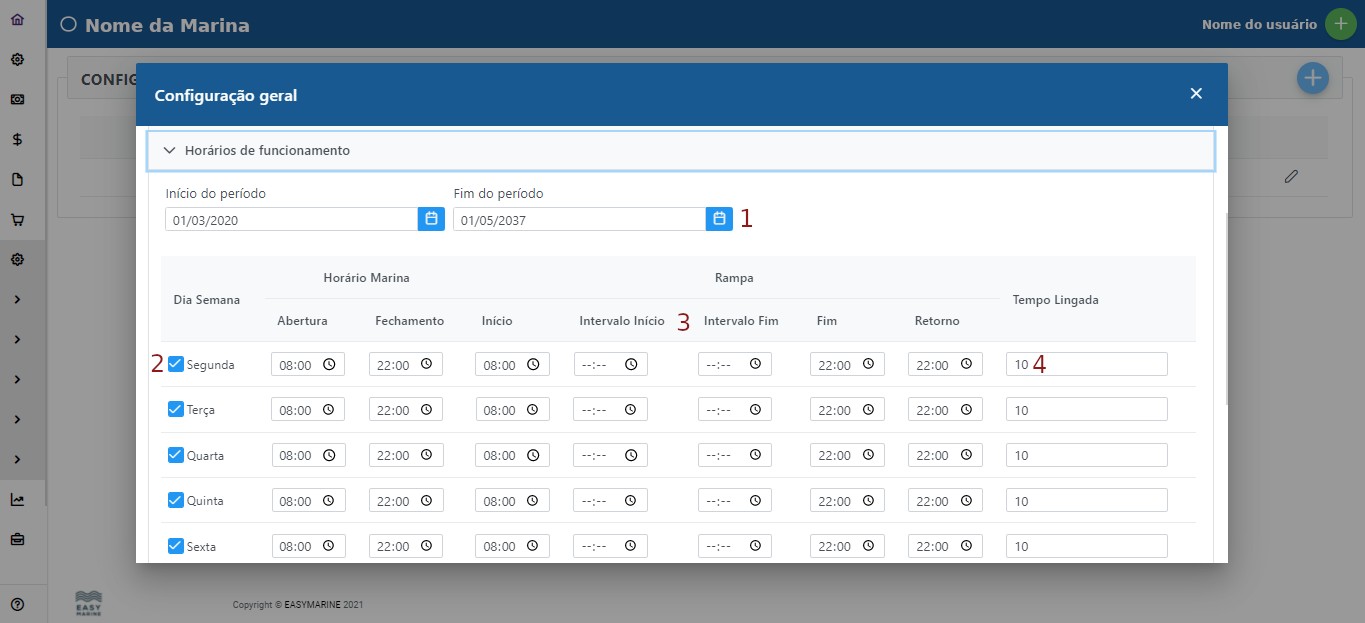
Horários de funcionamento
1 - Início e fim do período de utilização da configuração.
2 - Dias da semana e horários de funcionamento da Marina.
3 - Permite configurar início e fim do intervalo dentro de um dia de operação da marina. Nesse caso se for inserido um horário de início e fim de intervalo não será possível solicitar descida de embarcações nesse período.
4 - Intervalo entre uma lingada e outra. (intervalo de tempo que a marina demora para descer uma embarcação)
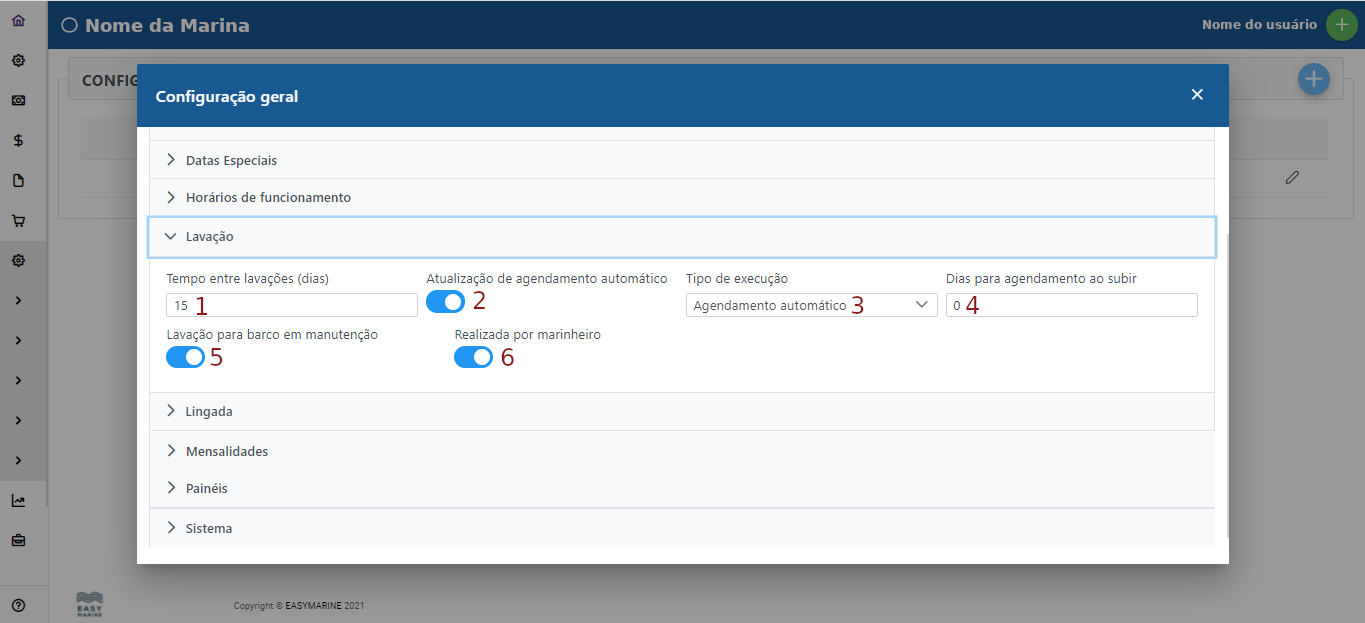
Lavação
1 - Tempo em dias entre agendamentos de lavação.
2 - Agenda automaticamente a próxima lavação.
3 - Tipo de execução do agendamento (ação executada pela atualização automática):
- Sem ação: o agendamento e o registro devem ser feitos manualmente;
- Registro automático: ao subir a embarcação já é registrado e agendado a lavação;
- Agendamento automático: o registro é feito manualmente e o agendamento é feito automaticamente.
4 - Utilize esta opção se a marina não faz a lavação do barco no mesmo dia em que foi retirado da água. (0 equivale ao mesmo dia)
5 - Habilita a lavação para barcos em manutenção.
6 - Lavação realizada por marinheiro (não aparecerá no painel).
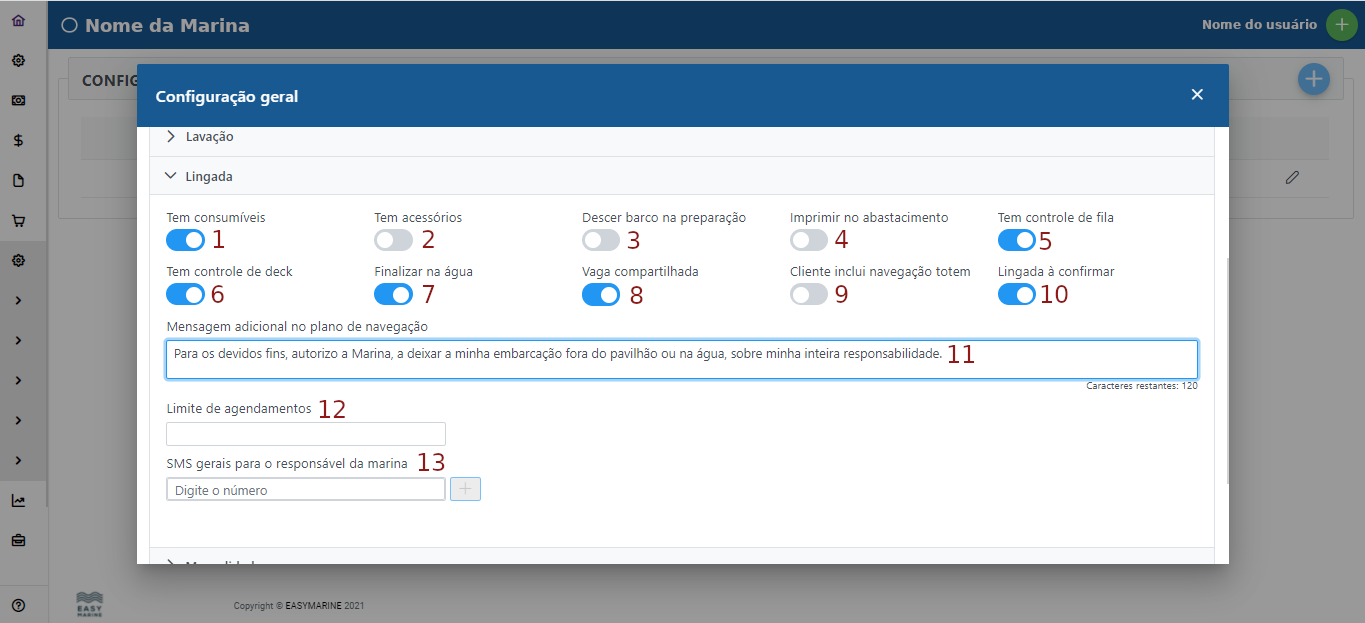
Lingada
1 - Habilita o pedido de produtos consumíveis pelo Totem/Tablet e Web. (É necessário habilitar essa opção para que o pedido de consumíveis no APP cliente também possa ser habilitado).
2 - Habilita o pedido de acessórios.
3 - Quando habilitado, ao preparar a lingada, o barco já desce para água.
4 - Imprime comanda de abastecimento de terceiros.
5 - Habilita o controle de fila de subida que é feito pela Marina.
6 - Permite atracar a embarcação no deck quando habilitado.
7 - Permite que uma lingada seja finalizada com a embarcação na água.
8 - Permite que uma vaga seja utilizada por mais de uma embarcação.
9 - Permite que o cliente inclua o plano de navegação através do totem. (Função descontinuada no totem)
10 - Habilita a opção "a confirmar" nas lingadas.
11 - Permite adicionar uma mensagem adicional no plano de navegação. Por padrão, o plano de navegação já vem com uma mensagem exigida pela Marinha do Brasil.
12 - Limite máximo de agendamentos de lingadas para uma embarcação.
13 - Números para envio de SMS com notificações gerais sobre a Marina (Ex: aviso de vencimento de certificado digital, aviso de boletos gerados que não foram enviados por email, etc.)
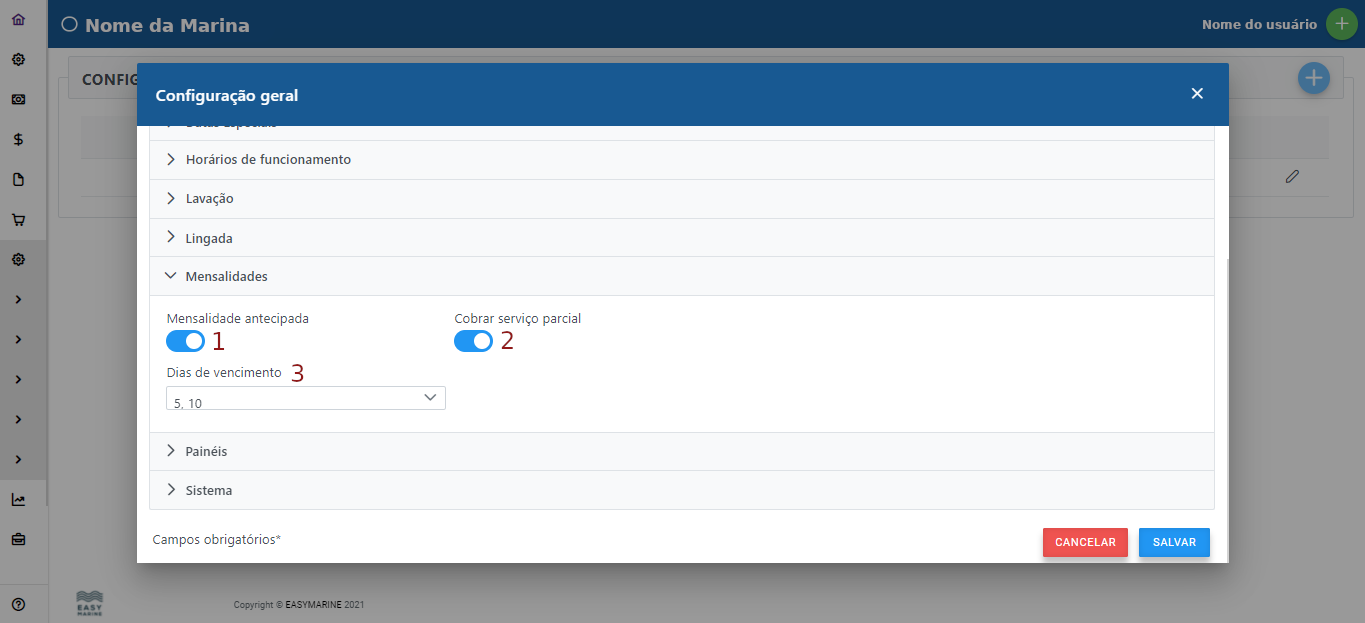
Mensalidades
1 - Se habilitada, o cliente realiza o pagamento antes do serviço de cobrança de mensalidade (modalidade paga e usa). Se desabilitada, o cliente realiza o pagamento após o serviço de cobrança de mensalidade (modalidade usa e paga).
2 - Se habilitada, realiza a cobrança parcial do serviço de mensalidade (proporcional ao tempo de serviço).
3 - Dias disponíveis para vencimento da mensalidade.
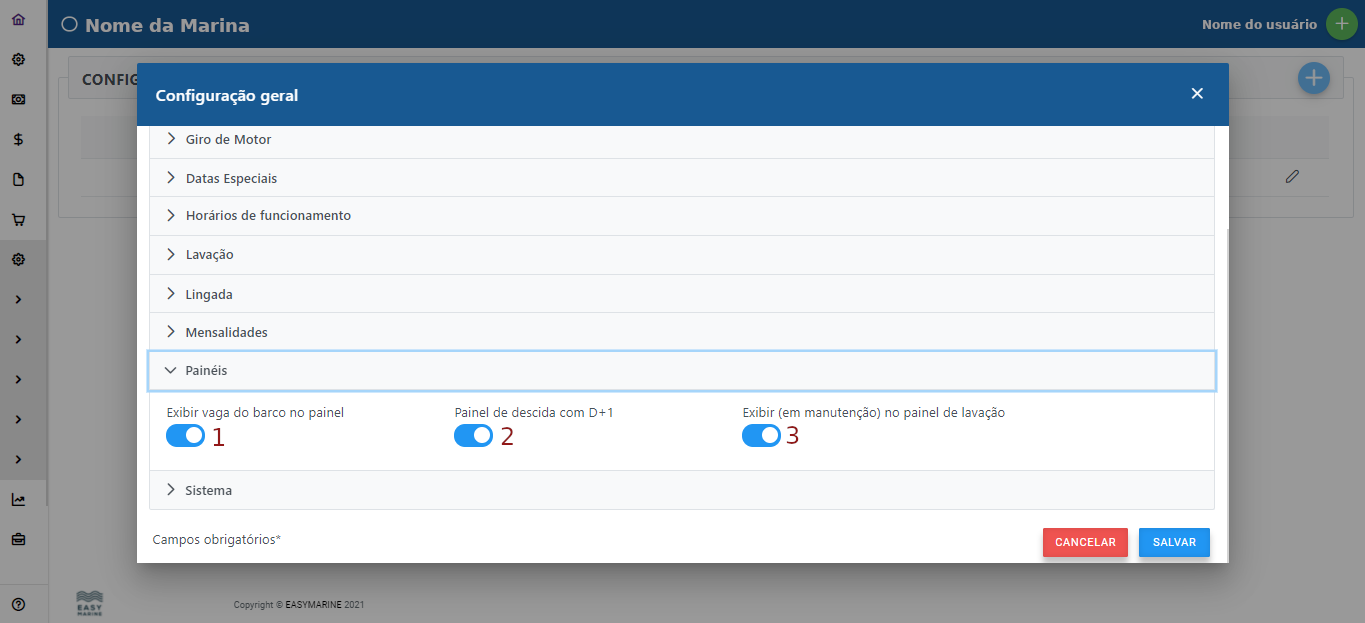
Painéis
1 - Exibe a vaga da embarcação nos painéis, se houver.
2 - Exibe lingadas marcadas para o dia seguinte no painel de descida/fila de preparo.
3 - Para as embarcações que estão marcadas como "em manutenção" no cadastro de embarcações, exibe a mensagem "em manutenção" no painel de lavação.
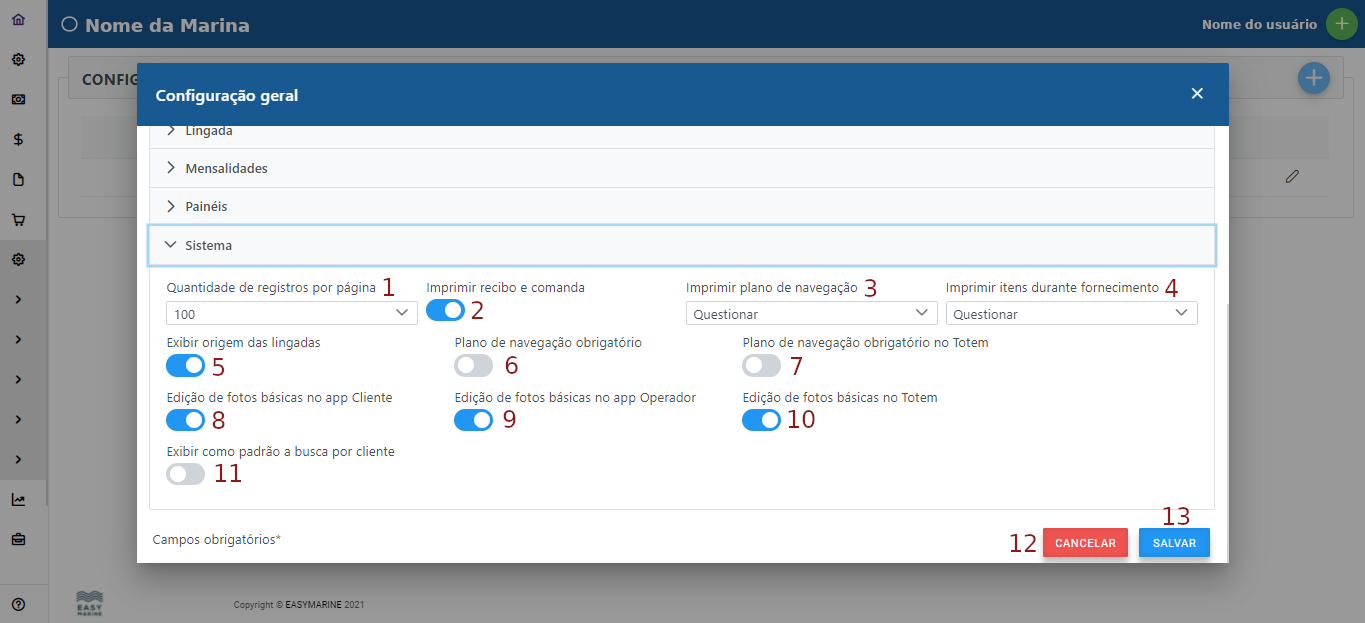
Sistema
1 - Quantidade máxima de registros exibidos nas tabelas do sistema (por página).
2 - Imprime automaticamente recibos e comandas.
3 - Configuração de impressão do plano de navegação ao ser feita uma lingada onde não é obrigatório o preenchimento do mesmo no TOTEM:
- Sem ação: ao preencher e salvar o plano de navegação no totem não é exigida nenhuma ação.
- Questionar: o sistema exibe uma mensagem se deseja imprimir o plano de navegação.
- Impressão automática: ao preencher e salvar o plano de navegação, ele é impresso automaticamente.
4 - Configuração de impressão dos itens ao fornecer um produto:
- Sem ação: ao fornecer um produto, não será impressa a comanda.
- Questionar: Ao fornecer um produto, o sistema exibe uma mensagem se deseja imprimir a comanda.
- Impressão automática: Imprime automaticamente a comanda ao fornecer um produto.
5 - Exibe a aplicação de origem das lingadas (App Cliente, App Gestor, Totem/Tablet, WEB).
6 - Obriga preencher o plano de navegação ao solicitar uma embarcação pela WEB.
7 - Obriga preencher o plano de navegação ao solicitar uma embarcação pelo Totem.
8 - Permite a edição das fotos básicas de embarcações no APP Cliente.
9 - Permite a edição das fotos básicas de embarcações no APP Gestor/Operador.
10 - Permite a edição das fotos básicas no Tablet.
11 - Traz a opção do tipo busca já selecionada como "cliente".
12 - Cancela e fecha a tela (se alguma configuração foi modificada não será gravada).
13 - Salva todas as alterações/inclusões feitas.
Exibição de painéis
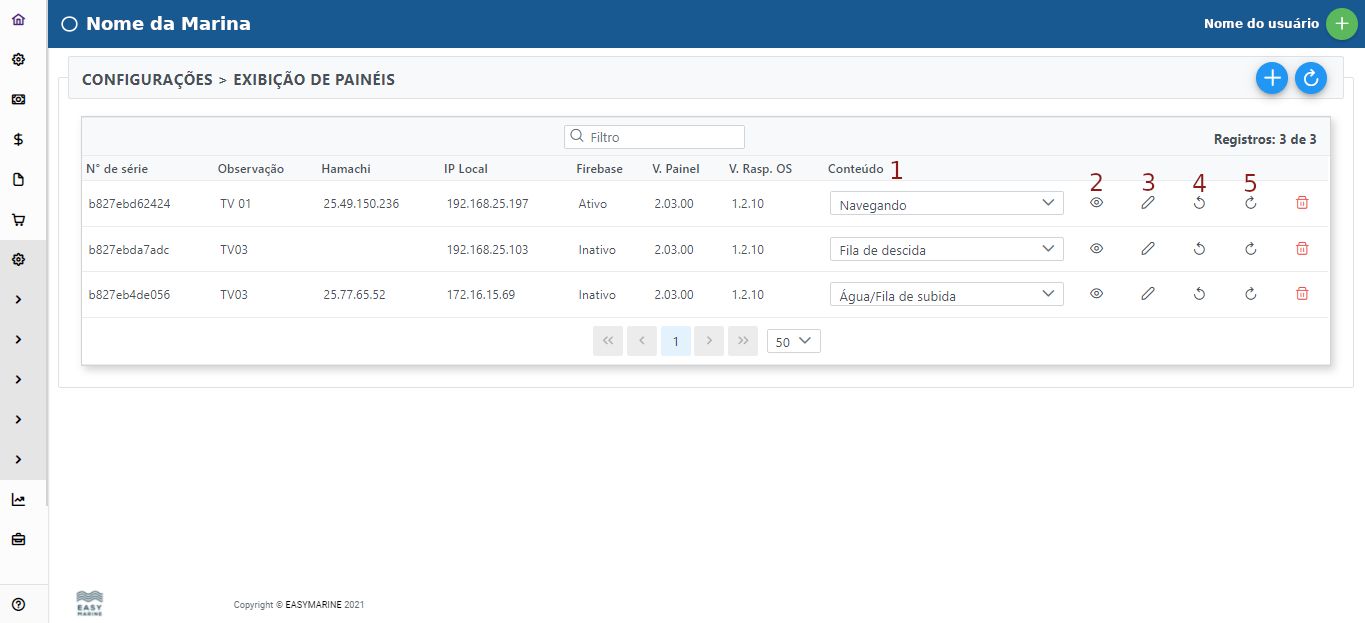
Exibição de Painéis são as configurações pertinentes ao controle de conteúdo e configurações gerais dos painéis de visualização do sistema Easymarine.
1 - Possibilita controlar o conteúdo que vai ser exibido em cada painel, em tempo real. Basta selecionar e clicar em OK.
2 - O botão visualizar permite abrir o painel no navegador da WEB. O conteúdo mostrado é o mesmo que aparece na TV/monitor do painel.
3 - O botão editar permite gerenciar toda a configuração do conteúdo do painel.
4 - O botão reiniciar rasp vai dar um reboot completo no Raspberry, que é o dispositivo que controla o painel.
5 - O botão atualizar painel vai atualizar o conteúdo do painel (similar ao botão F5 que atualiza uma página da WEB).
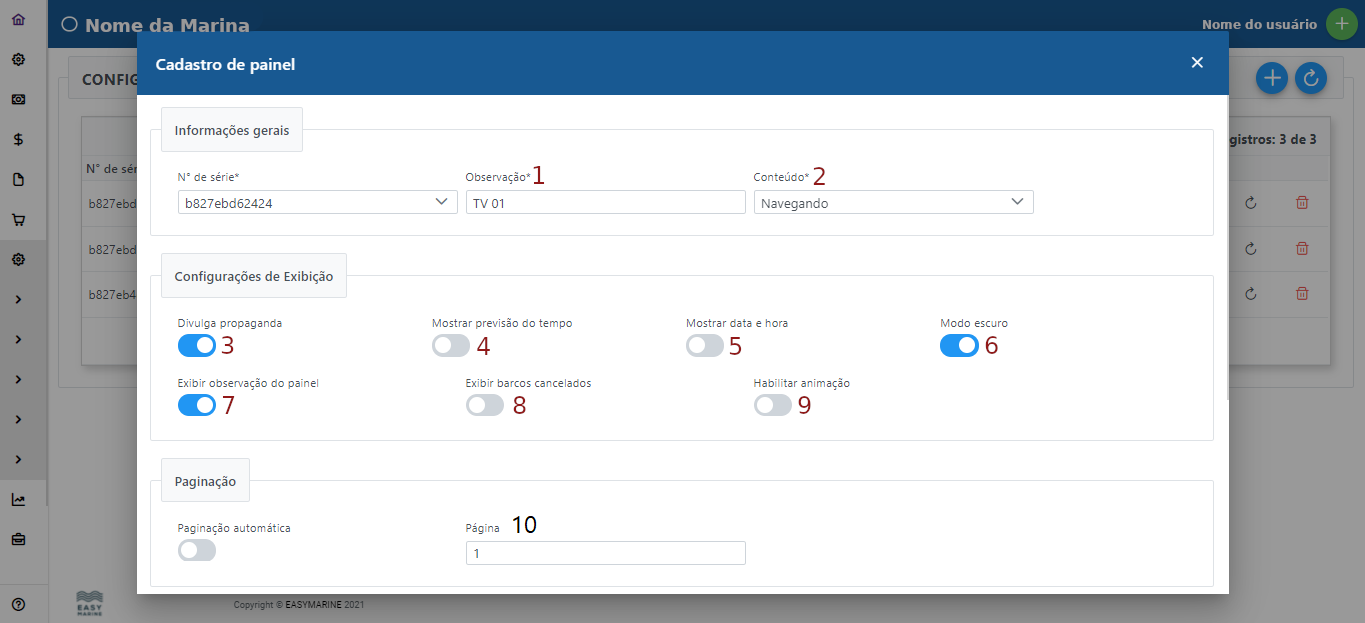
Ao clicar no botão "editar" da tela anterior, será aberto o Cadastro do painel, onde será feita toda configuração do mesmo.
1 - Em "observação" pode ser estabelecido um nome ao painel, para facilitar a identificação de cada um.
2 - Em "conteúdo" é permitido escolher o conteúdo que será exibido no painel.
3 - Ao habilitar o "Divulga propaganda", permite o cadastro de propagandas, avisos internos, que serão exibidos no rodapé do painel selecionado.
4 - Em "Mostrar previsão do tempo" habilita ou desabilita a visualização da previsão da previsão do tempo na parte superior do painel.
5 - Em "Mostrar data e hora" habilita ou desabilita a visualização da data e hora no canto superior direito do painel.
6 - O modo escuro habilita ou desabilita a visualização do painel com fundo todo preto, ideal para locais onde existe muita luminosidade ou reflexo oriundo do sol ou luz interna. Quando desabilitado, mostra o painel convencional, com cores e tons claros.
7 - A opção "Exibir observação do painel" é de uso interno do sistema. Quando habilitada exibe a observação (nome do painel) que foi previamente cadastrada no rodapé do painel.
8 - Em "Exibir barcos cancelados" habilita a opção de exibir na parte inferior do painel as embarcações que cancelaram uma lingada no dia corrente.
9 - A opção "Habilitar animação", quando ligada atualiza a tela e mostra uma logo da Easymarine. Pode ser configurada para aparecer em intervalos de tempo medidos em segundos. Serve para evitar que a TV, com o tempo, fique marcada por pixels, tendo em vista que fica ligada por um longo período de tempo.
10 - Exibe a página vigente no momento.
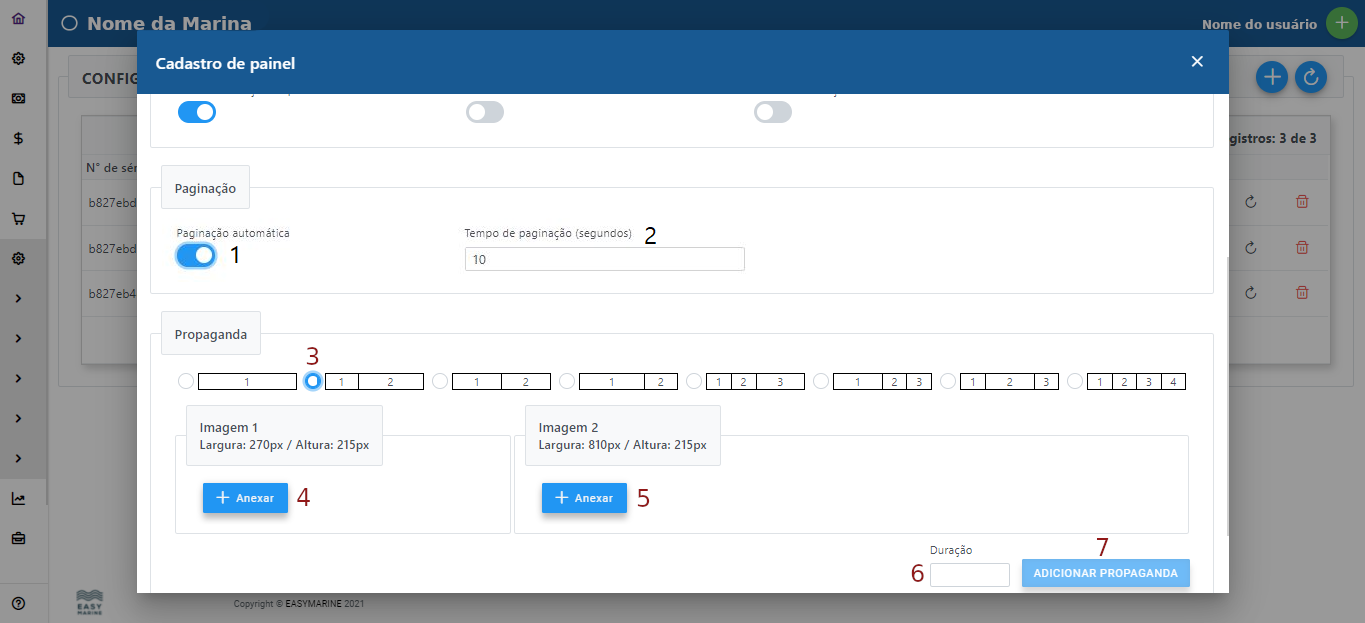
Paginação
1 - A paginação automática, quando habilitada, serve para atualizar a tela quando existem muitas embarcações, para que possam ser exibidas em diferentes páginas, em intervalos de tempo de paginação pré-determinados.
2 - Tempo de paginação (troca de páginas mostradas no painel) em segundos.
Propaganda (aparece quando habilitada a opção "Divulga propaganda").
3 - Selecionar os tipos (tamanho em pixels) da imagem que será exibida como propaganda/aviso que serão divulgados na parte inferior do painel. Podem ser exibidas até 4 propagandas lado a lado, que podem ser intercaladas com outras propagandas, conforme a necessidade.
4 e 5 - Botão para anexar a(s) imagem(s), de acordo com seu respectivo tamanho em pixel.
6 - Duração (em segundos) da exibição do aviso/propaganda, quando houver mais de uma (intercaladas, vide foto abaixo). Se for inserida apenas uma propaganda, é necessário preencher a duração com o tempo mínimo de 5 segundos.
7 - Adicionar a propaganda/aviso que será exibida.
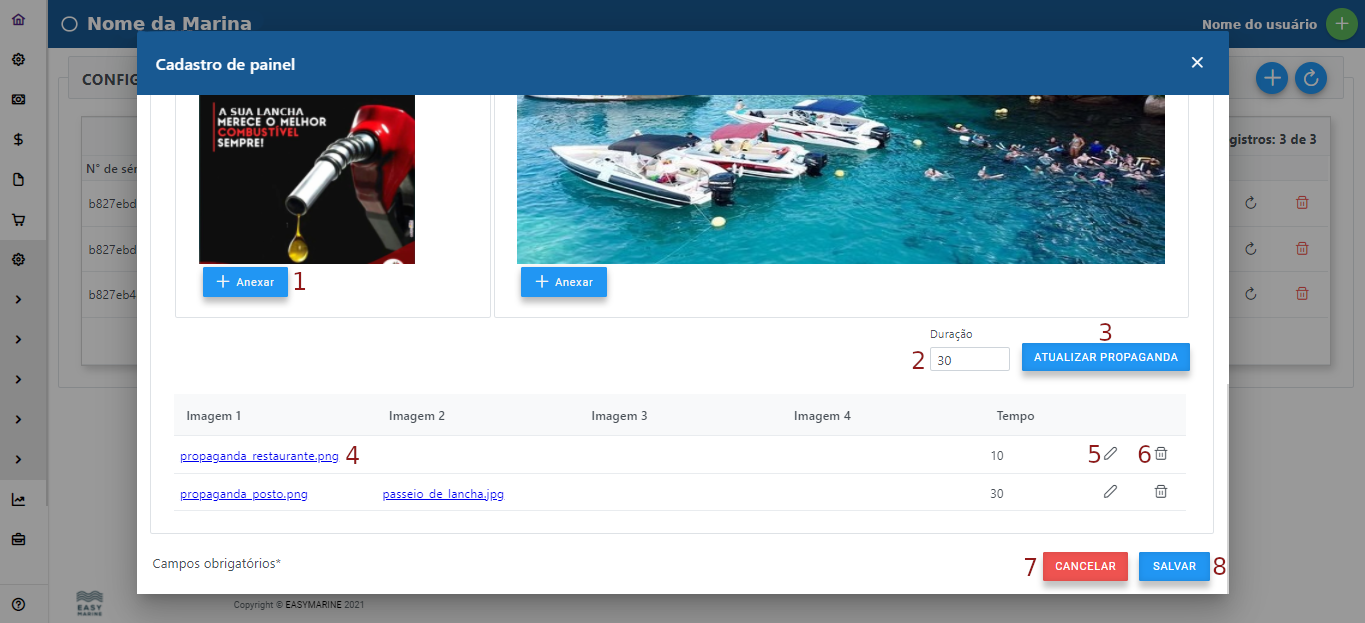
1 - Anexa o arquivo de imagem que será exibido no painel como propaganda/aviso.
2 - Duração (em segundos) da exibição do aviso/propaganda, quando houver mais de uma (intercaladas). Se for inserida apenas uma propaganda, é necessário preencher a duração com o tempo mínimo de 5 segundos.
3 - Atualiza as imagens e o tempo da propaganda/aviso, quando são anexadas novas imagens ao clicar em editar (5).
4 - Mostra o nome da imagem anexada, quando clicado abre a imagem em outra aba.
5 - Edita as imagens e o tempo de duração, se forem anexadas novas imagens, ou somente o tempo de duração.
6 - Exclui uma propaganda/aviso, quando o botão editar não for clicado.
7 - Cancela e não armazena todas as ações que foram feitas até o momento.
8 - Salva e armazena todas as inserções/alterações feitas.
No exemplo da imagem acima podemos ver que existem 2 propagandas cadastradas que se intercalam em intervalos de tempo diferentes. A primeira propaganda consiste de apenas uma imagem e tem duração de 10 segundos de exibição. A segunda propaganda consiste de duas imagens de tamanhos diferentes, com duração de exibição de 30 segundos.
Configurações de sirene
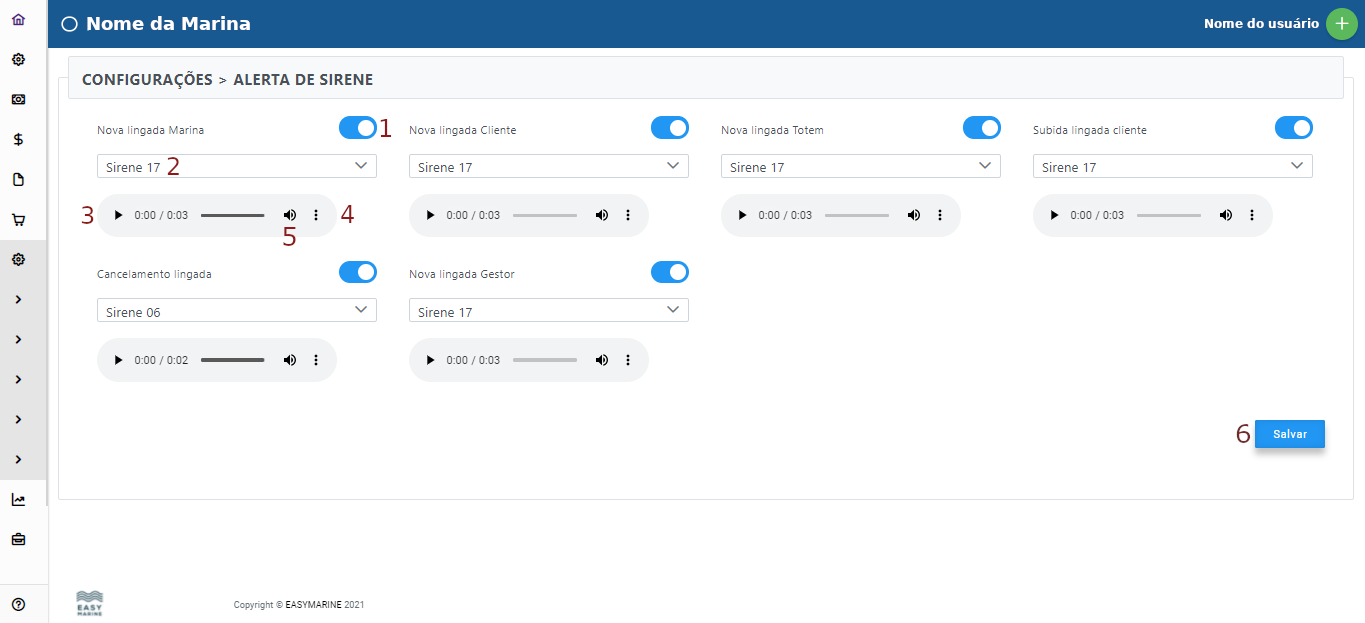
As configurações de sirene permitem diversos ajustes de acordo com as diferentes origens de lingada.
1 - Habilita/desabilita determinado alerta para uma determinada origem de lingada.
- Nova lingada Marina - Emite um alerta quando é feita uma nova lingada feita pela WEB.
- Nova lingada Cliente - Emite um alerta quando é feita uma nova lingada pelo APP Cliente.
- Nova lingada Totem - Emite um alerta quando é feita uma nova lingada feita através do Totem.
- Subida lingada cliente - Emite um alerta quando o cliente, através do APP cliente solicita uma subida ao entrar no raio estipulado nas configurações gerais do App cliente na WEB.
- Cancelamento lingada - Emite um alerta quando uma lingada é cancelada, tanto pela WEB, Totem e APP cliente.
- Nova lingada Gestor - Emite um alerta quando é feita uma nova lingada através do APP Gestor.
2 - Permite escolher o tipo de alerta a ser emitido pela sirene.
3 - Permite reproduzir o alerta escolhido previamente.
4 - Permite fazer o download do alerta (na extensão .mp3).
5 - Permite mutar o som do alerta e também controlar o volume.
6 - Salva todas as configurações de alerta de sirene.
Mural/Informações
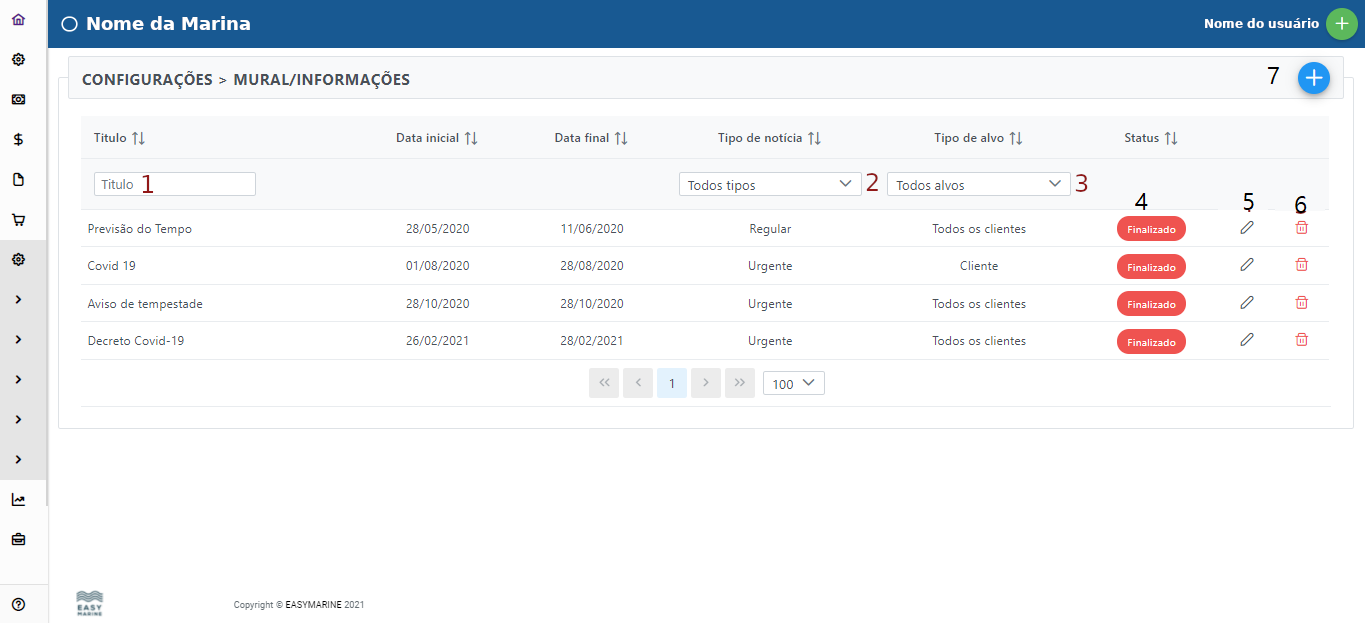
O Mural/Informações é uma funcionalidade que permite cadastrar avisos de cunho geral, como propagandas, previsão do tempo, avisos de mudança de tabela de preço, promoções, etc, que serão exibidos na tela inicial do APP Cliente. Eles podem ser direcionados para todos os clientes da marina, ou para clientes específicos.
1 - Aqui é o filtro que vai exibir os avisos pelo título que foi cadastrado no mesmo.
2 - Aqui você pode filtrar os avisos pelo tipo de notícia (regular, importante, urgente).
3 - Permite selecionar os filtros pelo tipo de alvo (todos os clientes, clientes).
4 - Mostra o status do aviso, "finalizado" se já terminou o período de vigência do aviso ou "em exibição" se ainda está dentro do prazo de exibição.
5 - Permite editar o aviso.
6 - Exclui o aviso.
7 - Clique aqui para criar um novo aviso.
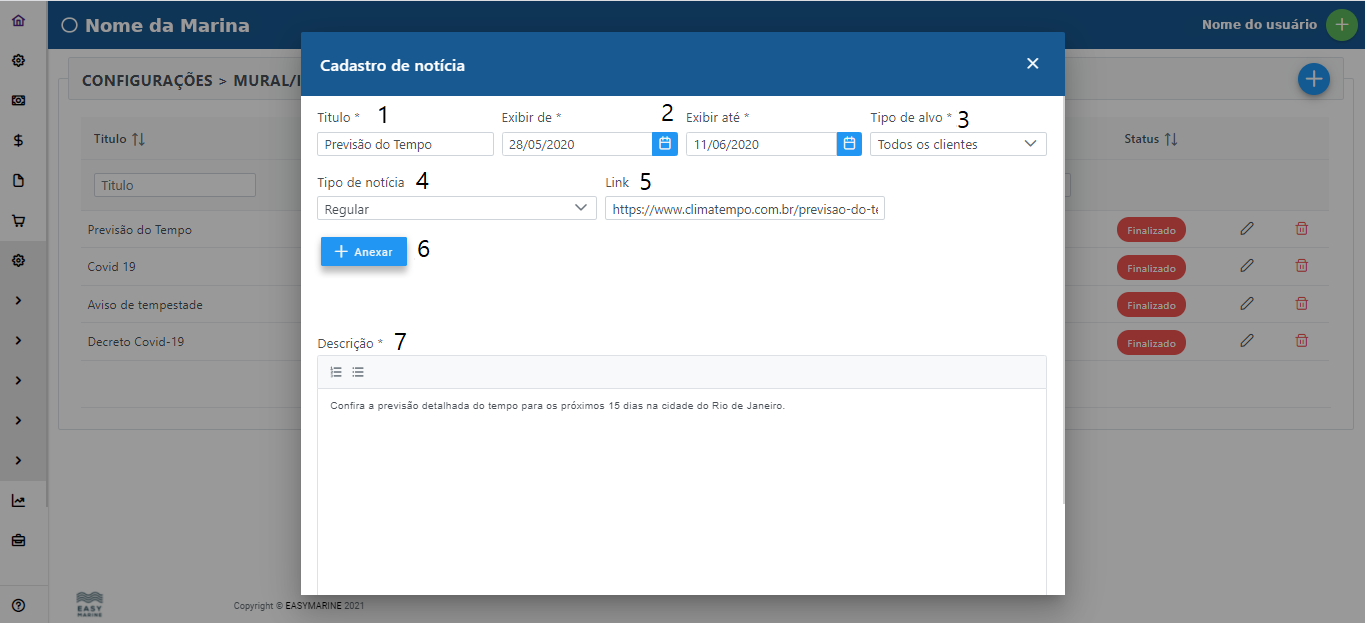
1 - Aqui você vai inserir o título do aviso que aparecerá no cabeçalho do aviso que é exibido no APP Cliente.
2 - Define a data início e fim de exibição do aviso no APP cliente.
3 - Define o tipo de alvo ao qual o aviso será divulgado. Se o aviso foi feito para ser exibido para todos os clientes da marina, selecionar "todos os clientes". Se o aviso será exibido apenas para um ou para clientes específicos, escolher a opção cliente. Após feito isso abrirá o menu "Clientes ativos" com a lista de todos os clientes da marina, bastando selecionar os clientes aos quais será exibido o aviso.
4 - Escolhe o tipo de notícia/aviso (regular, importante, urgente)
5 - Neste campo é possível inserir um link que aparecerá no corpo da notícia/aviso como "saiba mais". Quando clicado em saiba mais, você será redirecionado para o link inserido nesse campo.
6 - É possível inserir uma foto na notícia/aviso clicando no botão anexar.
7 - Na descrição, é onde será inserido a noticia/aviso que você deseja repassar para os clientes visualizarem no APP cliente. Ao terminar de inserir a notícia, basta clicar no botão SALVAR.
Nota Fiscal
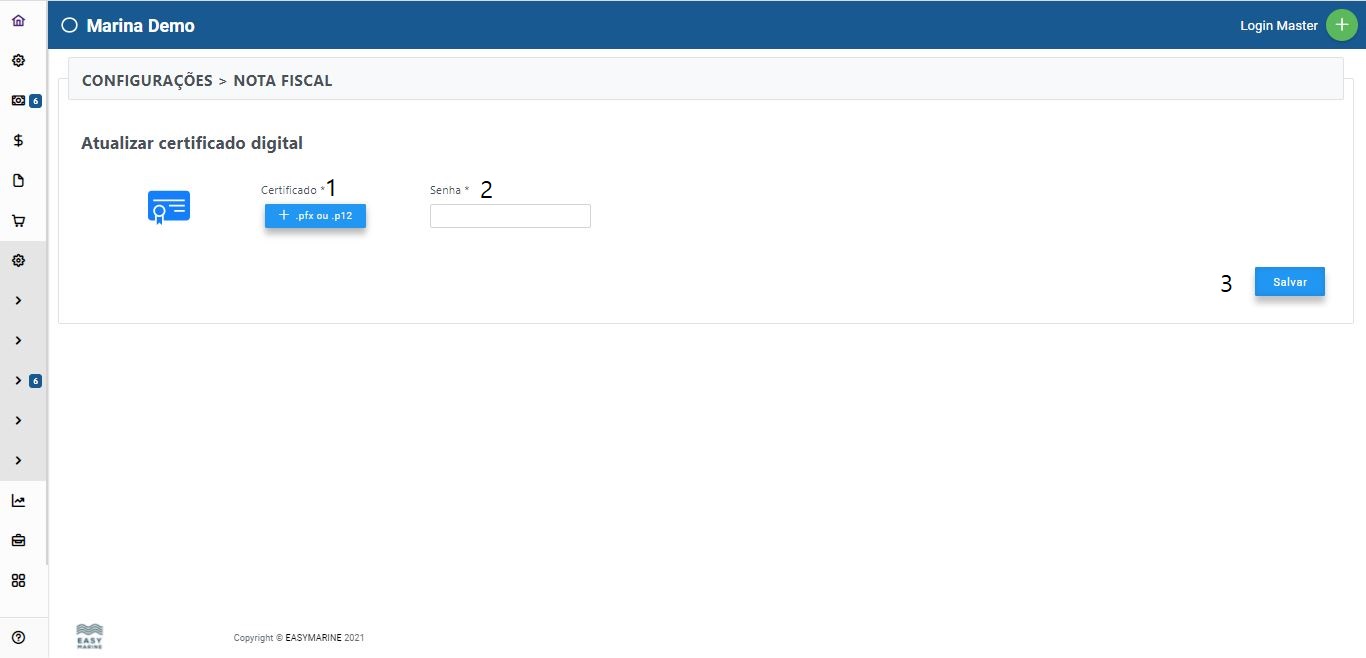
Em configurações>nota fiscal você pode cadastrar/atualizar o seu certificado digital A1 (necessário para geração de notas fiscais).
1 - Clique aqui para anexar o arquivo com extensão .pfx ou .p12 que é fornecido pela contabilidade ou certificadora da marina.
2 - Campo para inserir a senha do certificado.
3 - Salva as inserções/alterações feitas.
Contratos > Templates
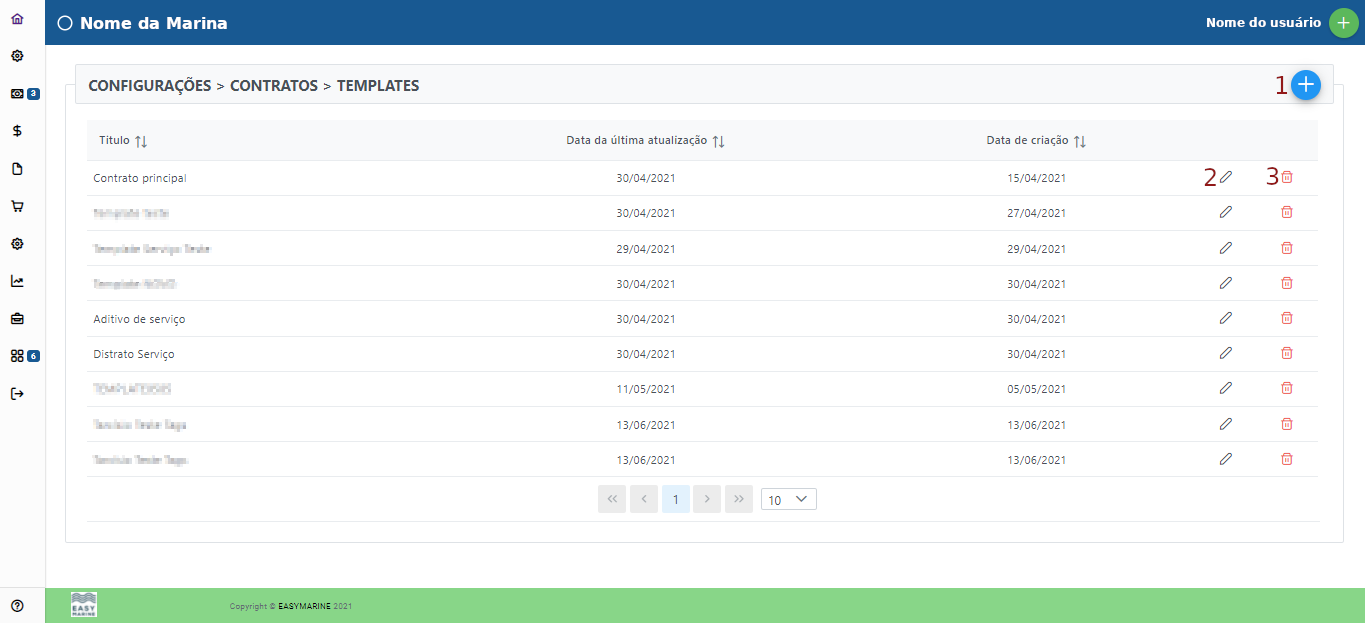
Os templates são criados com o objetivo de puxar as informações de cliente e embarcação automaticamente, diretamente dos respectivos cadastros, sem a necessidade de preenchimento prévio (salvo algum item que não consta nos cadastros da easymarine, mas que constam nos contratos). Um template é a folha de rosto do contrato contendo as principais informações necessárias no fechamento do contrato.
1 - Botão para criar um novo template.
2 - Botão para editar um template já existente.
3 - Botão para excluir um template já existente.
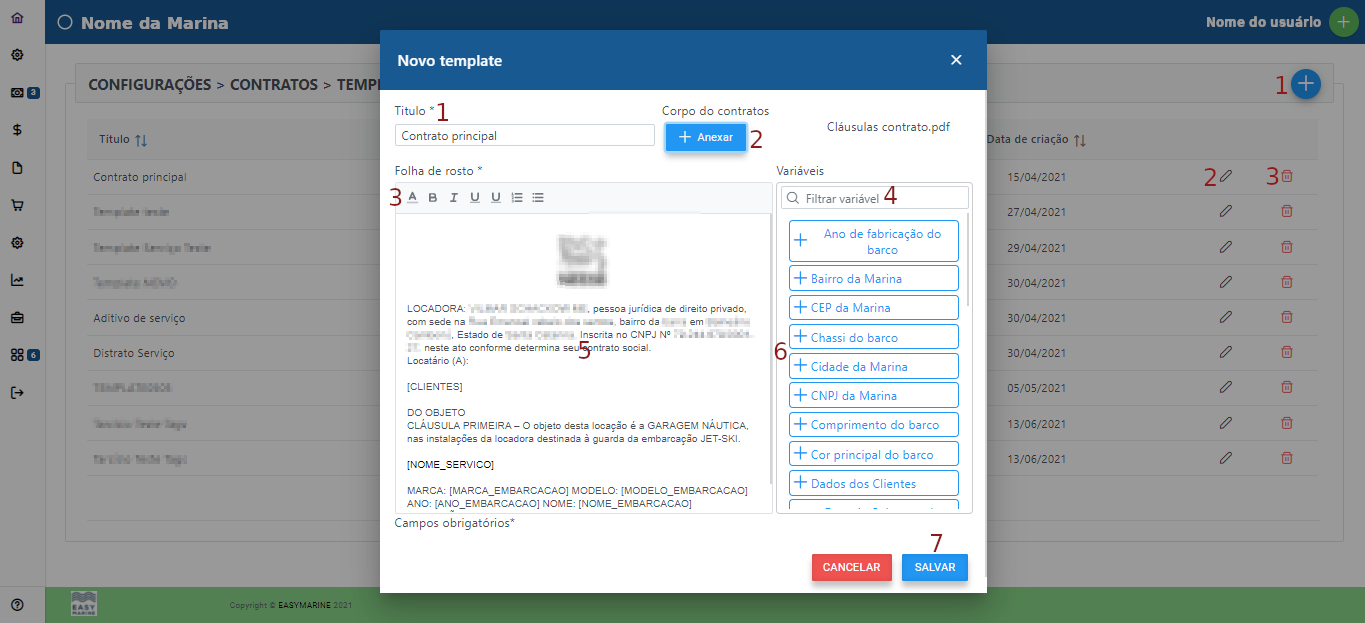
Ao clicar no botão azul "+" é aberta a tela para criação de um novo template.
1 - Inserir um título para o template a ser cadastrado.
2 - Clique aqui para inserir o corpo do contrato (sem a folha de rosto). O arquivo a ser anexado precisa ser um arquivo PDF.
3 - Ferramentas para edição da folha de rosto/template do contrato.
4 - Filtro das variáveis que podem ser inseridas no template do contrato. As variáveis são os campos que carregarão as informações diretamente dos cadastros de cliente e embarcação para o template/folha de rosto.
5 - Aqui é inserida a fola de rosto do contrato com as principais informações de contratante, contratado, valores de mensalidade e dados da embarcação. Essas informações podem tanto já virem preenchidas (nesse caso será apresentada sempre da mesma forma na folha de rosto do contrato), como podem ser inseridas as variáveis correspondentes às informações que estão cadastradas no sistema easymarine. Dessa forma, o sistema vai puxar automaticamente as informações contidas nos cadastros de cada cliente, embarcação e serviços periódicos.
6 - Variáveis a serem inseridas na folha de rosto do contrato. Cada variável corresponde a um campo existente no cadastro do cliente e da embarcação dentro do Easymarine. Também existem as variáveis cujo os campos não existem nos cadastros da Easymarine. Essas variáveis, na geração do contrato deverão ser preenchidas manualmente para constarem na folha de rosto do contrato.
7 - Botão para salvar o template.
Contratos > Assinantes Padrão
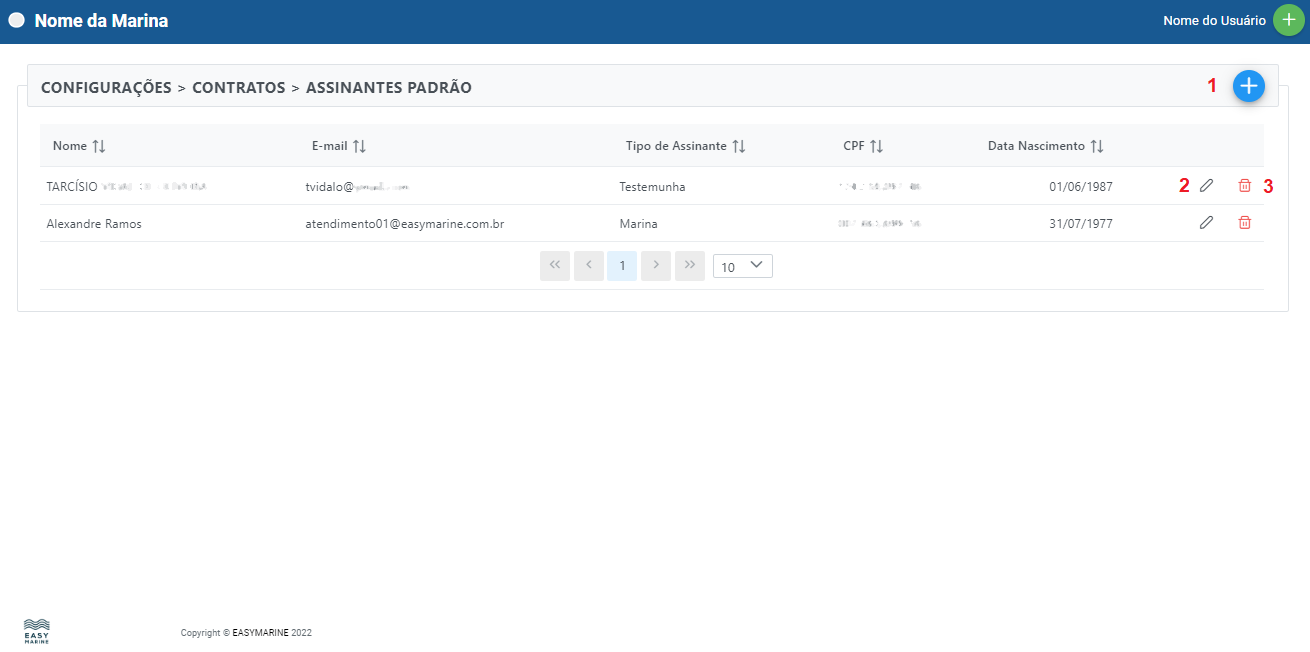
Em configurações - contratos - assinantes padrão é possível cadastrar o assinante "Marina" (no caso, o gestor responsável da marina) e as testemunhas padrão.
1 - Clique no botão "+" azul para cadastrar um novo assinante.
2 - Permite a edição do cadastro de um assinante.
3 - Permite a exclusão do assinante.
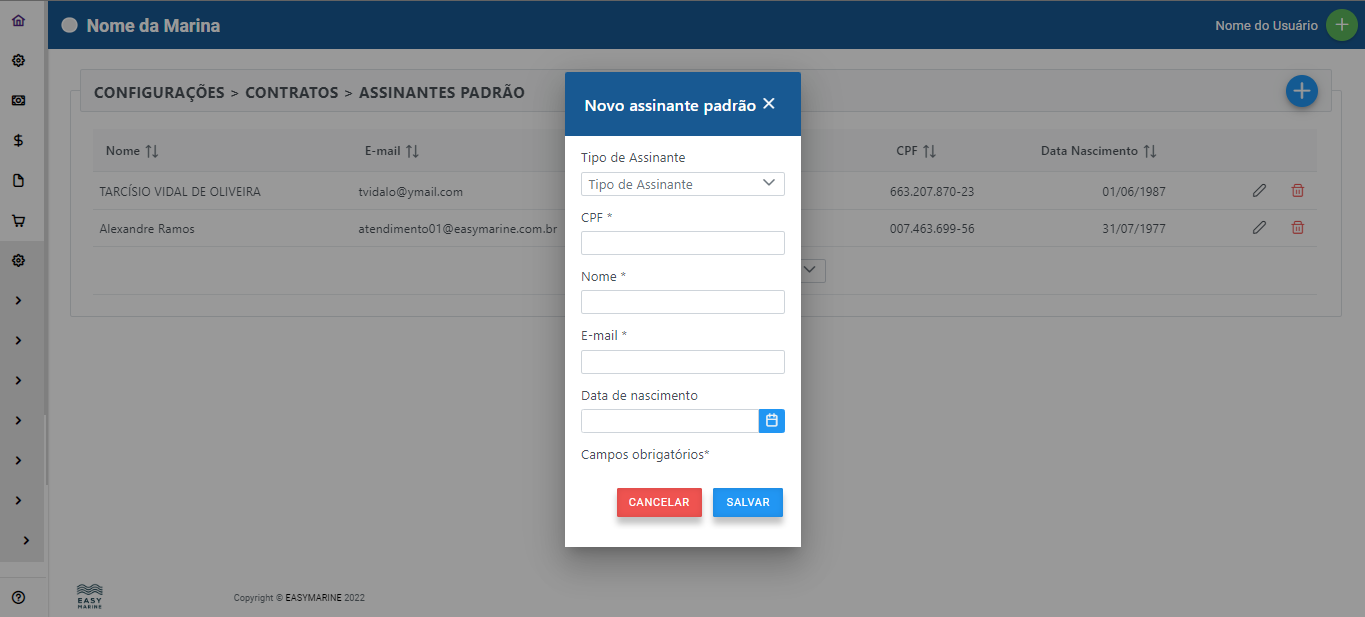
Ao clicar no botão "+" azul, aparecerá a tela de cadastro de assinante.
1 - Escolher a opção tipo de assinante. Marina (Gestor) ou testemunha.
2 - Digite o CPF do assinante.
3 - Digite o nome completo do assinante.
4 - Digite o email do assinante. É para esse email que será enviado o contrato para assinatura digital.
5 - Digite a data de nascimento do assinante. Os campos com asterisco são de preenchimento obrigatório.
6 - Salva o cadastro do assinante.