Estoque
Produtos / serviços
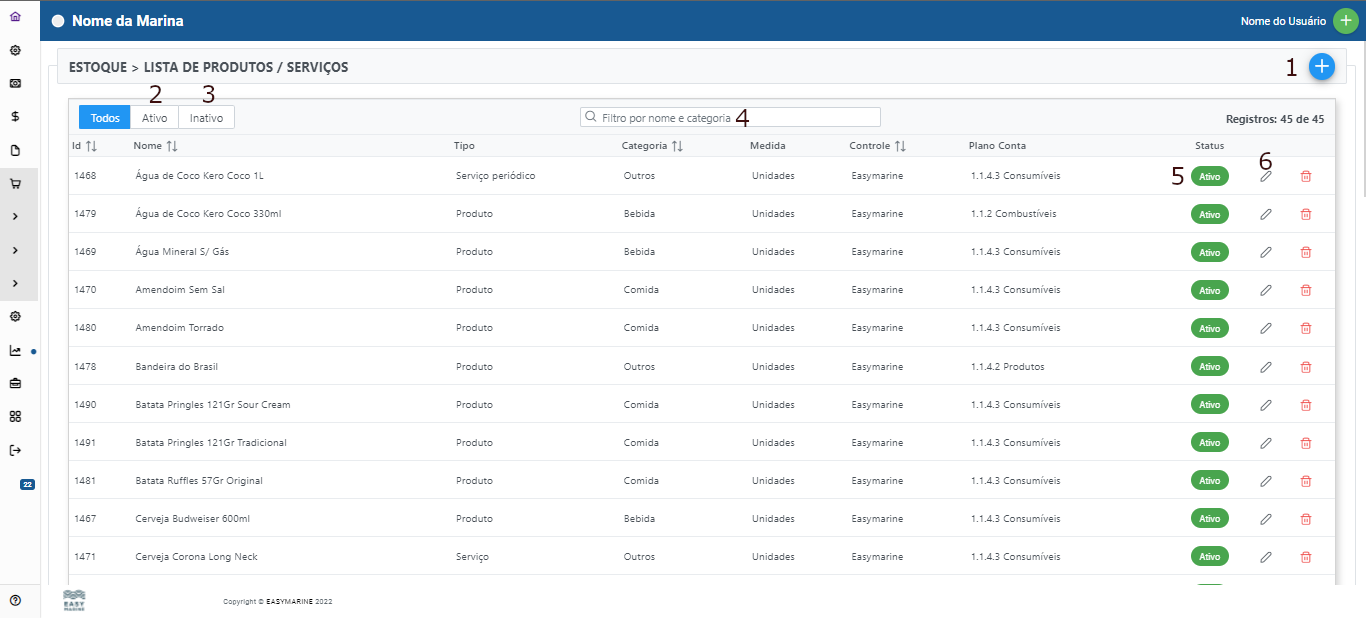
1 - Adicionar um novo produto/serviço/serviço periódico.
2 - Clique para inativar/ativar um produto/serviço.
3 - Botão para edição do cadastro do produto/serviço.
4 - Mostra somente os produtos e serviços ativos.
5 - Mostra somente os produtos e serviços ativos. Por padrão a aba "todos" vem selecionada.
6 - Filtro de produto e serviço por nome e categoria.
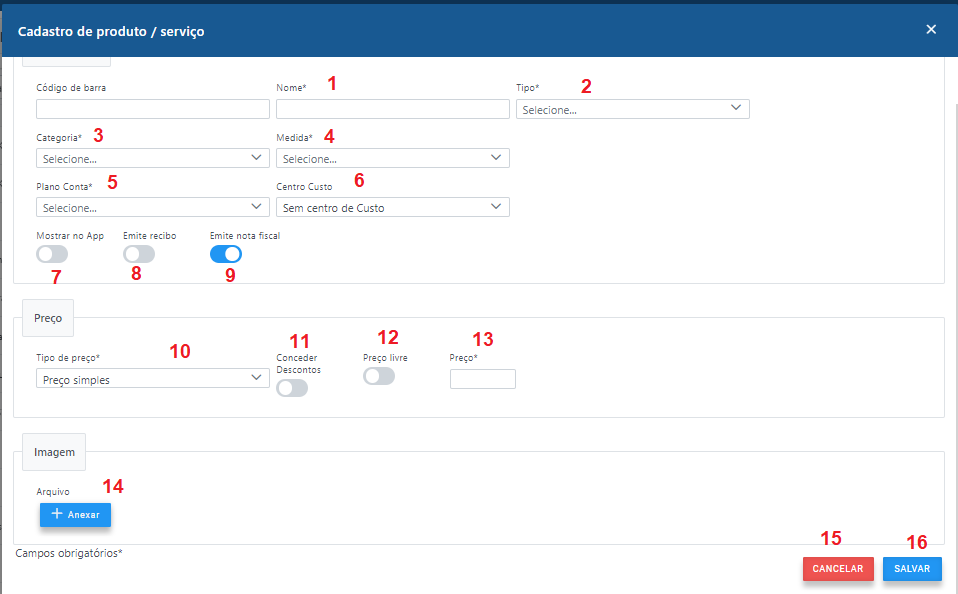
Ao clicar no bota + azul, irá abrir a tela de cadastro de produtos e serviços.
1 - Inserir o nome do produto/serviço a ser fornecido pela marina.
2 - Inserir qual vai ser o tipo de produto ou serviço. Produto para itens vendidos na conveniência (consumíveis, outros produtos) da marina, serviço para serviços oferecidos pela marina (resgate, descida de rampa) e serviço periódico para as mensalidades das embarcações e/ou serviços periódicos que são cobrados mensalmente pela marina. Quando é selecionado serviço periódico, automaticamente o sistema já seleciona a categoria outros e medida unidades.
3 - Inserir a categoria ao qual o produto/serviço pertence. Bebida, comida, combustível e outros. A categoria outros é usada quando se refere a um produto que não se encaixa nas demais categorias. Também é usada quando é cadastrado um serviço fornecido pela marina.
5 - Inserir o plano de conta ao qual o produto ou serviço vai ficar vinculado.
6 - Inserir o centro de custo ao qual o produto ou serviço vai ficar vinculado. Essa opção só aparece quando habilitada em configurações gerais - sistema - trabalhar com centro de custos.
7 - Habilita se o produto vai estar disponibilizado para pedido no aplicativo Easymarine Cliente.
8 - Habilita emissão de recibo para o serviço cadastrado. Essa opção só aparece quando habilitada em configurações gerais - financeiro - habilitar recibo de serviço.
9 - Quando habilitada, essa opção permite gerar nota de serviço no sistema.
10 - Tipo de preço: vai definir qual modalidade de preço o produto ou serviço se encaixa. Preço simples quando o valor é fixo; fixo por tamanho possui um preço fixo para um range de tamanho em pés pré-determinado; por range de tamanho permite cadastrar vários ranges de tamanho em pés com um valor pré-definido em reais por pé. Exemplo: embarcações de 15 a 30 pés, o valor do pé será 40 reais.
11 - Habilitação do desconto.
12 - Habilita o preço livre para o produto ou serviço ou seja, o preço será estipulado na hora da venda.
13 - Inserção do preço fixo do produto ou serviço.
14 - Permite anexar uma imagem ao produto ou serviço a ser fornecido pela marina.
15 - Cancela um cadastro ou edição de um produto/serviço em andamento.
16 - Salva o cadastro do produto/serviço.
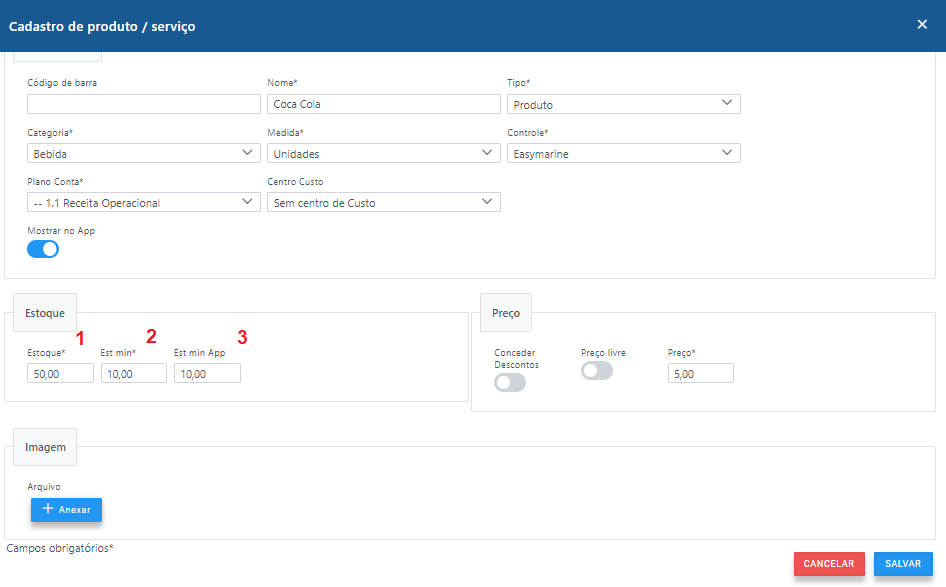
Cadastro de produto - ao cadastrar um produto o campo estoque é habilitado.
1 - Estoque total do produto.
2 - Estoque mínimo é um valor estipulado pela marina para que a mesma seja alertada no Dashboard/Painel de controle quando a quantidade do produto chega a um valor baixo e é necessário a reposição do mesmo.
3 - Estoque mínimo APP é o estoque mínimo até o qual o cliente pelo App Cliente consegue reservar o produto. No caso em tela, se o cliente solicitar 41 coca colas, será avisado de que não há produtos suficientes.
Ajuste de saldo
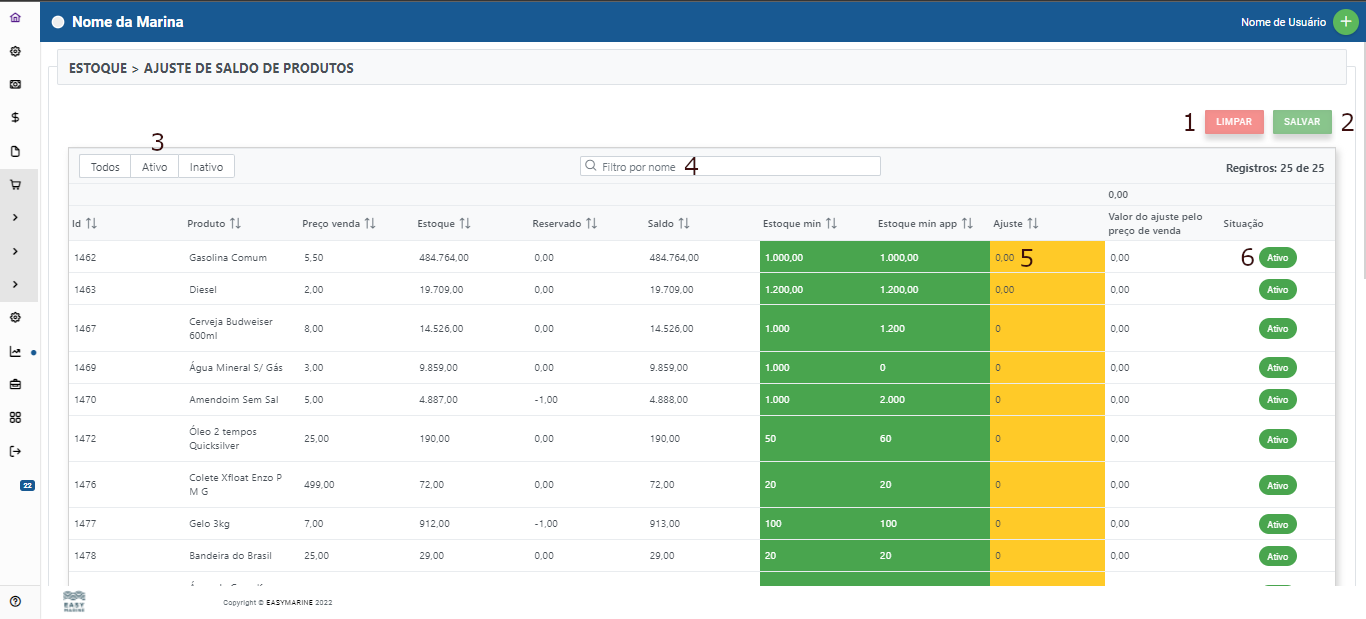
Na tela de ajuste de saldo é possível ajustar os estoques dos produtos em lote, sem a necessidade de entrar no cadastro de cada produto e modificar os estoques.
1 - Limpa as alterações de estoque que estão sendo feitas no momento.
2 - Salva todas as ações feitas na tela. Se esse botão não for clicado, as alterações não farão efeito.
3 - Permite ativar/inativar um produto.
4 - Filtro por nome de produto.
5 - Permite ajustar o estoque total, estoque mínimo e estoque mínimo do APP. Importante sempre clicar no botão salvar após fazer as alterações.
6 - Na aba todos, por padrão traz todos os produtos ativos e inativos, bastando trocar de aba para trazer os respectivos status.
Reajuste de Serviço
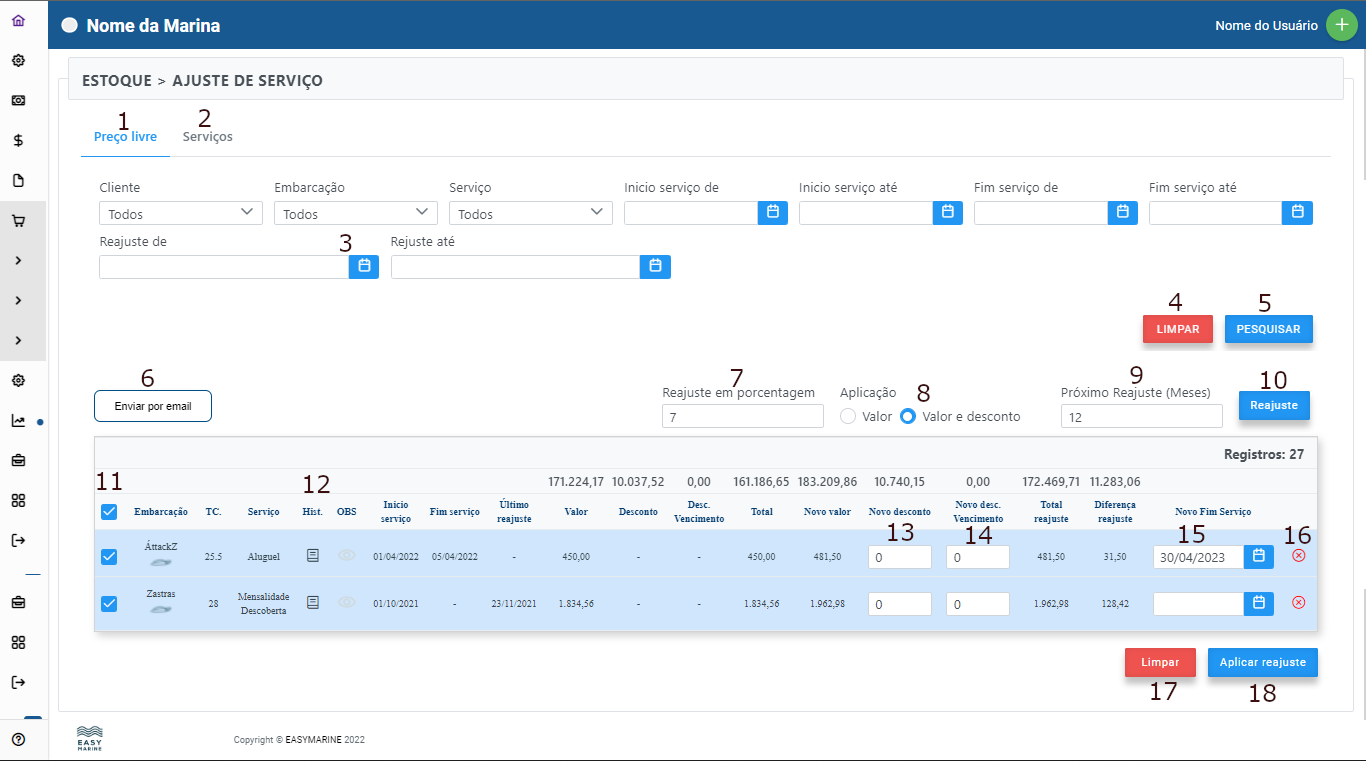
Ta tela de reajuste de serviço é possível reajustar os valores dos serviços periódicos em lote, tanto com mensalidades com preço livre (vide tela acima), quanto por um serviço periódico específico.
1 - Aba para analisar e executar reajustes por mensalidade com preço livre.
2 - Aba para analisar e executar reajustes por serviços periódicos específicos.
3 - Fitrar por data dos últimos reajustes.
4 - Botão que limpa os filtros.
5 - Botão que busca as mensalidades dentro dos filtros determinados.
6 - Envia e-mail sobre o último reajuste aplicado para os clientes proproprietários das embarcações selecionadas.
7 - Determina em porcentagem o valor do reajuste.
8 - Determina se a porcentagem do reajuste será aplicada também no desconto ou não.
9 - Meses para o próximo reajuste. É utilizado no cálculo do novo fim de serviço.
10 - Botão para calcular o reajuste da mensalidade selecionada.
11 - Caixa de seleção das embarcações. Ao clicar na caixa superior seleciona todas as embarcações.
12 - Botão para abrir o modal contendo o histórico de reajustes e envio de emails para o cliente.
13 - Espaço para configurar um novo desconto.
14 - Espaço para configurar um novo desconto até o vencimento.
15 - Sugestão de novo fim de serviço de acordo com a configuração de meses para o próximo reajuste.
16 - Botão para remover o reajuste proposto da lista.
17 - Limpa toda a pré-visualização dos reajustes.
18 - Aplica por definitivo os reajustes nas embarcações selecionadas.
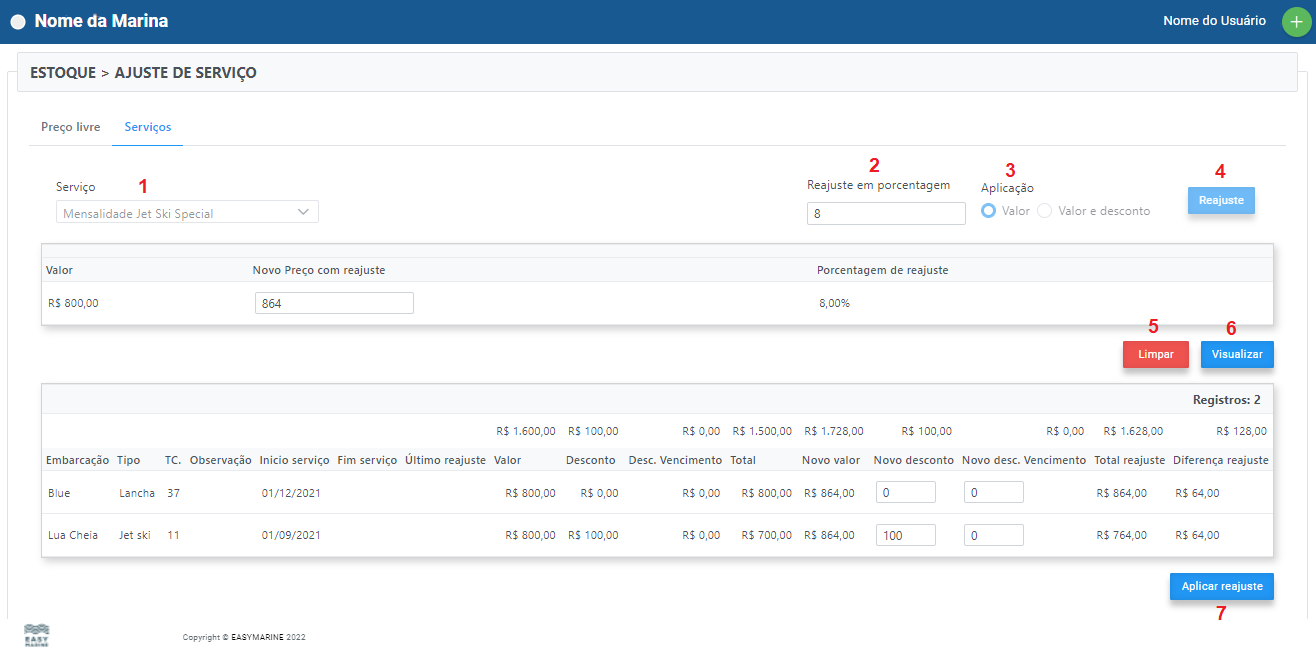
Reajuste por serviços periódicos:
1 - Escolha o tipo de serviço periódico a ser reajustado.
2 - Valor do reajuste do preço da mensalidade em percentual.
3 - Possibilita escolher o se o reajuste vai ser apenas no valor da mensalidade, ou no valor e desconto da mensalidade.
4 - Mostra o novo futuro valor reajustado (primeira coluna).
5 - Limpa toda a pré-visualização dos reajustes.
6 - Clique aqui para pré-visualizar os novos valores (segunda coluna).
7 - Aplica por definitivo os reajustes nas embarcações que utilizam o serviço selecionado.