Faturamento
No menu faturamento é onde é feito todo fluxo de cobrança de mensalidades e pedidos da Marina, assim como pendências de clientes, gestão de boletos e notas fiscais.
- Mensalidade
- Pedidos
- Gerar faturas
- Faturas
- Débitos
- Débitos diários
- Pendências
- Contas Recebimento
- Boletos
- Arquivos de Remessa
- Contratos
- Gestão de Notas
- Antecipação
- Resumo
- Gestão de Antecipação
Mensalidade
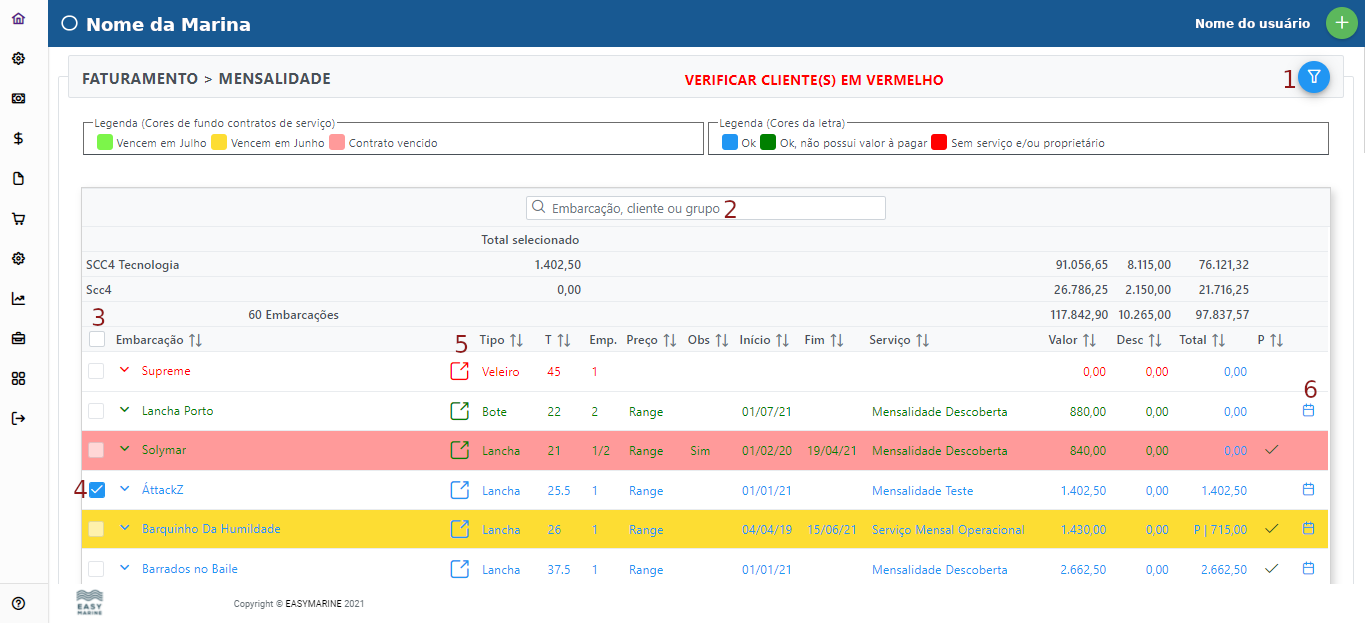
Na tela de Mensalidade são gerados todos os pedidos de mensalidade das embarcações da Marina.
1 - Exibe/oculta os filtros.
2 - Filtro global onde é possível procurar pelo nome das embarcações, clientes ou grupos.
3 - Seleciona todas as embarcações para geração dos pedidos de mensalidade.
4 - Seleciona uma embarcação específica para gerar um pedido de mensalidade. Ao clicar sobre o nome da embarcação, é possível visualizar o nome do proprietário, rateio, valor da mensalidade, data de vencimento e grupo.
5 - Ao clicar nesse ícone abrirá a janela do cadastro da embarcação, para possíveis ajustes se necessário.
6 - Ao clicar nesse ícone é possível gerar mensalidade para mais de um período.
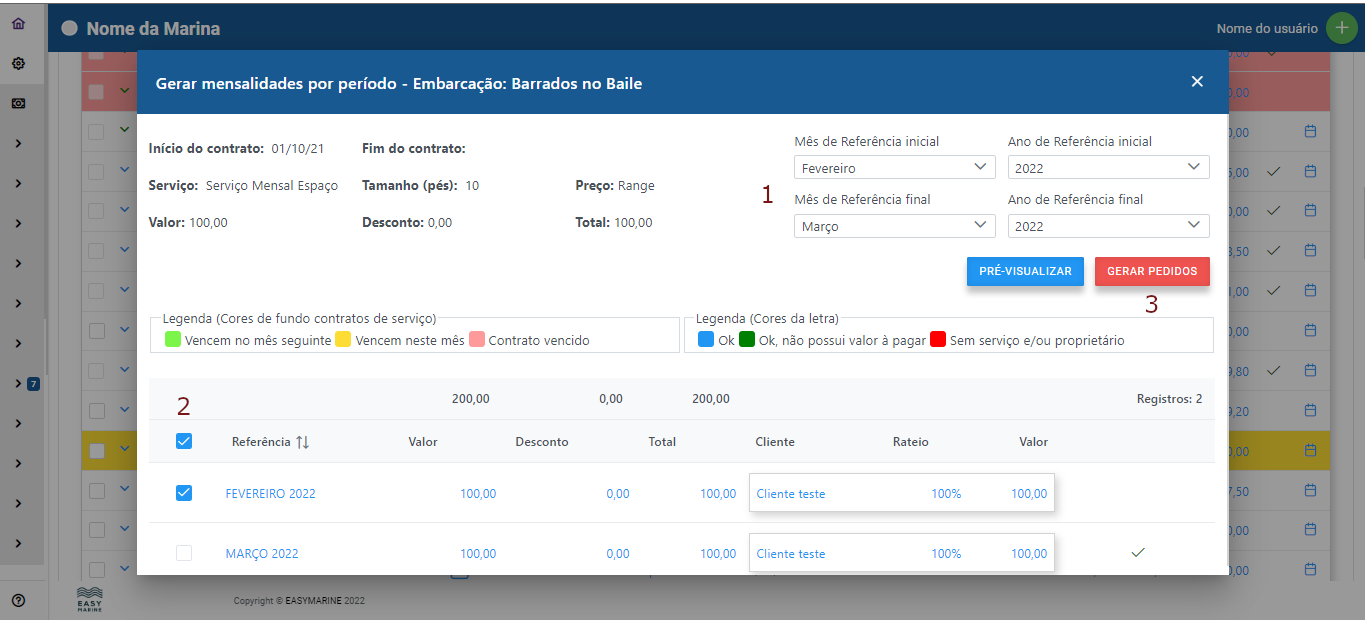
1 - Permite escolher o período no qual vão ser geradas as mensalidades.
2 - Seleciona todas as mensalidades que serão geradas no período previamente escolhido.
3 - Gera os pedidos de mensalidade do período previamente escolhido.
Pedidos
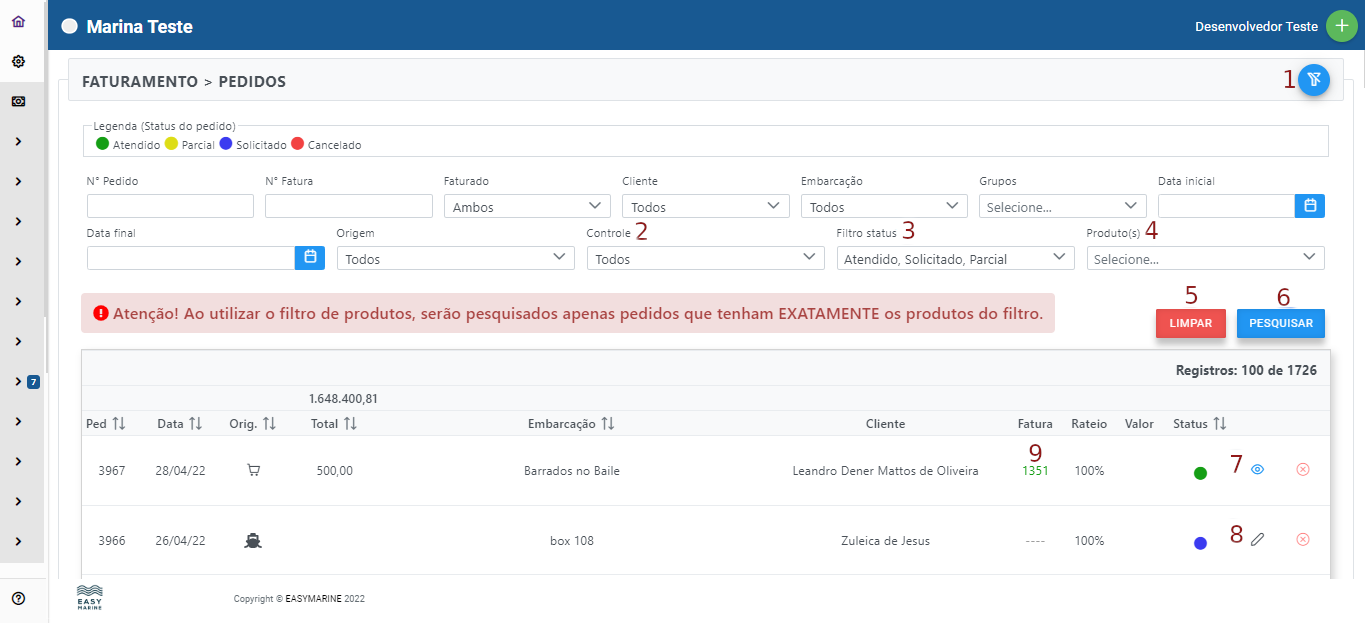
Todos os pedidos feitos na Easymarine, sejam de origem lingada, conveniência ou mensalidades irão aparecer na tela Pedidos.
1 - Botão para ocultar todos os filtros.
2 - Filtro de controle da origem dos pedidos:
Easymarine - todos os pedidos do sistema são gerenciados pelo sistema Easymarine.
Terceiro - quando os pedidos do sistema são gerenciados pelo sistema Easymarine em conjunto com outro sistema próprio da marina.
Terceiro Importação - a verificar.
3 - Filtro de status do pedido. Solicitado (pedido feito mas não atendido, cor azul); Atendido (pedido feito e fornecido, cor verde); Parcial (pedido solicitado, porém quantidade atendida diferente da quantidade solicitada, cor amarela); Cancelado (pedido que foi solicitado e/ou fornecido, mas foi cancelado, cor vermelha).
4 - Filtro de produtos - traz apenas os produtos selecionados.
5 - Botão para limpar todos os filtros.
6 - Botão de pesquisa, utilizado para pesquisa por filtros.
7 - Botão para visualizar um pedido que já foi faturado.
8 - Botão de edição do pedido não faturado.
9 - Número da fatura referente ao pedido. Ao clicar sobre o número, abre a fatura permitindo a visualização, download e impressão da mesma.
Gerar faturas
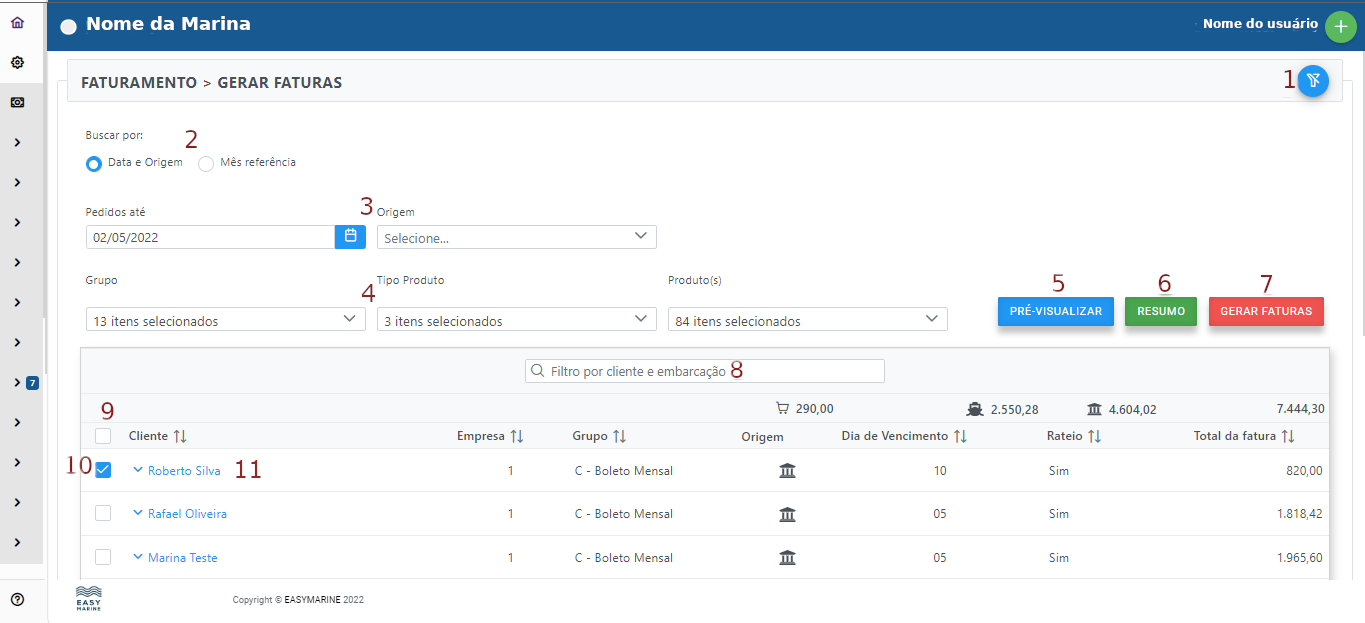
Tela que permite gerar faturas referentes a todos os pedidos feitos pelo sistema. (lingadas, pedidos avulsos, conveniência, mensalidades).
1 - Botão para ocultar os filtros.
2 - Filtros de data e origem ou mês referência. Com Data e Origem a tabela trará os pedidos até a data selecionada com a origem determinada. Ao buscar pelo mês de referência, somente pedidos de origem mensalidade e com referência no mês selecionado são considerados.
3 - Campos para determinar os filtros.
4 - Filtro por grupo de faturamento do cliente e pelo tipo de item no pedido, se produto, serviço e ou serviço periódico.
5 - Botão para pré-visualizar uma pesquisa com os filtros selecionados.
6 - Exibe um resumo dividido por: totais por vencimento, totais por grupo e totais por origem.
7 - Botão para gerar as faturas selecionadas.
8 - Filtro global, exibindo resultados digitando tanto o nome de um cliente como de uma embarcação.
9 - Seleciona todos os clientes de uma vez só, para gerar as faturas.
10 - Seleciona separadamente um cliente para gerar uma fatura. Ao clicar sobre o nome do cliente, serão exibidos e selecionados todos os pedidos do mesmo. Nesse caso, ao clicar em gerar fatura, será gerada apenas uma fatura englobando todos os pedidos. Se for selecionado apenas um pedido, será gerada apenas uma fatura referente a esse pedido.
Faturas
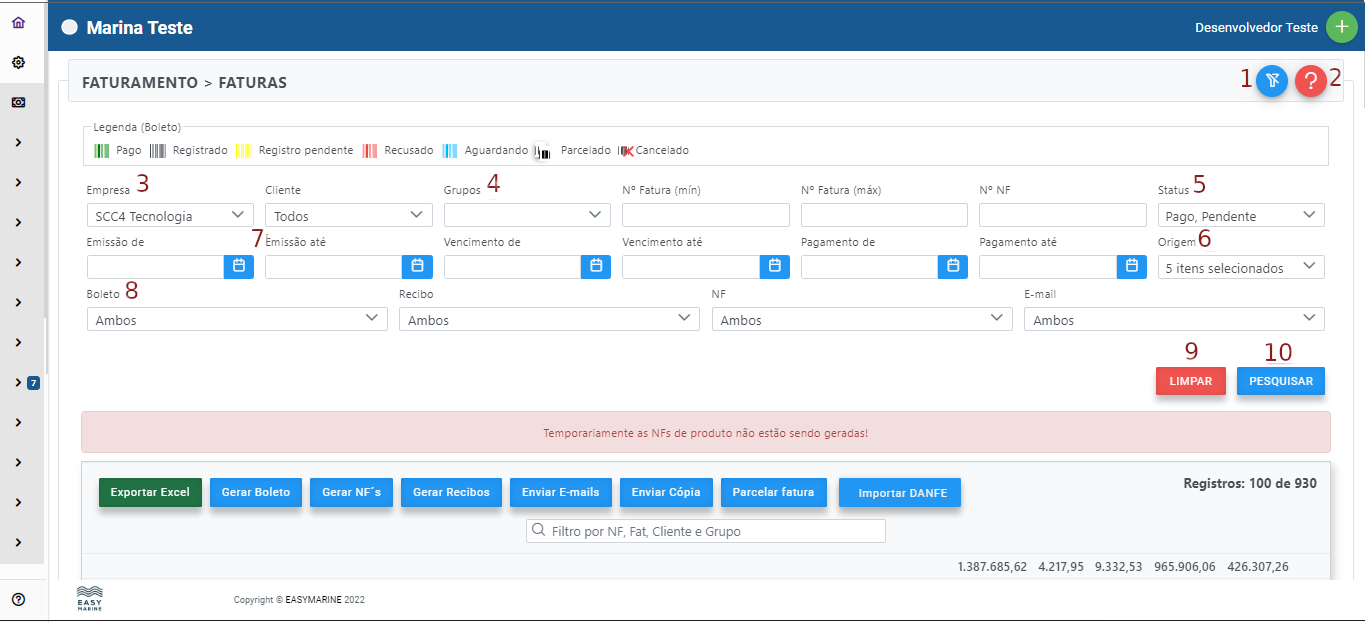
Na tela de faturas ficam todos os pedidos que foram faturados, boletos, notas fiscais, e-mails enviados, pendências e pagamentos.
1 - Botão para exibir/ocultar os filtros.
2 - Legendas de todos os ícones possíveis que podem ser exibidos nas faturas. Ícones de status de pagamento das faturas, ícones de status dos boletos, ícones de status das notas fiscais, ícones de status de emails enviados e ícones das origens das faturas.
3 - Filtro de empresa (somente para marinas que utilizam mais de um CNPJ para fazer a cobrança.
4 - Filtro por grupos de faturamento dos clientes.
5 - Filtro que mostra todas as faturas que foram ou pagas, pendentes ou canceladas.
6 - Filtro por origem das faturas e pedidos. Lingada, pedido avulso, mensalidade, diversos (quando existe mais de uma origem na fatura), importado DANFE (quando é utilizado um sistema de terceiros paralelo ao sistema Easymarine).
7 - Filtro de data da emissão das faturas, um dos mais importantes nos processos envolvendo o faturamento, como geração de boletos, notas fiscais, recibos e envio de e-mails.
8 - Permite filtrar todas as faturas que estão com boletos gerados. o mesmo se aplica aos filtros seguintes, Recibo, NF e Email.
9 - Botão para limpar os filtros que estiverem selecionados.
10 - Botão para pesquisar, obedecendo os filtros selecionados.
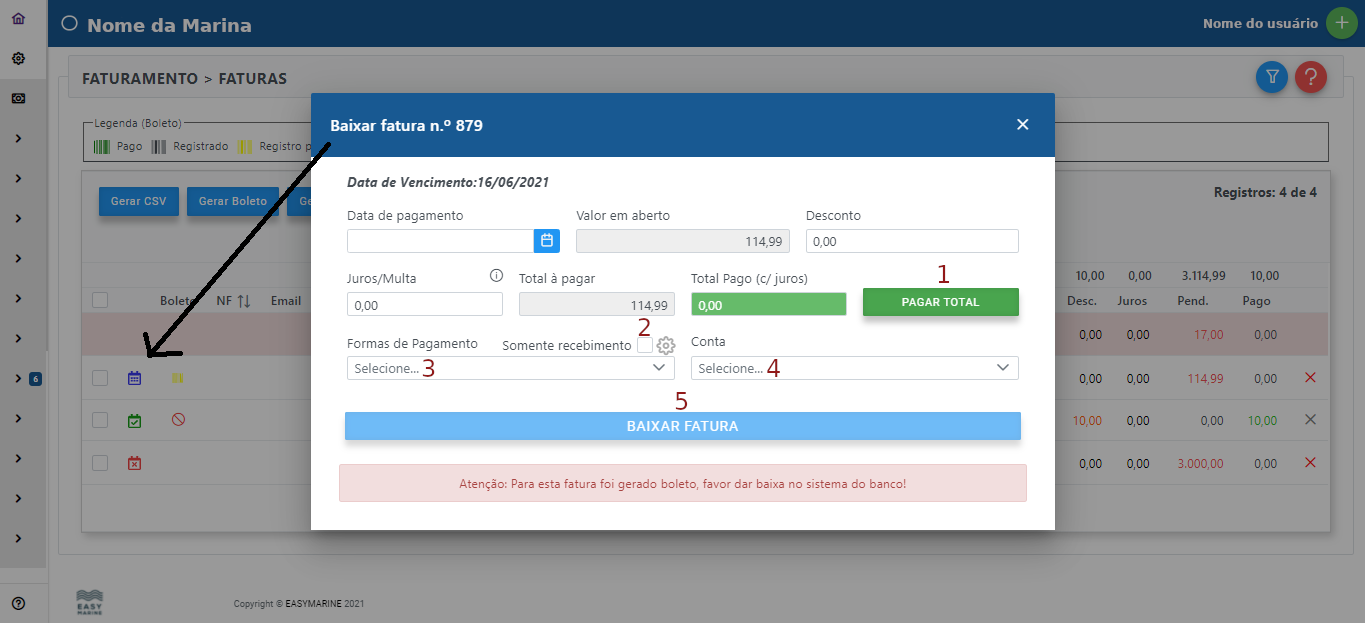
Ao clicar no ícone da fatura, será aberto um modal para fazer a baixa manual da fatura
Primeiro selecione a data do pagamento da fatura.
1 - Botão pagar total (já traz os valores de juros e desconto, quando forem digitados e selecionados).
2 - Configura as contas somente recebimento (vincula uma forma de pagamento a uma ou mais contas selecionadas, criando um atalho forma de pagamento>conta toda vez que a forma de pagamento for selecionada.
3 - Seleciona a forma de pagamento.
4 - Seleciona a conta a qual será lançado o pagamento.
5 - Botão para dar baixa na fatura (efetuar o pagamento).
Débitos
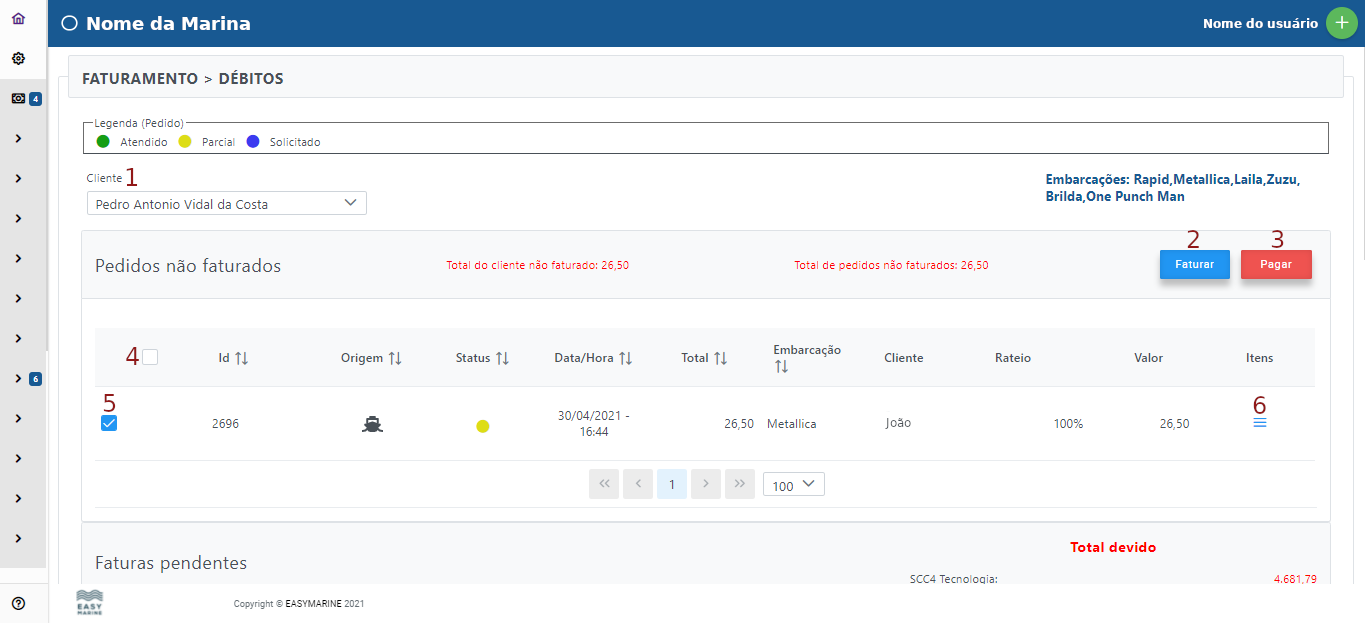
A tela de débitos tem como funcionalidade faturar pedidos ou faturar e pagar de uma só vez.
1 - Filtro para selecionar o cliente para verificação de pedidos não faturados ou já faturados.
2 - Botão para faturar um pedido não faturado.
3 - Botão para faturar e pagar um pedido de uma só vez.
4 - Seleciona todos os pedidos de um cliente para faturar.
5 - Seleciona um pedido específico para faturar.
6 - Ao clicar nesse ícone, permite a visualização de todos os itens do pedido em questão, trazendo qual o produto, preço unitário, quantidade fornecida e total.
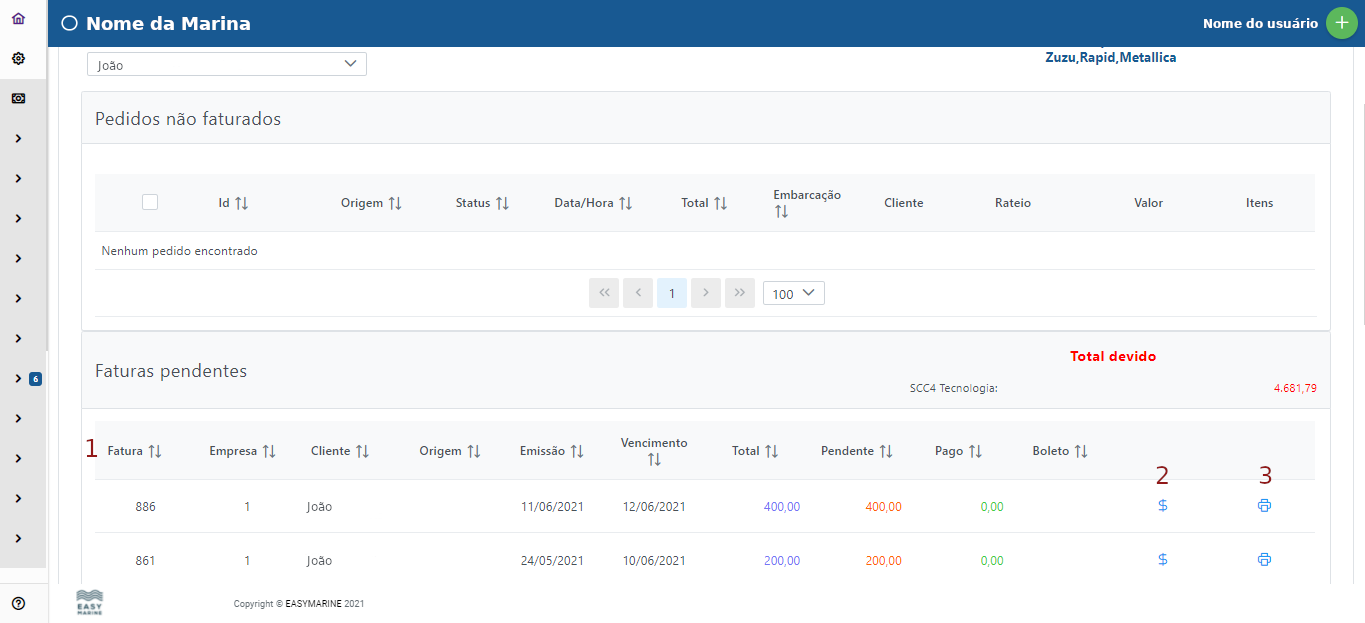
1 - Número da fatura referente ao(s) pedido(s) faturado(s).
2 - Ao clicar nesse ícone será aberto o modal para efetuar o pagamento da fatura.
3 - Ao clicar nesse ícone será aberta a fatura contendo todos os dados dos pedidos, da empresa e do cliente. É possível fazer download ou imprimir a fatura.
Débitos diários
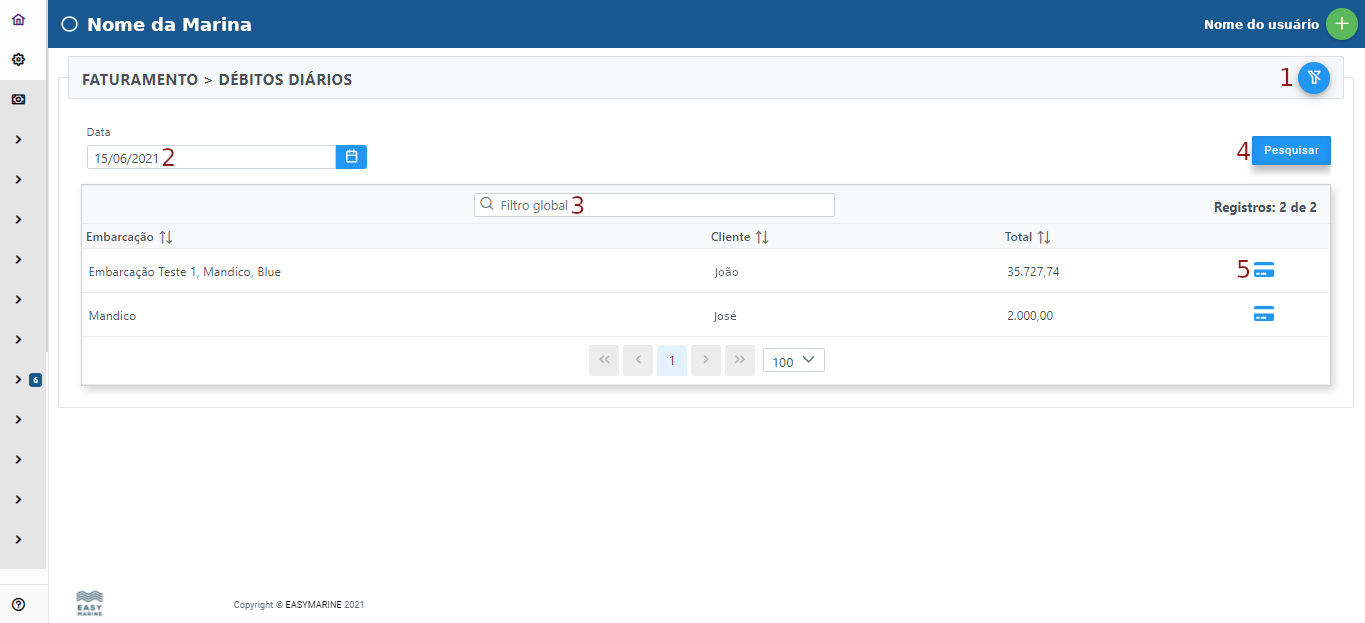
A tela Débitos Diários traz todos os cliente que fizeram uma lingada para o dia e que possuem débitos na marina.
1 - Botão para exibir/ocultar os filtros.
2 - Permite escolher a data, trazendo os clientes que fizeram lingadas naquele determinado dia e estavam com débitos.
3 - Filtro Global que traz os resultados na medida que vai digitando as letras.
4 - Botão para realizar a pesquisa de acordo com o filtro da data.
5 - Ao clicar nesse ícone, é redirecionado para a tela de débitos, para a quitação dos mesmos.
Pendências
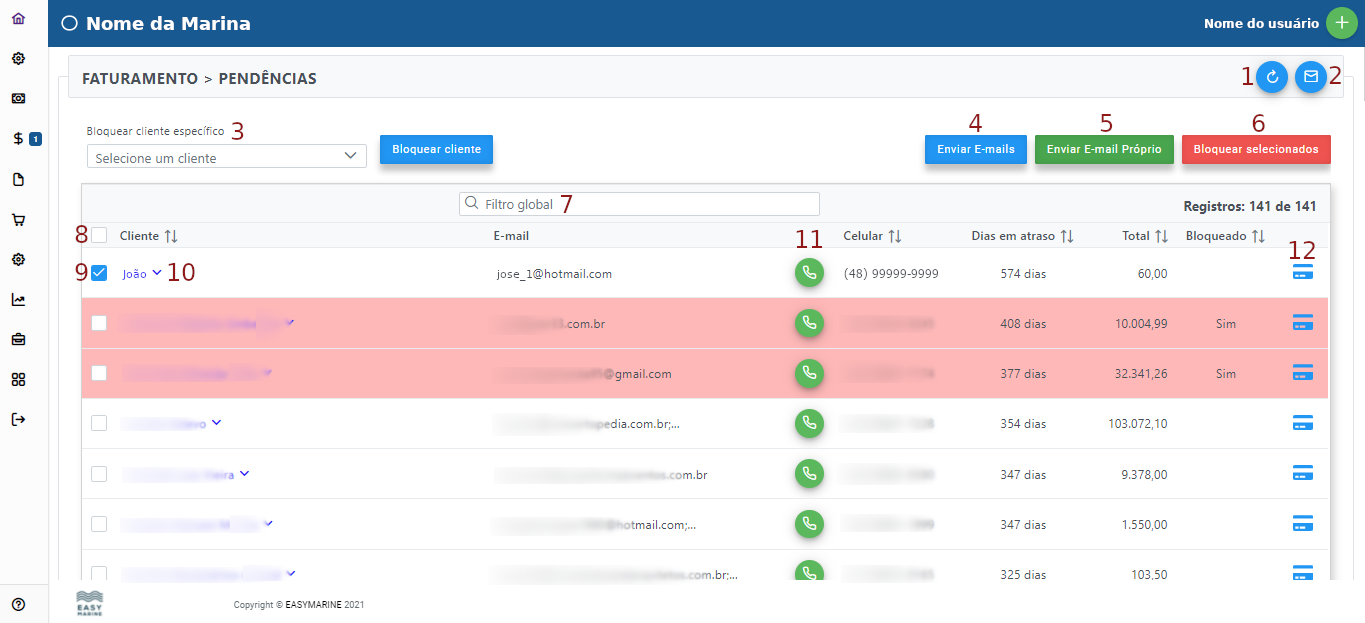
A tela de pendências permite bloquear manualmente ou em lote, clientes que estão com débito na marina. A partir do momento que o cliente é bloqueado, ele fica impedido de fazer/pedir uma lingada através do App Cliente. Após a quitação do débito, o cliente é automaticamente removido da lista.
1 - Clicando nesse ícone atualiza as informações da tela de pendências.
2 - Clicando nesse ícone mostra um exemplo de um email com pendências que é enviado para o cliente.
3 - Permite bloquear um cliente, mesmo que ele não esteja com débitos. Basta selecionar o nome do cliente e clicar em Bloquear cliente. (Lembrando que esse cliente só poderá ser desbloqueado manualmente, selecionando o mesmo e clicando em "desbloquear selecionados").
4 - O botão "enviar e-mails" serve para enviar o email com as pendências do cliente. Basta selecionar um ou mais clientes desejados e clicar no mesmo.
5 - Esse botão tem a mesma função do botão anterior, com a diferença de que o endereço do remetente será um email próprio da marina. (Consulte a equipe da Easymarine para fazer a configuração do email próprio da marina para ativar essa função).
6 - Esse botão permite bloquear os clientes que estão com pendência na marina. Basta selecionar um ou mais clientes e clicar no botão. Ele também serve para desbloquear clientes previamente bloqueados. Nesse caso, basta selecionar o cliente que está marcado em vermelho, e automaticamente o botão passa a exibir "desbloquear selecionados".
7 - Filtro global, permite buscar pelo nome do cliente.
8 - Ao clicar nesse campo, a ação que se segue é selecionar todos os clientes da tela de pendências.
9 - Permite selecionar um cliente para bloqueio/desbloqueio.
10 - Ao clicar sobre o nome do cliente, são abertos todos os débitos do cliente, com o número da fatura (que pode ser visualizada ao clicar sobre o número), data de emissão, vencimento e o total do débito. (Esse é o mesmo conteúdo que é enviado ao clicar em enviar emails para o cliente).
11 - O ícone de telefone do Whatsapp permite enviar uma mensagem padronizada via whatsapp do número de telefone do cliente, para avisar ao mesmo que ele possui faturas atrasadas. Lembrando que a mensagem pode ser editada antes do envio.
12 - Ao clicar nesse ícone, o usuário será redirecionado para a tela de débitos do cliente em questão, com todas as faturas pendentes do cliente, visando quitar o débito do mesmo. Após a baixa de todos os débitos do cliente ele é automaticamente removido da tela de pendências e desbloqueado do sistema, permitindo ao mesmo fazer as lingadas via aplicativo do cliente.
Contas Recebimento
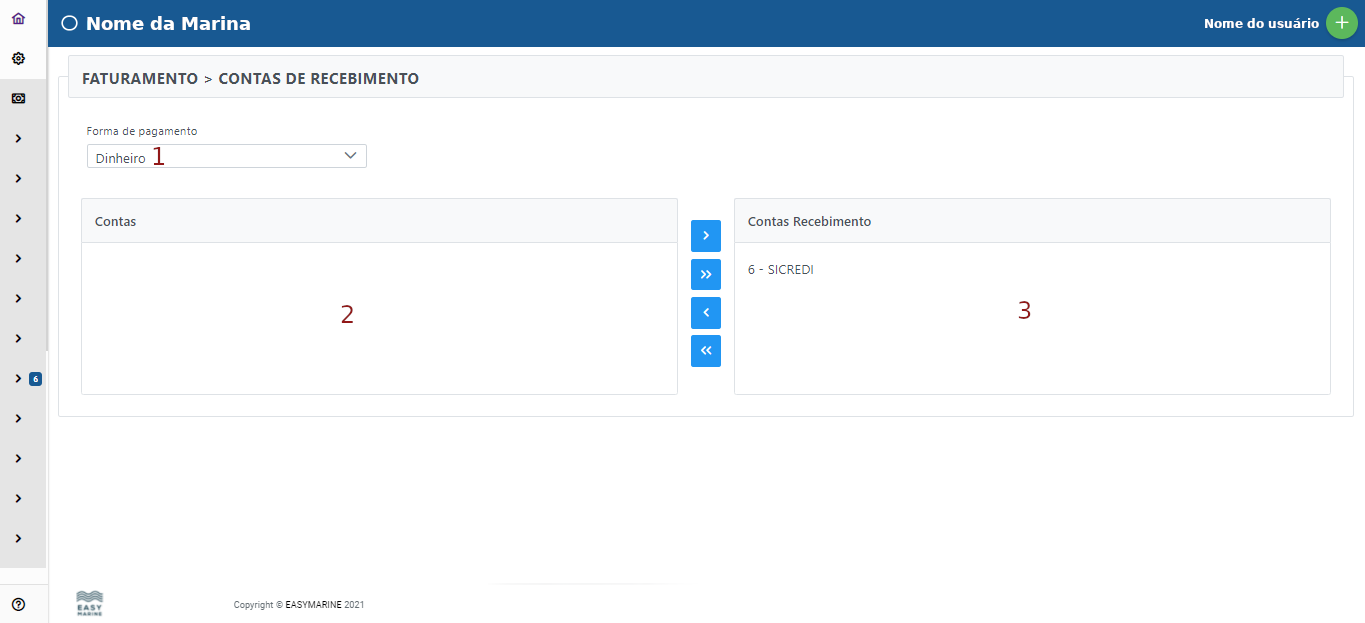
Na tela Contas Recebimento, é possível vincular uma forma de pagamento a uma conta recebimento, facilitando ao usuário na hora de dar baixa em uma fatura, já trazendo a forma de pagamento vinculada a conta pré-selecionada.
1 - Seleciona a forma de pagamento desejada.
2 - Seleciona a conta a ser vinculada a essa forma de pagamento.
3 - Após selecionar a conta, basta clicar na seta azul para que ela seja vinculada a conta desejada. No exemplo acima, a forma de pagamento "dinheiro" foi vinculada a conta "Sicredi". Portanto, toda vez que o usuário selecionar a forma de pagamento dinheiro, a conta Sicredi vai aparecer automaticamente. Lembrando que podem ser vinculadas mais de uma conta à uma forma de pagamento.
Boletos
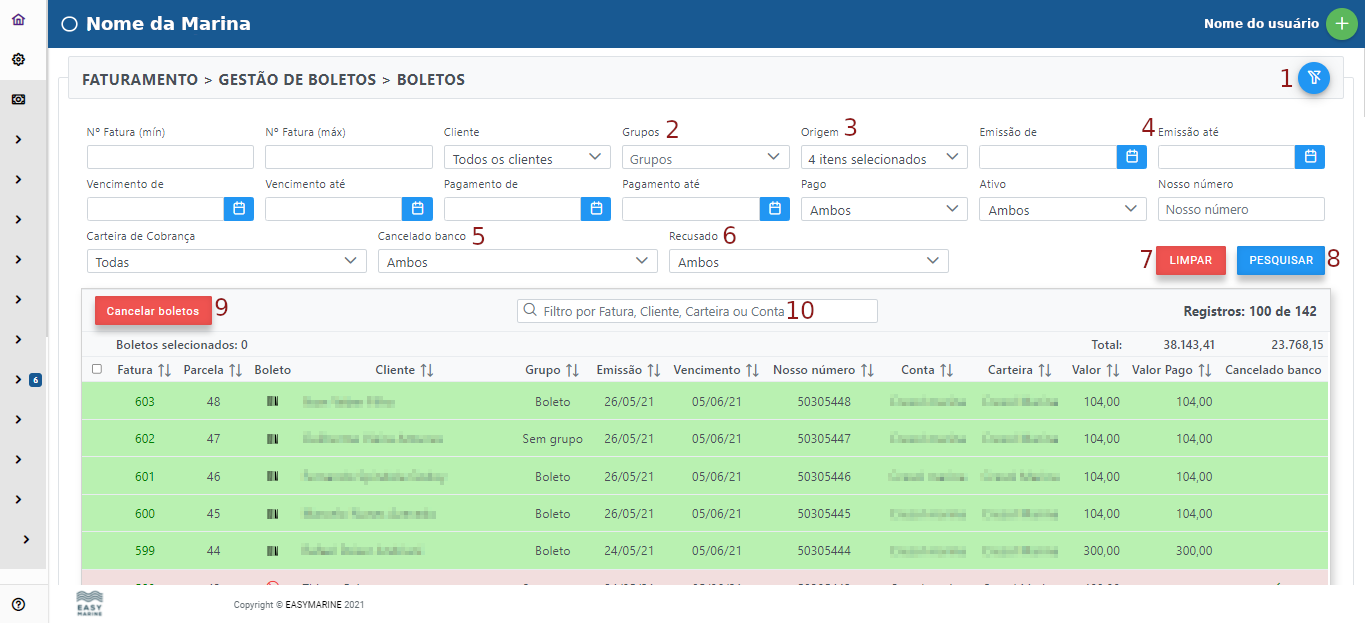
Na tela gestão de boletos>boletos é possível efetuar diversas ações em relação a todos os boletos gerados pela marina.
1 - Botão para ocultar/mostrar todos os filtros.
2 - Filtro que permite selecionar os grupos equivalentes aos quais foram gerados os boletos.
3 - Filtro de origem da qual foi gerado o boleto (pedido avulso, lingada, mensalidade e importado DANFE).
4 - Filtro da data de emissão referente ao dia que os boletos foram gerados.
5 - Filtro cancelado banco. Para utilizar esse filtro é necessário clicar no filtro "Ativo" e selecionar "Não", para trazer todos os boletos que foram sinalizados como cancelados no banco ou não. É necessário sinalizar o boleto como cancelado no banco se o usuário pretende cancelar a fatura referente a esse boleto.
6 - Filtro recusado, mostra todos os boletos que foram recusados pelo banco e que por consequência devem ser refeitos.
7 - Botão limpar, limpa todos os filtros que foram previamente selecionados na tela.
8 - Botão pesquisar, traz os resultados de todos os filtros que foram aplicados na tela.
9 - Botão Cancelar boletos, permite cancelar um ou mais boletos, bastando clicar na caixa de seleção ao lado esquerdo do número da fatura do boleto.
10 - Campo que permite filtrar por fatura, cliente, carteira de cobrança ou conta.
Arquivos de Remessa
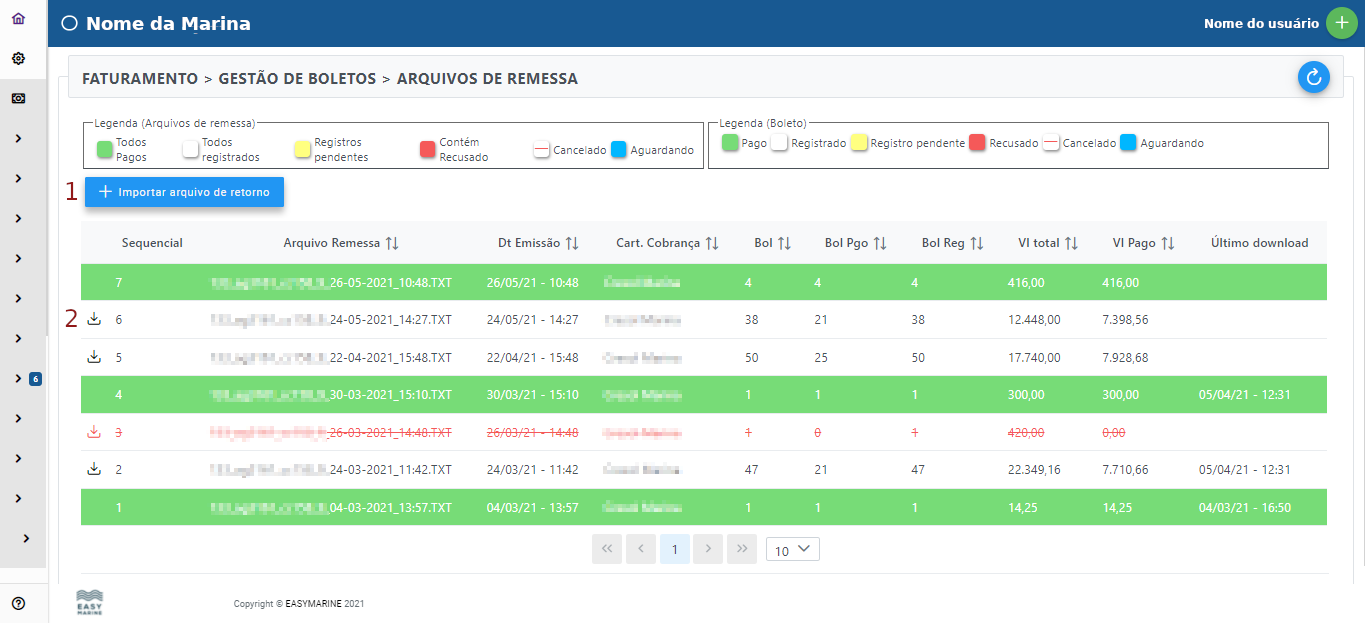
Em gestão de boletos>arquivos de remessa, ficam armazenados todos os arquivos de remessa gerados pelo sistema. Cada vez que um ou mais boletos são gerados, é gerado um arquivo de remessa que deve ser enviado ao banco para registro do boleto e futura baixa de pagamento.
1 - Botão para importação do arquivo de retorno, que é gerado pelo banco após o envio do arquivo de remessa. A importação do arquivo de retorno permite registrar os boletos (dessa forma tornando-os aptos para o pagamento) e permite a quitação automática dos boletos, a medida que forem pagos pelos clientes.
2 - Botão que permite fazer o download do arquivo de remessa a ser enviado para o banco. Ao clicar sobre o arquivo de remessa, é possível
Contratos
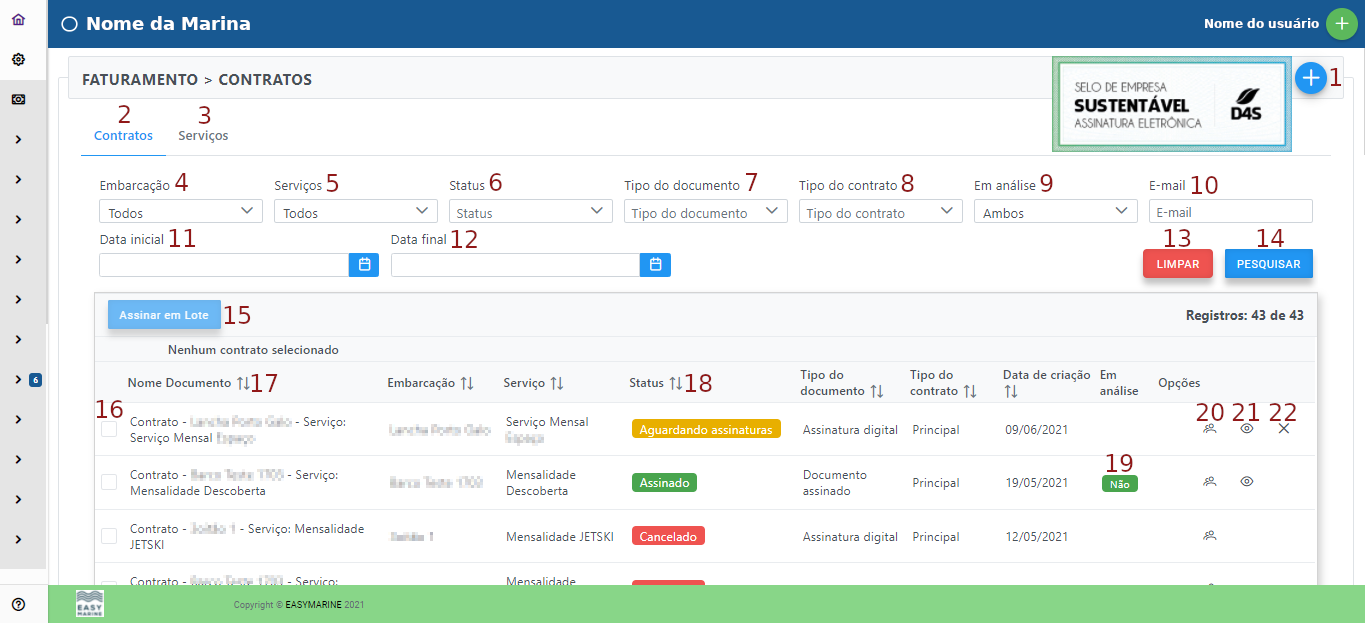
Na Easymarine é possível gerar, inserir e assinar digitalmente contratos através da WEB. Esses contratos ficam disponíveis no aplicativo do cliente, inclusive para assinar, e para dar início ao uso desse módulo basta conversar com um dos nossos implantadores.
Essa tela é responsável por apresentar os contratos existentes.
1 - Botão para adicionar novo contrato.
2 - Aba de gestão de contratos.
3 - Aba de gestão de contratos organizada pelos serviços das embarcações.
4 - Filtro de Embarcação
5 - Filtro de Serviços Periódicos das Embarcações
6 - Filtro de Status dos Contratos: Processando Arquivo, Aguardando Envio, Aguardando Assinaturas, Processando Assinaturas e Assinado
7 - Filtro de Tipo de Documento: assinado digitalmente ou não.
8 - Filtro de Tipo de Contrato: Principal, Aditivo e Distrato
9 - Filtro se o contrato está em Análise ou não.
10 - Filtro de Status do Serviço, Ativo ou Inativo.
11 - Filtro pela data inicial da criação do contrato.
12 - Filtro pela data final da criação do contrato.
13 - Botão para limpar todos os filtros aplicados.
14 - Botão para atualizar a tela segundo os filtros determinados.
15 - Botão de assinatura em lote. Basta o gestor selecionar os contratos que deseja assinar e clicar nesse botão.
16 - Checkbox para selecionar os contratos.
17 - Coluna dos Nomes dos contratos, apresentando o nome da embarcação e o serviço dela. Essa coluna assim como as demais com as duas setinhas ao lado do nome são classificáveis.
18 - Coluna classificável de Status do Contrato.
19 - Coluna com os botões para marcar se o contrato está em análise ou não.
20 - Botão para abrir o modal que apresenta quem são os assinantes do contrato.
21 - Botão para visualizar o contrato.
22 - Botão para cancelar o contrato. Só pode ser feito enquanto o contrato não tiver sido assinado.
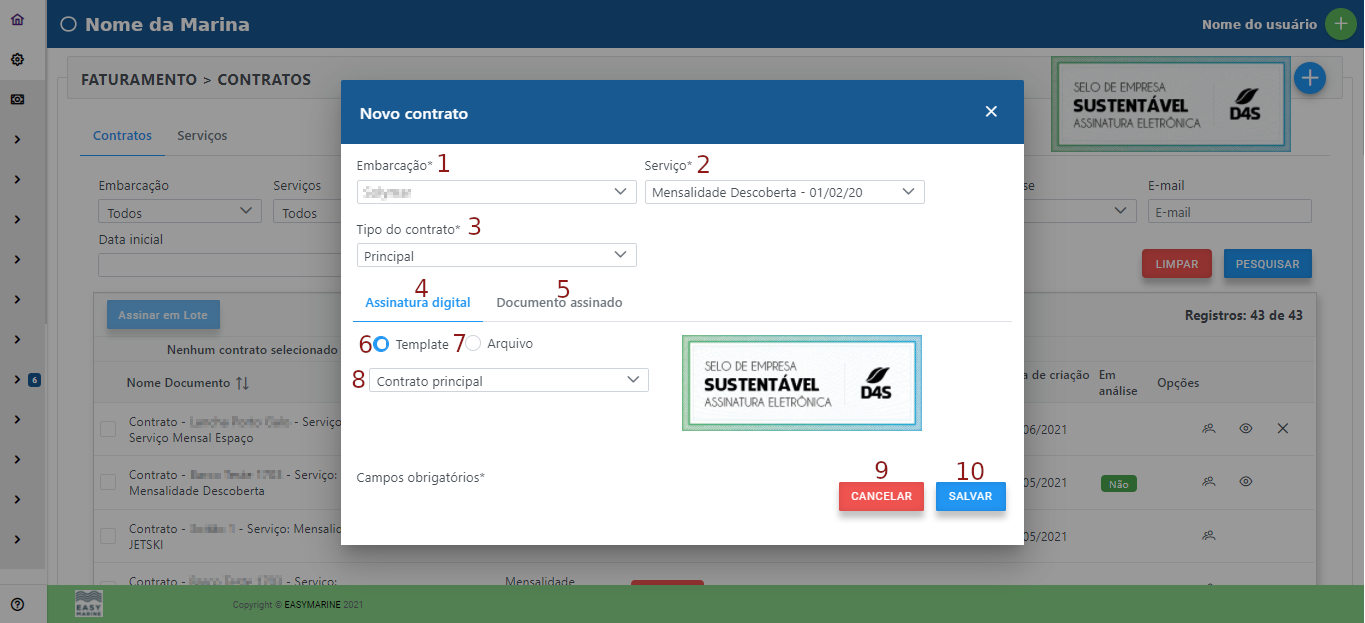
Modal de criação de novo contrato.
1 - Seleção da Embarcação.
2 - Seleção do serviço do qual será gerado contrato.
3 - Seleção do tipo de contrato. Quando é o primeiro contrato do serviço apenas a opção Principal é apresentada. Uma vez que o serviço já tenha contrato principal criado, aparecem as opções Aditivo e Distrato.
4 - Opção na qual o documento será assinado digitalmente.
5 - Opção na qual o documento será ou foi assinado por meios físicos.
6 - Ao selecionar Template, o sistema gerará um documento baseado no contrato da marina com os dados do cliente, embarcação e serviço de mensalidade anexo. Essa opção depende de homologação feita pela equipe EasyMarine.
7 - Ao selecionar Arquivo, o gestor enviará no sistema um contrato pronto, faltando apenas as assinaturas, que serão colhidas online. Essa opção não depende de homologação.
8 - Escolha do template de contrato pré-homologado para geração do novo documento.
9 - Botão de Cancelar a criação de novo contrato.
10 - Botão para Salvar o novo Contrato.
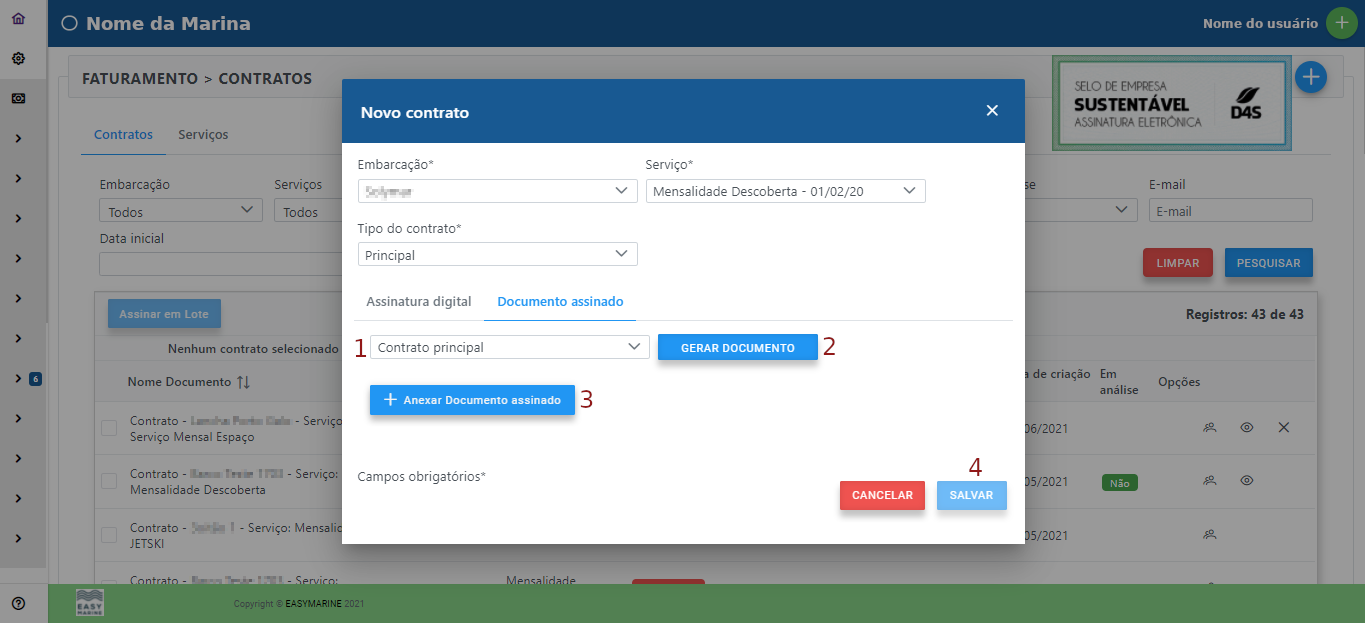
Escolhendo Documento assinado o cliente irá anexar um pdf do documento já assinado. No entanto, ele pode gerar um documento através do template homologado e depois de assinado fisicamente, anexa-lo.
1 - Definição de Template a ser gerado se houver interesse.
2 - Botão de gerar o template.
3 - Botão para anexar o documento assinado.
4 - Botão para Salvar o novo contrato.
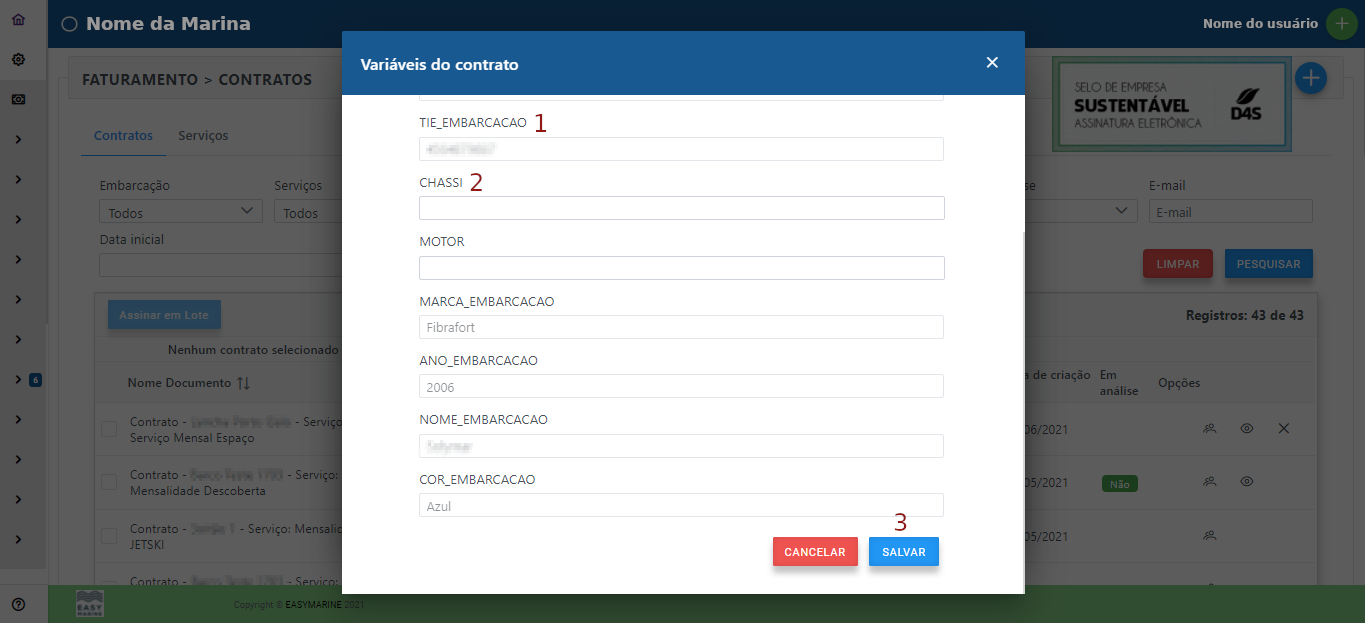
Por vezes durante a criação do novo contrato essa tela pode aparecer apresentando campos que o contrato tem, mas que o sistema não encontrou em seus registros.
1 - Variável do Contrato encontrada nos cadastros.
2 - Variável não encontrada na qual o gestor pode preencher o que deseja ver prescrito no contrato.
3 - Salvar a criação do novo contrato com esses atributos.
Gestão de Notas
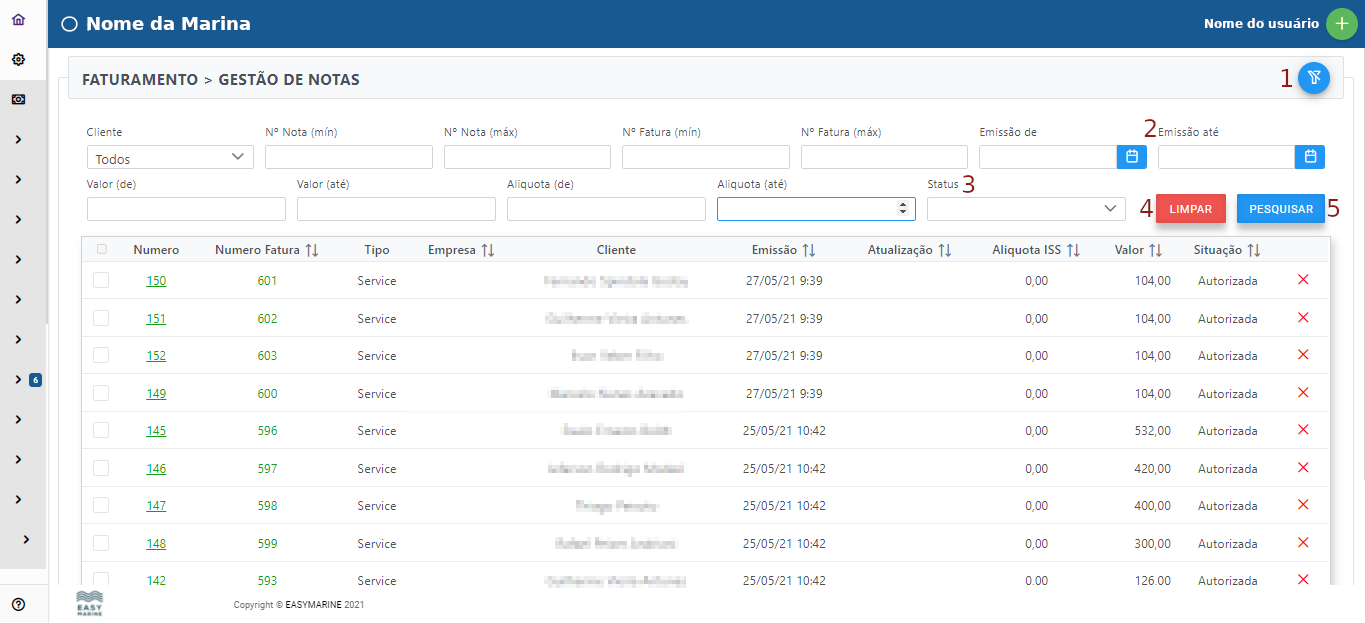
A tela de gestão de notas serve para fazer o gerenciamento de todas as notas geradas num só ambiente.
1- Botão para ocultar/visualizar os filtros.
2 - Filtro de emissão da nota fiscal (data que a nota foi gerada pelo cliente através do sistema).
3 - Filtro de status da geração da nota (autorizada, cancelada, aguardando autorização, cancelamento negado, em processo de cancelamento).
4 - Ao clicar nesse botão todos os filtros previamente selecionados voltam para o estado original (limpa os filtros).
5 - Botão para pesquisar, trará o resultado na tela respeitando os filtros selecionados.
Antecipação
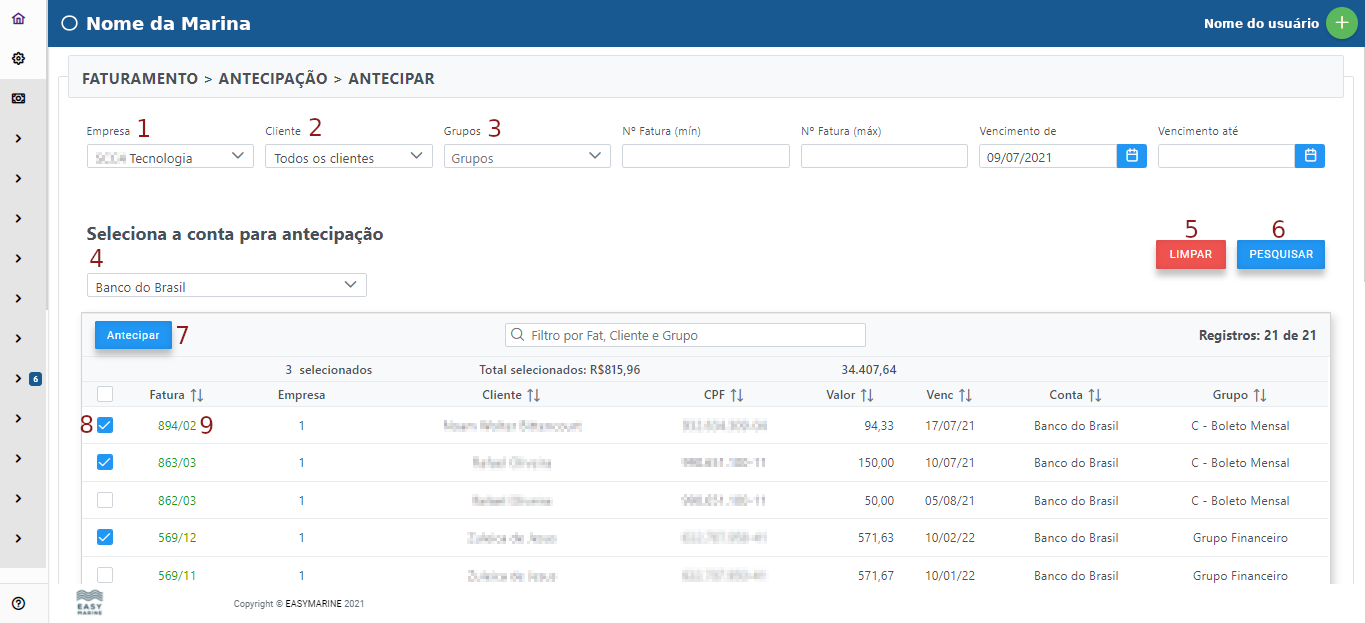
A tela de antecipação permite que o sistema faça o adiantamento do recebimento de valores futuros. Ou seja, receber antecipadamente por vendas que já foram fechadas.
1 - Seleciona a empresa ao qual será feita a antecipação do título.
2 - Permite o filtro por clientes.
3 - Permite o filtro por grupos de faturamento dos clientes.
4 - Seleciona a conta que vai ser utilizada para a antecipação.
5 - Botão para limpar os filtros pré-selecionados.
6 - Botão para pesquisar com os filtros pré-selecionados.
7 - Botão para antecipar a fatura pré-selecionada.
8 - Espaço para selecionar as faturas que serão antecipadas.
9 - Faturas disponíveis para antecipação.
Resumo
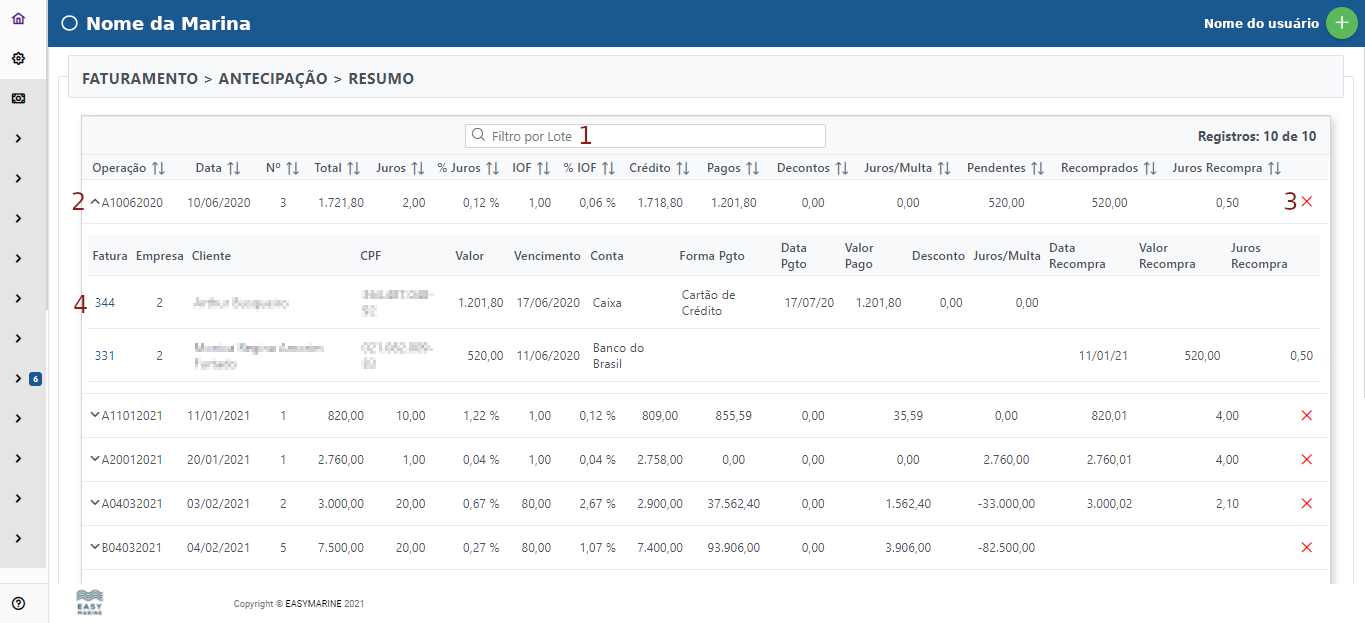
Tela de resumo dos lotes de antecipação.
1 - Filtra os lotes pelos números/letras respectivos.
2 - Lote de antecipação. Quando clicado mostra as faturas antecipadas.
3 - Permite o cancelamento de um lote de antecipação (todos os lançamentos e programações gerados por esse lote serão cancelados).
4 - Fatura do lote que foi antecipada.
Gestão de Antecipação
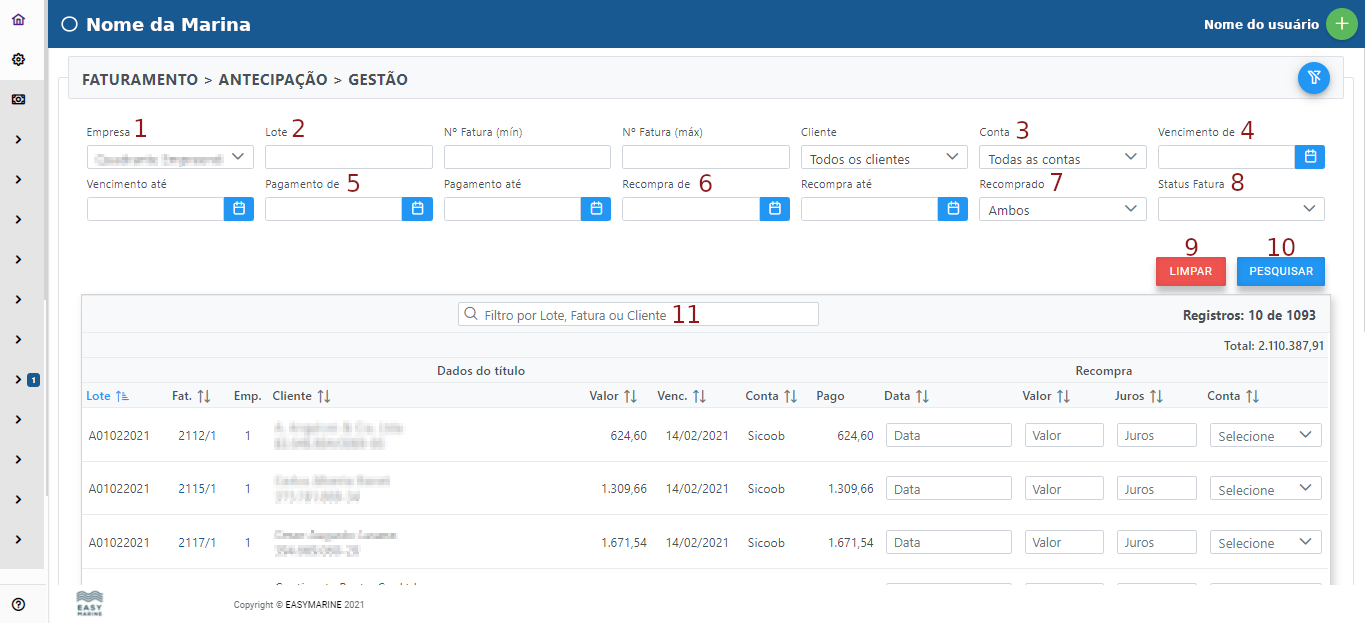
Nas antecipações o gestor pode negociar a recompra do lote de títulos antecipado por valor atualizado. Sendo assim, a tela de gestão de antecipação permite trazer para o sistema essa informação. Nela o gestor determina pelos lotes a recompra do valor, a data, a atualização do valor e a instituição financeira.
1 - Seleciona a empresa do lote no qual será feita a recompra.
2 - Filtro que permite a busca pelo identificador do Lote.
3 - Seleciona a conta na qual a antecipação foi feita.
4 - Filtro da data de vencimento do título antecipado.
5 - Filtro da data de pagamento do título antecipado.
6 - Filtro da data de recompra do título antecipado.
7 - Filtro para buscar pela situação do lote, se já houve a recompra ou não.
8 - Filtro pelo estado atual da fatura, se paga, pendente ou cancelada.
9 - Botão de limpar os filtros.
10 - Botão de atualizar as tabelas baseados nos filtros escolhidos.
11 - Filtro geral e simplificado.
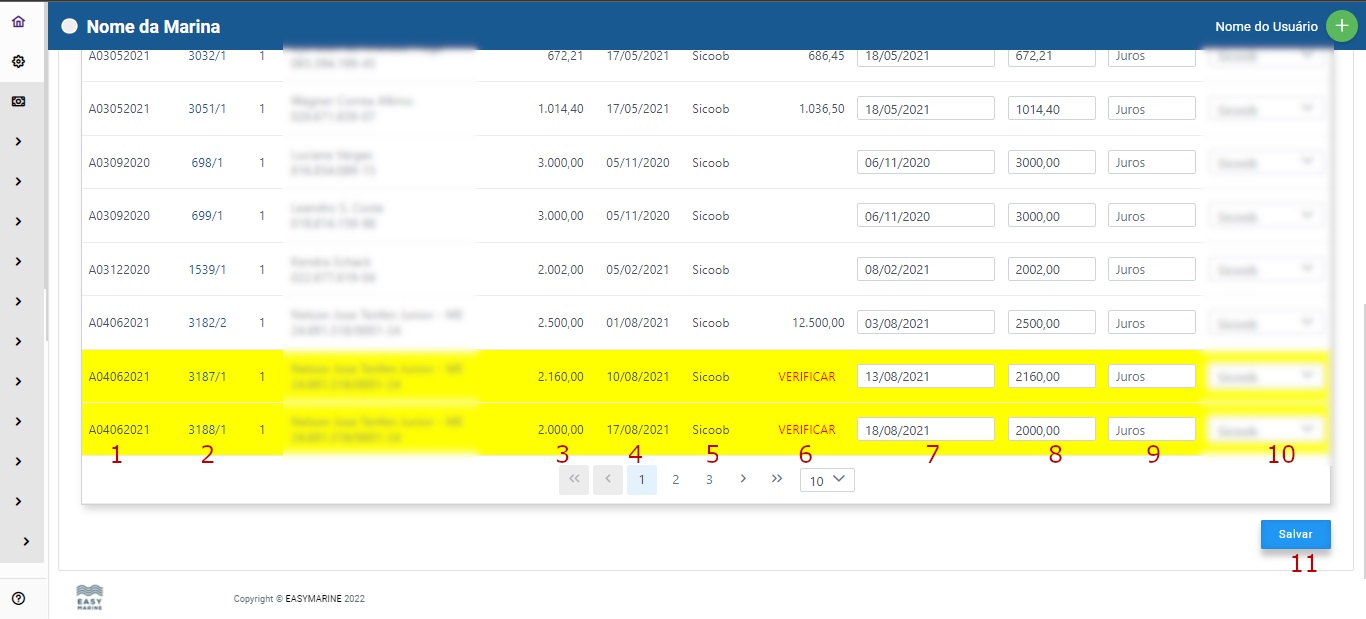
1 - Número do Lote.
2 - Número Fatura.
3 - Valor da fatura.
4 - Vencimento da fatura.
5 - Conta.
6 - Valor do pagamento da fatura pelo devedor original. Caso o devedor pague a fatura, mas não pague o título, o sistema avisa com um fundo amarelo e escrito em vermelho VERIFICAR.
7 - Data da Recompra.
8 - Valor pago na Recompra.
9 - Juros pagos.
10 - Banco no qual foi feita a recompra.
11 - Botão para salvar as modificações na tabela.