# Financeiro
Menu dedicado as rotinas financeiras da Marina. Aqui serão feitos seus cadastros de contas, máquinas de recebimento, cartões, também a gestão do contas a pagar, conciliação e tantas outras funcionalidades.
# Início
[](https://wiki.easymarine.com.br/uploads/images/gallery/2022-05/iniciofinanceiro.png)
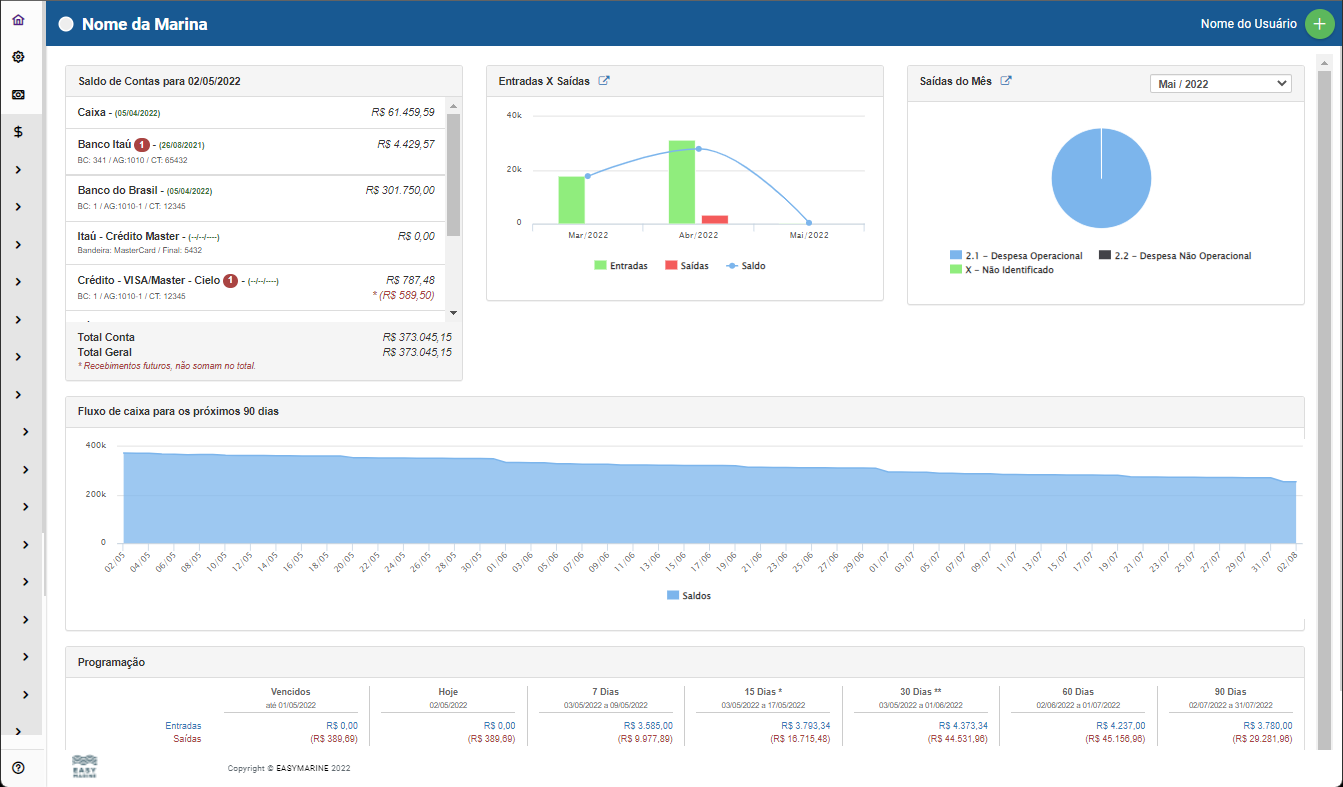
Nessa tela é possível acompanhar o saldo das contas, gráfico de entradas e saídas do mês, saídas do mês, fluxo de caixa para os próximos 90 dias e programação.
# Lançamentos
[](https://wiki.easymarine.com.br/uploads/images/gallery/2022-05/lan%C3%A7amentosfinanceiro.png)
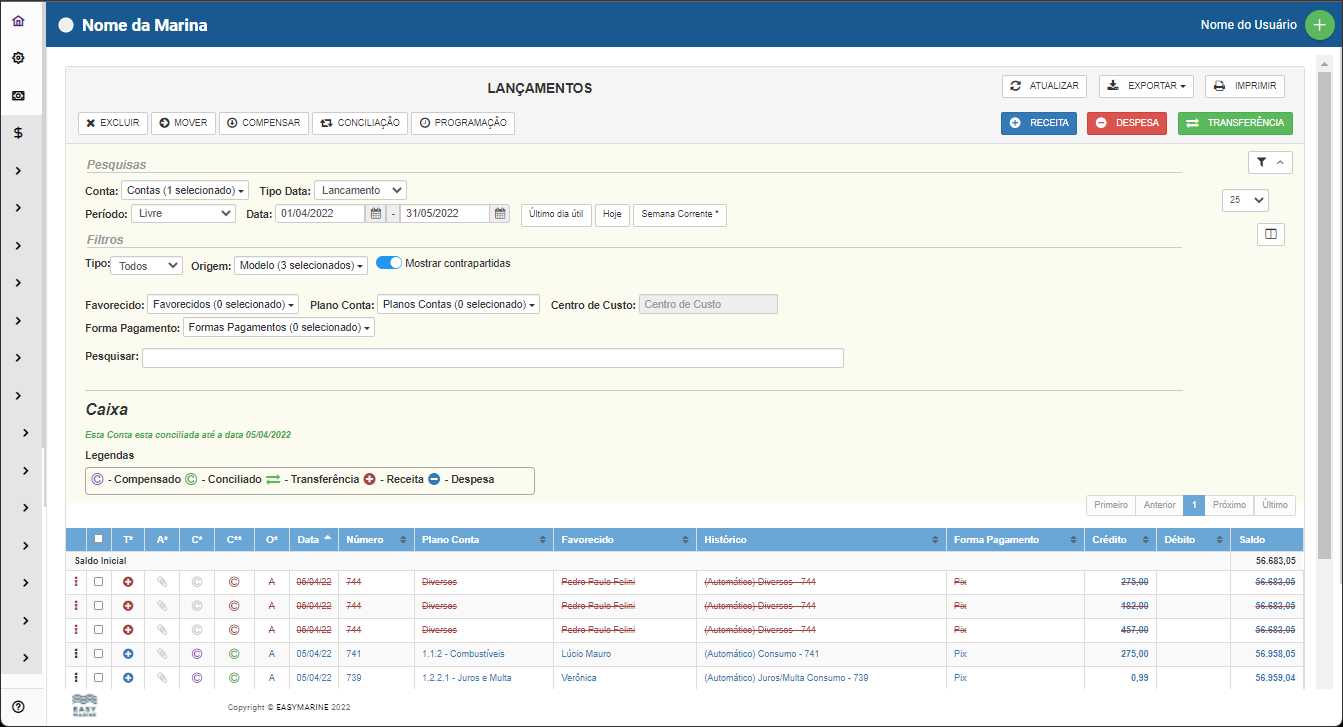
Nessa tela, é possível fazer lançamentos financeiros como receita, despesas e transferências.
[](https://wiki.easymarine.com.br/uploads/images/gallery/2022-05/legendalance.png)
# Programações
[](https://wiki.easymarine.com.br/uploads/images/gallery/2022-05/programa%C3%A7%C3%A3ofinanceiro.png)
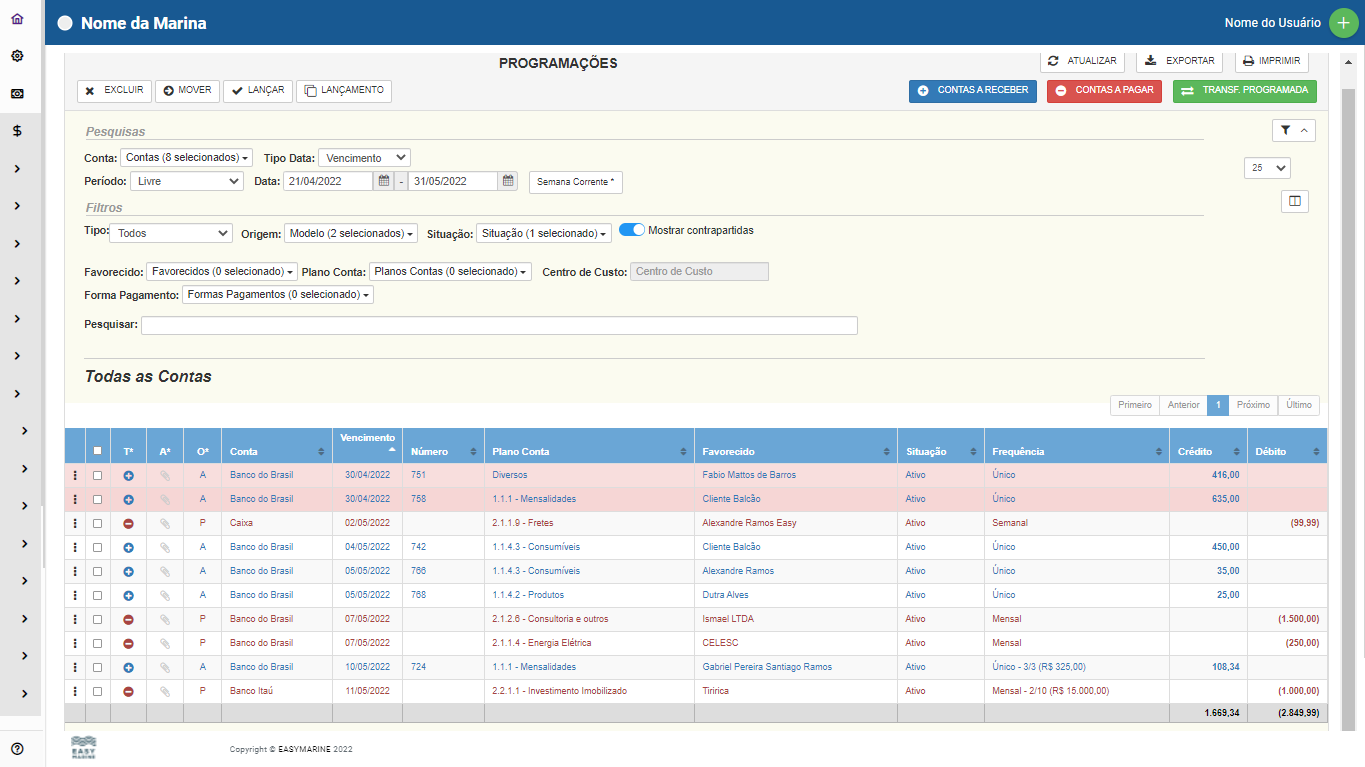
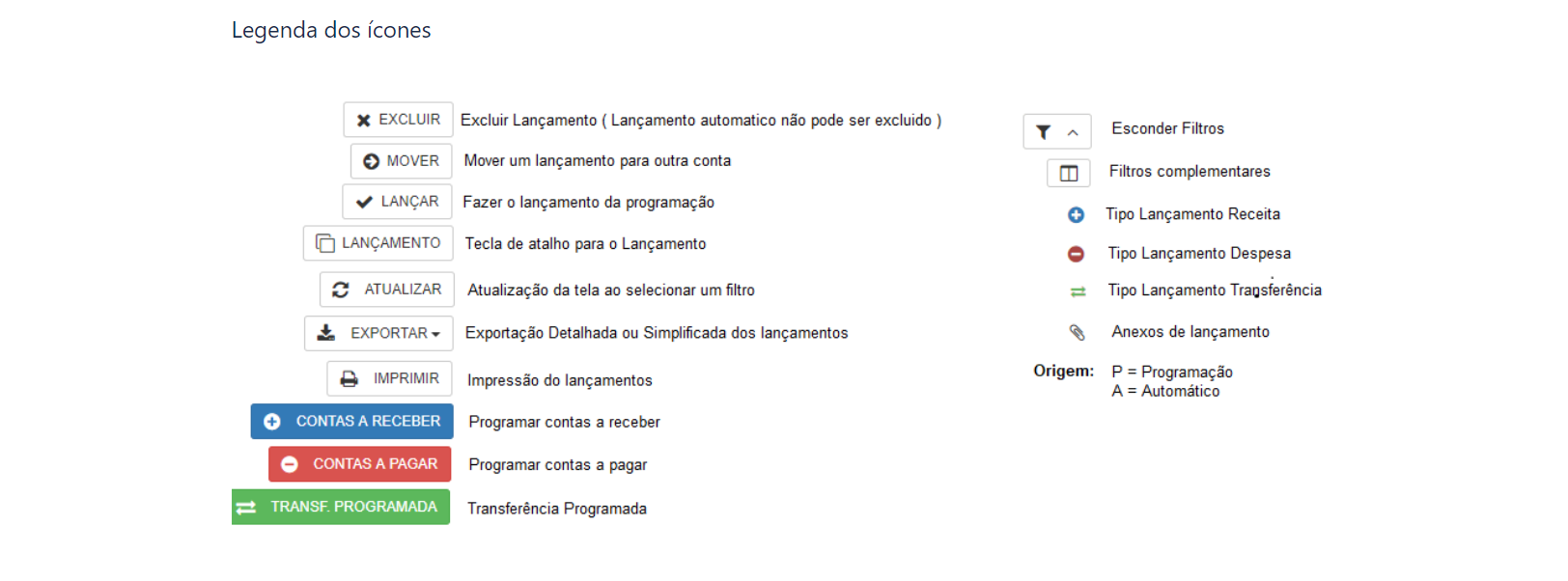
Nessa tela é possível fazer as programações das contas a receber e a pagar, assim como transferências programadas. Quando estiver com o fundo em vermelho significa que as contas estão vencidas.
[](https://wiki.easymarine.com.br/uploads/images/gallery/2022-04/legendaprog.PNG)
# Demonstrativo Financeiro
[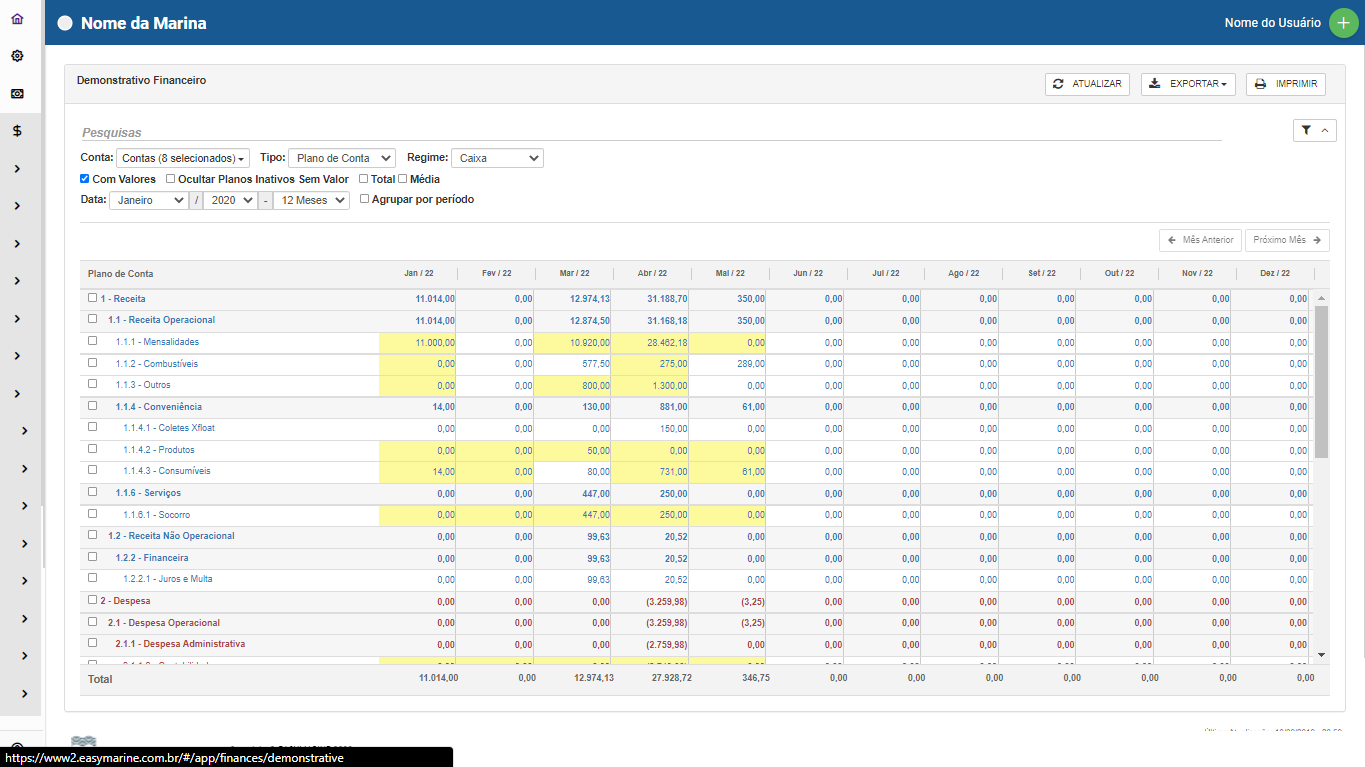](https://wiki.easymarine.com.br/uploads/images/gallery/2022-05/DemonstrativoFinanceiro.png)
Nessa tela é possível exportar o demonstrativo financeiro de acordo com o plano de contas cadastrado. Opções de exportação disponíveis são XLS e CSV. Lembrando que todas vez que mudar de conta apertar no botão atualizar.
[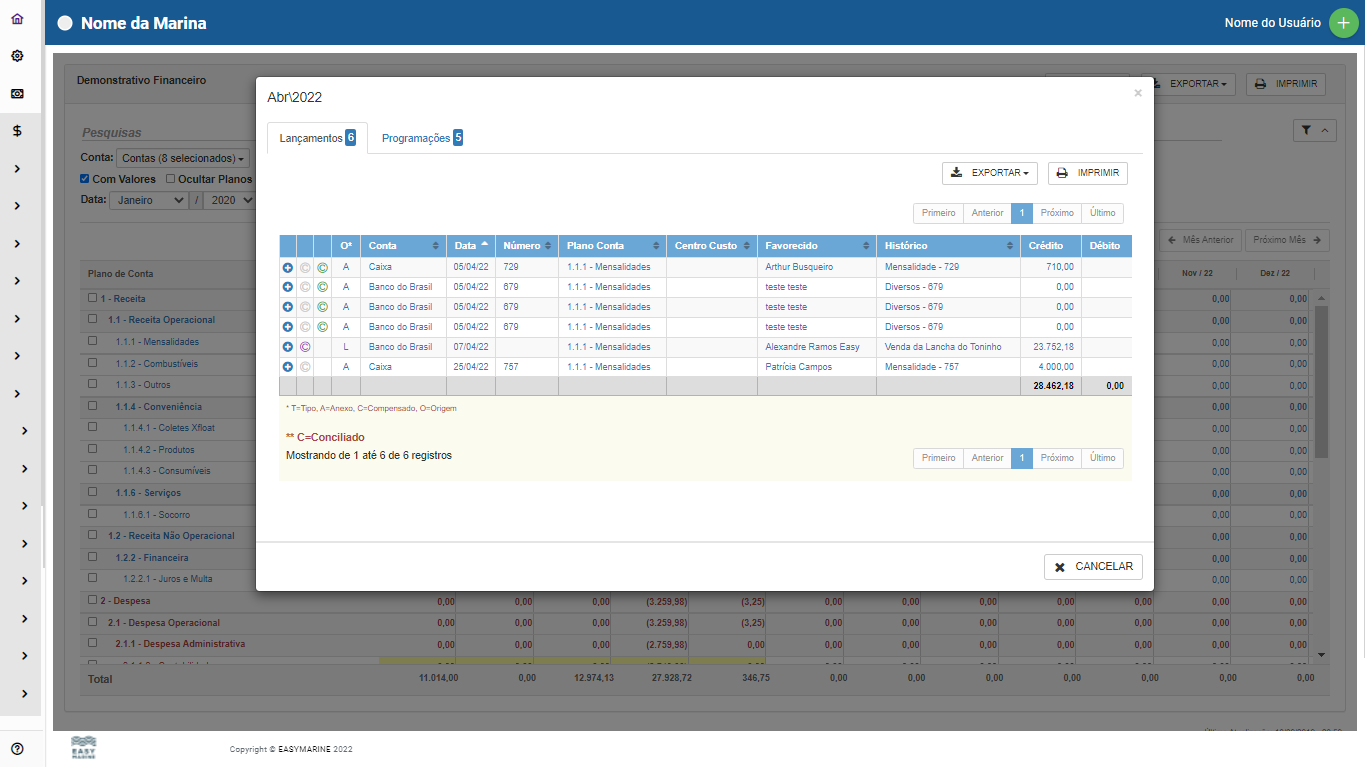](https://wiki.easymarine.com.br/uploads/images/gallery/2022-05/demonstrativo2.png)
Caso necessário investigar o valor apresentado, basta clicar no valor no plano de conta determinado que abrirá uma tela com os lançamentos, programações e demais informações pertinentes.
# Fluxo de caixa
[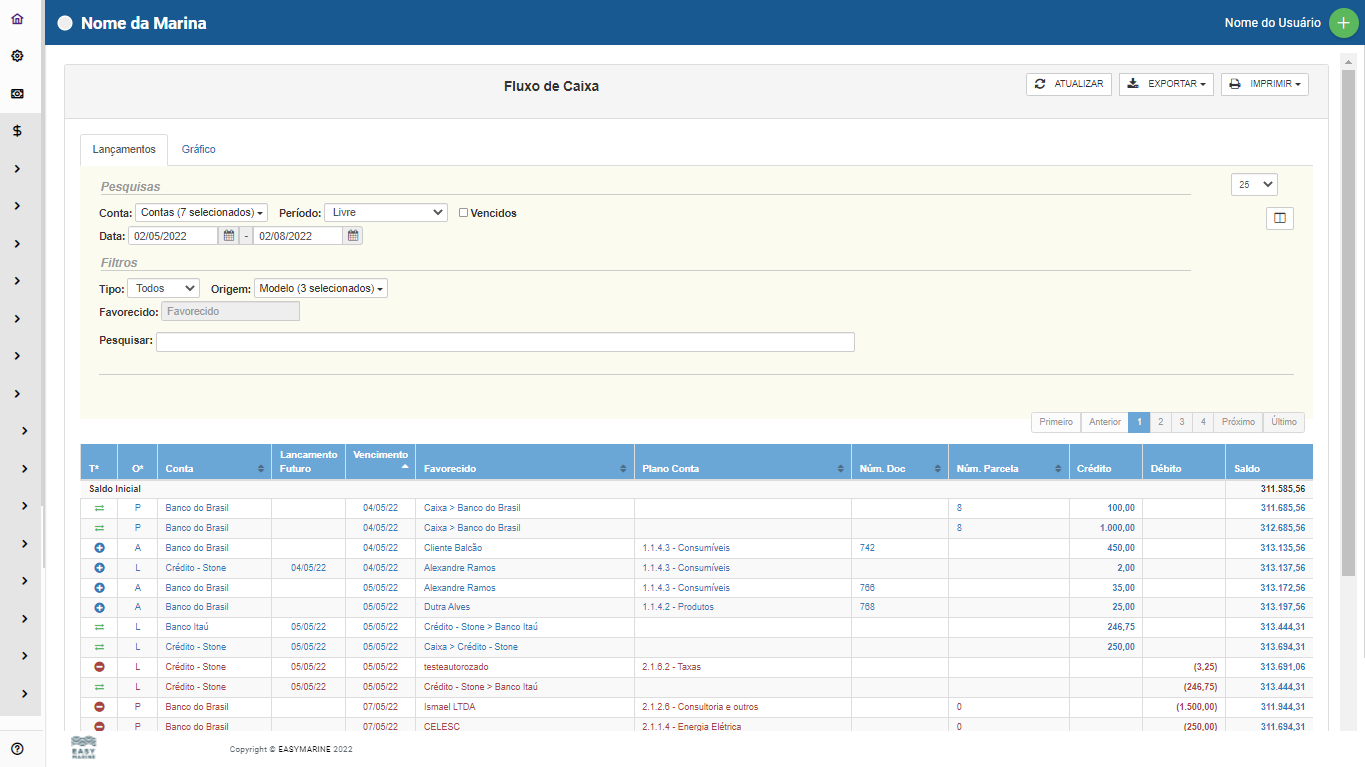](https://wiki.easymarine.com.br/uploads/images/gallery/2022-05/fluxo-de-caixa.png)
Nessa tela é possível acompanhar o fluxo de caixa das entradas e saídas de recurso financeiro ou dinheiro, de acordo com as contas selecionadas assim como visualizar o gráfico do fluxo. A opção de exportação disponível é XLS. Lembrando que todas as vezes que mudar de conta, apertar no botão atualizar.
# Extrato de Conta
[](https://wiki.easymarine.com.br/uploads/images/gallery/2022-05/Extrato-de-Conta.png)
Nessa tela é possível visualizar o extrato de contas de acordo com as contas selecionadas, e exportá-lo em XLS ou imprimir/exportar em PDF.
# Saldo Diário
[](https://wiki.easymarine.com.br/uploads/images/gallery/2022-05/saldodiario.png)
Nessa tela, é possível visualizar o saldo diário das contas selecionadas de acordo com o período selecionado. É possível exportá-lo para XLS e imprimir/exportar em PDF.
# Saldo Programação
[](https://wiki.easymarine.com.br/uploads/images/gallery/2022-05/Saldoprogramado.png)
Nessa tela, é possível visualizar o saldo diário das programações das contas selecionadas de acordo com o período selecionado, exportá-lo para XLS e imprimir/exportar em PDF.
# Relatório Geral
[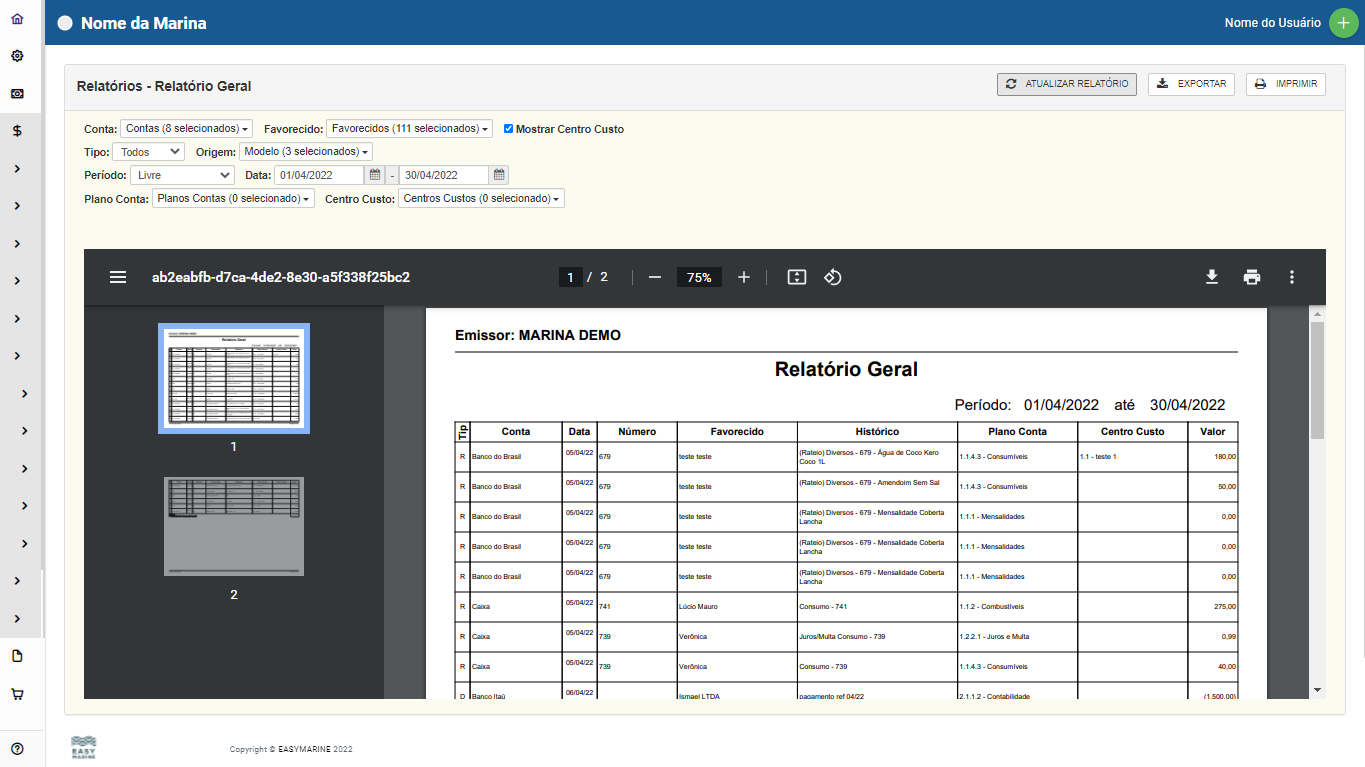](https://wiki.easymarine.com.br/uploads/images/gallery/2022-05/relatoriogeral.png)
Nessa tela, é possível visualizar o relatório geral das contas, planos de contas e centro de custos de acordo com os filtros selecionados. É possível exportar o relatório para XLS e imprimir/exportar em PDF.
# Resumo Favorecido
[](https://wiki.easymarine.com.br/uploads/images/gallery/2022-05/ResumoFavorecido.png)
Nessa tela, é possível visualizar um resumo do faturamento por favorecido, de acordo com o período selecionado e plano de contas (se for selecionado). É possível exportar o relatório para XLS e imprimir/exportar em PDF.
# Conta
[](https://wiki.easymarine.com.br/uploads/images/gallery/2022-05/rgzconta.png)
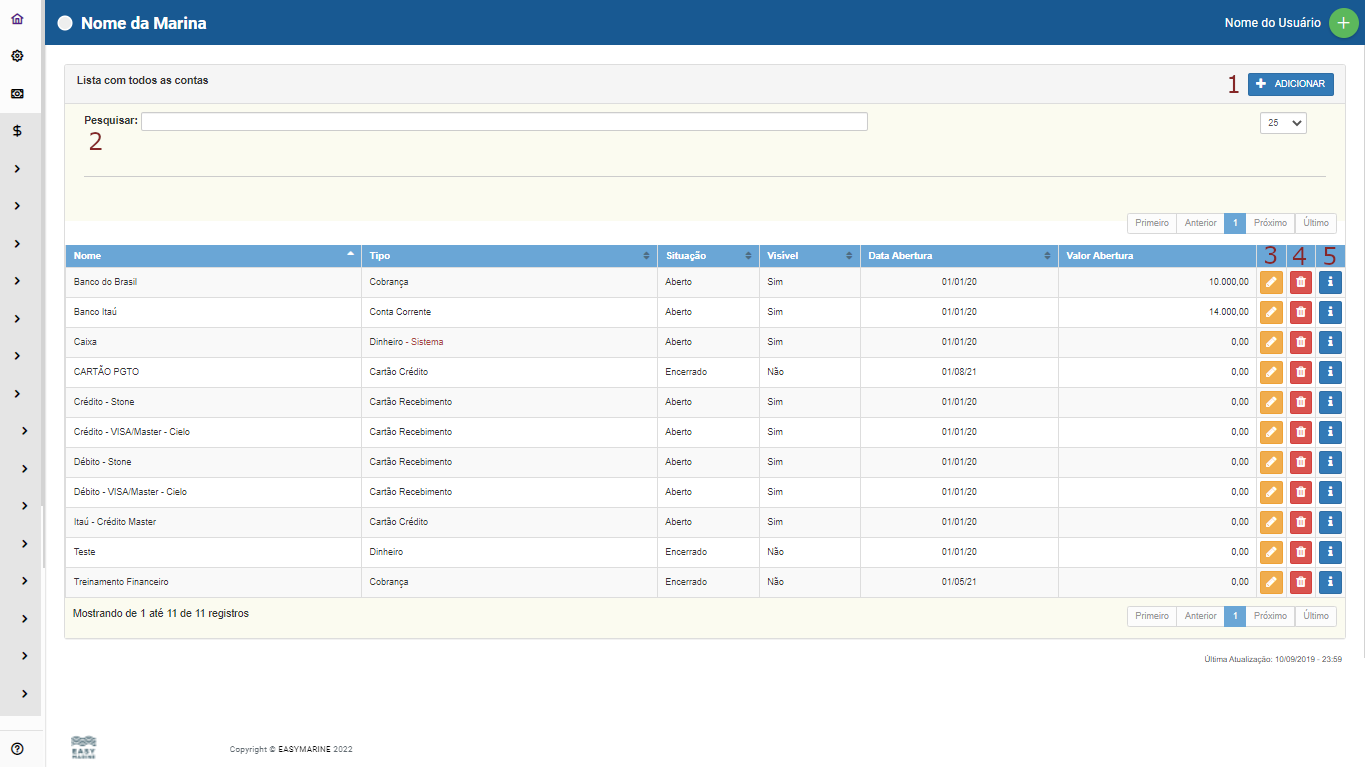
Nesta aba será possível fazer o cadastro de contas.
1- Clicando em Adicionar, vai abri uma tela na qual será preenchido com os dados solicitados referente ao tipo de conta que será cadastrada.
2- Pesquisa Rápida.
3- Editar Conta, caso após inserir seja necessário fazer alguma alteração posterior.
4- Excluir Conta.
5- Visualizar Conta.
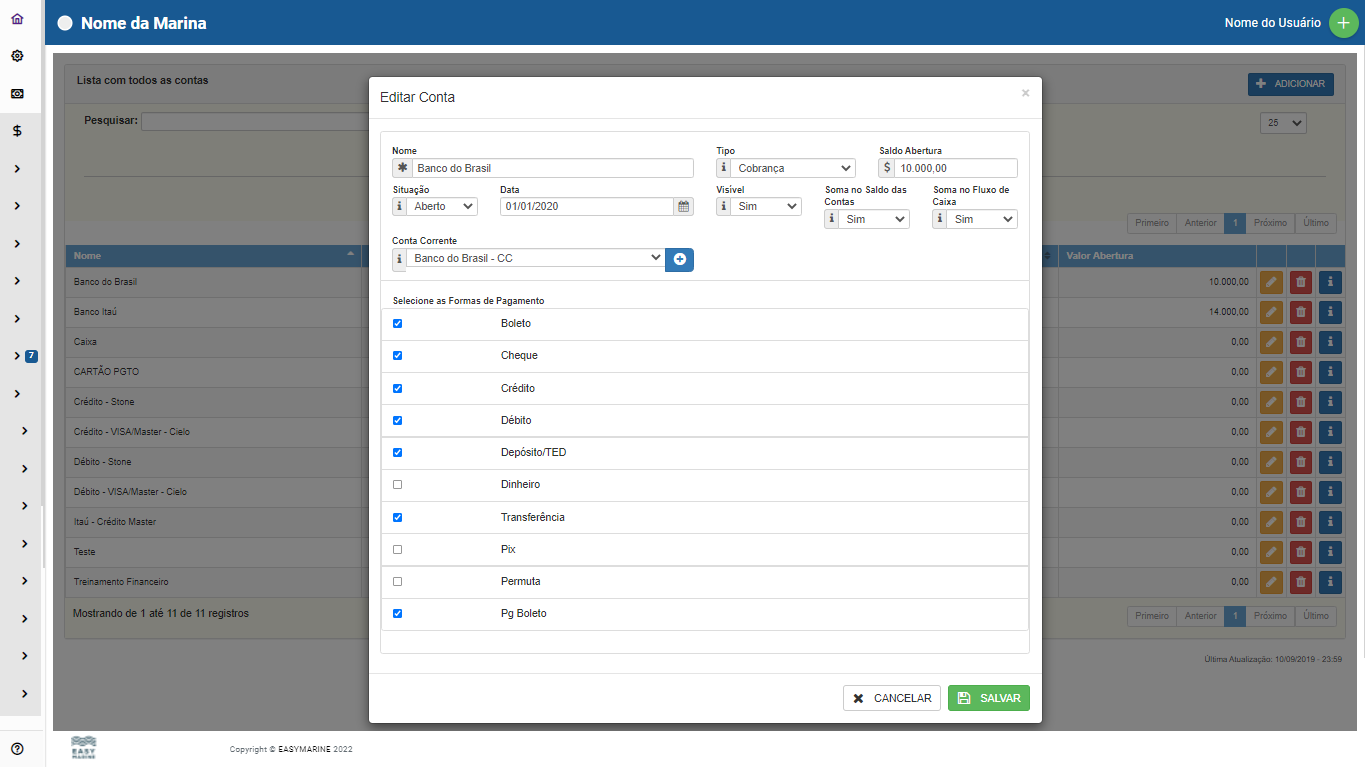
Ao criar a conta, é obrigatório selecionar as formas de pagamento.
[](https://wiki.easymarine.com.br/uploads/images/gallery/2022-05/conta2.png)
# Plano de conta
[](https://wiki.easymarine.com.br/uploads/images/gallery/2022-05/ISwplanoconta.png)
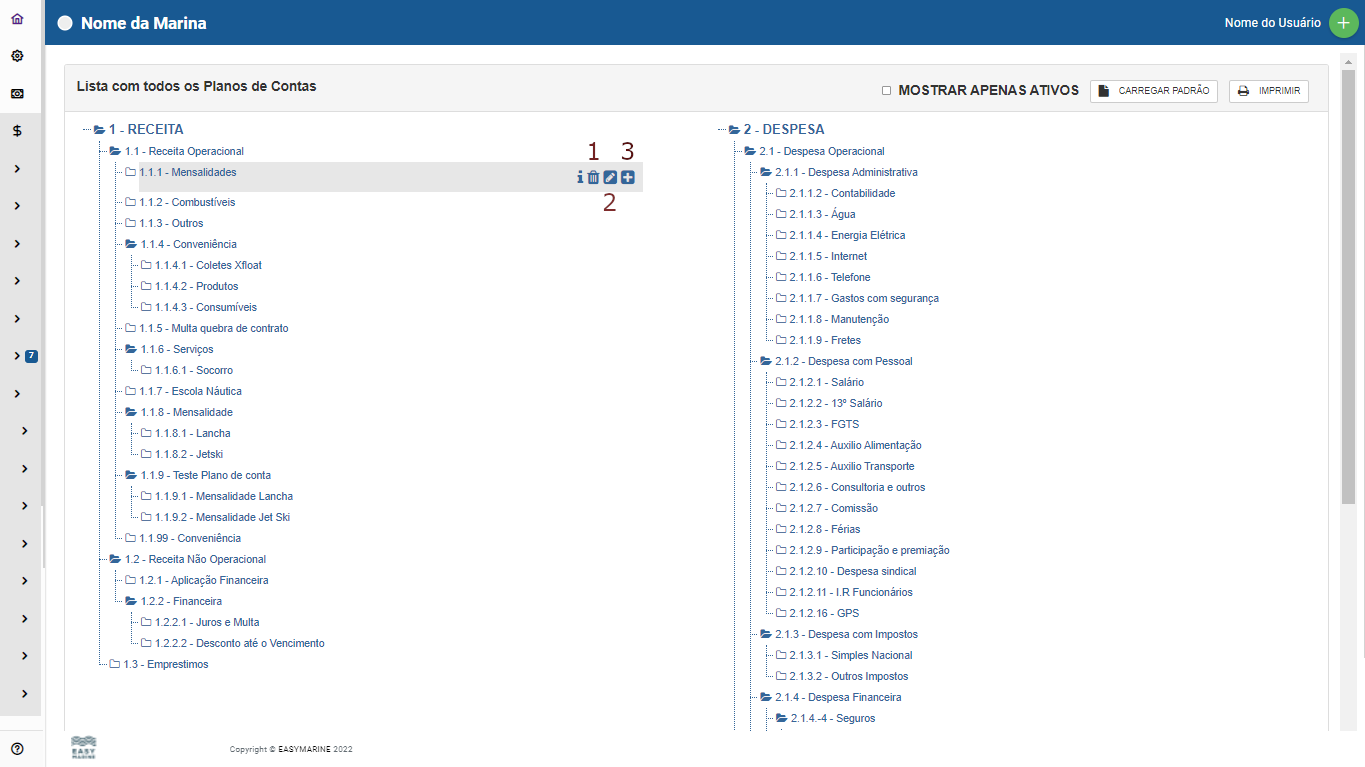
O Plano de contas é a estrutura sobre a qual se constrói e é elaborada a escrituração financeira da empresa, com a finalidade de mantê-la ordenada e assim obter, de maneira clara e objetiva, as informações. Ao criar o ambiente da marina, já vem criado um plano de contas padrão, sendo possível adicionar mais planos ou excluir o que não for necessário.
1 - Excluir plano de conta. Para excluir é necessário que não haja lançamentos vinculados a ele e que não seja pai de outros planos de conta(não seja um totalizador).
2 - Você pode editar o código e o nome. Para mover ele para outro pai é necessário que não tenha filhos.
3 - Você pode acrescentar filhos no plano de conta e torná-lo um totalizador, removendo os lançamentos que estão nele e rateando entre os filhos.
# Centro Custo
[](https://wiki.easymarine.com.br/uploads/images/gallery/2022-05/centro-de-custo.png)
Os centros de custo podem ser muito úteis, principalmente na gestão das despesas de setores específicos da empresa.
# Conta Corrente
[](https://wiki.easymarine.com.br/uploads/images/gallery/2022-05/YMYConta-Corrente.png)
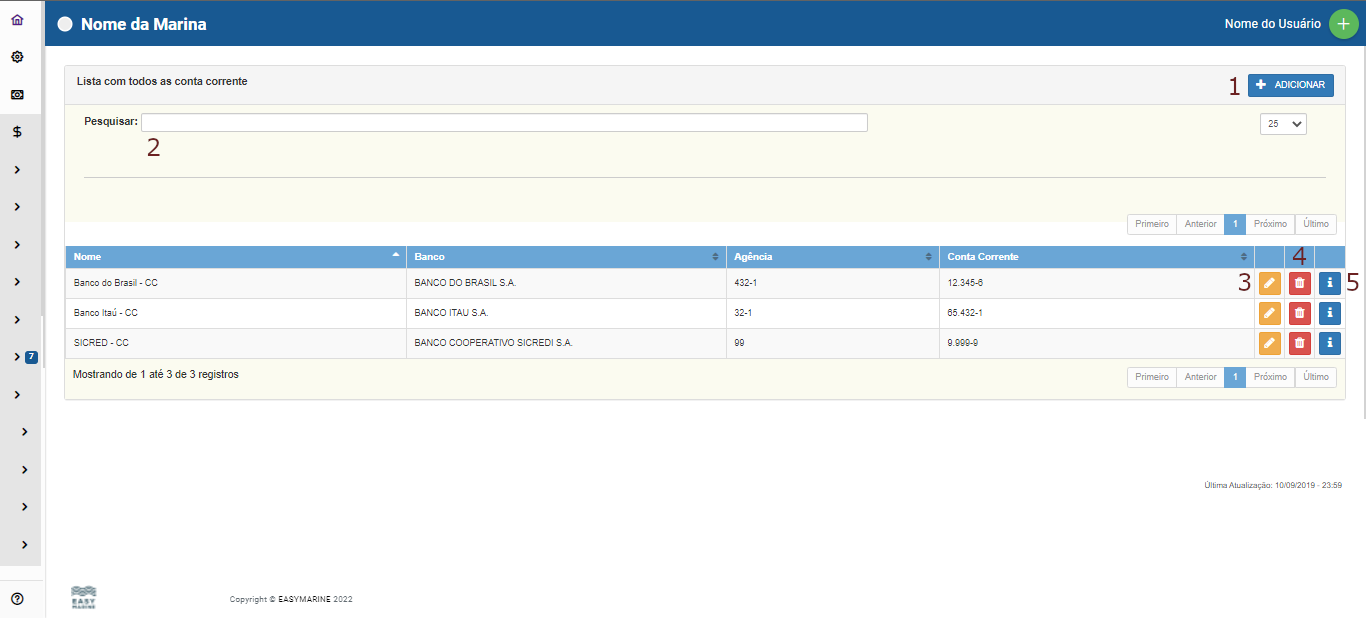
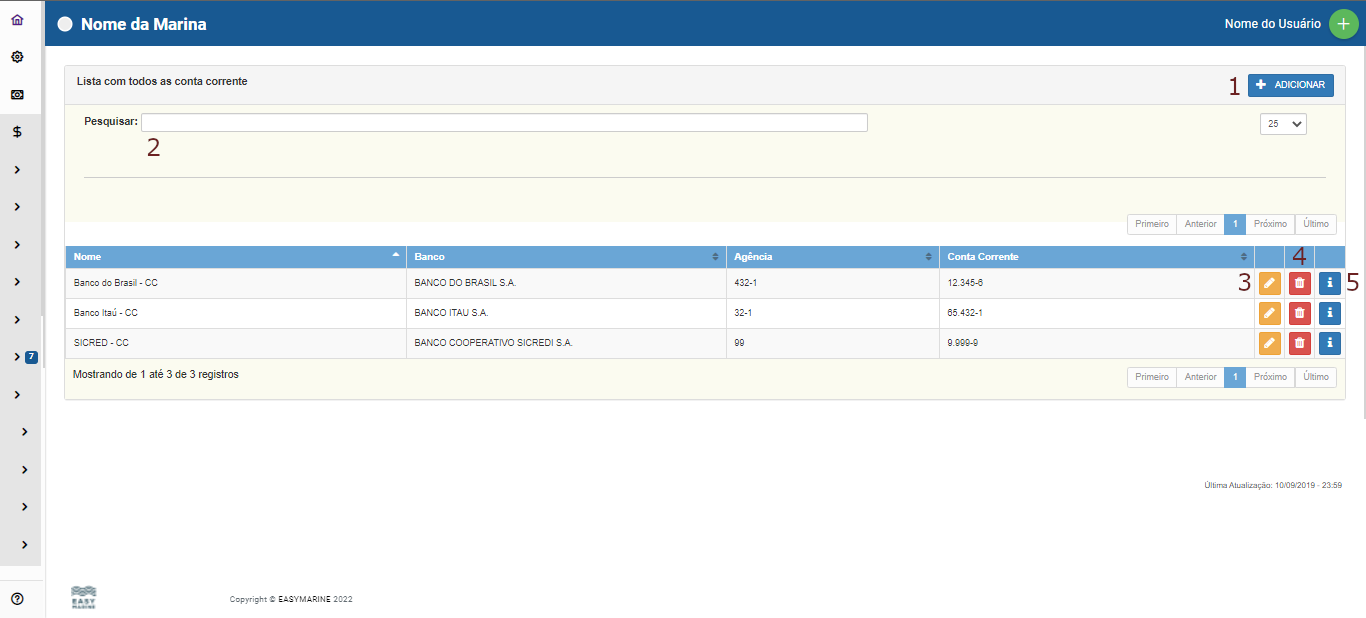
Neste menu é possível cadastrar as contas correntes da Marina.
1 - Clicando em Adicionar, abrirá uma tela para que sejam inseridos os dados bancários.
2 - Pesquisa Rápida.
3 - Editar Conta Corrente, caso após feito o cadastro, a mesma precise de alguma alteração posterior.
4 - Excluir Conta Corrente.
5 - Visualizar Conta Corrente.
# Cartão de Crédito
[](https://wiki.easymarine.com.br/uploads/images/gallery/2022-05/6KICart%C3%A3o-Cr%C3%A9dito.png)
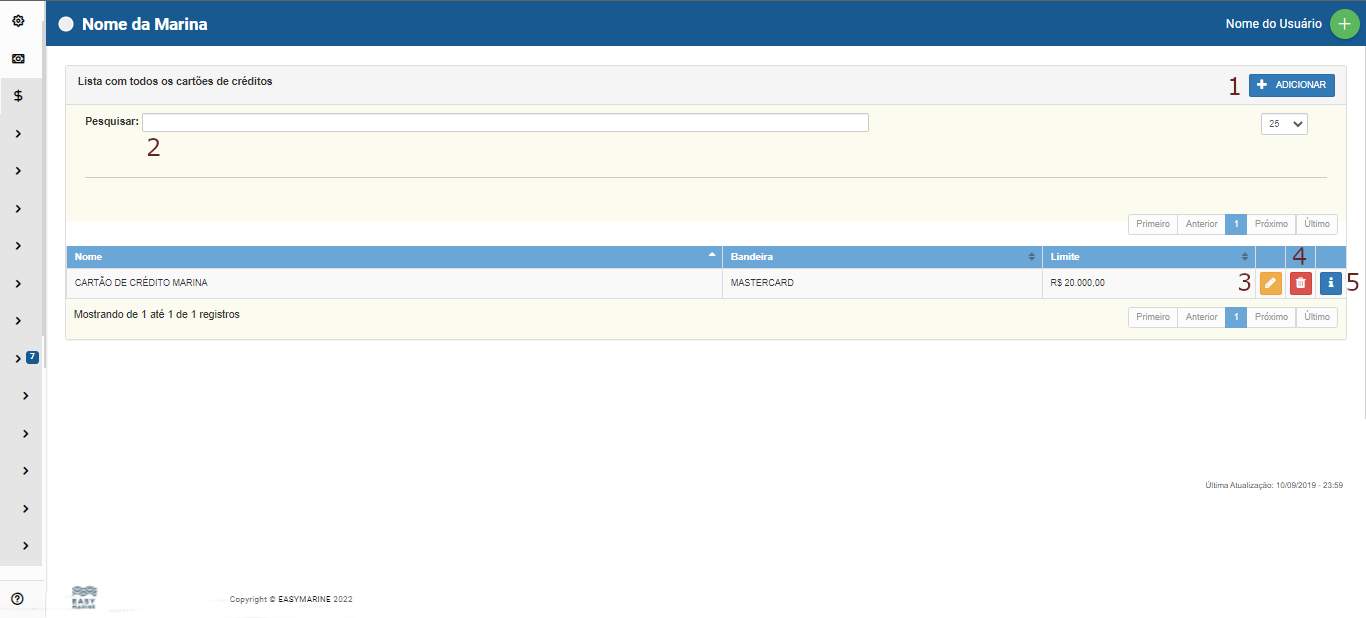
Neste menu é possível fazer o cadastro e controle dos cartões de crédito utilizados pela Marina.
1- Clicando em Adicionar, abrirá uma tela para que sejam inseridos os dados do cartão de crédito, Fazer o preenchimento conforme os dados solicitados.
2- Pesquisa Rápida.
3- Editar Cartão de Crédito, caso após inserir o cadastro, o mesma precise de alguma alteração posterior.
4- Excluir Cartão de Crédito.
5- Visualizar Cartão de Crédito.
# Carteira Cobrança
[](https://wiki.easymarine.com.br/uploads/images/gallery/2022-05/carteira-de-cobran%C3%A7a.png)
Neste menu é possível visualizar a carteira de cobrança cadastrada. É através da carteira de cobrança que o sistema gera os boletos da Marina. O cadastro é feito pela equipe da Easymarine, de acordo com os dados passados pela Marina e seu respectivo Banco.
# Orçamento
[](https://wiki.easymarine.com.br/uploads/images/gallery/2022-05/or%C3%A7amento.png)
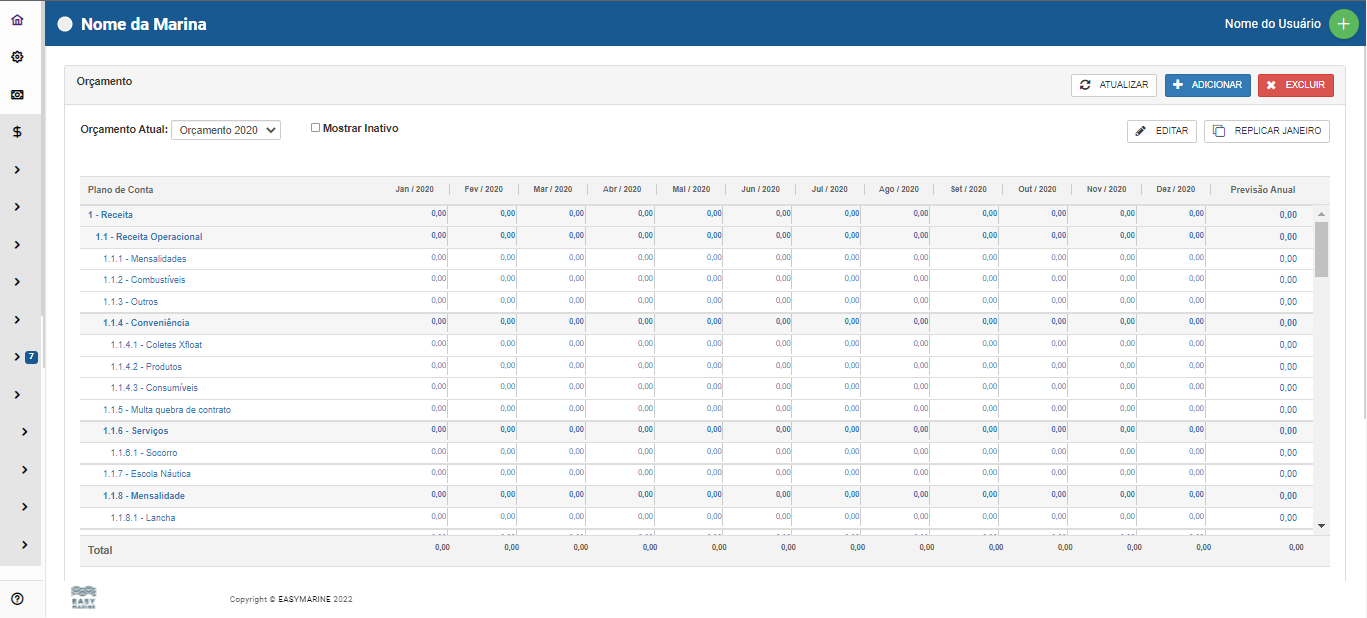
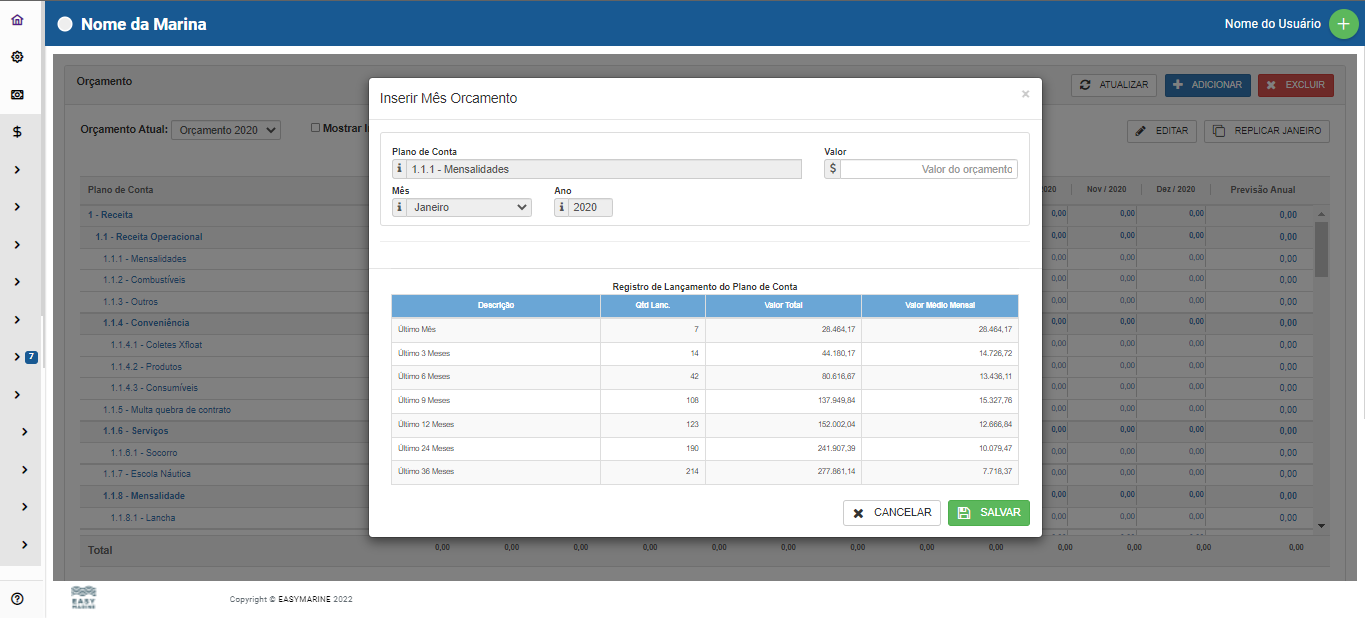
Neste menu, é possível cadastrar um orçamento. Para inserir os valores dos lançamentos, basta clicar no mês e o plano de contas desejado conforme a imagem 2.
[](https://wiki.easymarine.com.br/uploads/images/gallery/2022-05/or%C3%A7amento-2.png)
# Formas de pagamento
[](https://wiki.easymarine.com.br/uploads/images/gallery/2022-05/forma-de-pagamento.png)
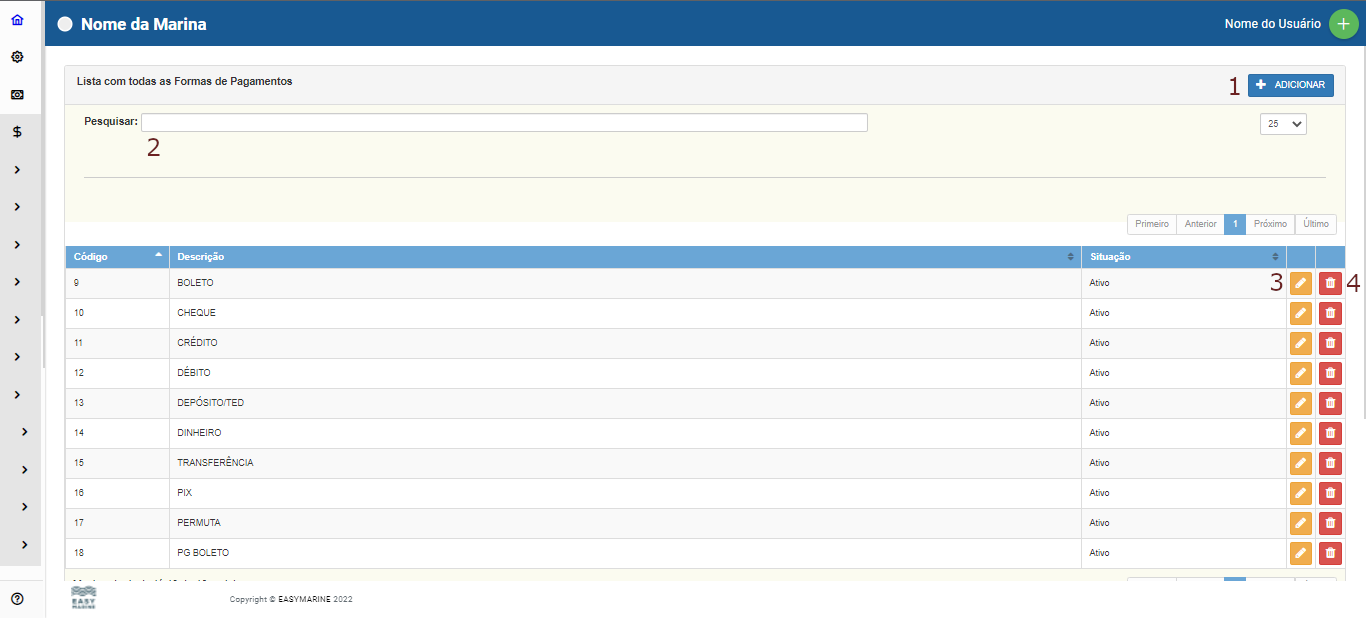
Neste menu é possível cadastrar as formas de pagamento.
1- Clicando em Adicionar, abrirá uma tela para que seja inserido o método de pagamento. Fazer o preenchimento conforme os dados solicitados.
2- Pesquisa Rápida.
3- Editar Forma de Pagamento, caso após inserir o cadastro, o mesma precise de alguma alteração posterior.
4- Excluir Forma de Pagamento.
# Configuração
[](https://wiki.easymarine.com.br/uploads/images/gallery/2022-05/Configura%C3%A7%C3%A3o.png)
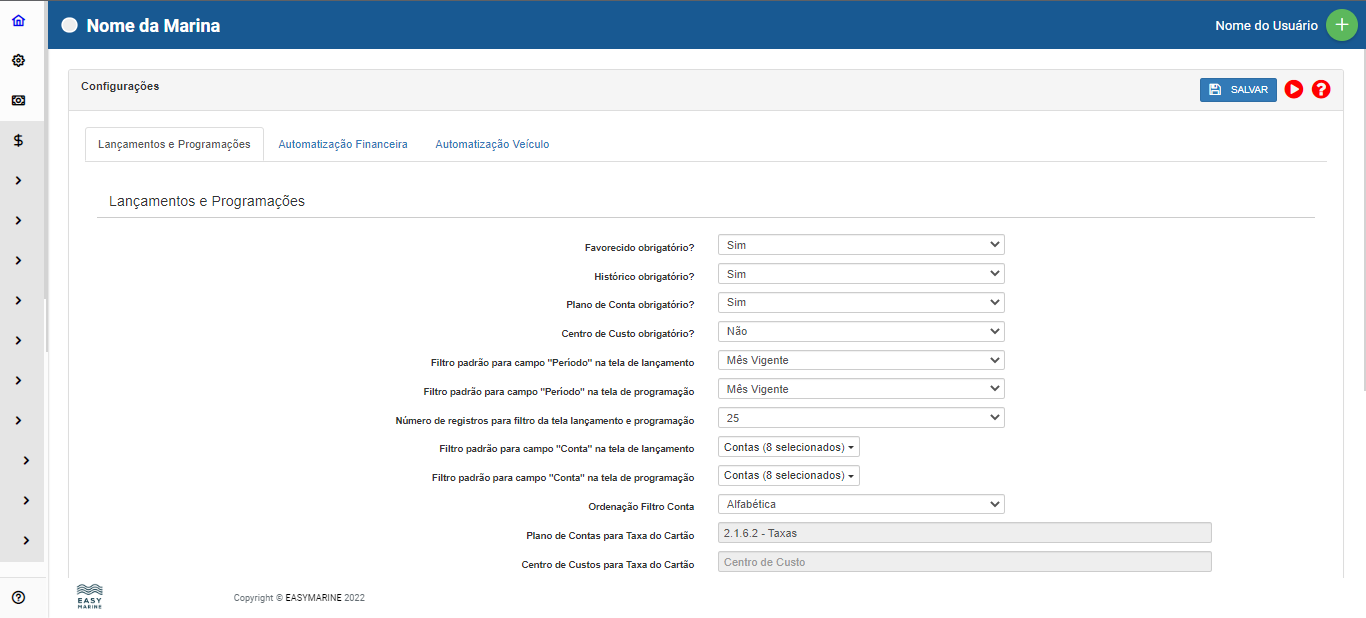
Neste menu são feitas as configurações das informações que aparecerão por padrão nas telas Lançamentos e Programações.