Logs
...
Lingadas
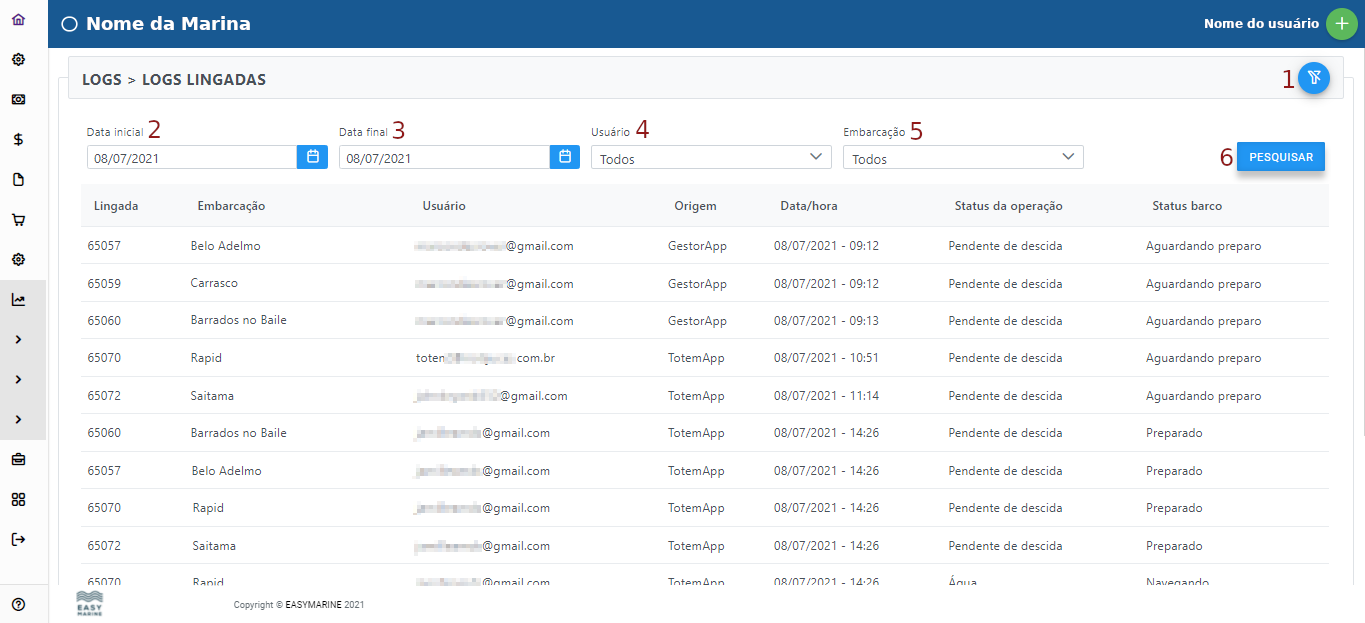
Os logs no sistema Easymarine registram todas as ações feitas pelos usuários do sistema web, aplicativo do cliente, aplicativo do gestor, totem/tablet e aplicativo do marinheiro. Todas as ações ficam registradas por usuário/funcionário trazendo exatamente a data e hora que determinada ação foi feita no sistema, oferecendo um alto nível de controle e auditoria.
Logs de Lingadas
1 - Ícone que oculta/mostra os filtros da tela.
2 e 3 - Filtro de data inicial/final, permite estipular um dia ou período específico para pesquisar os logs de lingada referentes as datas escolhidas.
4 - Permite trazer o log das lingadas feitas apenas por um usuário/funcionário específico.
5 - Permite trazer o log de uma embarcação específica.
6 - Utilize o botão pesquisar para trazer os resultados selecionados de acordo com os filtros.
Pedidos
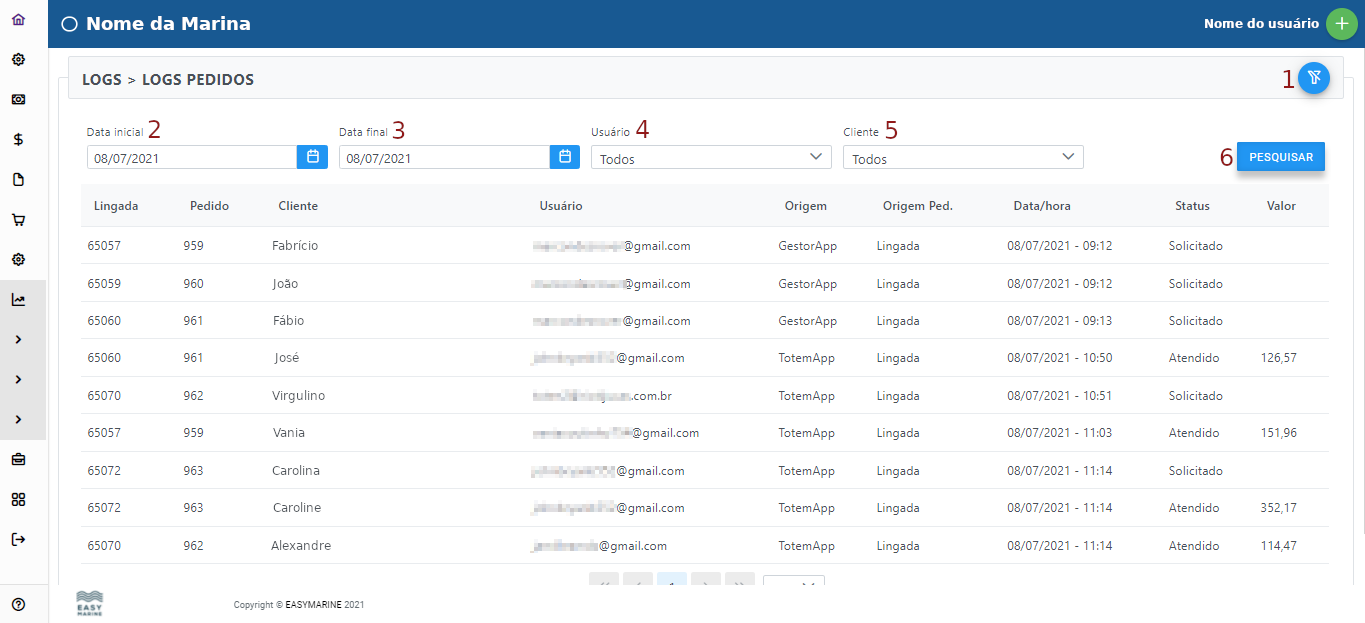
Logs de pedidos:
1 - Botão para ocultar/mostrar os filtros.
2 e 3 - Filtro por período de quando os pedidos foram solicitados.
4 - Filtro que traz os usuários/funcionários que solicitaram/atenderam os pedidos das lingadas.
5 - Filtro para trazer o log de um pedido de um cliente específico.
6 - Botão para fazer a pesquisa de acordo com os filtros selecionados.
Compartilhamento
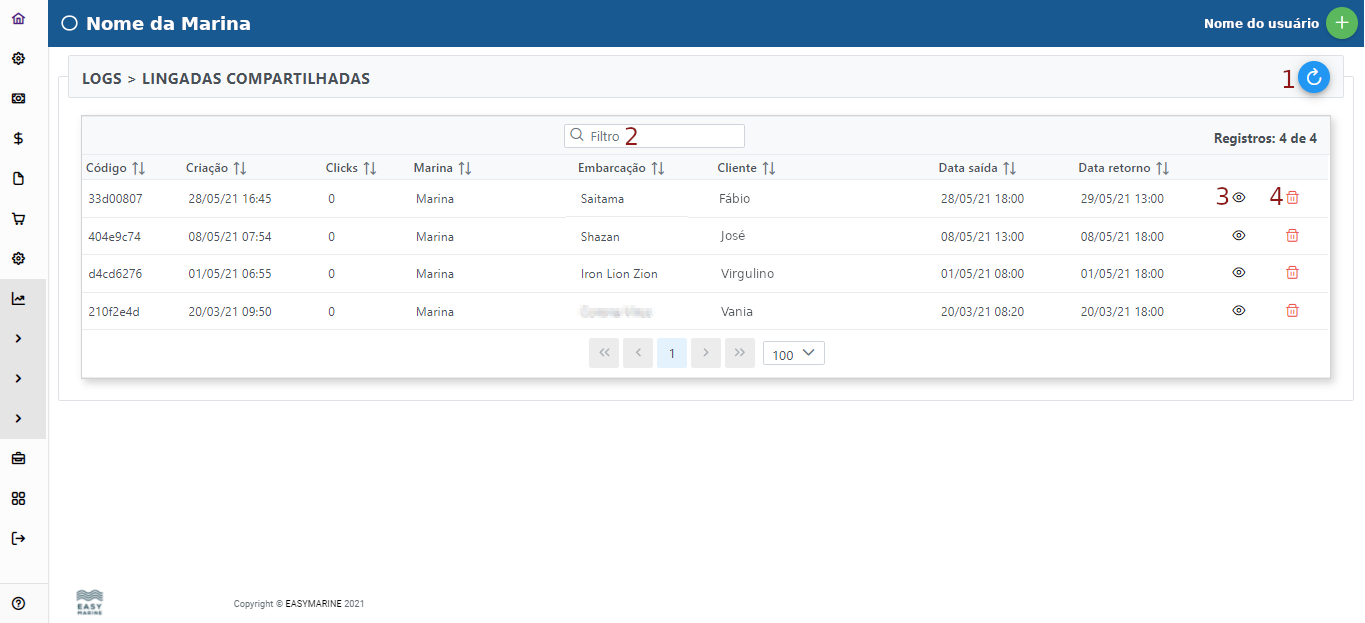
Logs de compartilhamento de lingada:
1 - Clique aqui para atualizar as informações da tela.
2 - Filtro global que traz as informações conforme são digitadas.
3 - Ao clicar no "olho", permite ver a lingada (através do google maps) que foi compartilhada utilizando o App Cliente.
4 - Permite apagar o log de compartilhamento.
SMS - Usuários APP
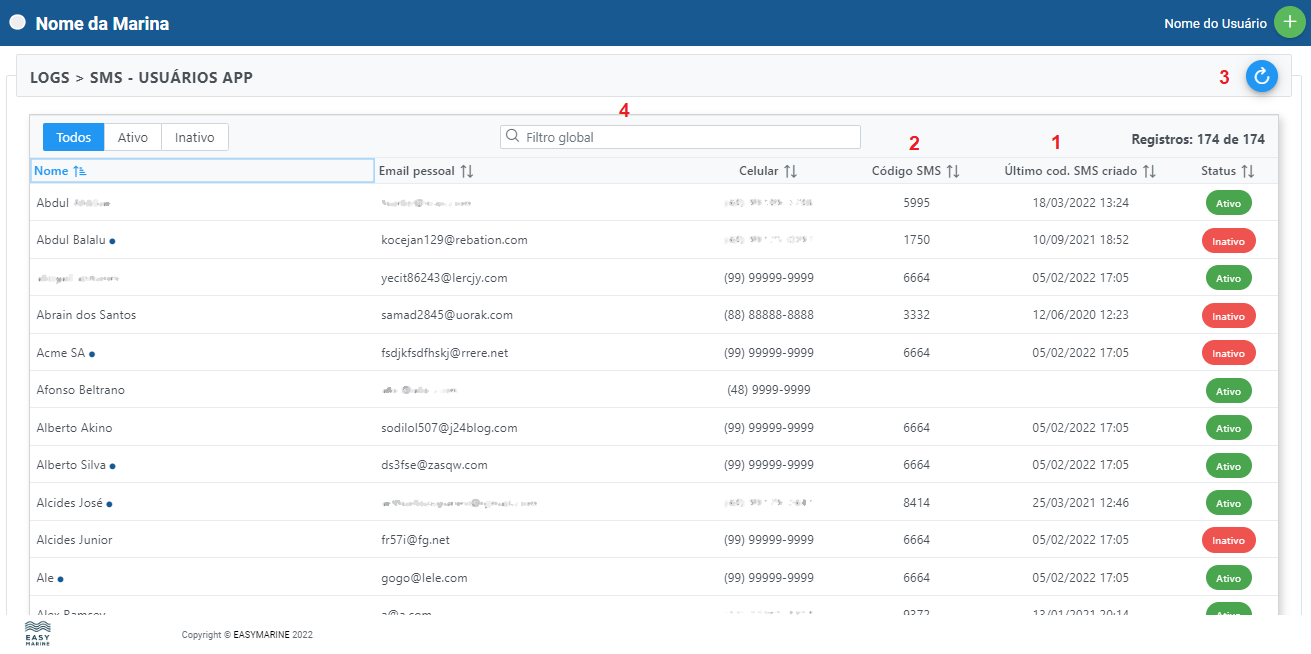
Os logs de SMS para os usuários do APP mostram o código SMS enviado para o cliente no momento que ele faz o primeiro acesso no APP Cliente. Se, por algum motivo o cliente não receber o SMS com o código, essa tela serve de consulta para os códigos recém enviados.
1 - Ao clicar duas vezes em último código SMS criado é possível ver o o cliente e o último SMS que foi enviado para quem recém tentou se cadastrar no sistema.
2 - Exibe o código SMS que foi enviado para o celular do cliente. Esse é o código que o cliente precisa digitar para continuar o primeiro cadastro dele no APP.
3 - Atualiza a tela, caso o cliente tenha selecionado no APP cliente para reenviar o código, utilize esse botão para atualizar a tela e ver o novo código gerador.
4 - Filtro global serve para fazer uma busca na tela. A medida que vai digitando os caracteres, os resultados vão aparecendo.
Embarcações
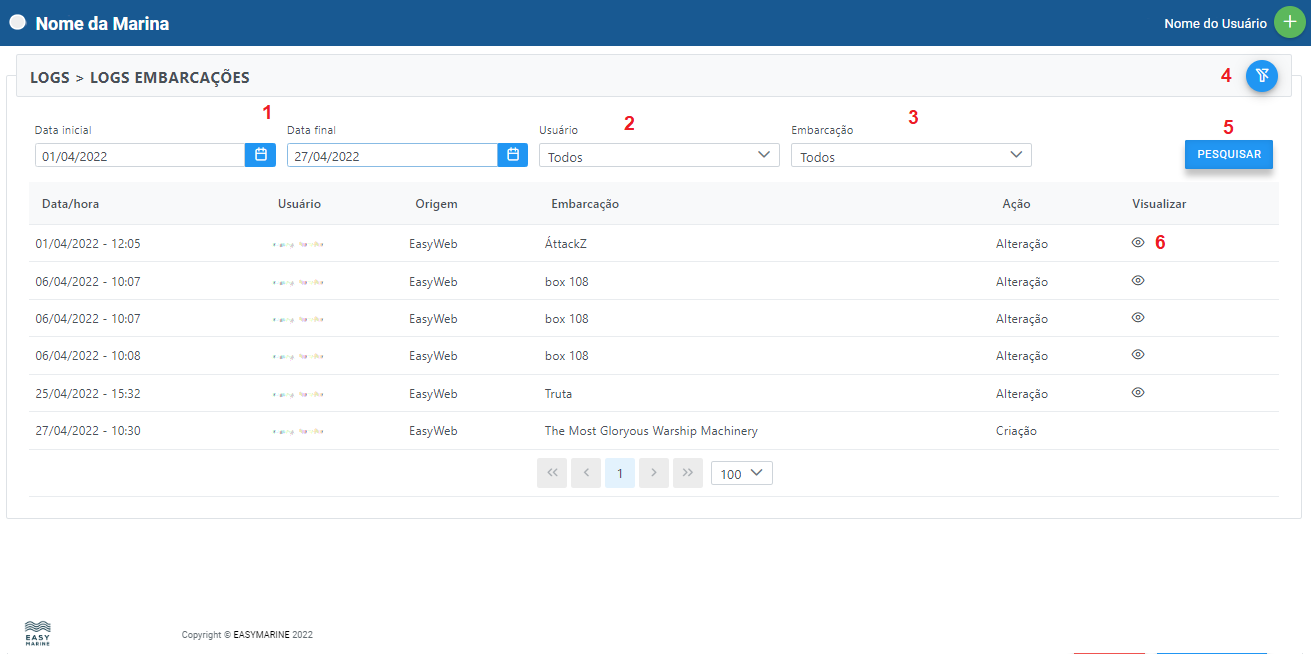
Logs de embarcações permite ver qualquer alteração que foi feita no cadastro de uma embarcação, dia, data e quem fez a alteração no sistema.
1 - Filtro de período, que traz a data inicial e final para ser usada na pesquisa.
2 - Permite selecionar e filtrar qual o usuário/funcionário que fez a alteração no cadastro da embarcação.
3 - Permite filtrar uma determinada embarcação para consultar se foi feita alteração no cadastro da mesma.
4 - Botão para ocultar/mostrar os filtros.
5 - Botão para fazer a pesquisa baseada nos filtros selecionados.
6 - Ao clicar nesse botão é possível ver as alterações que foram feitas no cadastro da embarcação, dia, data e qual usuário do sistema que fez a alteração.
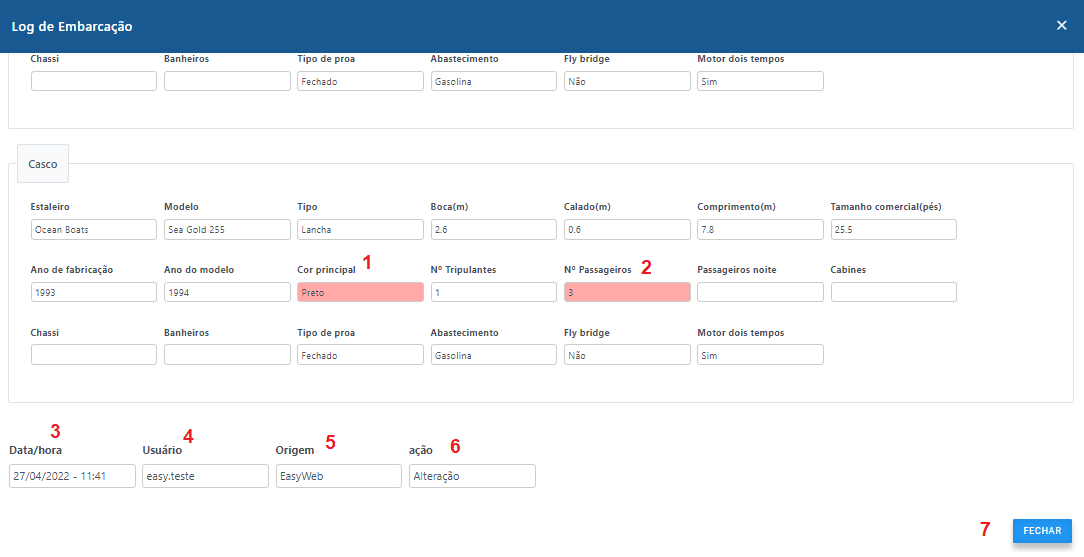
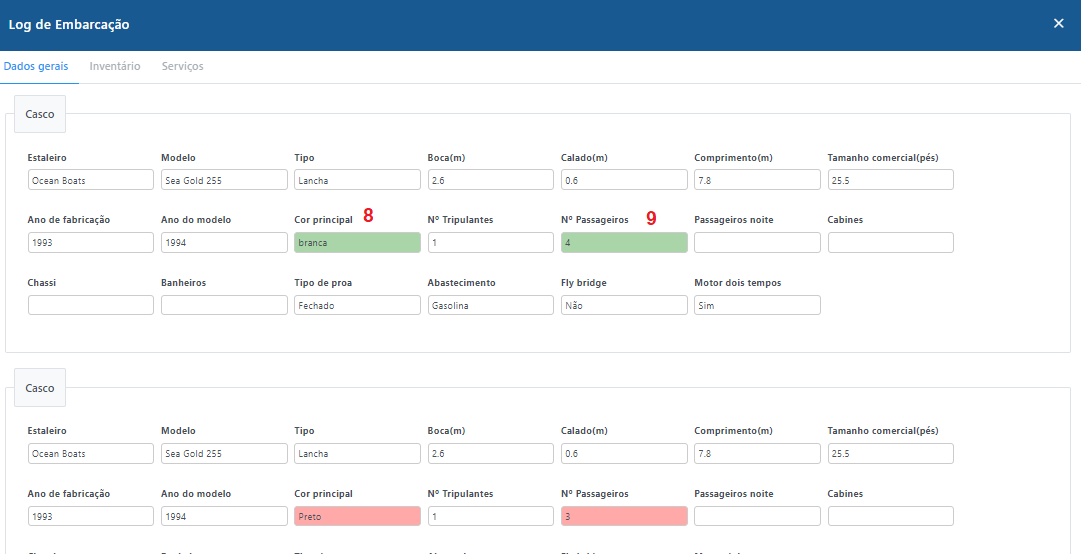
Ao clicar no ícone do "olho", irá abrir a tela onde mostram as modificações feitas no cadastro da embarcação:
1 e 2 - Em vermelho são as informações originais do cadastro, mas que foram modificadas.
3 - Data e hora que foi feita a modificação.
4 - Usuário do sistema que fez a modificação.
5 - Origem da modificação (nesse caso a alteração foi feita na web)
6 - Tipo de ação que foi feita.
7 - Clique aqui para fechar a tela das alterações.
8 e 9 - Em verde são as informações que foram modificadas no cadastro da embarcação. No caso da imagem acima, a cor e o número de passageiros foram modificados.
Clientes
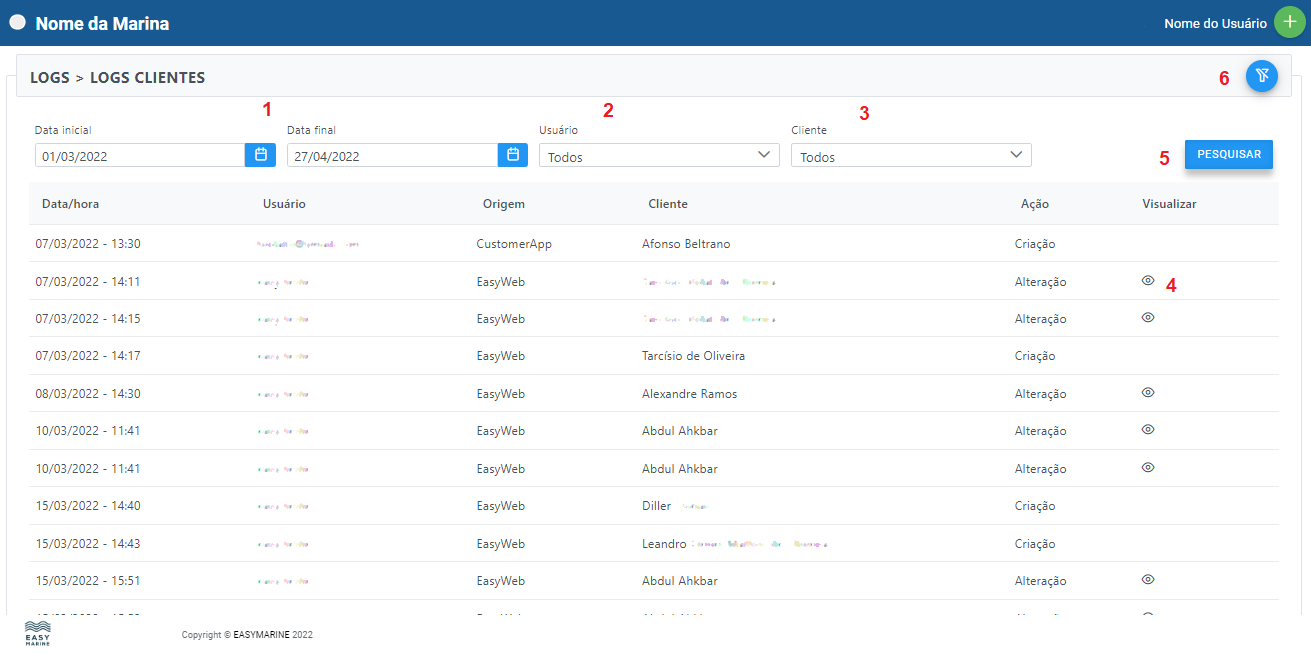
No Log de clientes é possível ver as alterações feitas no cadastro de um cliente específico, a data, hora e usuário que foi feita a alteração.
1 - Filtro por período, com data inicial e final.
2 - Filtro que permite selecionar o usuário/funcionário que fez determinada alteração no cadastro de um cliente.
3 - Filtro que traz o cliente cujo cadastro foi modificado.
4 - Ao clicar no ícone do "olho", é possível ver as alterações feitas no cadastro do cliente, assim como data, hora e usuário que fez a modificação.
5 - Clique aqui para fazer uma pesquisa que trará os resultados de acordo com os filtros selecionados.
6 - Botão para ocultar/mostrar os filtros.
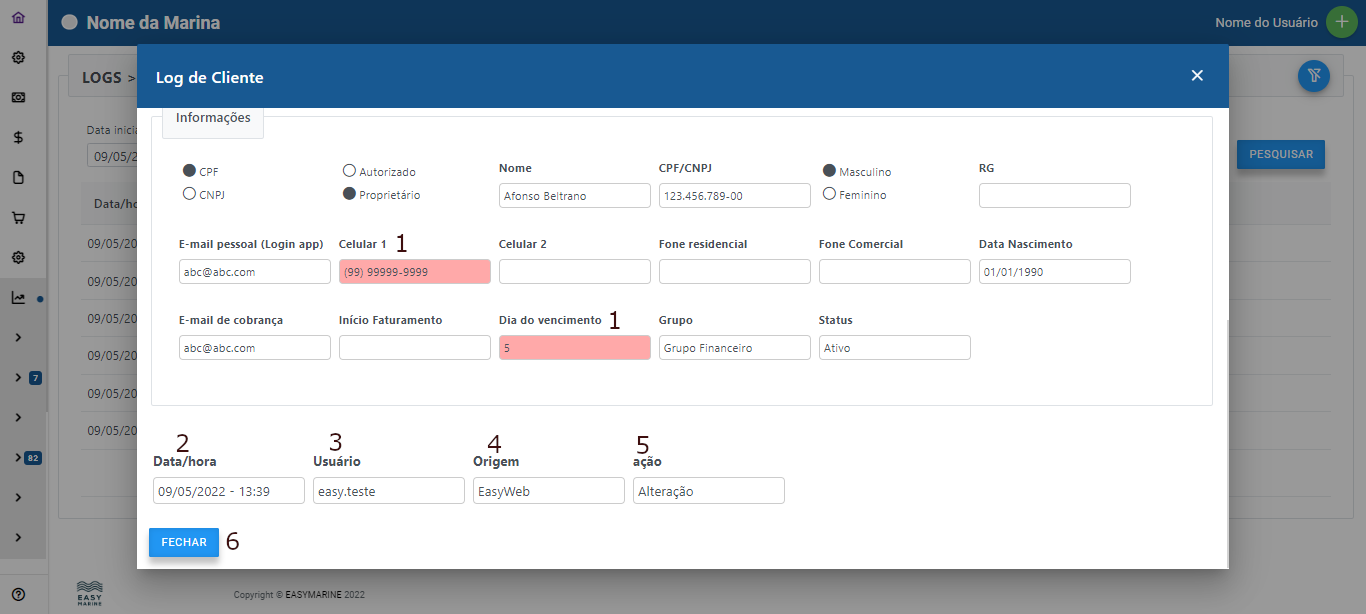
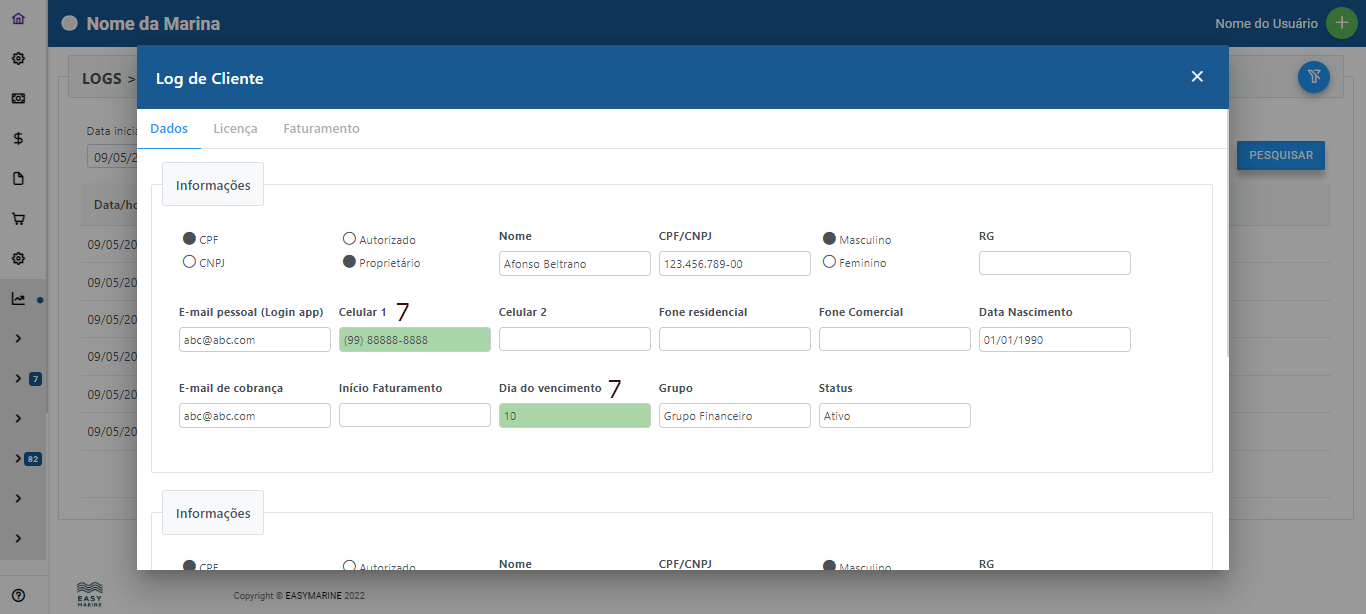
Ao clicar no ícone do "olho", irá abrir a tela mostrando as alterações que foram feitas no cadastro do cliente.
1 - Campo em vermelho sempre traz o valor original, mas que foi modificado.
2 - Data e hora da qual a modificação no cadastro foi feita.
3 - Usuário/funcionário que fez a modificação no cadastro.
4 - Origem de onde foi feita a modificação (nesse caso veio da web).
5 - Tipo de ação que foi feita na alteração do cadastro.
6 - Fecha a janela de log do cliente.
7 - Campo em verde sempre traz o valor que foi modificado no cadastro do cliente, nesse caso a data de vencimento foi trocada do dia 5 para o dia 10.
Logs Produtos / serviços
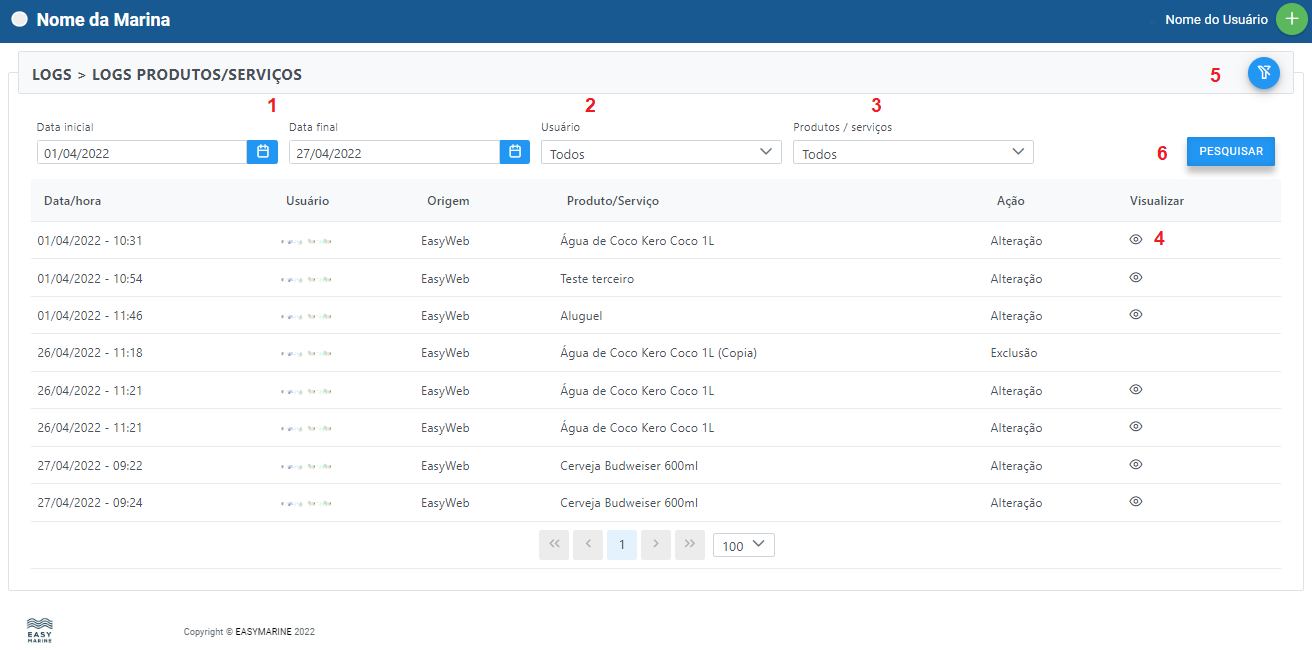
O log de produtos e serviços vai trazer qualquer alteração feita em um determinado produto, serviço ou serviço periódico.
1 - Filtro de período para fazer a pesquisa de logs, com data inicial e data final.
2 - Filtro por usuário/funcionário que fez a alteração de determinado produto ou serviço.
3 - Filtro para pesquisar determinado produto ou serviço que teve alguma alteração em seu cadastro.
4 - Clique no ícone do "olho" para visualizar as modificações feitas em determinado produto ou serviço.
5 - Clique aqui para ocultar/mostrar os filtros.
6 - Clique aqui para fazer a pesquisa trazendo os resultados de acordo com o filtros escolhidos.
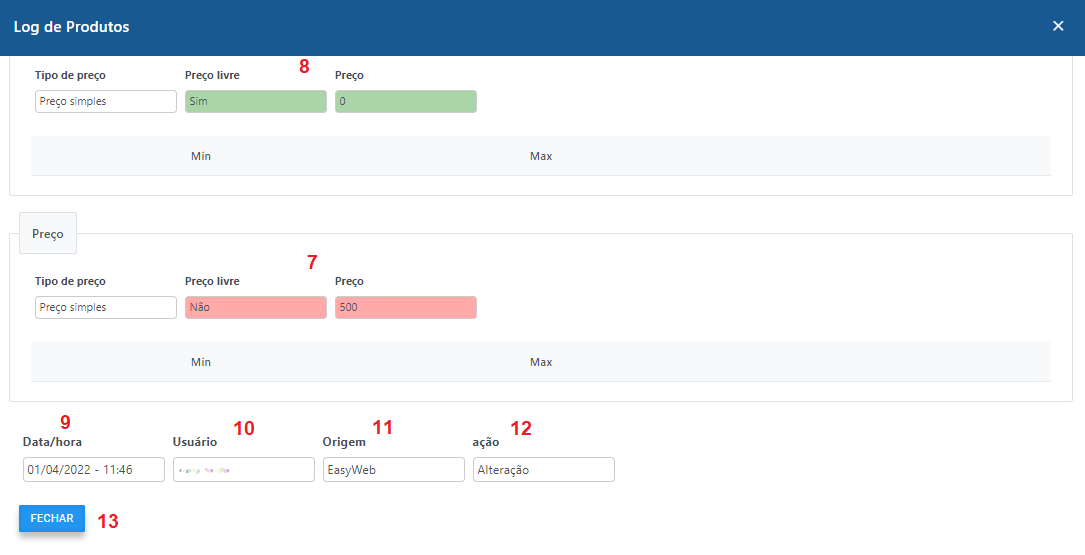
Ao clicar no ícone do "olho", irá abrir a tela mostrando as alterações que foram feitas no determinado produto ou serviço.
7 - Os valores originais cadastrados vem sempre em vermelho.
8 - Os valores que foram modificados no cadastro vem sempre em verde, nesse caso o serviço "aluguel" foi modificado de preço fixo no valor de 500 reais para preço livre.
9 - Exibe a data e hora da alteração feita.
10 - Exibe o usuário/funcionário que fez a alteração.
11 - Mostra a origem de onde foi feita a alteração.
12 - Mostra o tipo de ação que foi feita.
13 - Fecha a tela de log de produtos/serviços.