Operacional
No menu Operacional são feitos todos os apontamentos e movimentações das embarcações, assim como agendamentos de lavação e giro. Também ficam armazenados para consulta ou impressão de todos os planos de navegação de todas as saídas de embarcações da marina.
Lingadas
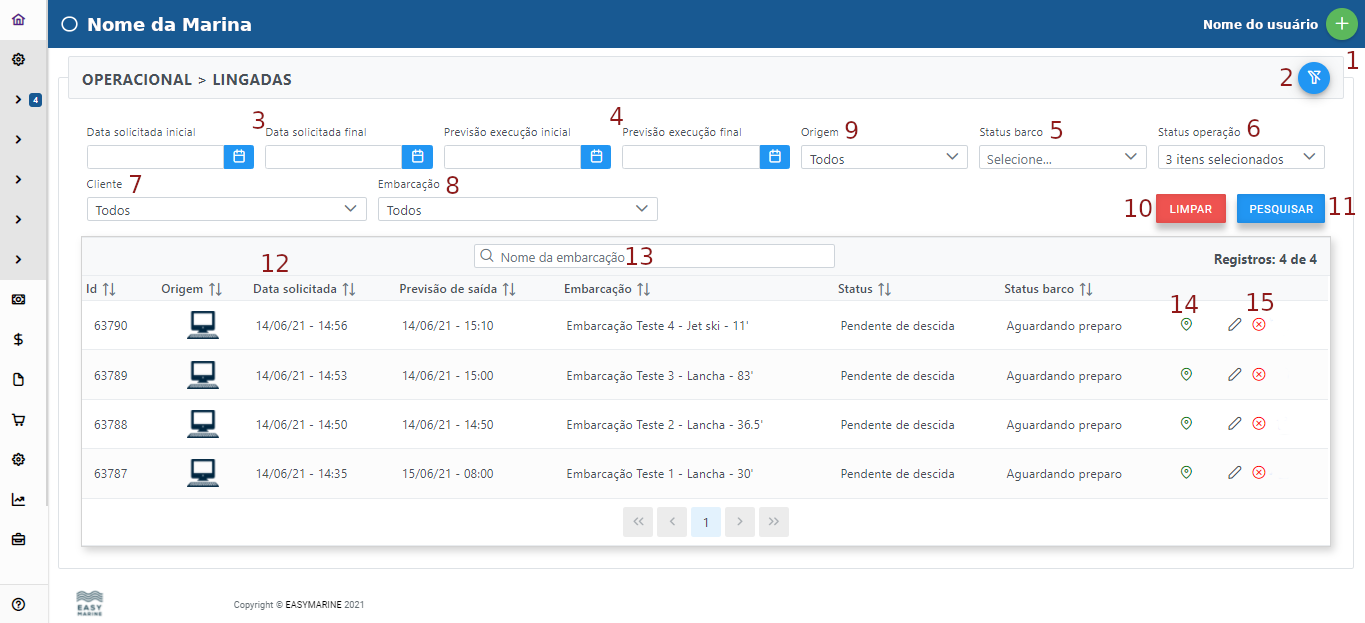
Na tela de lingadas você encontrará por padrão as navegações em andamento, no entanto, todas as lingadas estão disponíveis a depender dos filtros selecionados.
1 - O botão verde presente em praticamente todas as telas da EasyMarine serve para criar uma nova lingada.
2 - Botão que oculta os filtros
3 - Filtro por data da solicitação da lingada
4 - Filtro por data da previsão da execução
5 - Filtro por status da embarcação
6 - Filtro por status da operação. Querendo examinar todas as lingadas é importante marcar as opções "ok" e "canceladas".
7 - Escolher o cliente.
8 - Escolher a embarcação.
9 - Filtra por onde a lingada foi executada, se app cliente, app gestor, totem ou web.
10 - Limpa os filtros
11 - Uma vez escolhidos os filtros deve-se clicar em Pesquisar.
12 - É possível classificar os resultados por ordem em todas as colunas.
13 - Filtra a lista buscando por nomes de embarcações.
14 - Quando verde serve para indicar um plano de navegação completo, vermelho plano de navegação incompleto.
15 - É possível cancelar a Lingada clicando no x ou editar o plano de navegação clicando no lápis.
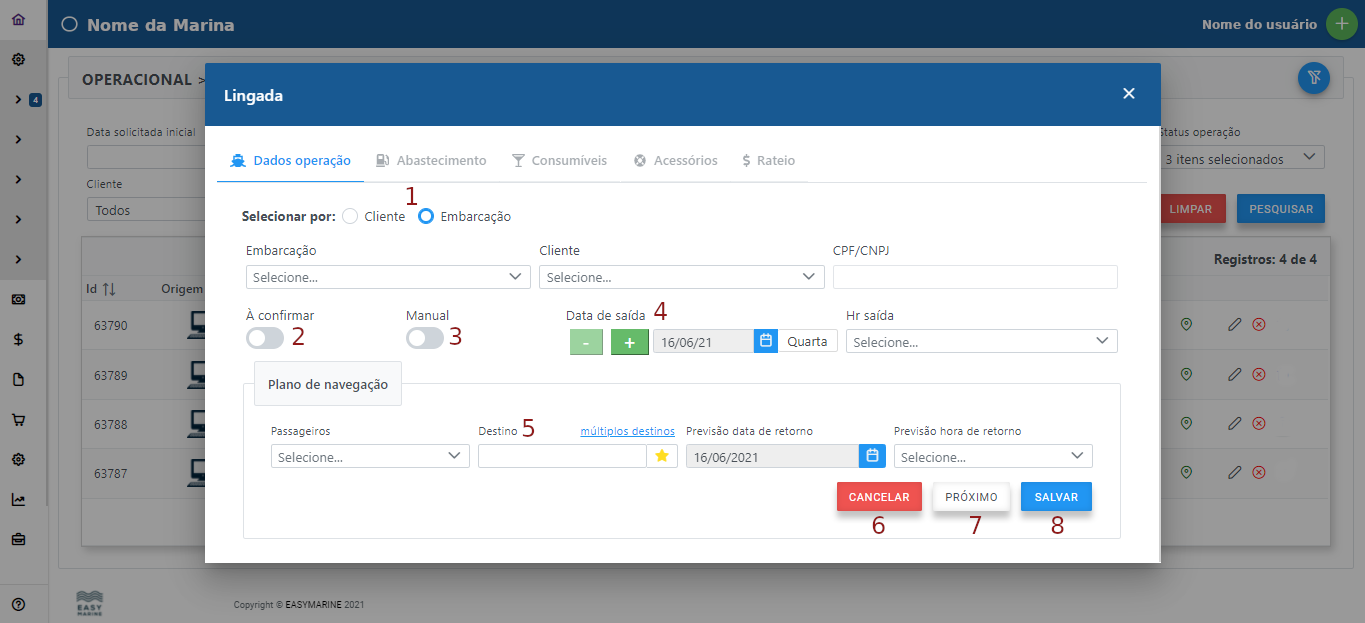
Ao pedir uma nova lingada, o modal de criação é aberto apresentando as opções para que o usuário escolha a embarcação, horários de saída e retorno.
1 - Aqui é definido se a lingada será iniciada por nome de cliente ou nome da embarcação. Isso vem por definição das configurações gerais, mas é de livre escolha.
2 - Quando marcado, torna a lingada pendente de confirmação pelo Easy Web. Ela fica amarela em apontamentos e pode ser cancelada ou confirmada clicando no telefone a direita.
3 - Lingada Manual é a opção fura fila, na qual o gestor pode agendar uma lingada mesmo quando não há horário disponível.
4 - Os botões verdes passam para os dias próximos e a data ainda pode ser definida por extenso ou clicando no calendário.
5 - Formulário no qual se pode escrever por extenso o plano de navegação, ou selecionar um ou mais destinos conforme a necessidade clicando na estrela.
6 - Botão para cancelar a criação da lingada.
7 - Botão próximo que deve ser usado caso haja abastecimento, consumíveis, acessórios ou rateio.
8 - Botão que salva finalizando a criação da lingada.
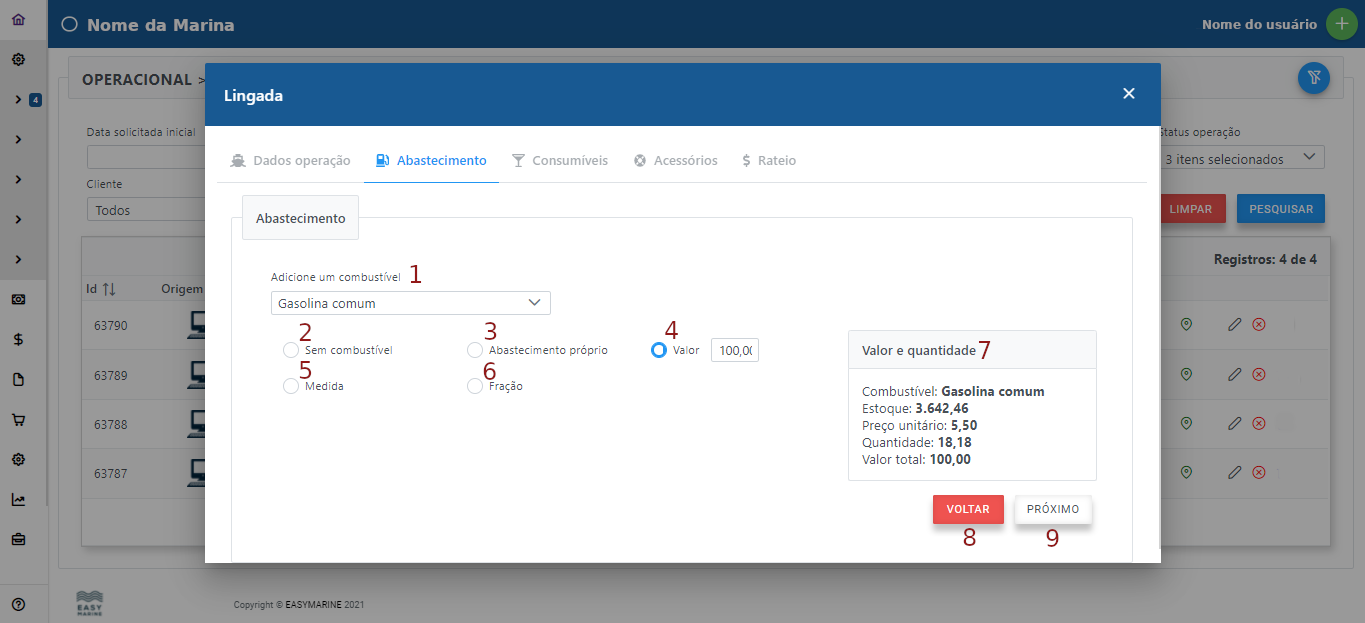
Aba de abastecimento apresenta as opções cadastradas no estoque e configuradas em configuração geral.
1 - Exibe para escolha os tipos de combustíveis disponíveis para a embarcação.
2 - Sem combustível.
3 - Abastecimento próprio.
4 - Quantidade de gasolina pelo valor.
5 - Quantidade de gasolina pela medida.
6 - Abastecimento por frações configuradas da marina. Geralmente meio tanque ou tanque cheio.
7 - Cálculos de valor e quantidade baseados no preço do combustível a ser abastecido.
8 - Botão para voltar para o plano de navegação.
9 - Botão para ir para gestão de consumíveis da lingada.
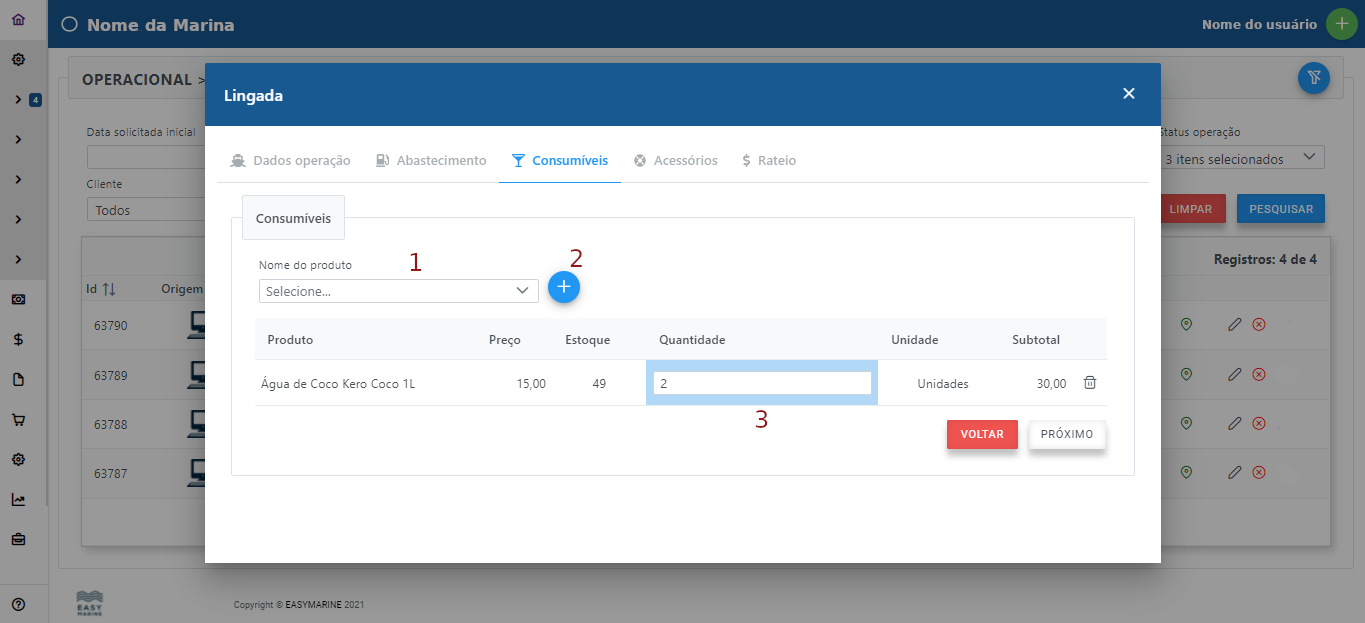
Aba de consumíveis.
1 - Opções de produtos disponíveis em estoque para o cliente.
2 - Uma vez escolhido o produto deve-se clicar e adicioná-lo.
3 - Apresentado o nome do produto, seu preço e estoque, é escolhida a quantidade. Se escolher o produto errado, basta clicar na lixeira.
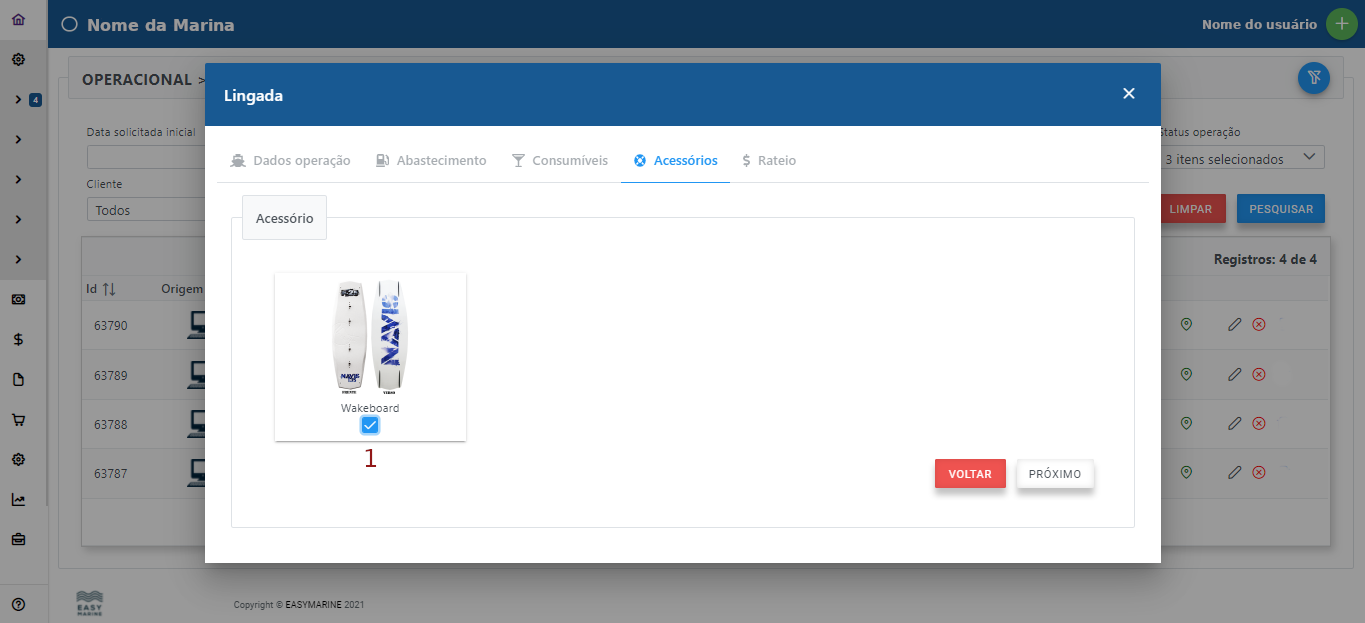
Aba de Acessórios quando habilitada em configurações.
1 - Solicitar os acessórios adicionados no cadastro da embarcação.
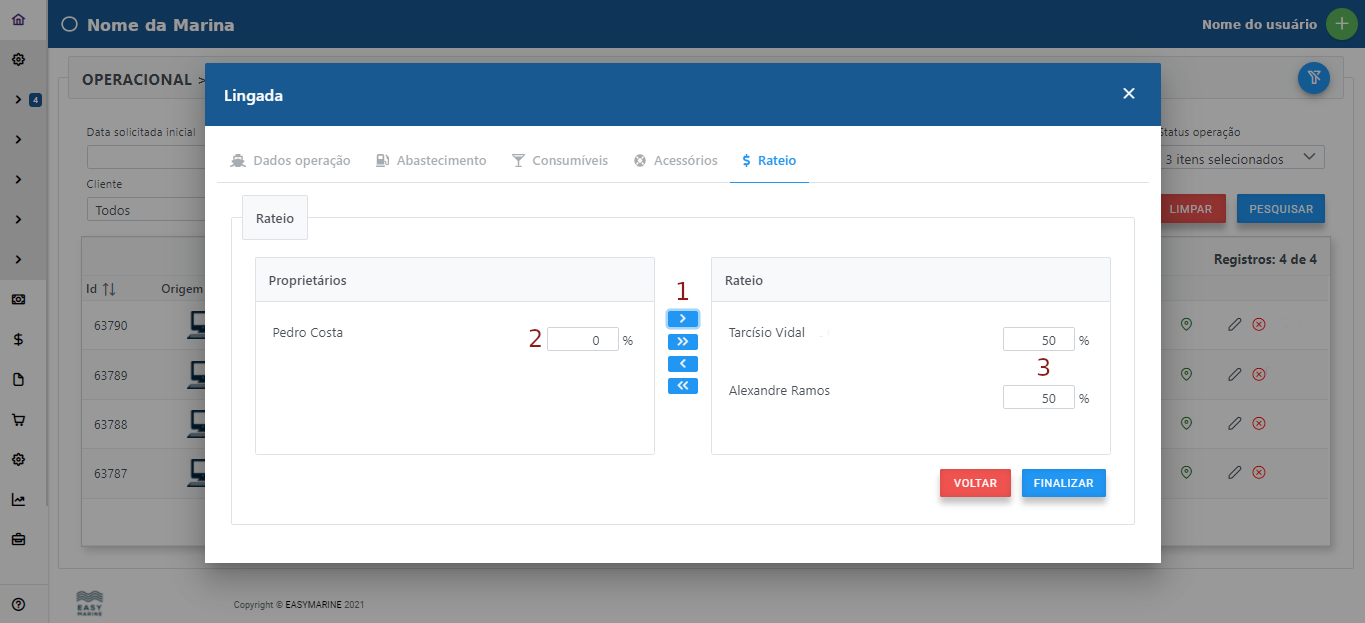
Aba de Rateio na qual é possível fracionar por proprietários os custos da lingada com consumíveis e combustível.
1 - Botões responsáveis por mover proprietários para o rateio ou para fora dele.
2 - Proprietários ao lado esquerdo estão de fora do rateio e no caso isso é representado na porcentagem de 0%.
3 - Proprietários ao lado direito estão no rateio e suas porcentagens podem ser definidas através destes formulários.
Apontamentos
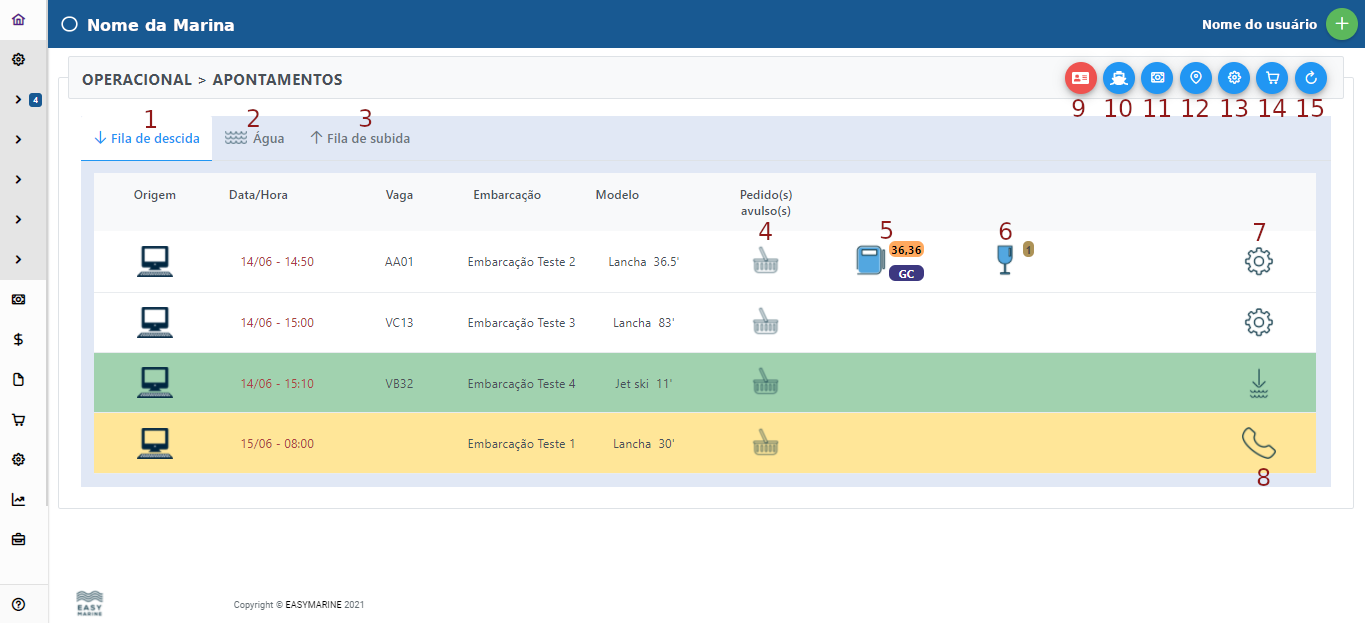
Na tela de apontamentos as navegações atuais estão divididas nas abas Fila de descida, Água, Fila de subida. É possível acompanhar e gerenciar toda a navegação, bem como os consumíveis, abastecimento e acessórios a depender das configurações da marina.
1 - Aba Fila de descida traz as navegações pendentes de descida.
2 - Aba Água, mostra as embarcações no Deck e Navegando.
3 - Aba Fila de subida apresenta as embarcações aguardando subida na fila.
4 - Ao clicar na cesta é possível fazer venda não solicitada durante o pedido de descida para o proprietário da embarcação.
5 - O ícone de galão serve para abastecer a embarcação. Quando azul está pendente, amarelo parcialmente atendido e verde foi atendido na íntegra.
6 - O ícone de taça serve para fornecer os consumíveis da embarcação. De igual forma, quando azul está pendente, amarelo parcialmente atendido e verde foi atendido na íntegra.
7 - A engrenagem indica que a embarcação ainda não foi preparada para descer. No Easy Web só é possível fornecer consumíveis e combustível após o preparo da embarcação. Quando preparada a cor de fundo da linha muda para verde e é possível baixar o barco para a Água, momento no qual a embarcação vai para aba Água.
8 - Quando o fundo da lingada está amarelo significa que o cliente pediu para marcar uma lingada a confirmar. Isso significa que a preparação e descida do barco fica pendente da confirmação do cliente.
9 - Serve para identificar o dono da pulseira, se o leitor RFID estiver conectado no computador e a pulseira cadastrada em um usuário.
10 - Uma versão compacta da tela de Lingadas.
11 - Uma versão compacta da tela de Débitos em Faturamento.
12 - Tela na qual podem ser editados os Planos de Navegação das lingadas ativas.
13 - Uma versão compacta da tela de Lavação / Giro de motor.
14 - Botão que abre a conveniência para vendas avulso.
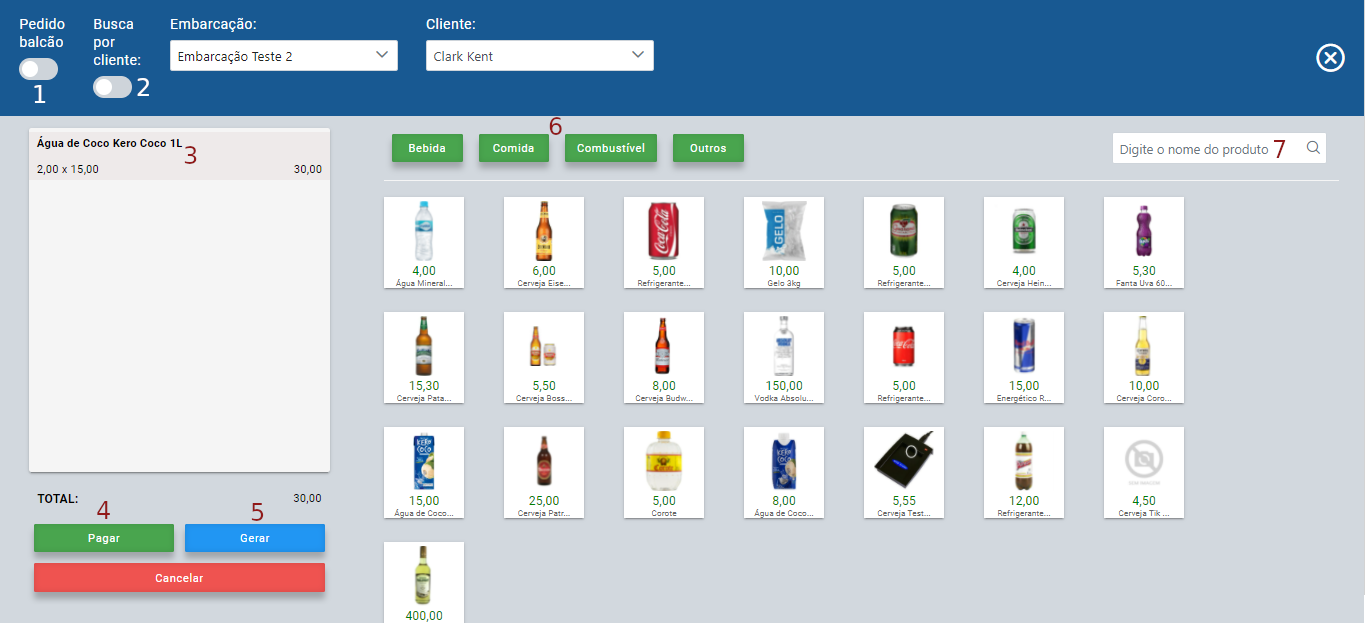
1 - Pedido Balcão é utilizado quando o cliente da conveniência não tem cadastro na marina.
2 - Caso o nome da embarcação seja mais difícil de lembrar, a busca por cliente traz a facilidade de buscar o cliente diretamente para quem se está vendendo.
3 - Lista de produtos adicionados para o cliente. Podem ser removidos ao clique do mouse e confirmando a remoção da lista.
4 - Ao clicar em pagar é perguntado a forma de pagamento, se houve desconto e a conta na qual caiu o dinheiro. Respondidas essas perguntas e clicando em pagar é gerada uma fatura paga em faturamento com todas as informações pertinentes e é criado um lançamento de receita no financeiro, com os valores rateados nos planos de conta respectivos dos produtos.
5 - Ao clicar em gerar e confirmada a operação é criado um pedido atendido aguardando faturamento, que poderá futuramente ser juntado em uma fatura com outros pedidos ou faturado sozinho a depender da vontade e interesse do gestor.
6 - São os tipos nos quais os produtos estão organizados. Serviços como rampa e resgate encontram-se em Outros.
7 - Digite o nome do produto para fazer uma busca.
Lavação / Giro de motor
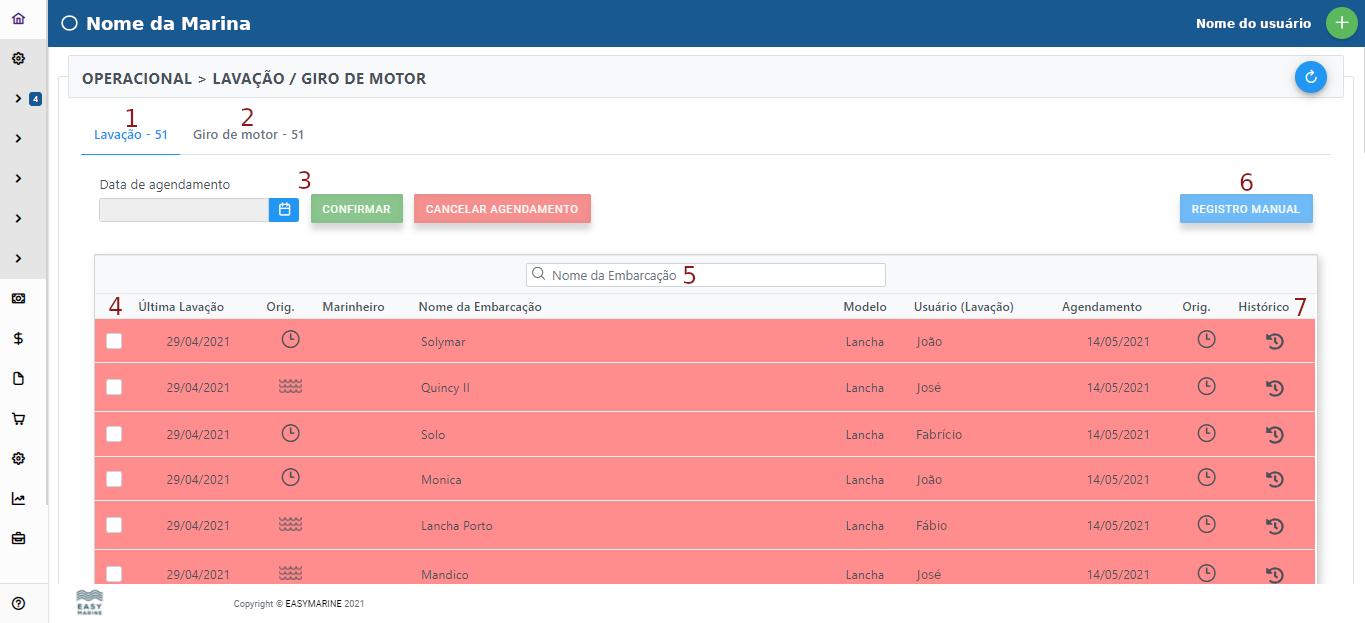
Na tela de Lavação / Giro de motor as embarcações são apresentadas nas abas segundo seus agendamentos. É possível acompanhar quando, como e por quem foram feitos esses registros.
1 - Aba de gestão da Lavação com totalizador ao lado.
2 - Aba de gestão do Giro de motor com totalizador ao lado. Os períodos de lavação e giro podem diferir tanto por agendamento automático com prazos diferentes quanto por registro manual. Importante utilizar os totalizadores para saber se todas as embarcações estão agendadas para lavação e giro.
3 - Ao marcar uma das embarcações o botão de cancelar agendamento se acende, permitindo o cancelamento. Inserindo uma data futura em Data de agendamento e clicando no botão confirmar a lavação ou giro ou lavação e giro são remarcadas para tal data.
4 - A primeira coluna é onde se seleciona as embarcações. Depois, data e origem da última lavação. No canto direito, data do agendamento e sua origem, a dizer se programada pelo sistema ou automática pela volta da embarcação da água.
5 - Busca por nome da embarcação.
6 - Após marcar uma das embarcações o botão Registro Manual é habilitado permitindo especificar quando foi a última vez que a embarcação foi lava, girada ou lavada e gerada.
7 - Histórico de lavação, dividido por data, usuário e origem.
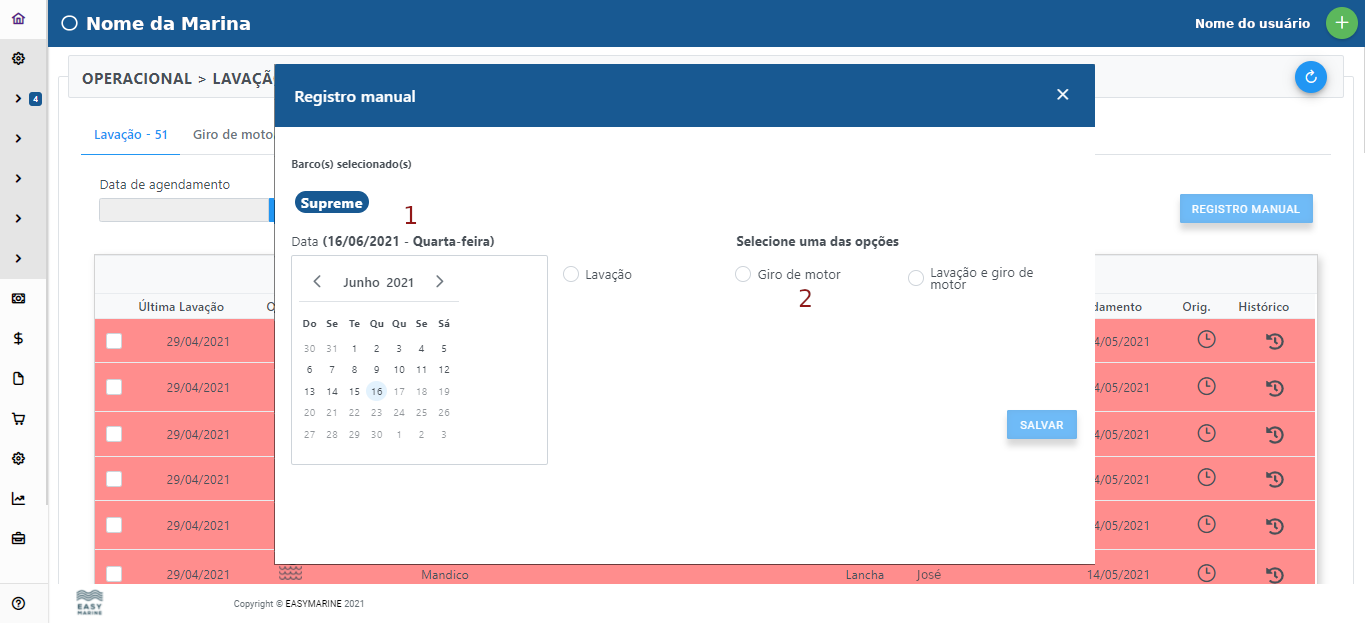
Modal do Registro Manual
1 - Apresenta as embarcações selecionadas e o calendário para seleção do dia em que aconteceu a lavação.
2 - É possível escolher ainda se nesse dia a embarcação foi lavada, girada ou lavada e girada.
Plano de navegação
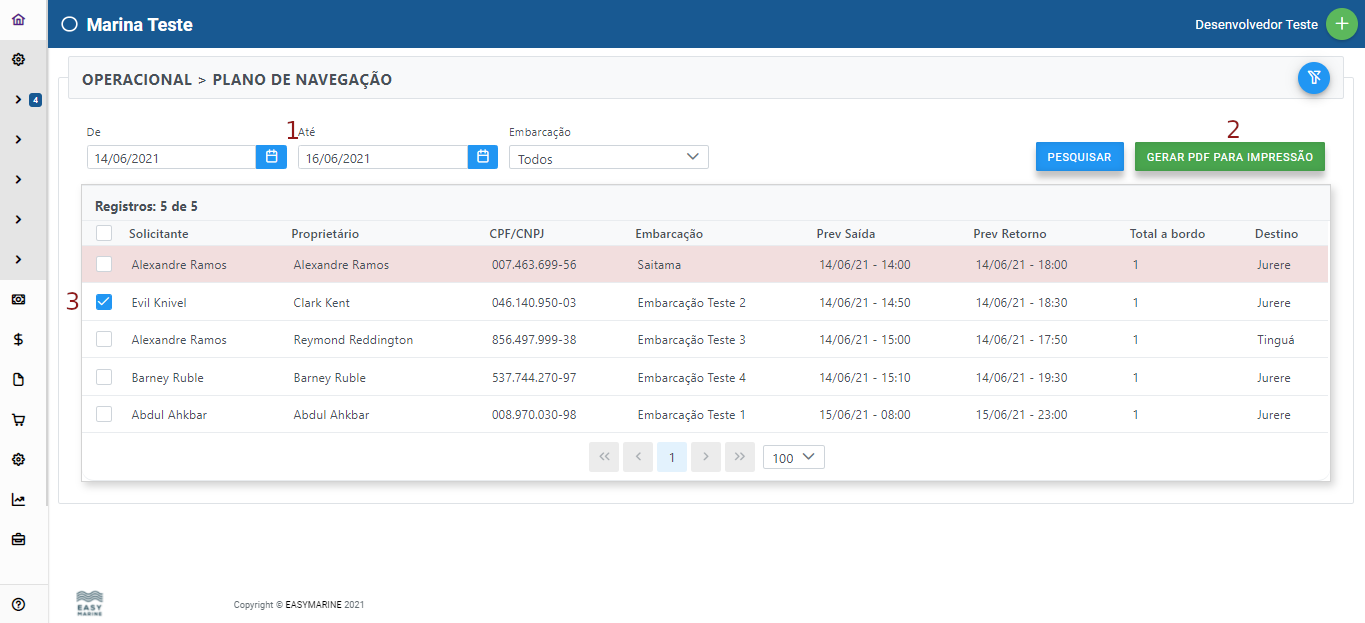
Tela de listagem de Plano de Navegação.
1 - Filtros do Plano de Navegação, por período e embarcação.
2 - Botão gerar pdf para impressão só aparece ao selecionar os planos de navegação desejados.
3 - Mais de um plano de navegação pode ser selecionado e impresso