Easy Web
Trata-se do portal web da Easy Marine, a mais completa interface de ferramentas dentre os nossos apps. reservado apenas aos gestores, administradores e contadores da marina cliente. A depender das permissões do usuário é possível acessar e gerenciar a operação, faturamento, financeiro e configurações da marina.
- Help & Support
- Painel de Controle
- Operacional
- Faturamento
- Mensalidade
- Pedidos
- Gerar faturas
- Faturas
- Débitos
- Débitos diários
- Pendências
- Contas Recebimento
- Boletos
- Arquivos de Remessa
- Contratos
- Gestão de Notas
- Antecipação
- Resumo
- Gestão de Antecipação
- Financeiro
- Início
- Lançamentos
- Programações
- Demonstrativo Financeiro
- Fluxo de caixa
- Extrato de Conta
- Saldo Diário
- Saldo Programação
- Relatório Geral
- Resumo Favorecido
- Conta
- Plano de conta
- Centro Custo
- Conta Corrente
- Cartão de Crédito
- Carteira Cobrança
- Orçamento
- Formas de pagamento
- Configuração
- Cadastros
- Estoque
- Configurações
- Configurações gerais
- Exibição de painéis
- Configurações de sirene
- Mural/Informações
- Nota Fiscal
- Contratos > Templates
- Contratos > Assinantes Padrão
- Logs
- Minha conta
- QR Codes
Help & Support
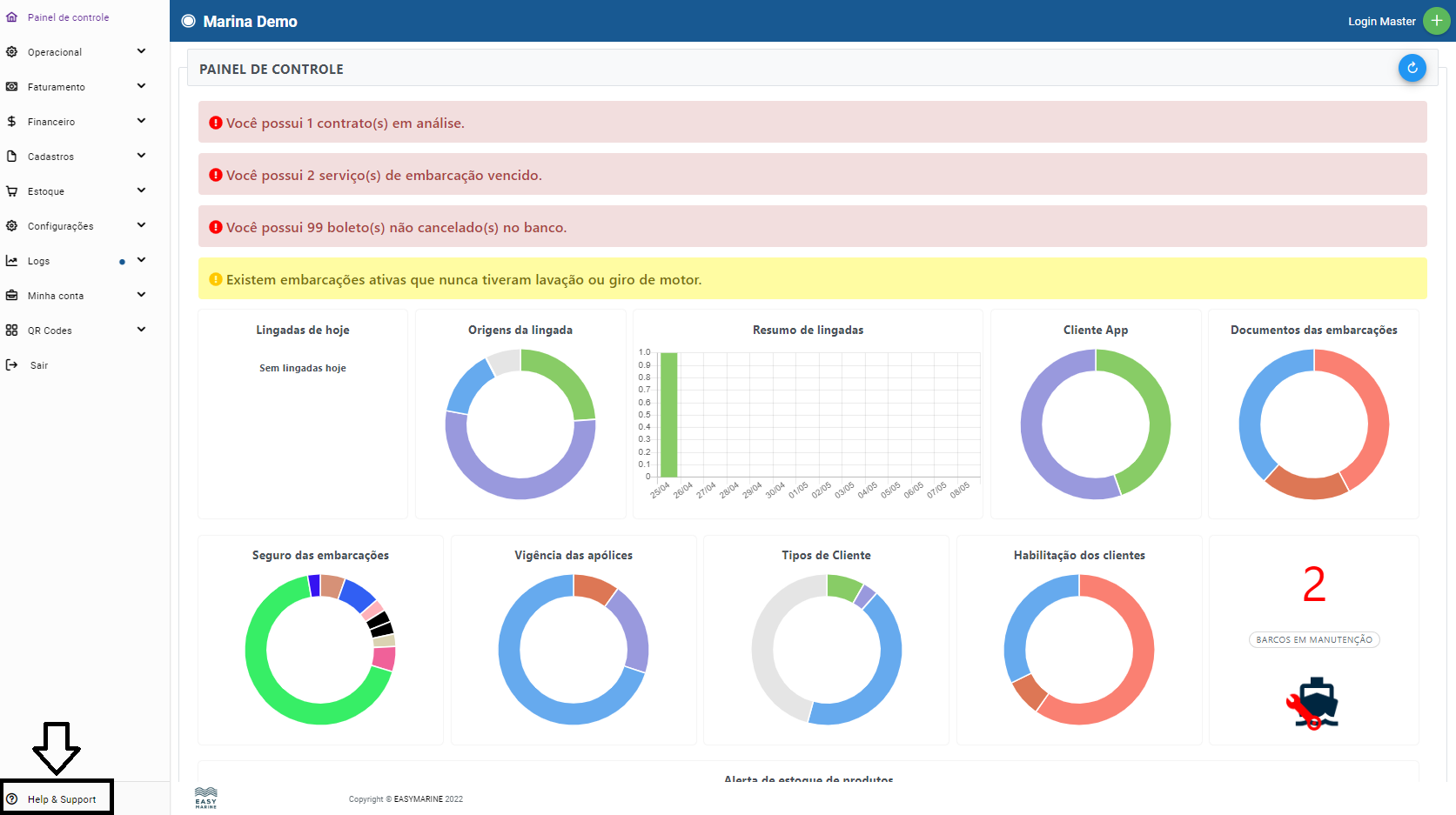
Ao clicar nesse item você será redirecionado para a página oficial do sistema Easymarine, podendo solicitar uma demonstração do sistema para sua marina preenchendo um breve cadastro. A página também mostra algumas informações das funcionalidades do sistema, assim como informações completas para entrar em contato com a empresa.
Painel de Controle
Dashboard
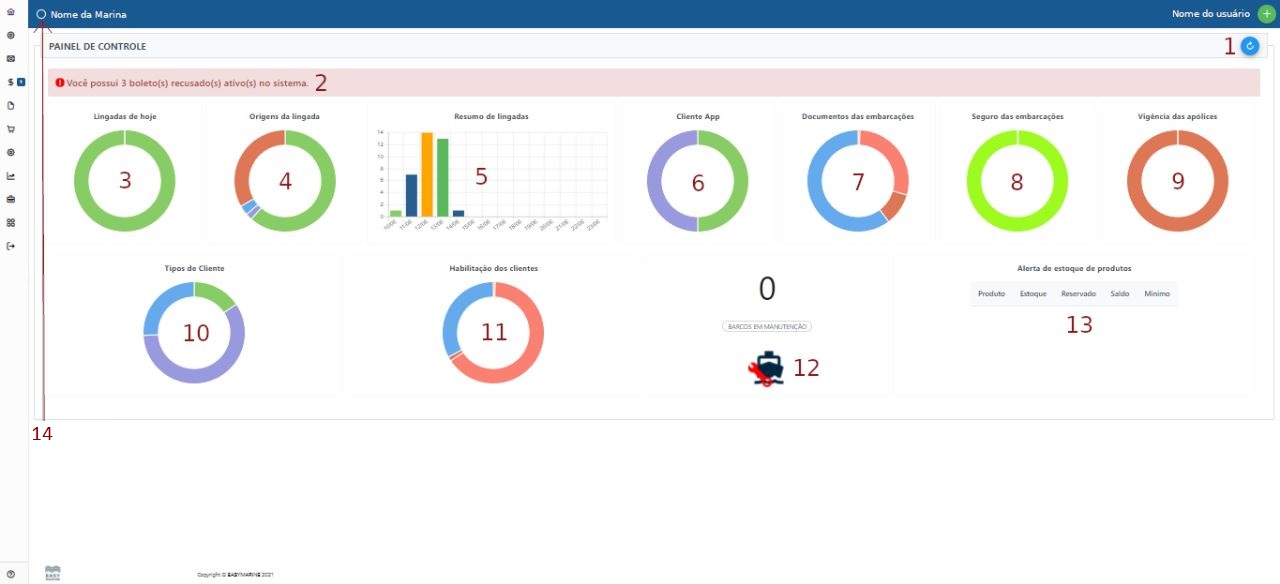
O Dashboard é onde se encontram um resumo da marina e avisos.
Por sua vez, os gráficos apresentam uma visão panorâmica sobre como a Marina tem funcionado, sendo que todos apresentam informações ao passar o mouse.
1 - O botão superior direito azul atualiza a tela.
2 - Aqui são exibidos avisos sobre contratos, boletos, faturas e pendências. Ao clicar nesses avisos o usuário é direcionado às telas nas quais é possível examiná-los.
3 - Gráfico de situação das lingadas de hoje. Se canceladas ou pendentes de descida, por exemplo.
4 - Neste gráfico das origens da lingada é possível ver por onde tem sido feitas as lingadas desde a criação da Marina na Easy Marine.
5 - O gráfico em histograma Resumo de Lingadas traz o número de navegações dos últimos 4 dias e dos próximos 7. Ele serve tanto para consultar os dias anteriores quanto para planejar-se para os próximos dias.
6 - Gráfico que mostra as métricas de uso do app dos clientes da marina. Muito importante manter acima de 80%!
7 - Gráfico da situação das documentações das embarcações. Bom para lembrar os clientes do vencimento.
8 e 9- Tratam do seguro e vigência das apólices das embarcações.
10 - Tipos de clientes, divididos em proprietários, autorizados, proprietário/autorizado e sem embarcação.
11 - Habilitação dos clientes, especifica se o cliente tem habilitação e se esta está expirada.
12 - Nessa seção de barcos em manutenção é apresentado o número de barcos que estão em manutenção na marina.
13- A tabela Alerta de estoque de produtos avisa o gestor quais produtos encontram-se em quantidade inferior ao estoque mínimo.
14- Clicando na bolinha ao lado do nome da marina, esconde a lateral do menu.
Operacional
No menu Operacional são feitos todos os apontamentos e movimentações das embarcações, assim como agendamentos de lavação e giro. Também ficam armazenados para consulta ou impressão de todos os planos de navegação de todas as saídas de embarcações da marina.
Lingadas
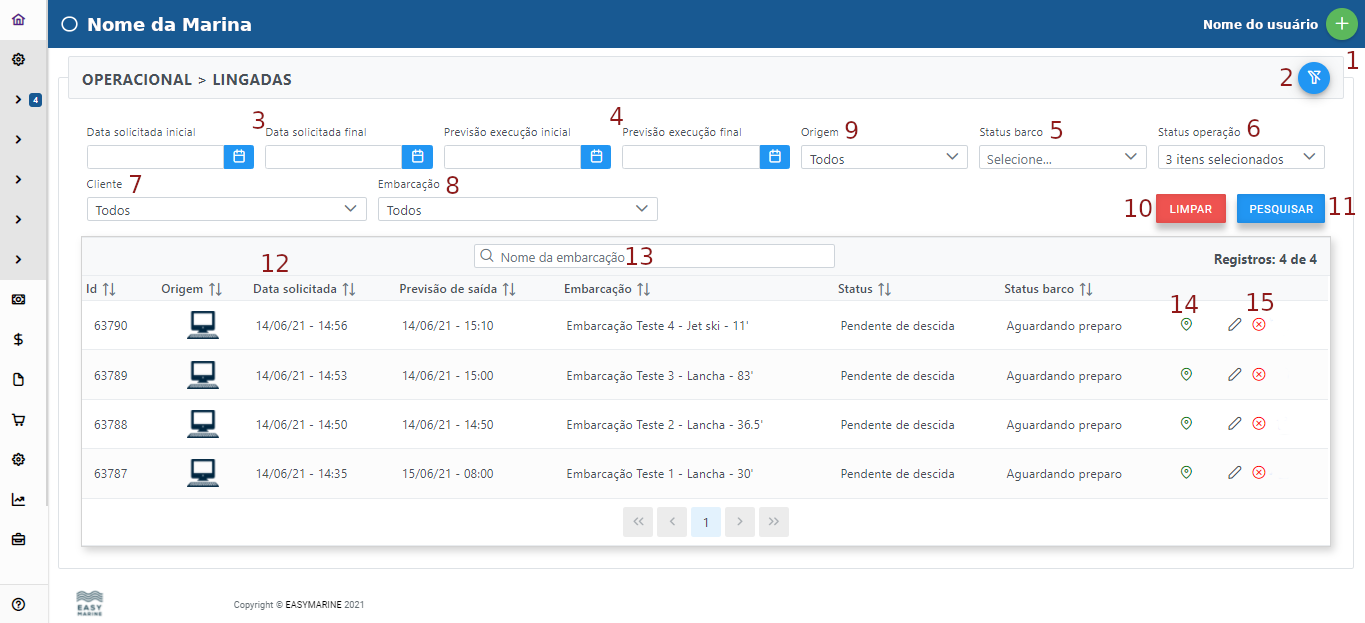
Na tela de lingadas você encontrará por padrão as navegações em andamento, no entanto, todas as lingadas estão disponíveis a depender dos filtros selecionados.
1 - O botão verde presente em praticamente todas as telas da EasyMarine serve para criar uma nova lingada.
2 - Botão que oculta os filtros
3 - Filtro por data da solicitação da lingada
4 - Filtro por data da previsão da execução
5 - Filtro por status da embarcação
6 - Filtro por status da operação. Querendo examinar todas as lingadas é importante marcar as opções "ok" e "canceladas".
7 - Escolher o cliente.
8 - Escolher a embarcação.
9 - Filtra por onde a lingada foi executada, se app cliente, app gestor, totem ou web.
10 - Limpa os filtros
11 - Uma vez escolhidos os filtros deve-se clicar em Pesquisar.
12 - É possível classificar os resultados por ordem em todas as colunas.
13 - Filtra a lista buscando por nomes de embarcações.
14 - Quando verde serve para indicar um plano de navegação completo, vermelho plano de navegação incompleto.
15 - É possível cancelar a Lingada clicando no x ou editar o plano de navegação clicando no lápis.
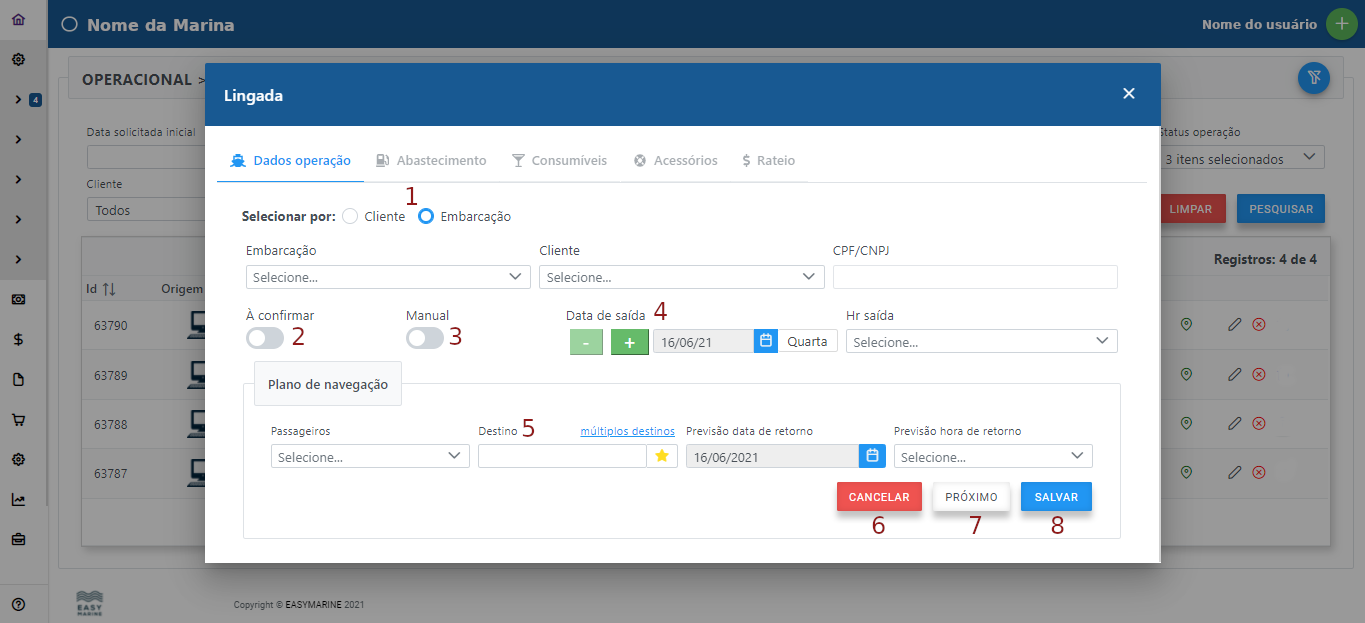
Ao pedir uma nova lingada, o modal de criação é aberto apresentando as opções para que o usuário escolha a embarcação, horários de saída e retorno.
1 - Aqui é definido se a lingada será iniciada por nome de cliente ou nome da embarcação. Isso vem por definição das configurações gerais, mas é de livre escolha.
2 - Quando marcado, torna a lingada pendente de confirmação pelo Easy Web. Ela fica amarela em apontamentos e pode ser cancelada ou confirmada clicando no telefone a direita.
3 - Lingada Manual é a opção fura fila, na qual o gestor pode agendar uma lingada mesmo quando não há horário disponível.
4 - Os botões verdes passam para os dias próximos e a data ainda pode ser definida por extenso ou clicando no calendário.
5 - Formulário no qual se pode escrever por extenso o plano de navegação, ou selecionar um ou mais destinos conforme a necessidade clicando na estrela.
6 - Botão para cancelar a criação da lingada.
7 - Botão próximo que deve ser usado caso haja abastecimento, consumíveis, acessórios ou rateio.
8 - Botão que salva finalizando a criação da lingada.
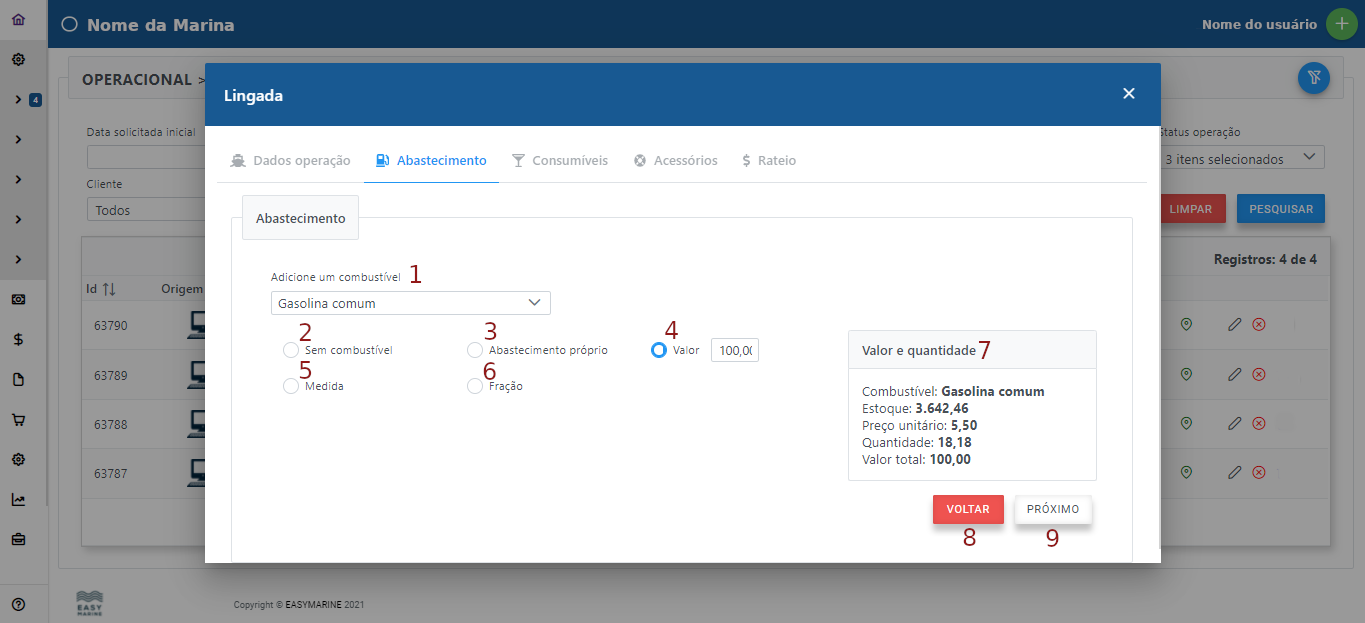
Aba de abastecimento apresenta as opções cadastradas no estoque e configuradas em configuração geral.
1 - Exibe para escolha os tipos de combustíveis disponíveis para a embarcação.
2 - Sem combustível.
3 - Abastecimento próprio.
4 - Quantidade de gasolina pelo valor.
5 - Quantidade de gasolina pela medida.
6 - Abastecimento por frações configuradas da marina. Geralmente meio tanque ou tanque cheio.
7 - Cálculos de valor e quantidade baseados no preço do combustível a ser abastecido.
8 - Botão para voltar para o plano de navegação.
9 - Botão para ir para gestão de consumíveis da lingada.
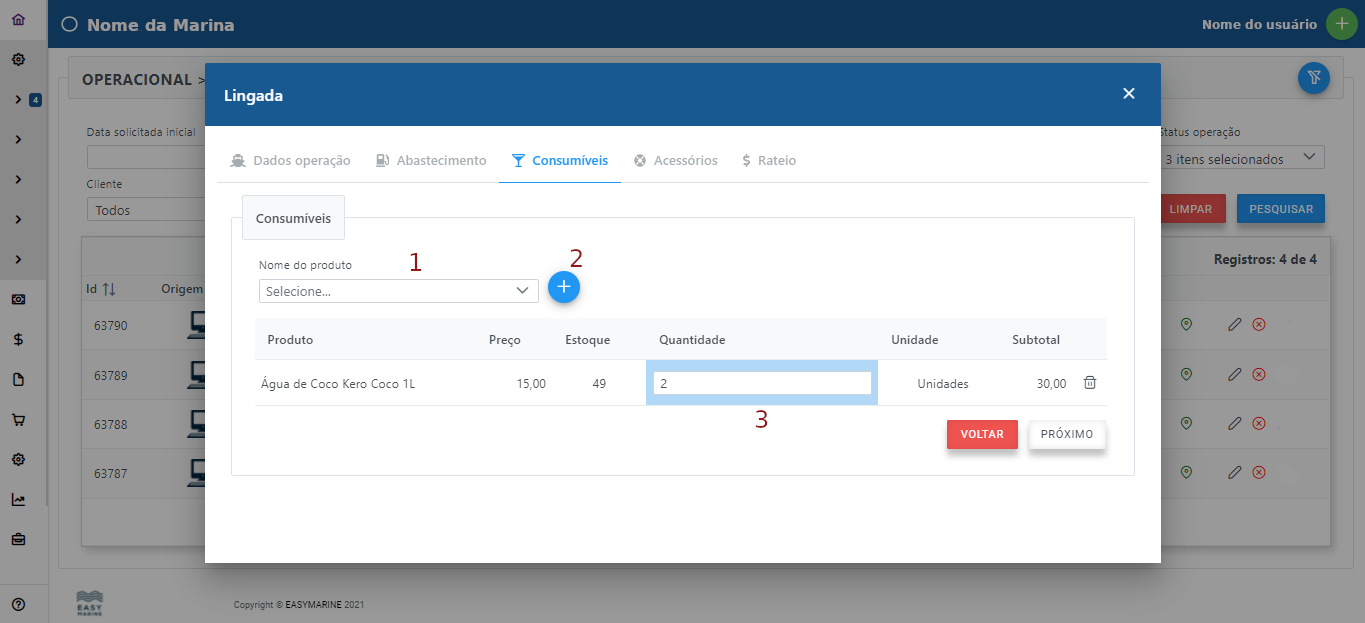
Aba de consumíveis.
1 - Opções de produtos disponíveis em estoque para o cliente.
2 - Uma vez escolhido o produto deve-se clicar e adicioná-lo.
3 - Apresentado o nome do produto, seu preço e estoque, é escolhida a quantidade. Se escolher o produto errado, basta clicar na lixeira.
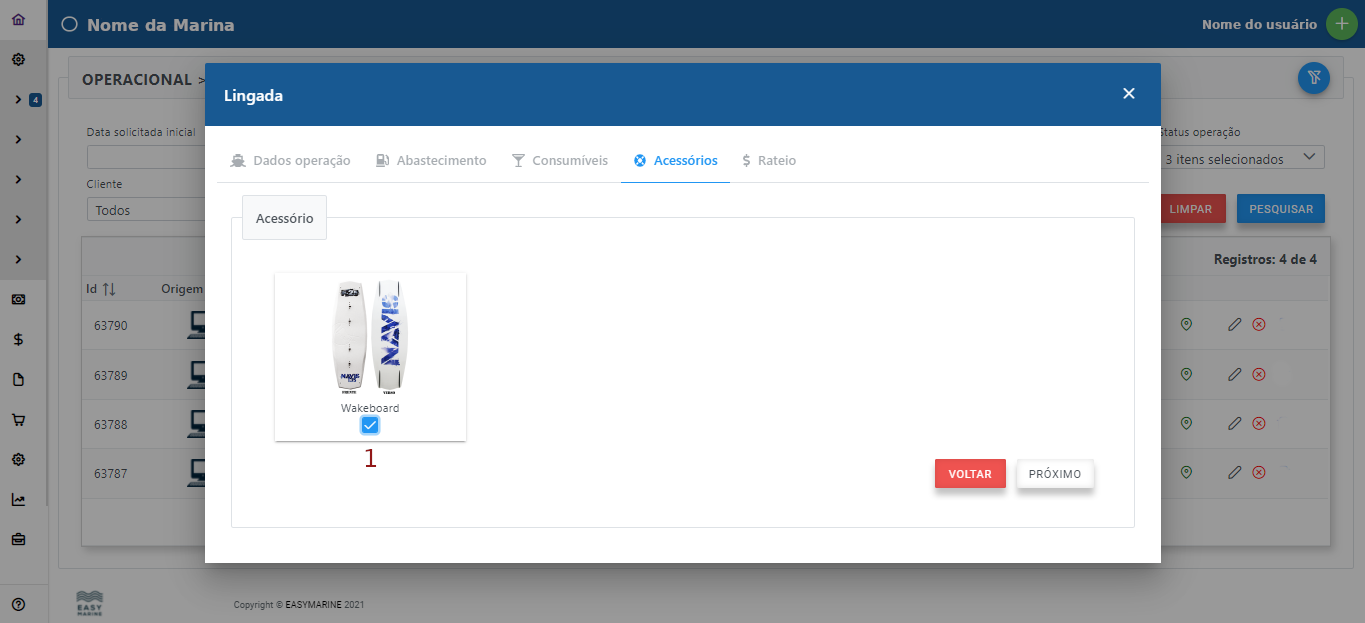
Aba de Acessórios quando habilitada em configurações.
1 - Solicitar os acessórios adicionados no cadastro da embarcação.
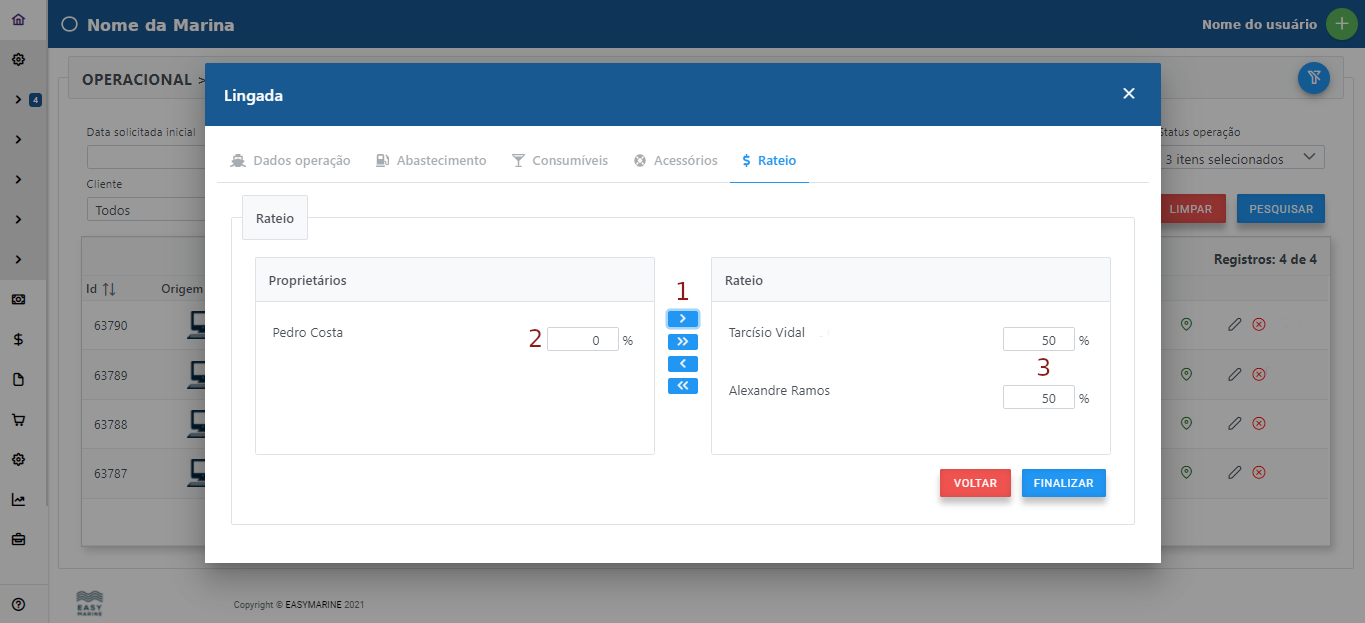
Aba de Rateio na qual é possível fracionar por proprietários os custos da lingada com consumíveis e combustível.
1 - Botões responsáveis por mover proprietários para o rateio ou para fora dele.
2 - Proprietários ao lado esquerdo estão de fora do rateio e no caso isso é representado na porcentagem de 0%.
3 - Proprietários ao lado direito estão no rateio e suas porcentagens podem ser definidas através destes formulários.
Apontamentos
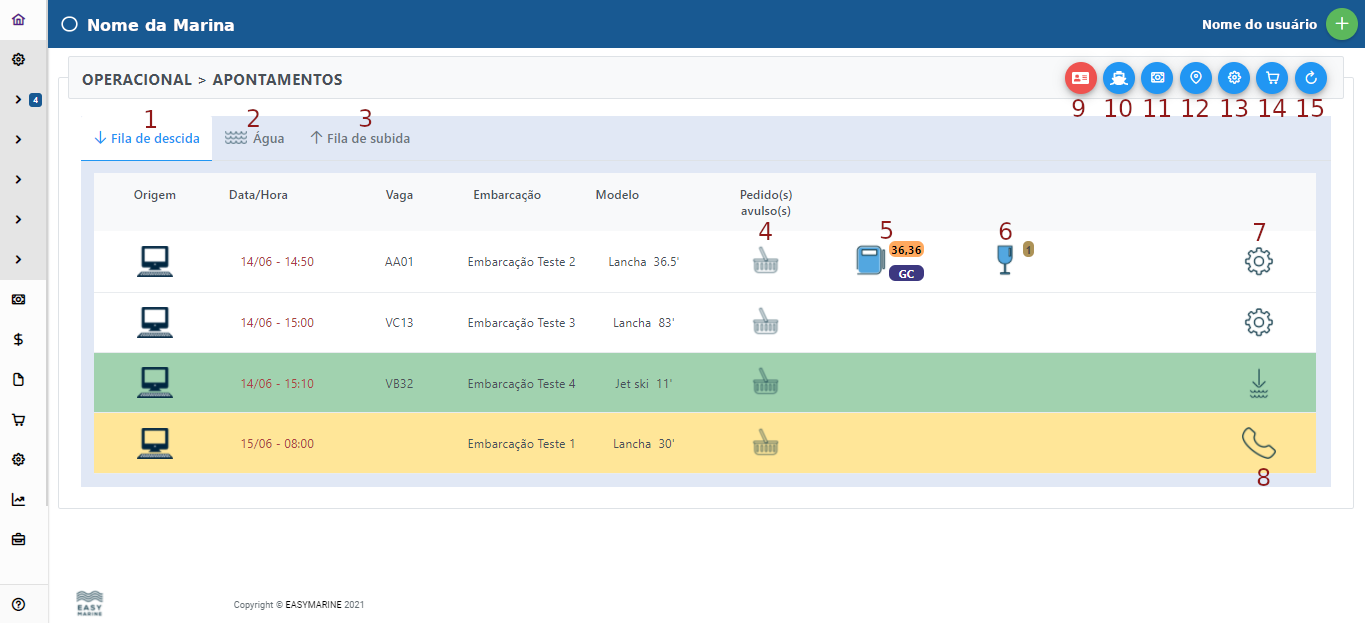
Na tela de apontamentos as navegações atuais estão divididas nas abas Fila de descida, Água, Fila de subida. É possível acompanhar e gerenciar toda a navegação, bem como os consumíveis, abastecimento e acessórios a depender das configurações da marina.
1 - Aba Fila de descida traz as navegações pendentes de descida.
2 - Aba Água, mostra as embarcações no Deck e Navegando.
3 - Aba Fila de subida apresenta as embarcações aguardando subida na fila.
4 - Ao clicar na cesta é possível fazer venda não solicitada durante o pedido de descida para o proprietário da embarcação.
5 - O ícone de galão serve para abastecer a embarcação. Quando azul está pendente, amarelo parcialmente atendido e verde foi atendido na íntegra.
6 - O ícone de taça serve para fornecer os consumíveis da embarcação. De igual forma, quando azul está pendente, amarelo parcialmente atendido e verde foi atendido na íntegra.
7 - A engrenagem indica que a embarcação ainda não foi preparada para descer. No Easy Web só é possível fornecer consumíveis e combustível após o preparo da embarcação. Quando preparada a cor de fundo da linha muda para verde e é possível baixar o barco para a Água, momento no qual a embarcação vai para aba Água.
8 - Quando o fundo da lingada está amarelo significa que o cliente pediu para marcar uma lingada a confirmar. Isso significa que a preparação e descida do barco fica pendente da confirmação do cliente.
9 - Serve para identificar o dono da pulseira, se o leitor RFID estiver conectado no computador e a pulseira cadastrada em um usuário.
10 - Uma versão compacta da tela de Lingadas.
11 - Uma versão compacta da tela de Débitos em Faturamento.
12 - Tela na qual podem ser editados os Planos de Navegação das lingadas ativas.
13 - Uma versão compacta da tela de Lavação / Giro de motor.
14 - Botão que abre a conveniência para vendas avulso.
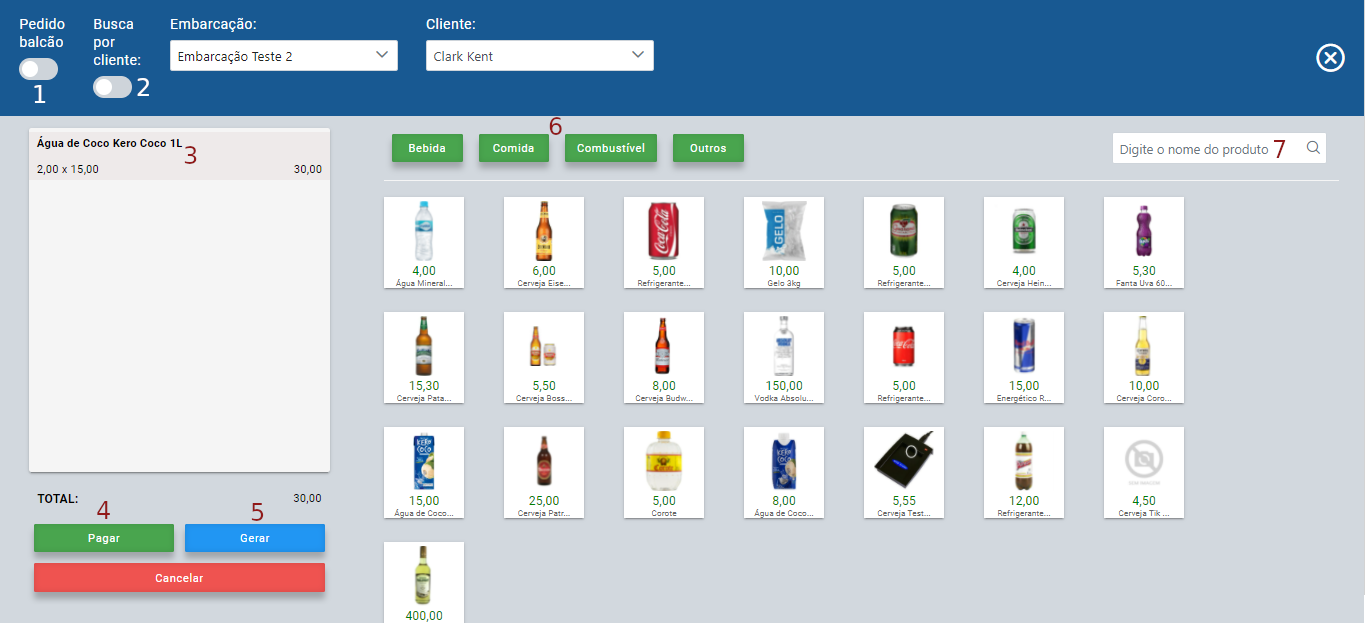
1 - Pedido Balcão é utilizado quando o cliente da conveniência não tem cadastro na marina.
2 - Caso o nome da embarcação seja mais difícil de lembrar, a busca por cliente traz a facilidade de buscar o cliente diretamente para quem se está vendendo.
3 - Lista de produtos adicionados para o cliente. Podem ser removidos ao clique do mouse e confirmando a remoção da lista.
4 - Ao clicar em pagar é perguntado a forma de pagamento, se houve desconto e a conta na qual caiu o dinheiro. Respondidas essas perguntas e clicando em pagar é gerada uma fatura paga em faturamento com todas as informações pertinentes e é criado um lançamento de receita no financeiro, com os valores rateados nos planos de conta respectivos dos produtos.
5 - Ao clicar em gerar e confirmada a operação é criado um pedido atendido aguardando faturamento, que poderá futuramente ser juntado em uma fatura com outros pedidos ou faturado sozinho a depender da vontade e interesse do gestor.
6 - São os tipos nos quais os produtos estão organizados. Serviços como rampa e resgate encontram-se em Outros.
7 - Digite o nome do produto para fazer uma busca.
Lavação / Giro de motor
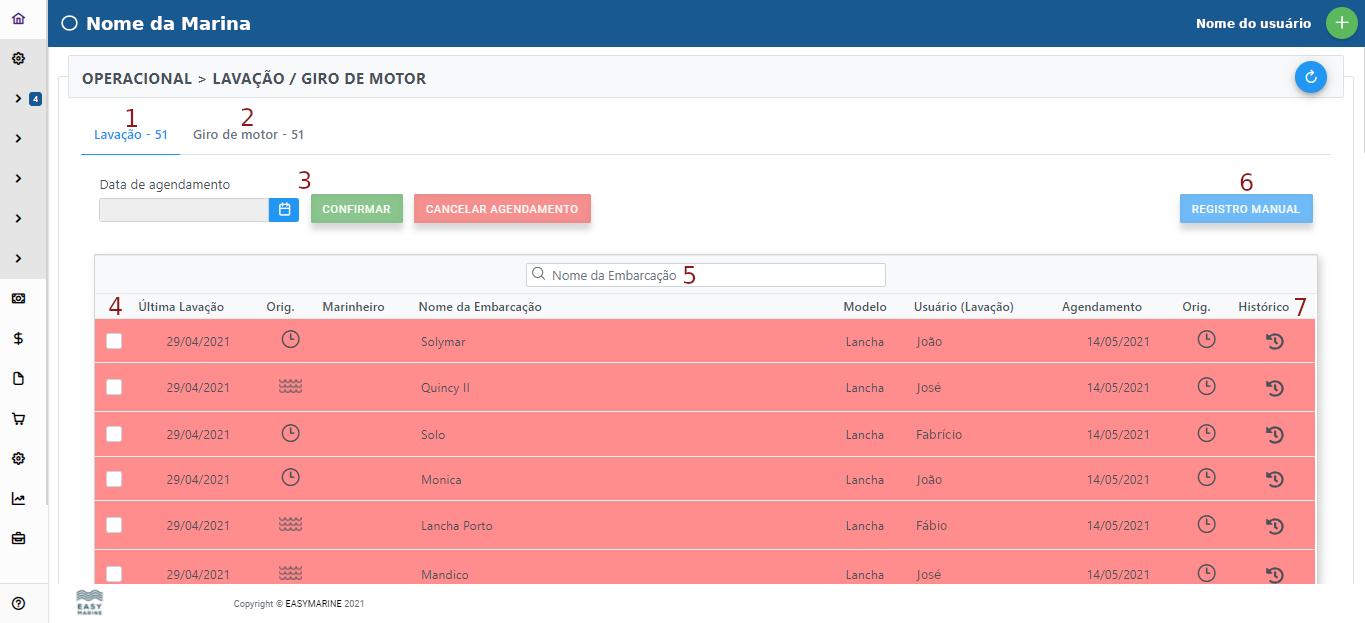
Na tela de Lavação / Giro de motor as embarcações são apresentadas nas abas segundo seus agendamentos. É possível acompanhar quando, como e por quem foram feitos esses registros.
1 - Aba de gestão da Lavação com totalizador ao lado.
2 - Aba de gestão do Giro de motor com totalizador ao lado. Os períodos de lavação e giro podem diferir tanto por agendamento automático com prazos diferentes quanto por registro manual. Importante utilizar os totalizadores para saber se todas as embarcações estão agendadas para lavação e giro.
3 - Ao marcar uma das embarcações o botão de cancelar agendamento se acende, permitindo o cancelamento. Inserindo uma data futura em Data de agendamento e clicando no botão confirmar a lavação ou giro ou lavação e giro são remarcadas para tal data.
4 - A primeira coluna é onde se seleciona as embarcações. Depois, data e origem da última lavação. No canto direito, data do agendamento e sua origem, a dizer se programada pelo sistema ou automática pela volta da embarcação da água.
5 - Busca por nome da embarcação.
6 - Após marcar uma das embarcações o botão Registro Manual é habilitado permitindo especificar quando foi a última vez que a embarcação foi lava, girada ou lavada e gerada.
7 - Histórico de lavação, dividido por data, usuário e origem.
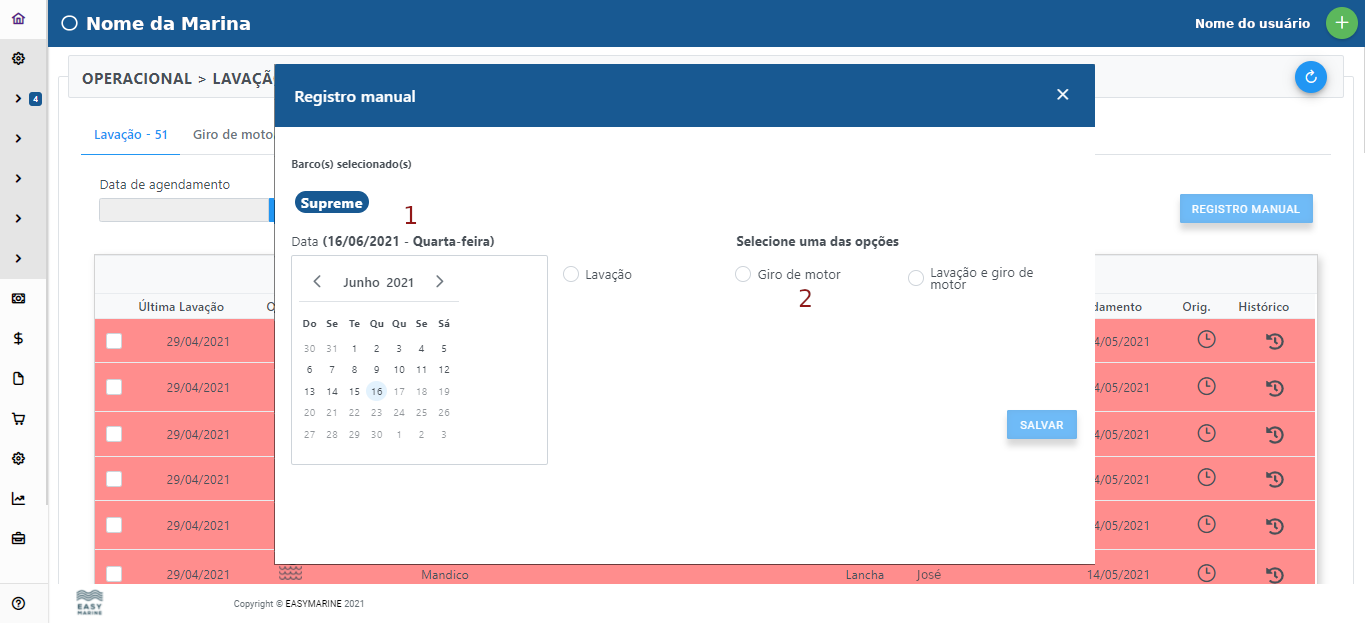
Modal do Registro Manual
1 - Apresenta as embarcações selecionadas e o calendário para seleção do dia em que aconteceu a lavação.
2 - É possível escolher ainda se nesse dia a embarcação foi lavada, girada ou lavada e girada.
Plano de navegação
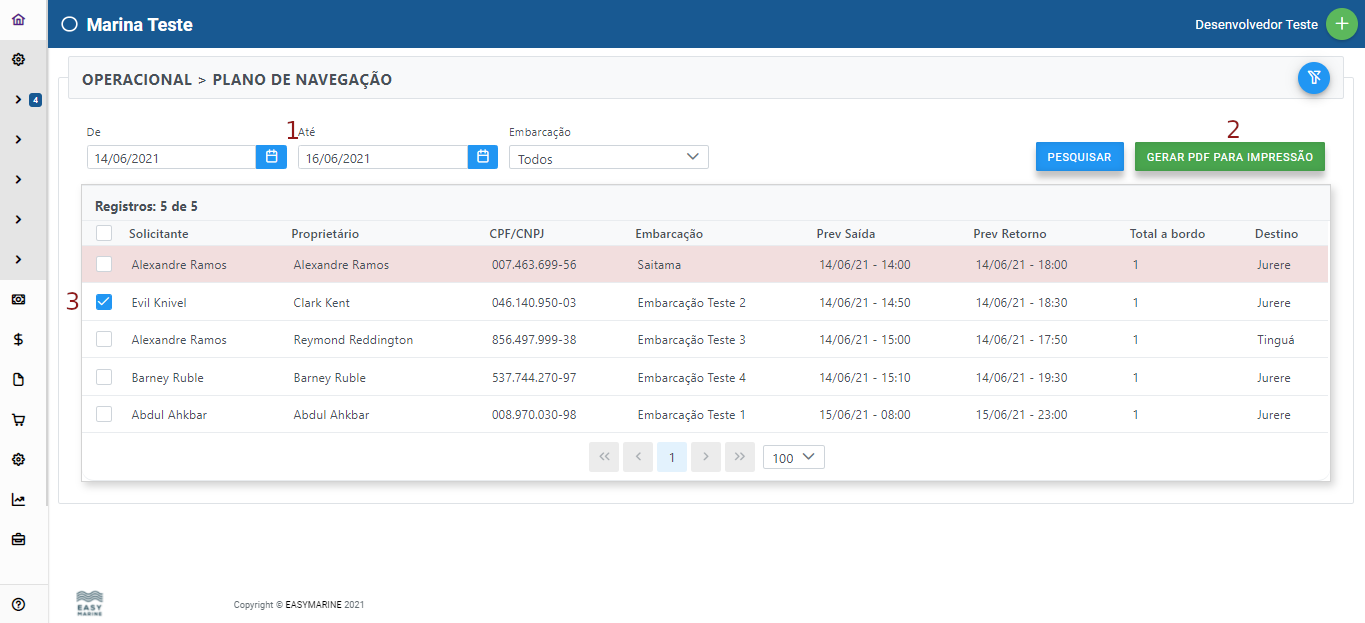
Tela de listagem de Plano de Navegação.
1 - Filtros do Plano de Navegação, por período e embarcação.
2 - Botão gerar pdf para impressão só aparece ao selecionar os planos de navegação desejados.
3 - Mais de um plano de navegação pode ser selecionado e impresso
Faturamento
No menu faturamento é onde é feito todo fluxo de cobrança de mensalidades e pedidos da Marina, assim como pendências de clientes, gestão de boletos e notas fiscais.
Mensalidade
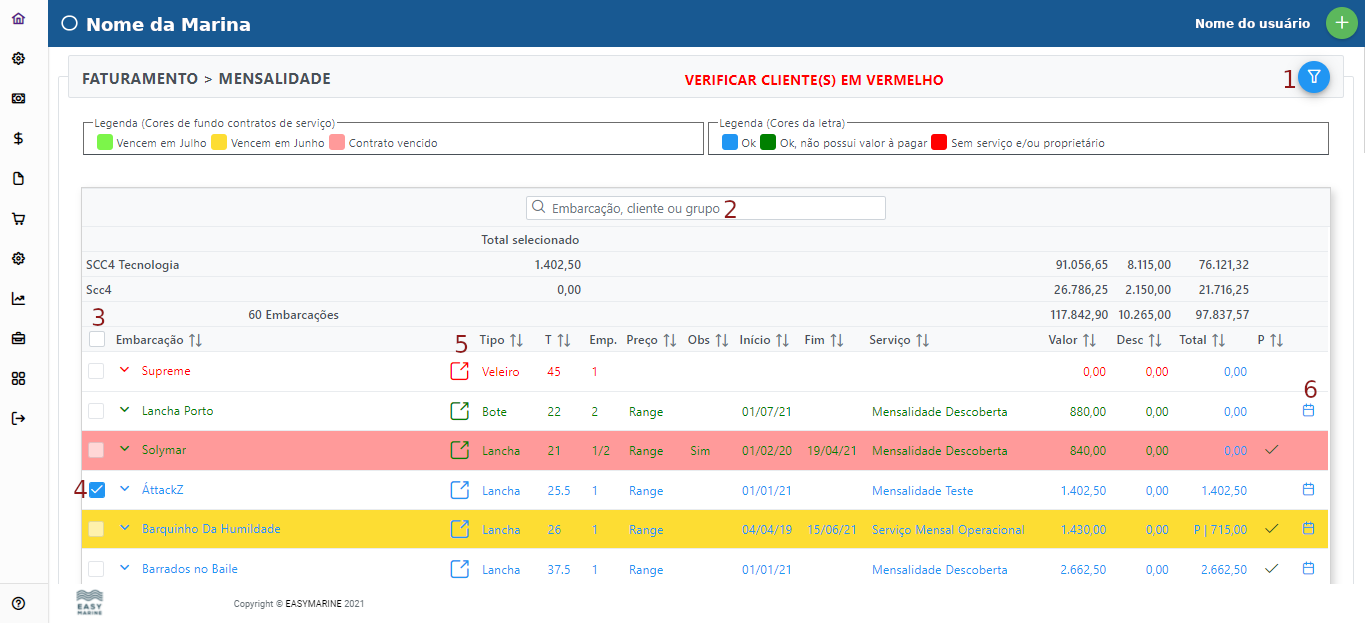
Na tela de Mensalidade são gerados todos os pedidos de mensalidade das embarcações da Marina.
1 - Exibe/oculta os filtros.
2 - Filtro global onde é possível procurar pelo nome das embarcações, clientes ou grupos.
3 - Seleciona todas as embarcações para geração dos pedidos de mensalidade.
4 - Seleciona uma embarcação específica para gerar um pedido de mensalidade. Ao clicar sobre o nome da embarcação, é possível visualizar o nome do proprietário, rateio, valor da mensalidade, data de vencimento e grupo.
5 - Ao clicar nesse ícone abrirá a janela do cadastro da embarcação, para possíveis ajustes se necessário.
6 - Ao clicar nesse ícone é possível gerar mensalidade para mais de um período.
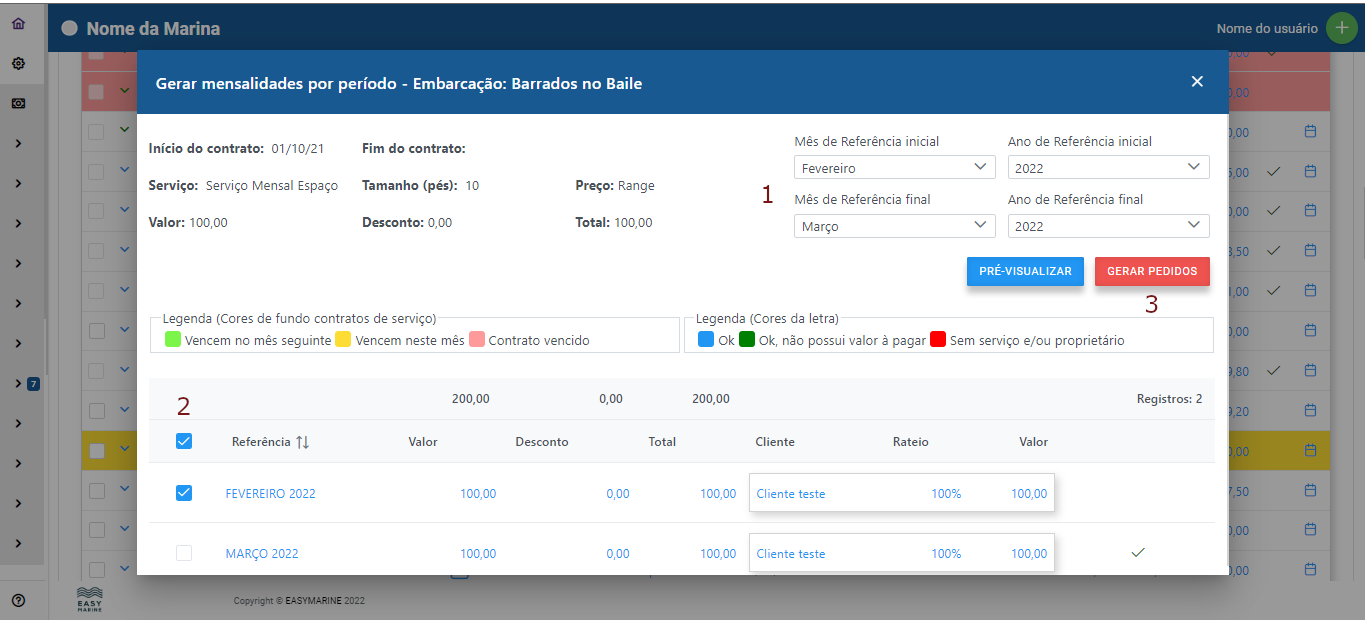
1 - Permite escolher o período no qual vão ser geradas as mensalidades.
2 - Seleciona todas as mensalidades que serão geradas no período previamente escolhido.
3 - Gera os pedidos de mensalidade do período previamente escolhido.
Pedidos
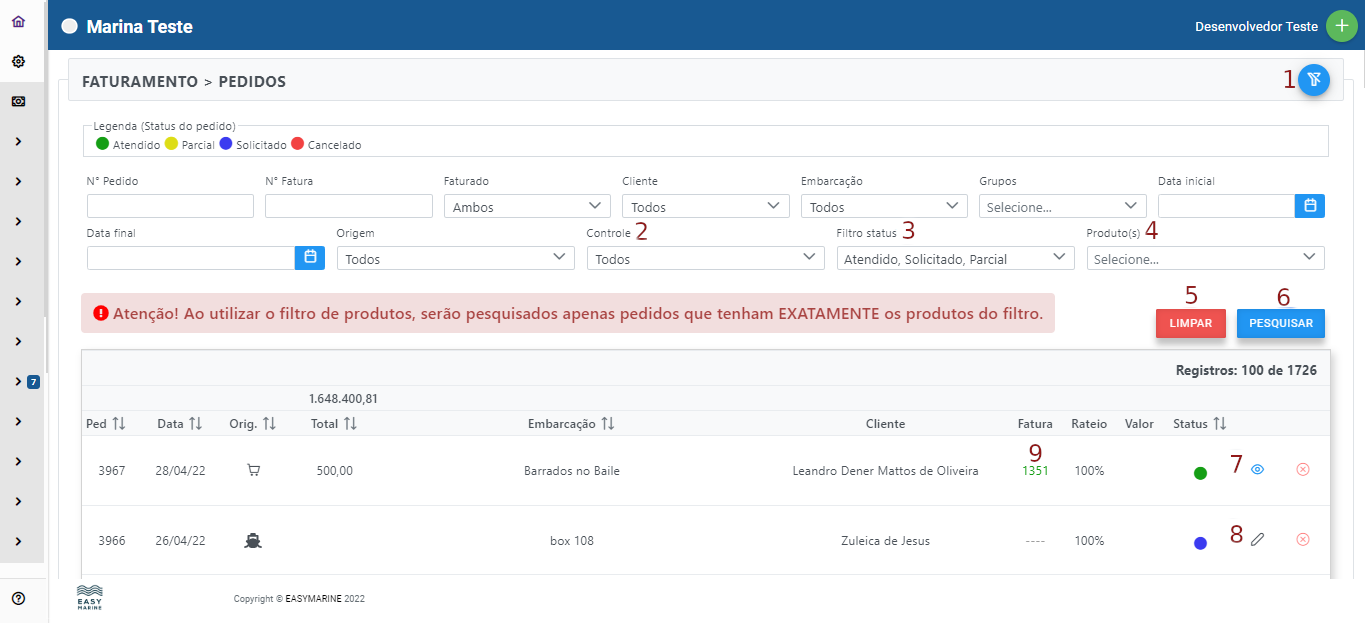
Todos os pedidos feitos na Easymarine, sejam de origem lingada, conveniência ou mensalidades irão aparecer na tela Pedidos.
1 - Botão para ocultar todos os filtros.
2 - Filtro de controle da origem dos pedidos:
Easymarine - todos os pedidos do sistema são gerenciados pelo sistema Easymarine.
Terceiro - quando os pedidos do sistema são gerenciados pelo sistema Easymarine em conjunto com outro sistema próprio da marina.
Terceiro Importação - a verificar.
3 - Filtro de status do pedido. Solicitado (pedido feito mas não atendido, cor azul); Atendido (pedido feito e fornecido, cor verde); Parcial (pedido solicitado, porém quantidade atendida diferente da quantidade solicitada, cor amarela); Cancelado (pedido que foi solicitado e/ou fornecido, mas foi cancelado, cor vermelha).
4 - Filtro de produtos - traz apenas os produtos selecionados.
5 - Botão para limpar todos os filtros.
6 - Botão de pesquisa, utilizado para pesquisa por filtros.
7 - Botão para visualizar um pedido que já foi faturado.
8 - Botão de edição do pedido não faturado.
9 - Número da fatura referente ao pedido. Ao clicar sobre o número, abre a fatura permitindo a visualização, download e impressão da mesma.
Gerar faturas
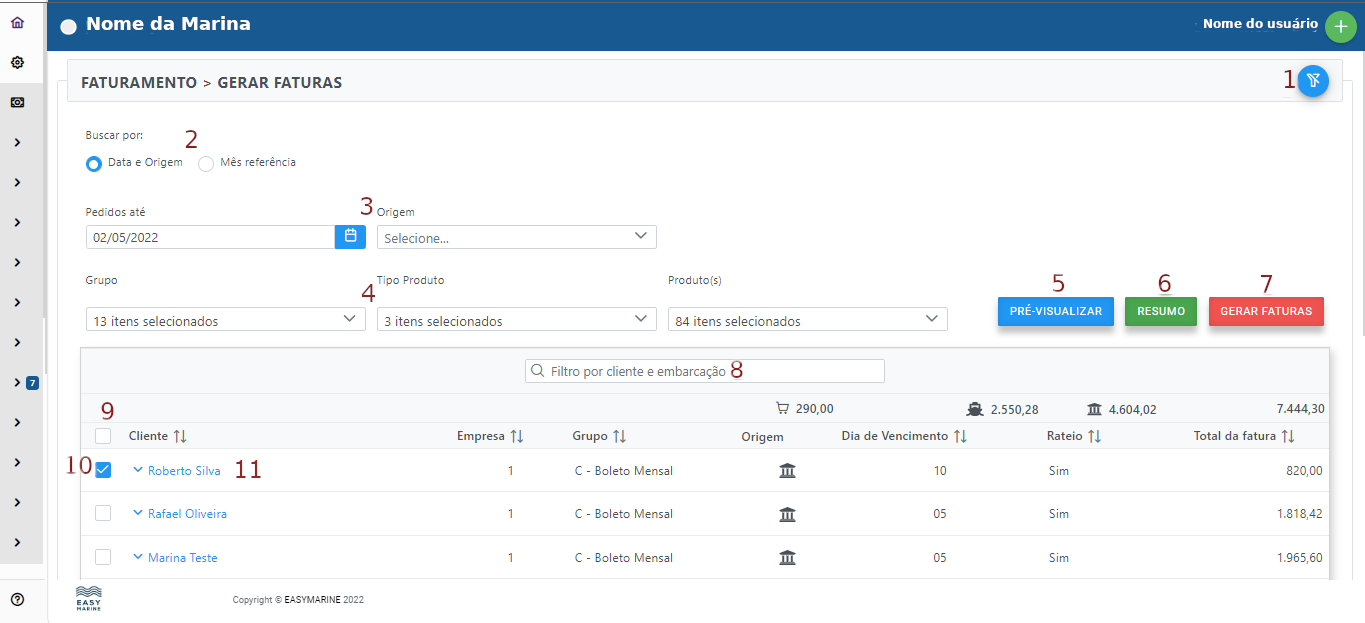
Tela que permite gerar faturas referentes a todos os pedidos feitos pelo sistema. (lingadas, pedidos avulsos, conveniência, mensalidades).
1 - Botão para ocultar os filtros.
2 - Filtros de data e origem ou mês referência. Com Data e Origem a tabela trará os pedidos até a data selecionada com a origem determinada. Ao buscar pelo mês de referência, somente pedidos de origem mensalidade e com referência no mês selecionado são considerados.
3 - Campos para determinar os filtros.
4 - Filtro por grupo de faturamento do cliente e pelo tipo de item no pedido, se produto, serviço e ou serviço periódico.
5 - Botão para pré-visualizar uma pesquisa com os filtros selecionados.
6 - Exibe um resumo dividido por: totais por vencimento, totais por grupo e totais por origem.
7 - Botão para gerar as faturas selecionadas.
8 - Filtro global, exibindo resultados digitando tanto o nome de um cliente como de uma embarcação.
9 - Seleciona todos os clientes de uma vez só, para gerar as faturas.
10 - Seleciona separadamente um cliente para gerar uma fatura. Ao clicar sobre o nome do cliente, serão exibidos e selecionados todos os pedidos do mesmo. Nesse caso, ao clicar em gerar fatura, será gerada apenas uma fatura englobando todos os pedidos. Se for selecionado apenas um pedido, será gerada apenas uma fatura referente a esse pedido.
Faturas
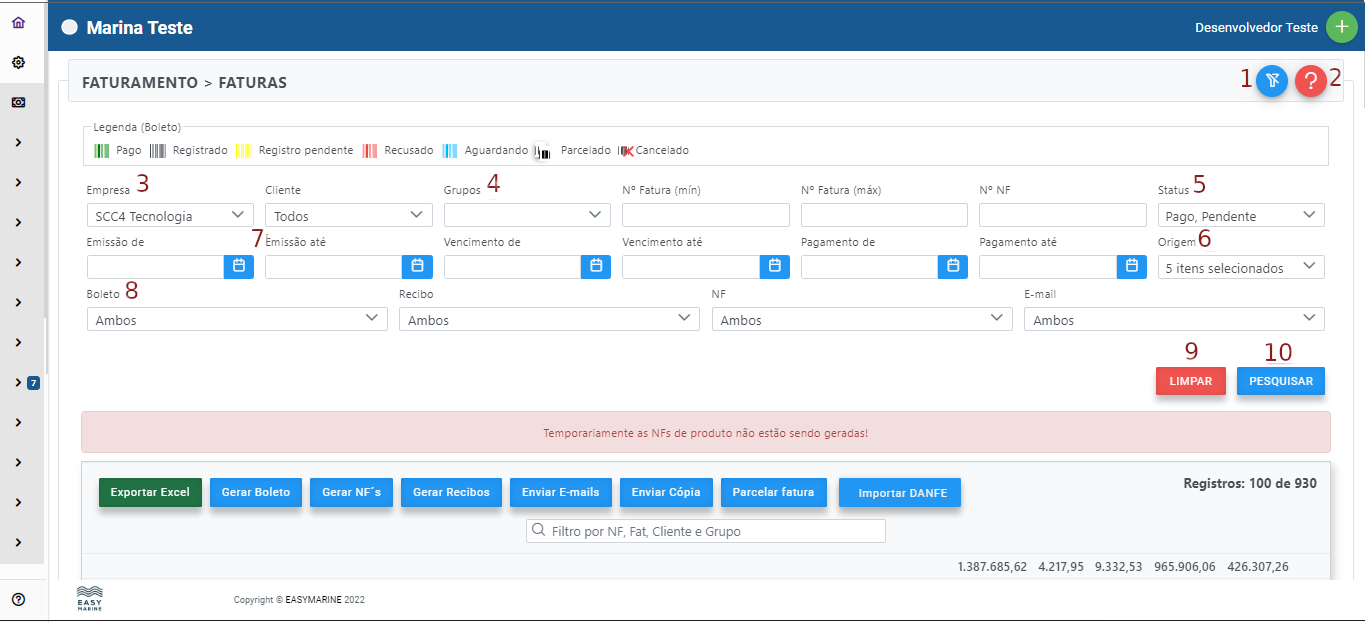
Na tela de faturas ficam todos os pedidos que foram faturados, boletos, notas fiscais, e-mails enviados, pendências e pagamentos.
1 - Botão para exibir/ocultar os filtros.
2 - Legendas de todos os ícones possíveis que podem ser exibidos nas faturas. Ícones de status de pagamento das faturas, ícones de status dos boletos, ícones de status das notas fiscais, ícones de status de emails enviados e ícones das origens das faturas.
3 - Filtro de empresa (somente para marinas que utilizam mais de um CNPJ para fazer a cobrança.
4 - Filtro por grupos de faturamento dos clientes.
5 - Filtro que mostra todas as faturas que foram ou pagas, pendentes ou canceladas.
6 - Filtro por origem das faturas e pedidos. Lingada, pedido avulso, mensalidade, diversos (quando existe mais de uma origem na fatura), importado DANFE (quando é utilizado um sistema de terceiros paralelo ao sistema Easymarine).
7 - Filtro de data da emissão das faturas, um dos mais importantes nos processos envolvendo o faturamento, como geração de boletos, notas fiscais, recibos e envio de e-mails.
8 - Permite filtrar todas as faturas que estão com boletos gerados. o mesmo se aplica aos filtros seguintes, Recibo, NF e Email.
9 - Botão para limpar os filtros que estiverem selecionados.
10 - Botão para pesquisar, obedecendo os filtros selecionados.
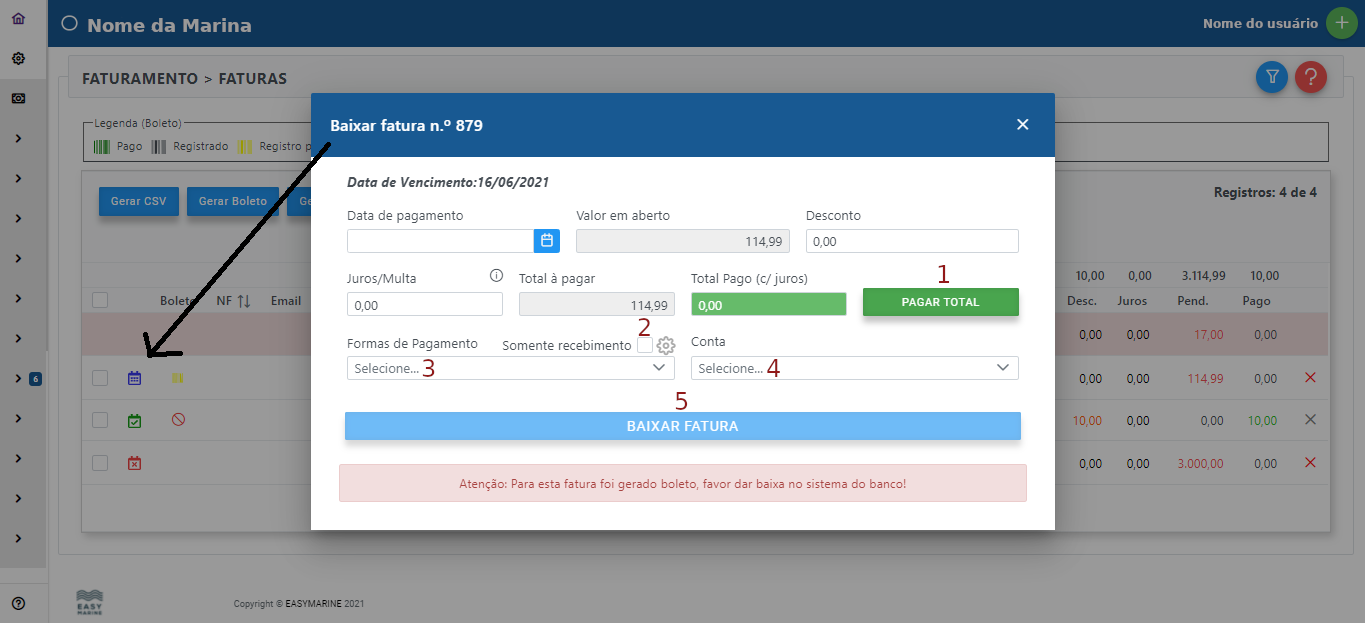
Ao clicar no ícone da fatura, será aberto um modal para fazer a baixa manual da fatura
Primeiro selecione a data do pagamento da fatura.
1 - Botão pagar total (já traz os valores de juros e desconto, quando forem digitados e selecionados).
2 - Configura as contas somente recebimento (vincula uma forma de pagamento a uma ou mais contas selecionadas, criando um atalho forma de pagamento>conta toda vez que a forma de pagamento for selecionada.
3 - Seleciona a forma de pagamento.
4 - Seleciona a conta a qual será lançado o pagamento.
5 - Botão para dar baixa na fatura (efetuar o pagamento).
Débitos
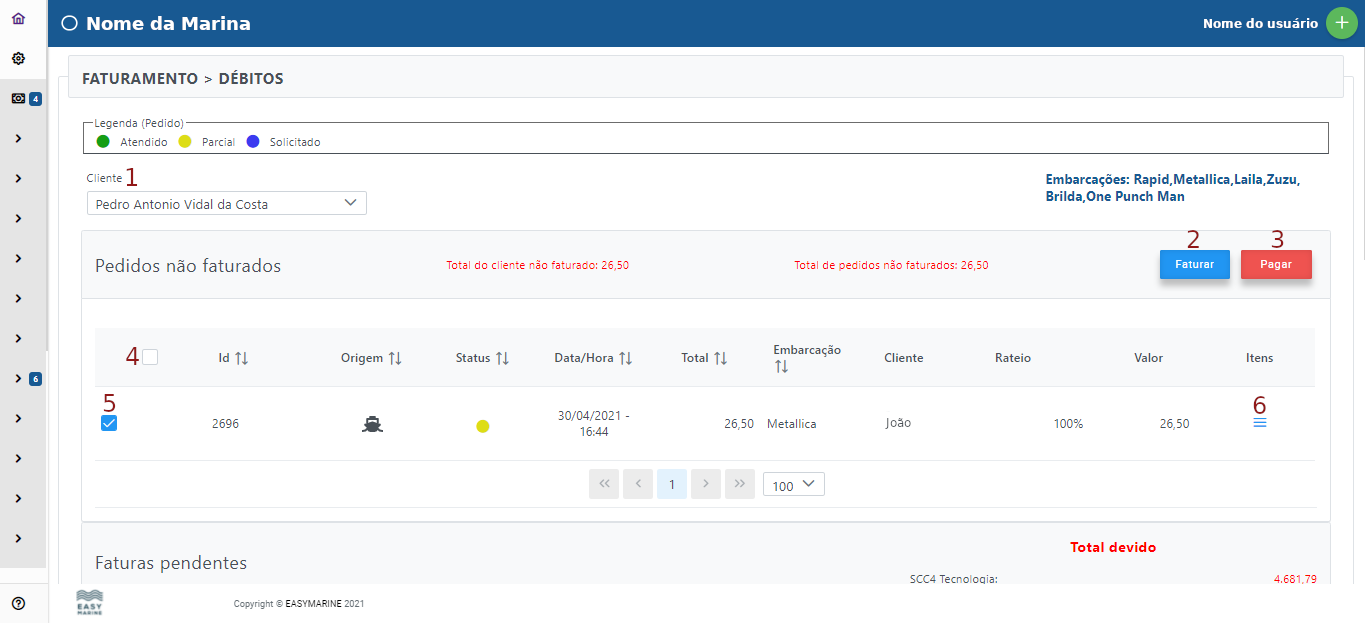
A tela de débitos tem como funcionalidade faturar pedidos ou faturar e pagar de uma só vez.
1 - Filtro para selecionar o cliente para verificação de pedidos não faturados ou já faturados.
2 - Botão para faturar um pedido não faturado.
3 - Botão para faturar e pagar um pedido de uma só vez.
4 - Seleciona todos os pedidos de um cliente para faturar.
5 - Seleciona um pedido específico para faturar.
6 - Ao clicar nesse ícone, permite a visualização de todos os itens do pedido em questão, trazendo qual o produto, preço unitário, quantidade fornecida e total.
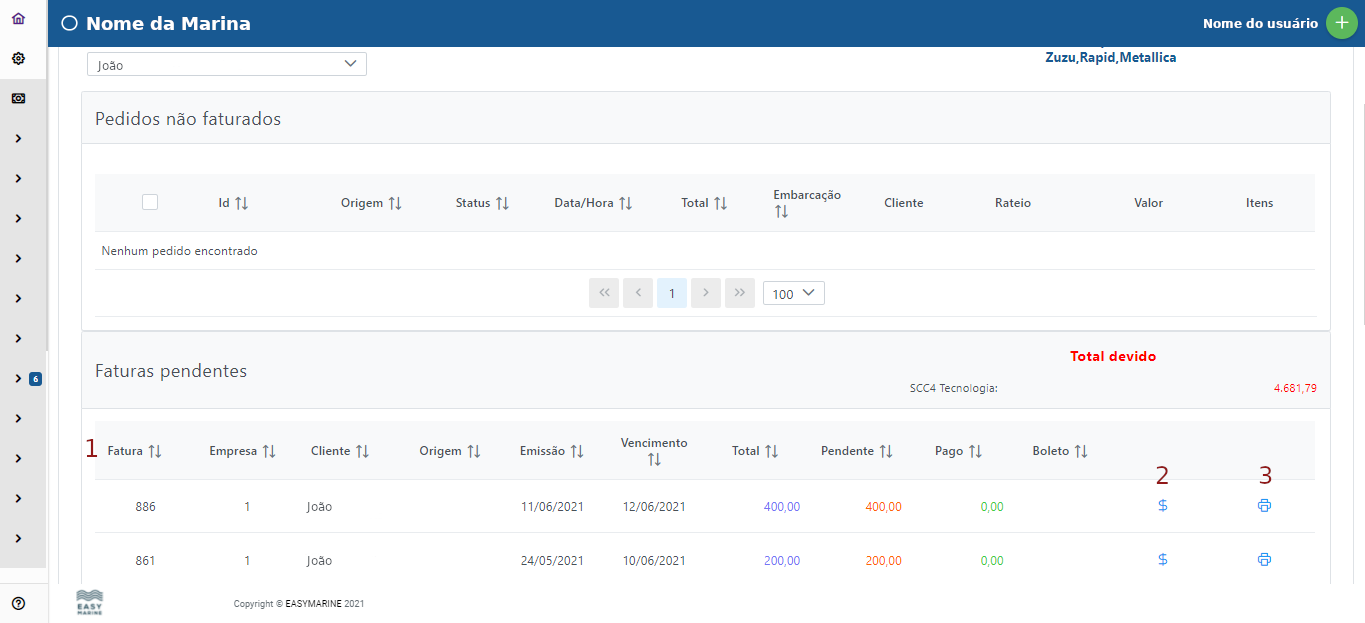
1 - Número da fatura referente ao(s) pedido(s) faturado(s).
2 - Ao clicar nesse ícone será aberto o modal para efetuar o pagamento da fatura.
3 - Ao clicar nesse ícone será aberta a fatura contendo todos os dados dos pedidos, da empresa e do cliente. É possível fazer download ou imprimir a fatura.
Débitos diários
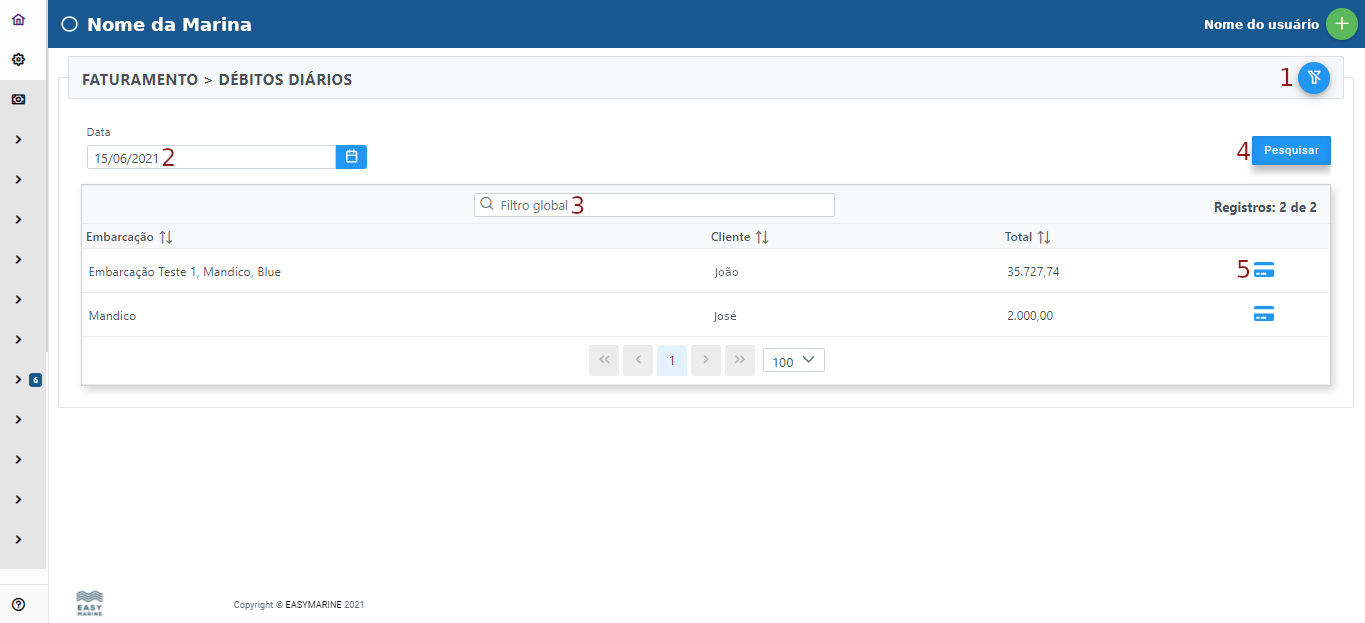
A tela Débitos Diários traz todos os cliente que fizeram uma lingada para o dia e que possuem débitos na marina.
1 - Botão para exibir/ocultar os filtros.
2 - Permite escolher a data, trazendo os clientes que fizeram lingadas naquele determinado dia e estavam com débitos.
3 - Filtro Global que traz os resultados na medida que vai digitando as letras.
4 - Botão para realizar a pesquisa de acordo com o filtro da data.
5 - Ao clicar nesse ícone, é redirecionado para a tela de débitos, para a quitação dos mesmos.
Pendências
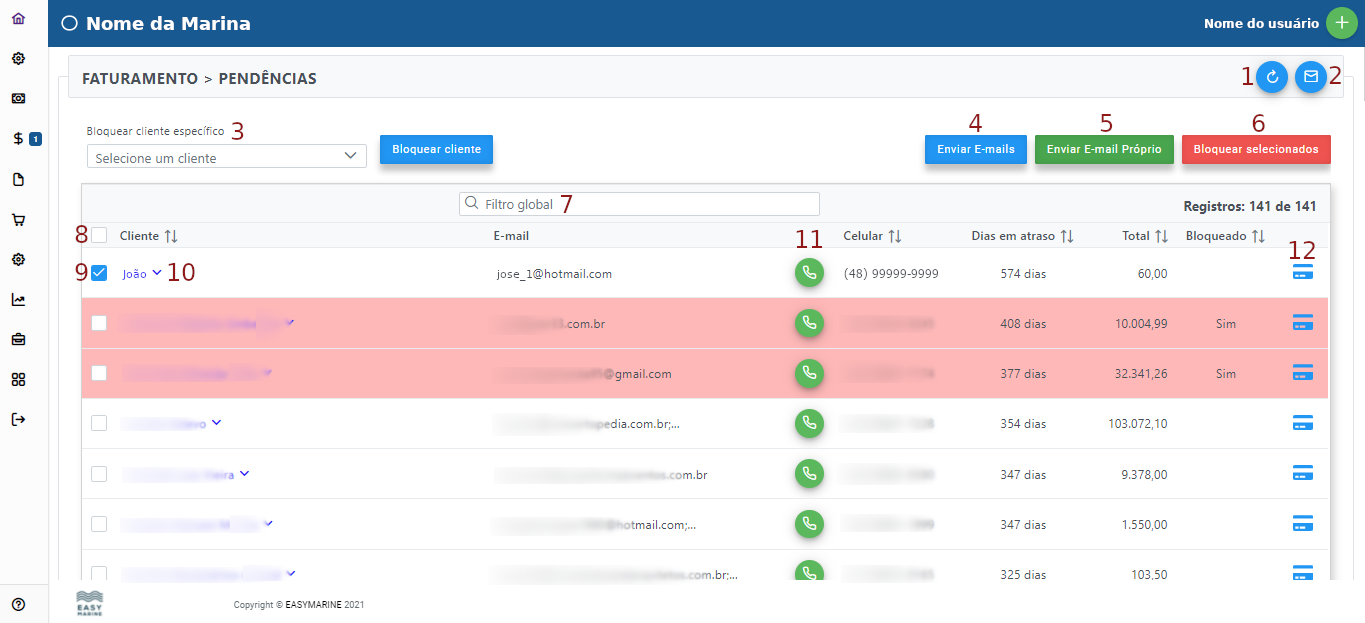
A tela de pendências permite bloquear manualmente ou em lote, clientes que estão com débito na marina. A partir do momento que o cliente é bloqueado, ele fica impedido de fazer/pedir uma lingada através do App Cliente. Após a quitação do débito, o cliente é automaticamente removido da lista.
1 - Clicando nesse ícone atualiza as informações da tela de pendências.
2 - Clicando nesse ícone mostra um exemplo de um email com pendências que é enviado para o cliente.
3 - Permite bloquear um cliente, mesmo que ele não esteja com débitos. Basta selecionar o nome do cliente e clicar em Bloquear cliente. (Lembrando que esse cliente só poderá ser desbloqueado manualmente, selecionando o mesmo e clicando em "desbloquear selecionados").
4 - O botão "enviar e-mails" serve para enviar o email com as pendências do cliente. Basta selecionar um ou mais clientes desejados e clicar no mesmo.
5 - Esse botão tem a mesma função do botão anterior, com a diferença de que o endereço do remetente será um email próprio da marina. (Consulte a equipe da Easymarine para fazer a configuração do email próprio da marina para ativar essa função).
6 - Esse botão permite bloquear os clientes que estão com pendência na marina. Basta selecionar um ou mais clientes e clicar no botão. Ele também serve para desbloquear clientes previamente bloqueados. Nesse caso, basta selecionar o cliente que está marcado em vermelho, e automaticamente o botão passa a exibir "desbloquear selecionados".
7 - Filtro global, permite buscar pelo nome do cliente.
8 - Ao clicar nesse campo, a ação que se segue é selecionar todos os clientes da tela de pendências.
9 - Permite selecionar um cliente para bloqueio/desbloqueio.
10 - Ao clicar sobre o nome do cliente, são abertos todos os débitos do cliente, com o número da fatura (que pode ser visualizada ao clicar sobre o número), data de emissão, vencimento e o total do débito. (Esse é o mesmo conteúdo que é enviado ao clicar em enviar emails para o cliente).
11 - O ícone de telefone do Whatsapp permite enviar uma mensagem padronizada via whatsapp do número de telefone do cliente, para avisar ao mesmo que ele possui faturas atrasadas. Lembrando que a mensagem pode ser editada antes do envio.
12 - Ao clicar nesse ícone, o usuário será redirecionado para a tela de débitos do cliente em questão, com todas as faturas pendentes do cliente, visando quitar o débito do mesmo. Após a baixa de todos os débitos do cliente ele é automaticamente removido da tela de pendências e desbloqueado do sistema, permitindo ao mesmo fazer as lingadas via aplicativo do cliente.
Contas Recebimento
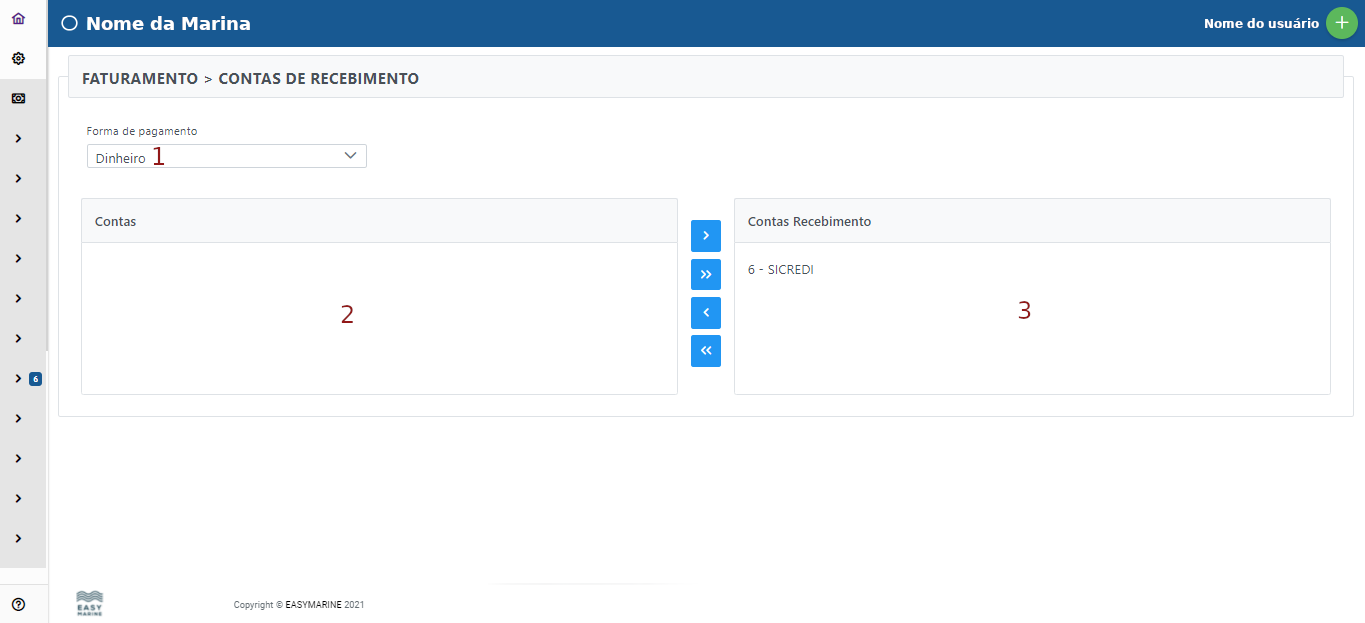
Na tela Contas Recebimento, é possível vincular uma forma de pagamento a uma conta recebimento, facilitando ao usuário na hora de dar baixa em uma fatura, já trazendo a forma de pagamento vinculada a conta pré-selecionada.
1 - Seleciona a forma de pagamento desejada.
2 - Seleciona a conta a ser vinculada a essa forma de pagamento.
3 - Após selecionar a conta, basta clicar na seta azul para que ela seja vinculada a conta desejada. No exemplo acima, a forma de pagamento "dinheiro" foi vinculada a conta "Sicredi". Portanto, toda vez que o usuário selecionar a forma de pagamento dinheiro, a conta Sicredi vai aparecer automaticamente. Lembrando que podem ser vinculadas mais de uma conta à uma forma de pagamento.
Boletos
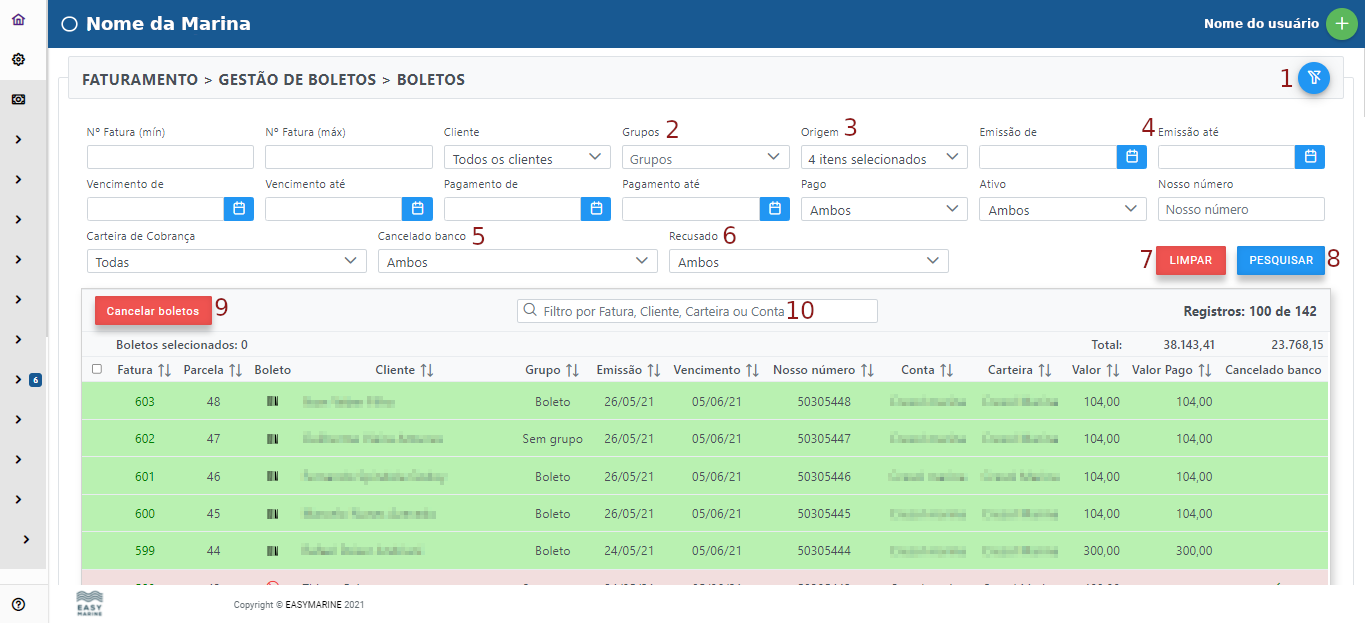
Na tela gestão de boletos>boletos é possível efetuar diversas ações em relação a todos os boletos gerados pela marina.
1 - Botão para ocultar/mostrar todos os filtros.
2 - Filtro que permite selecionar os grupos equivalentes aos quais foram gerados os boletos.
3 - Filtro de origem da qual foi gerado o boleto (pedido avulso, lingada, mensalidade e importado DANFE).
4 - Filtro da data de emissão referente ao dia que os boletos foram gerados.
5 - Filtro cancelado banco. Para utilizar esse filtro é necessário clicar no filtro "Ativo" e selecionar "Não", para trazer todos os boletos que foram sinalizados como cancelados no banco ou não. É necessário sinalizar o boleto como cancelado no banco se o usuário pretende cancelar a fatura referente a esse boleto.
6 - Filtro recusado, mostra todos os boletos que foram recusados pelo banco e que por consequência devem ser refeitos.
7 - Botão limpar, limpa todos os filtros que foram previamente selecionados na tela.
8 - Botão pesquisar, traz os resultados de todos os filtros que foram aplicados na tela.
9 - Botão Cancelar boletos, permite cancelar um ou mais boletos, bastando clicar na caixa de seleção ao lado esquerdo do número da fatura do boleto.
10 - Campo que permite filtrar por fatura, cliente, carteira de cobrança ou conta.
Arquivos de Remessa
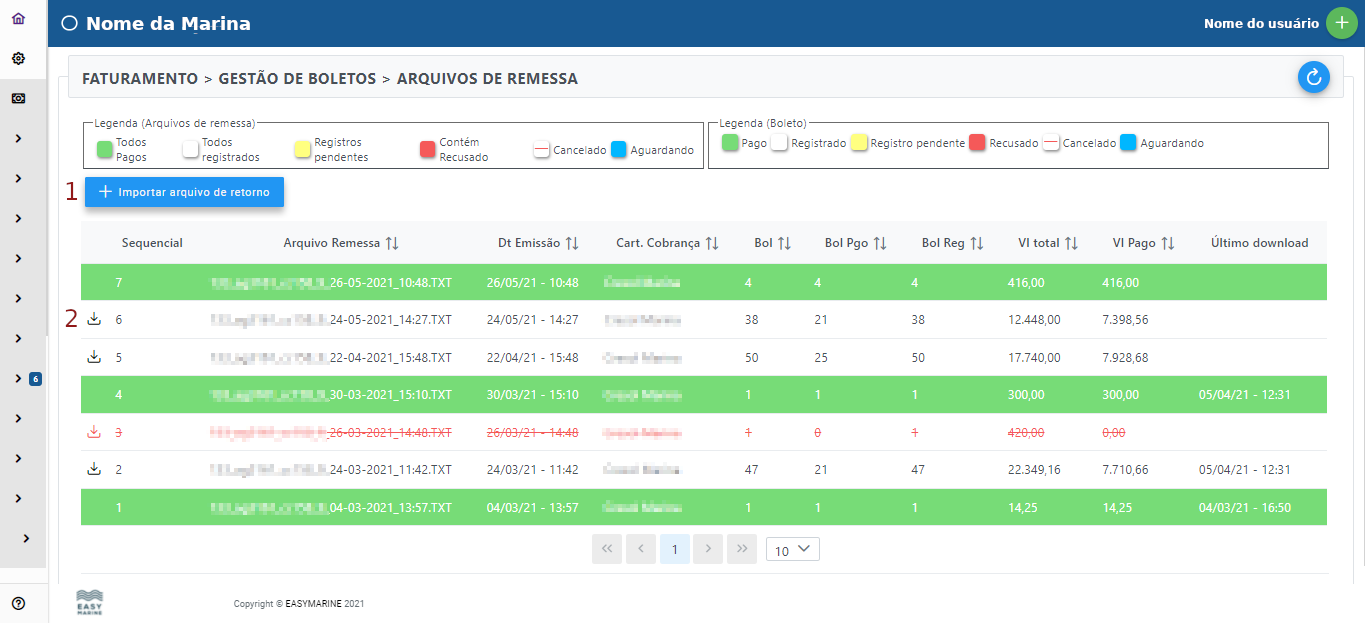
Em gestão de boletos>arquivos de remessa, ficam armazenados todos os arquivos de remessa gerados pelo sistema. Cada vez que um ou mais boletos são gerados, é gerado um arquivo de remessa que deve ser enviado ao banco para registro do boleto e futura baixa de pagamento.
1 - Botão para importação do arquivo de retorno, que é gerado pelo banco após o envio do arquivo de remessa. A importação do arquivo de retorno permite registrar os boletos (dessa forma tornando-os aptos para o pagamento) e permite a quitação automática dos boletos, a medida que forem pagos pelos clientes.
2 - Botão que permite fazer o download do arquivo de remessa a ser enviado para o banco. Ao clicar sobre o arquivo de remessa, é possível
Contratos
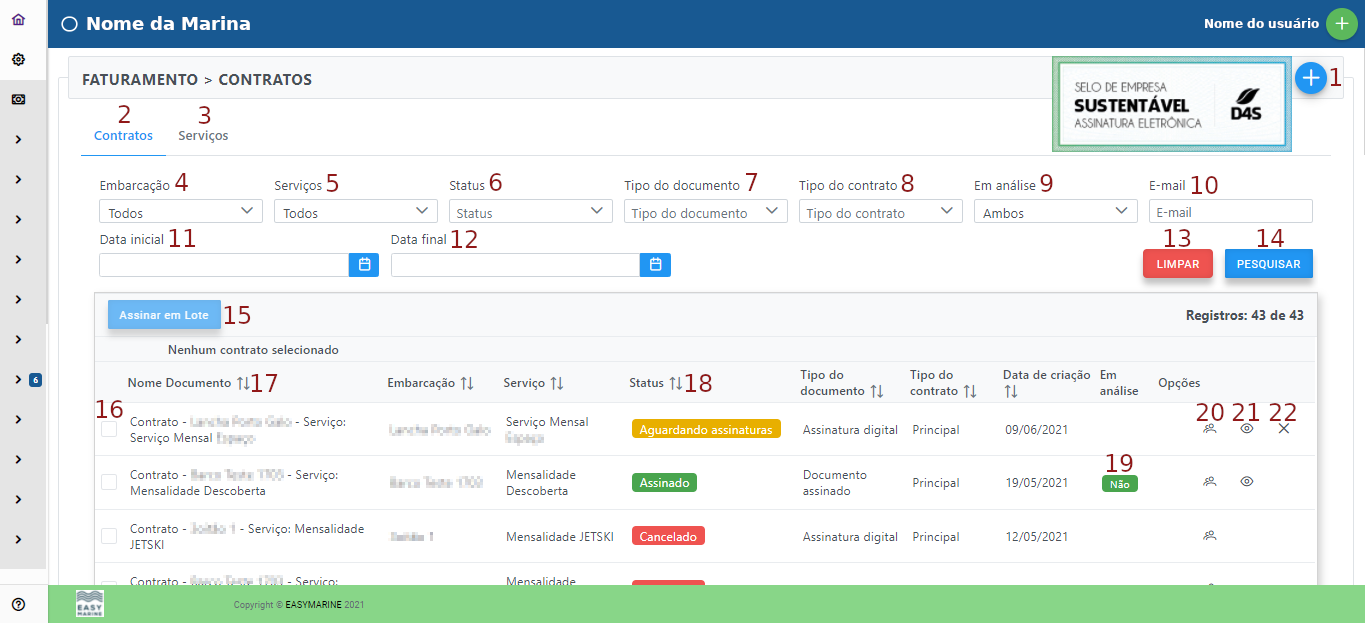
Na Easymarine é possível gerar, inserir e assinar digitalmente contratos através da WEB. Esses contratos ficam disponíveis no aplicativo do cliente, inclusive para assinar, e para dar início ao uso desse módulo basta conversar com um dos nossos implantadores.
Essa tela é responsável por apresentar os contratos existentes.
1 - Botão para adicionar novo contrato.
2 - Aba de gestão de contratos.
3 - Aba de gestão de contratos organizada pelos serviços das embarcações.
4 - Filtro de Embarcação
5 - Filtro de Serviços Periódicos das Embarcações
6 - Filtro de Status dos Contratos: Processando Arquivo, Aguardando Envio, Aguardando Assinaturas, Processando Assinaturas e Assinado
7 - Filtro de Tipo de Documento: assinado digitalmente ou não.
8 - Filtro de Tipo de Contrato: Principal, Aditivo e Distrato
9 - Filtro se o contrato está em Análise ou não.
10 - Filtro de Status do Serviço, Ativo ou Inativo.
11 - Filtro pela data inicial da criação do contrato.
12 - Filtro pela data final da criação do contrato.
13 - Botão para limpar todos os filtros aplicados.
14 - Botão para atualizar a tela segundo os filtros determinados.
15 - Botão de assinatura em lote. Basta o gestor selecionar os contratos que deseja assinar e clicar nesse botão.
16 - Checkbox para selecionar os contratos.
17 - Coluna dos Nomes dos contratos, apresentando o nome da embarcação e o serviço dela. Essa coluna assim como as demais com as duas setinhas ao lado do nome são classificáveis.
18 - Coluna classificável de Status do Contrato.
19 - Coluna com os botões para marcar se o contrato está em análise ou não.
20 - Botão para abrir o modal que apresenta quem são os assinantes do contrato.
21 - Botão para visualizar o contrato.
22 - Botão para cancelar o contrato. Só pode ser feito enquanto o contrato não tiver sido assinado.
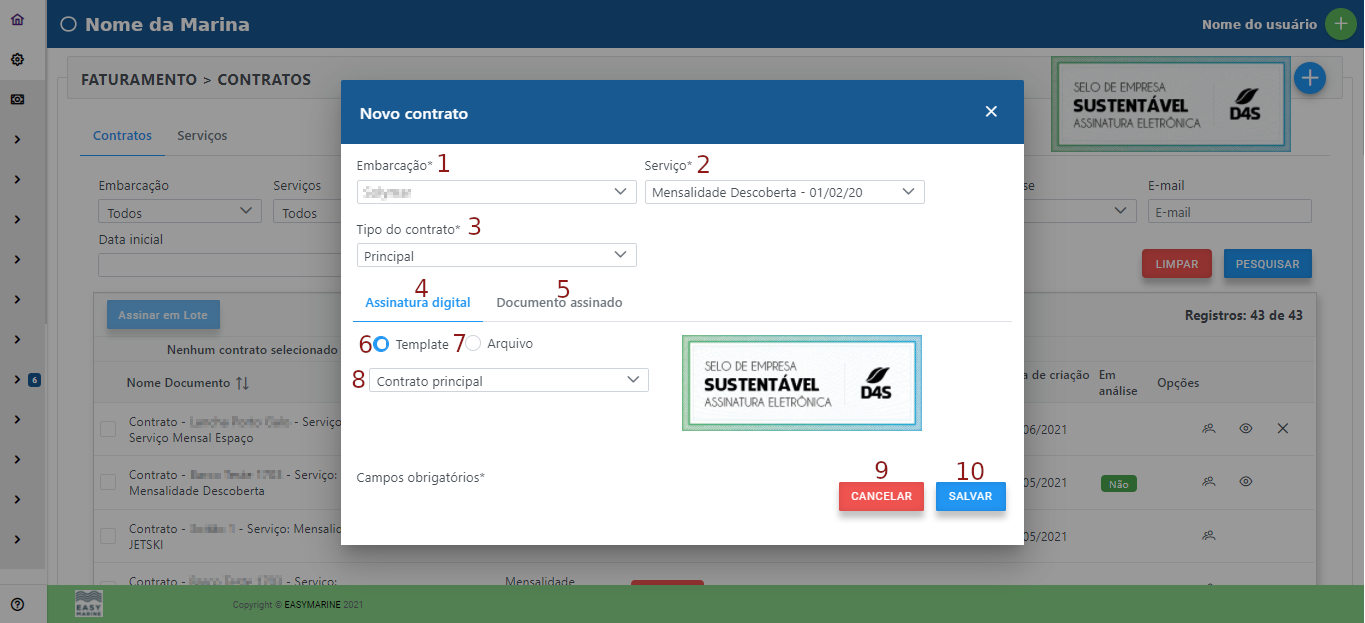
Modal de criação de novo contrato.
1 - Seleção da Embarcação.
2 - Seleção do serviço do qual será gerado contrato.
3 - Seleção do tipo de contrato. Quando é o primeiro contrato do serviço apenas a opção Principal é apresentada. Uma vez que o serviço já tenha contrato principal criado, aparecem as opções Aditivo e Distrato.
4 - Opção na qual o documento será assinado digitalmente.
5 - Opção na qual o documento será ou foi assinado por meios físicos.
6 - Ao selecionar Template, o sistema gerará um documento baseado no contrato da marina com os dados do cliente, embarcação e serviço de mensalidade anexo. Essa opção depende de homologação feita pela equipe EasyMarine.
7 - Ao selecionar Arquivo, o gestor enviará no sistema um contrato pronto, faltando apenas as assinaturas, que serão colhidas online. Essa opção não depende de homologação.
8 - Escolha do template de contrato pré-homologado para geração do novo documento.
9 - Botão de Cancelar a criação de novo contrato.
10 - Botão para Salvar o novo Contrato.
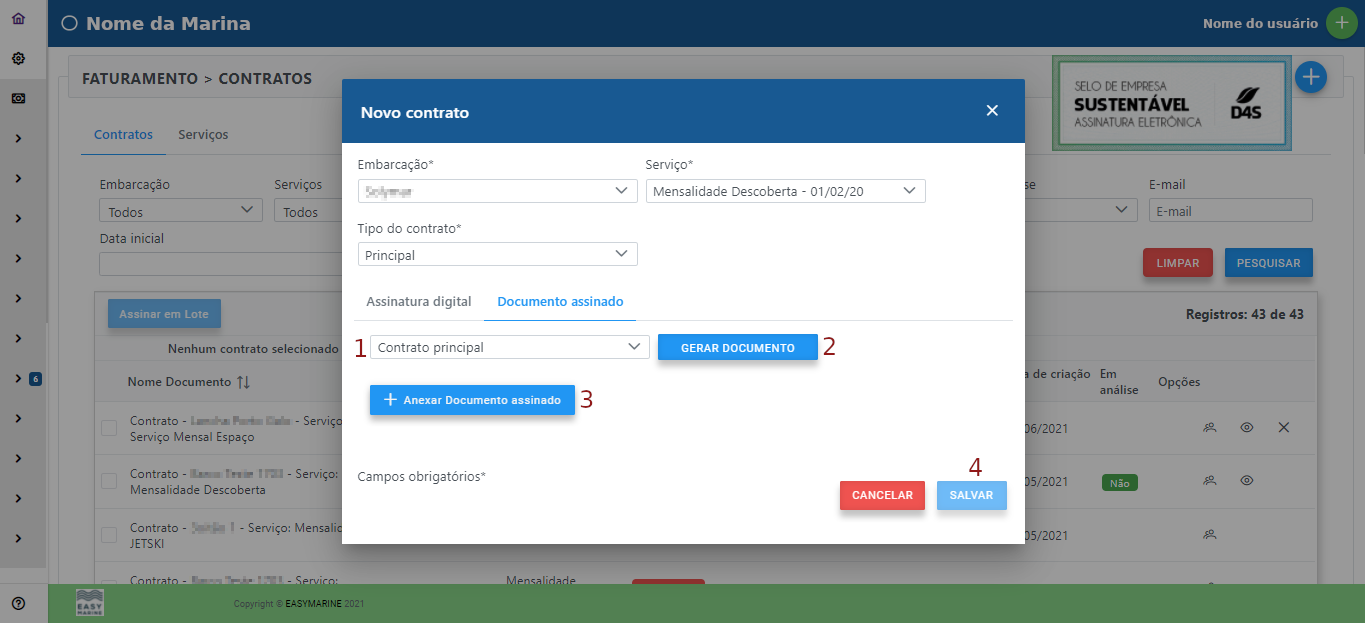
Escolhendo Documento assinado o cliente irá anexar um pdf do documento já assinado. No entanto, ele pode gerar um documento através do template homologado e depois de assinado fisicamente, anexa-lo.
1 - Definição de Template a ser gerado se houver interesse.
2 - Botão de gerar o template.
3 - Botão para anexar o documento assinado.
4 - Botão para Salvar o novo contrato.
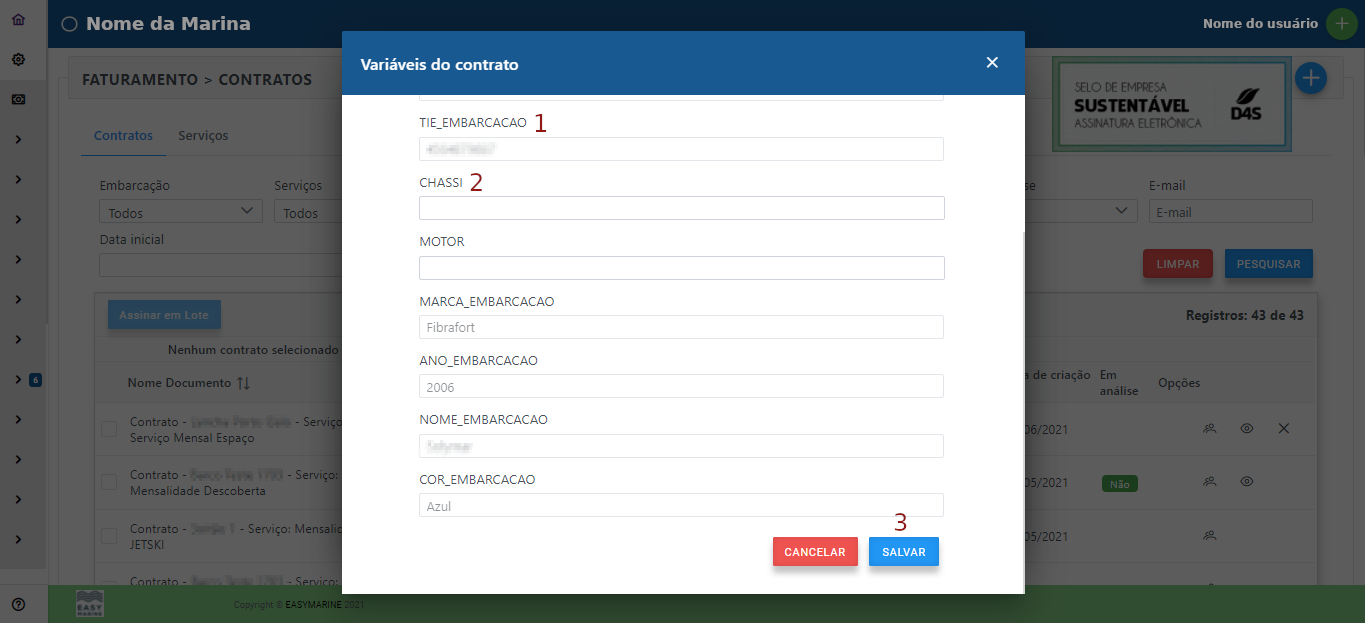
Por vezes durante a criação do novo contrato essa tela pode aparecer apresentando campos que o contrato tem, mas que o sistema não encontrou em seus registros.
1 - Variável do Contrato encontrada nos cadastros.
2 - Variável não encontrada na qual o gestor pode preencher o que deseja ver prescrito no contrato.
3 - Salvar a criação do novo contrato com esses atributos.
Gestão de Notas
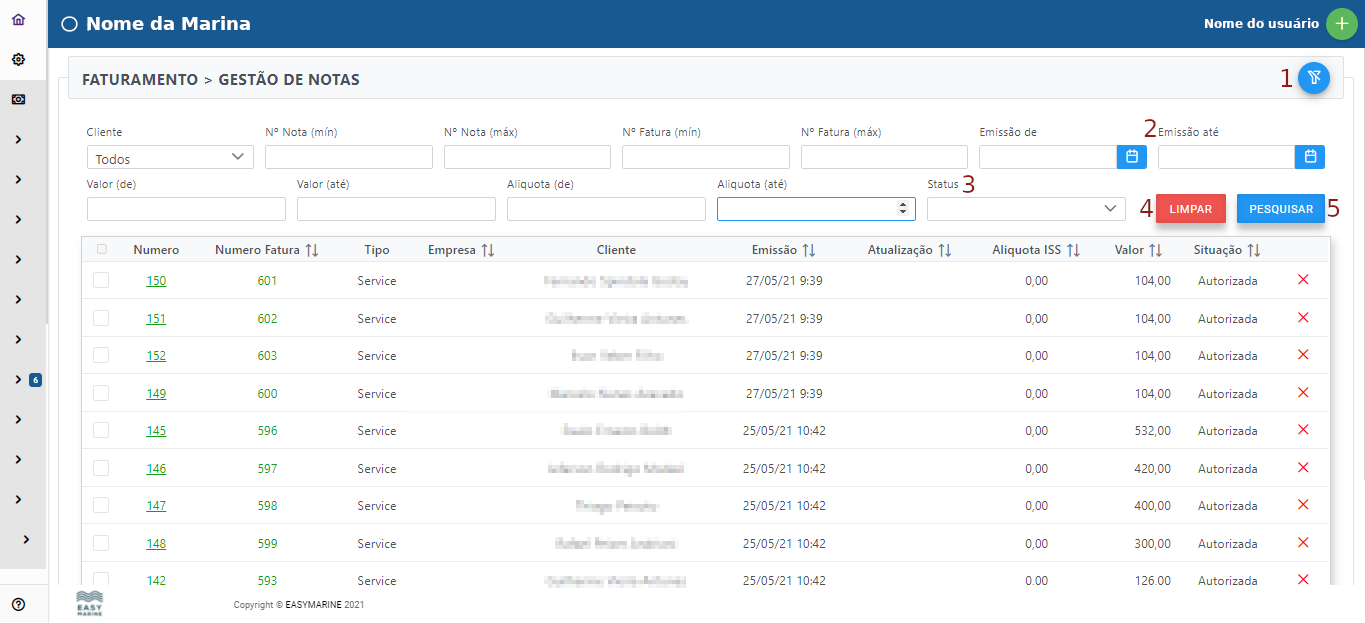
A tela de gestão de notas serve para fazer o gerenciamento de todas as notas geradas num só ambiente.
1- Botão para ocultar/visualizar os filtros.
2 - Filtro de emissão da nota fiscal (data que a nota foi gerada pelo cliente através do sistema).
3 - Filtro de status da geração da nota (autorizada, cancelada, aguardando autorização, cancelamento negado, em processo de cancelamento).
4 - Ao clicar nesse botão todos os filtros previamente selecionados voltam para o estado original (limpa os filtros).
5 - Botão para pesquisar, trará o resultado na tela respeitando os filtros selecionados.
Antecipação
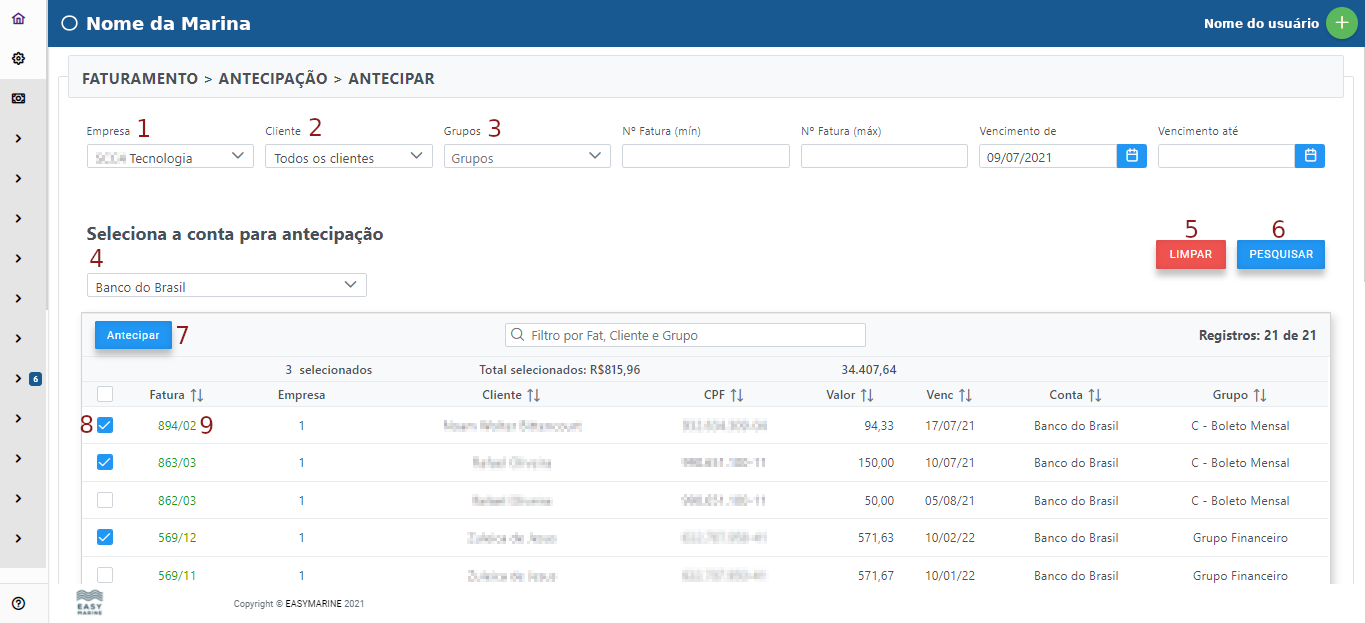
A tela de antecipação permite que o sistema faça o adiantamento do recebimento de valores futuros. Ou seja, receber antecipadamente por vendas que já foram fechadas.
1 - Seleciona a empresa ao qual será feita a antecipação do título.
2 - Permite o filtro por clientes.
3 - Permite o filtro por grupos de faturamento dos clientes.
4 - Seleciona a conta que vai ser utilizada para a antecipação.
5 - Botão para limpar os filtros pré-selecionados.
6 - Botão para pesquisar com os filtros pré-selecionados.
7 - Botão para antecipar a fatura pré-selecionada.
8 - Espaço para selecionar as faturas que serão antecipadas.
9 - Faturas disponíveis para antecipação.
Resumo
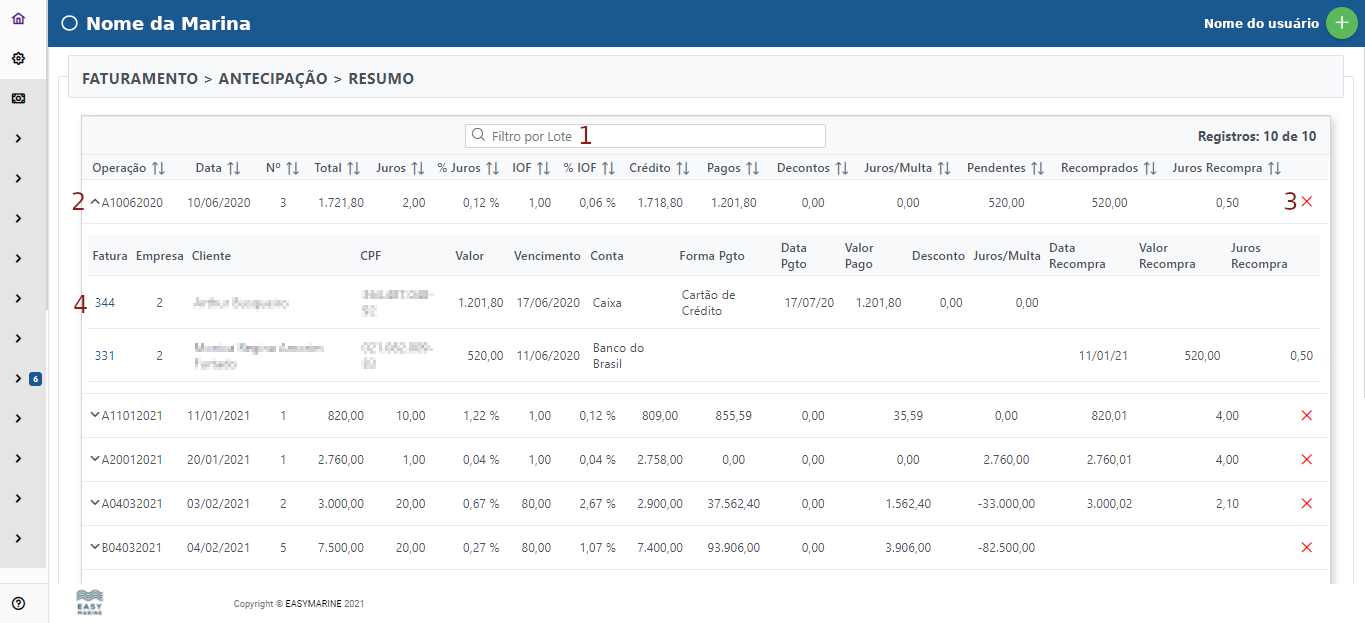
Tela de resumo dos lotes de antecipação.
1 - Filtra os lotes pelos números/letras respectivos.
2 - Lote de antecipação. Quando clicado mostra as faturas antecipadas.
3 - Permite o cancelamento de um lote de antecipação (todos os lançamentos e programações gerados por esse lote serão cancelados).
4 - Fatura do lote que foi antecipada.
Gestão de Antecipação
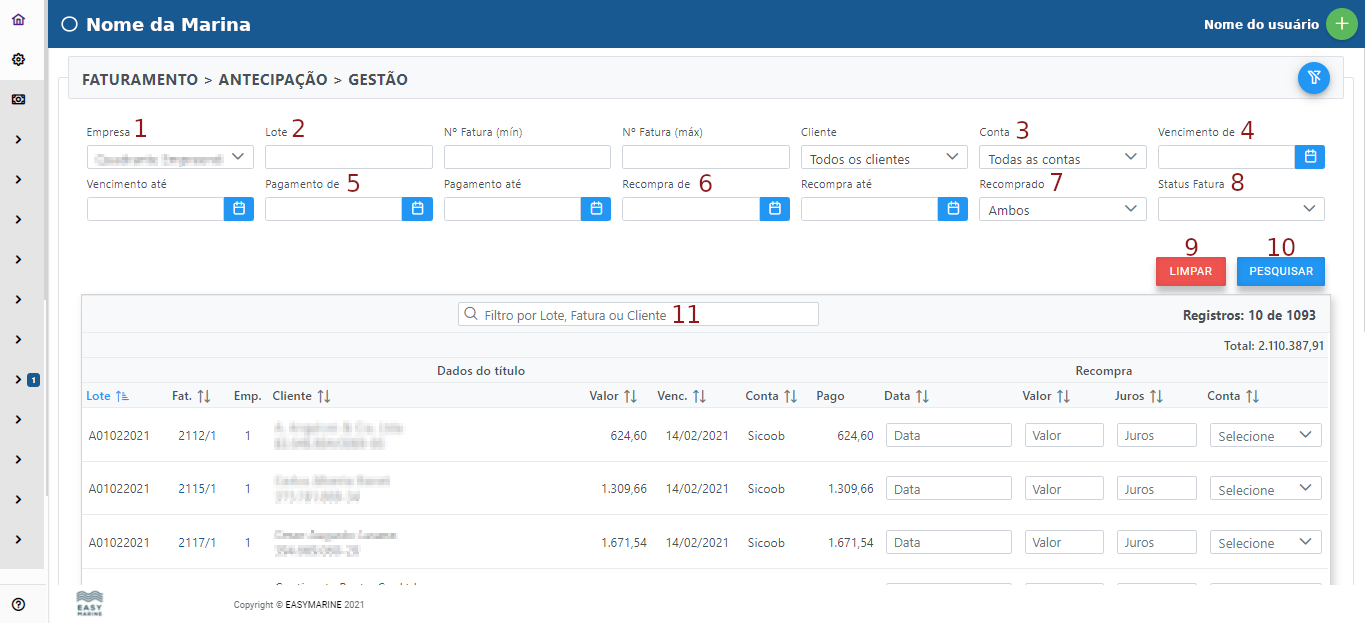
Nas antecipações o gestor pode negociar a recompra do lote de títulos antecipado por valor atualizado. Sendo assim, a tela de gestão de antecipação permite trazer para o sistema essa informação. Nela o gestor determina pelos lotes a recompra do valor, a data, a atualização do valor e a instituição financeira.
1 - Seleciona a empresa do lote no qual será feita a recompra.
2 - Filtro que permite a busca pelo identificador do Lote.
3 - Seleciona a conta na qual a antecipação foi feita.
4 - Filtro da data de vencimento do título antecipado.
5 - Filtro da data de pagamento do título antecipado.
6 - Filtro da data de recompra do título antecipado.
7 - Filtro para buscar pela situação do lote, se já houve a recompra ou não.
8 - Filtro pelo estado atual da fatura, se paga, pendente ou cancelada.
9 - Botão de limpar os filtros.
10 - Botão de atualizar as tabelas baseados nos filtros escolhidos.
11 - Filtro geral e simplificado.
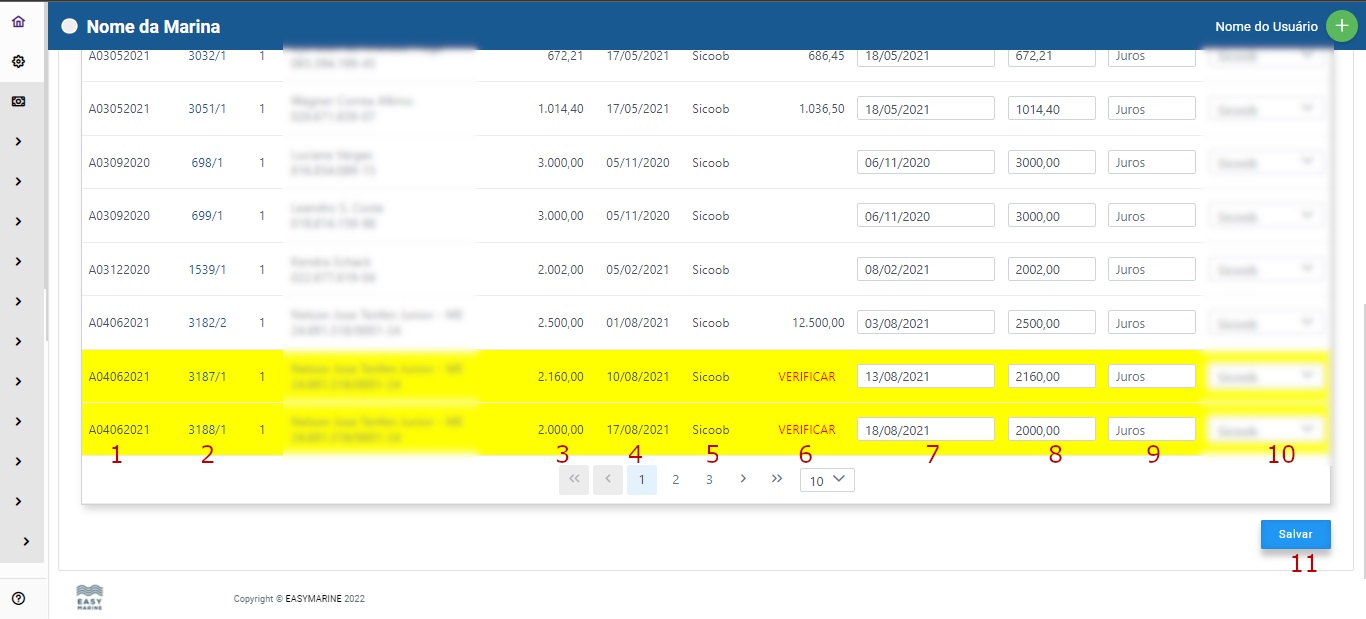
1 - Número do Lote.
2 - Número Fatura.
3 - Valor da fatura.
4 - Vencimento da fatura.
5 - Conta.
6 - Valor do pagamento da fatura pelo devedor original. Caso o devedor pague a fatura, mas não pague o título, o sistema avisa com um fundo amarelo e escrito em vermelho VERIFICAR.
7 - Data da Recompra.
8 - Valor pago na Recompra.
9 - Juros pagos.
10 - Banco no qual foi feita a recompra.
11 - Botão para salvar as modificações na tabela.
Financeiro
Menu dedicado as rotinas financeiras da Marina. Aqui serão feitos seus cadastros de contas, máquinas de recebimento, cartões, também a gestão do contas a pagar, conciliação e tantas outras funcionalidades.
Início
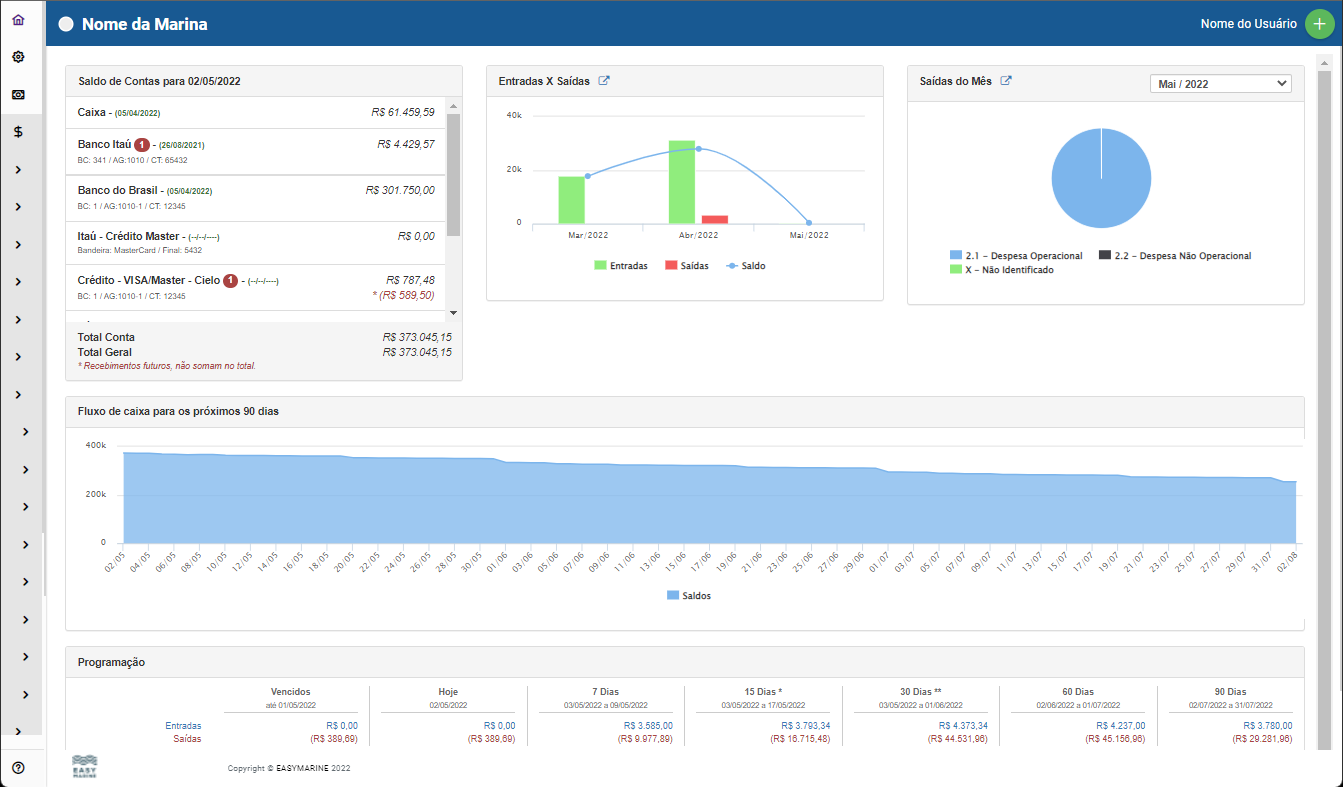
Nessa tela é possível acompanhar o saldo das contas, gráfico de entradas e saídas do mês, saídas do mês, fluxo de caixa para os próximos 90 dias e programação.
Lançamentos
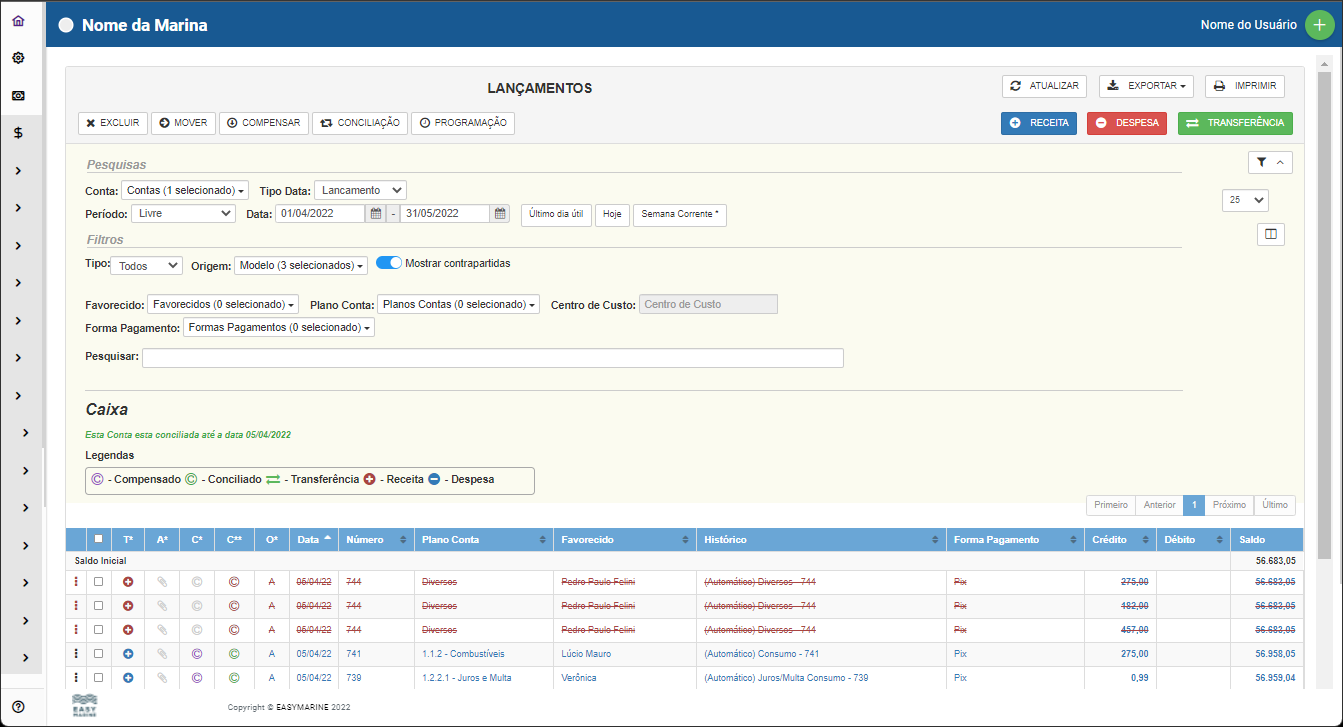
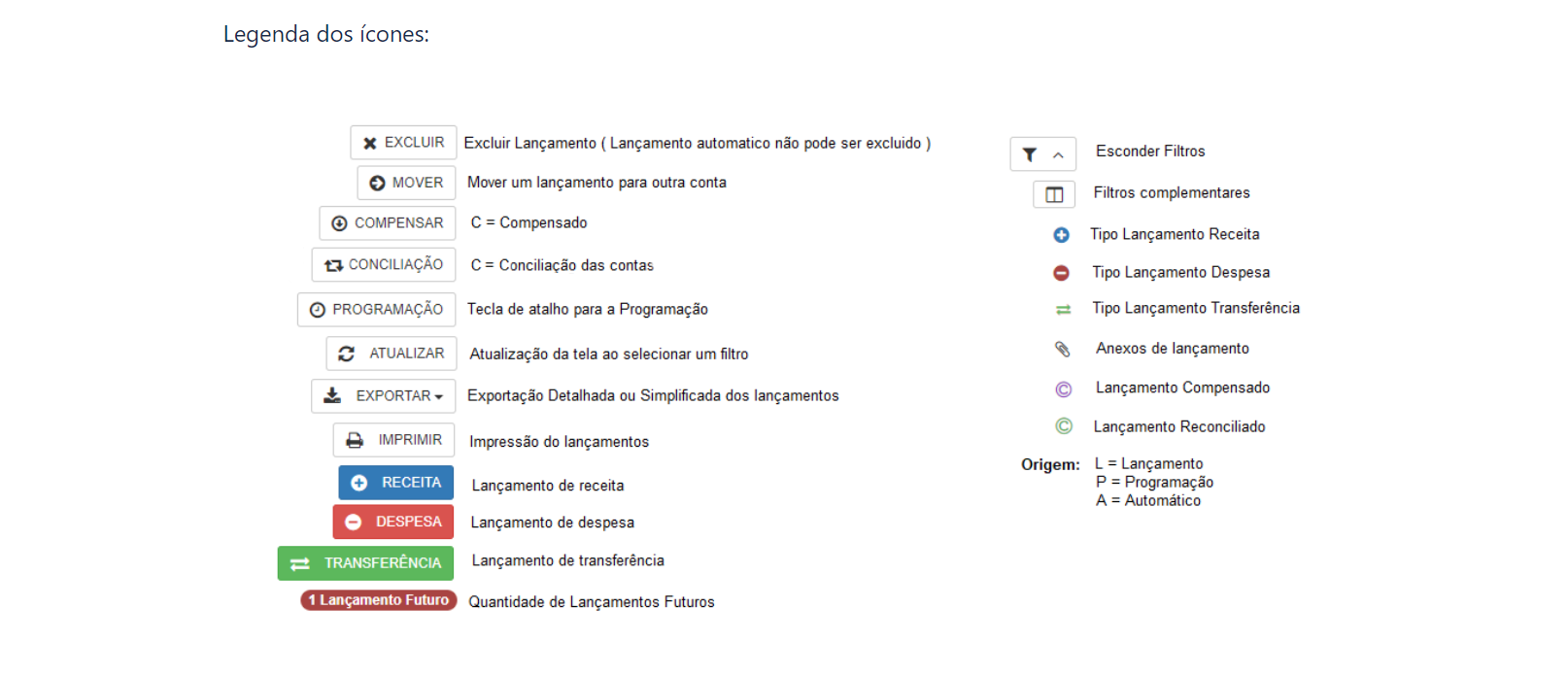
Nessa tela, é possível fazer lançamentos financeiros como receita, despesas e transferências.
Programações
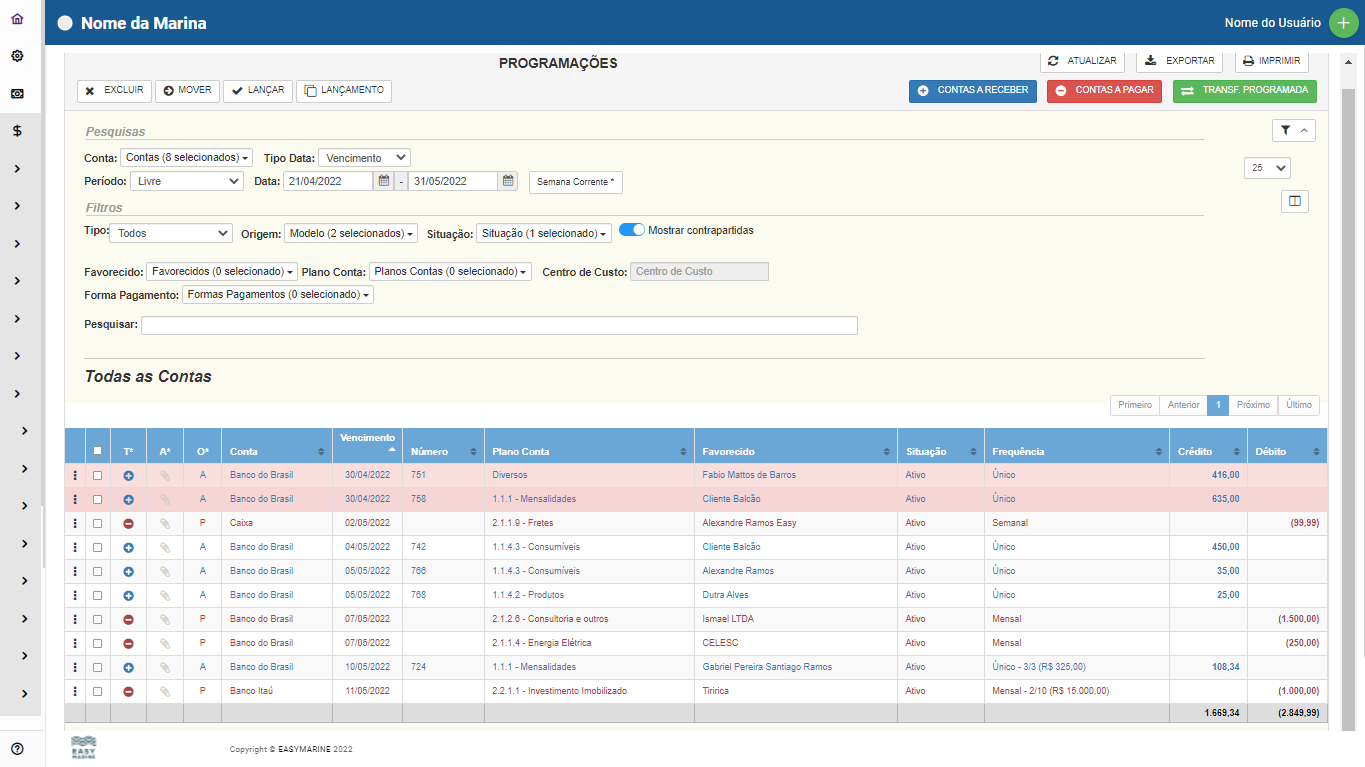
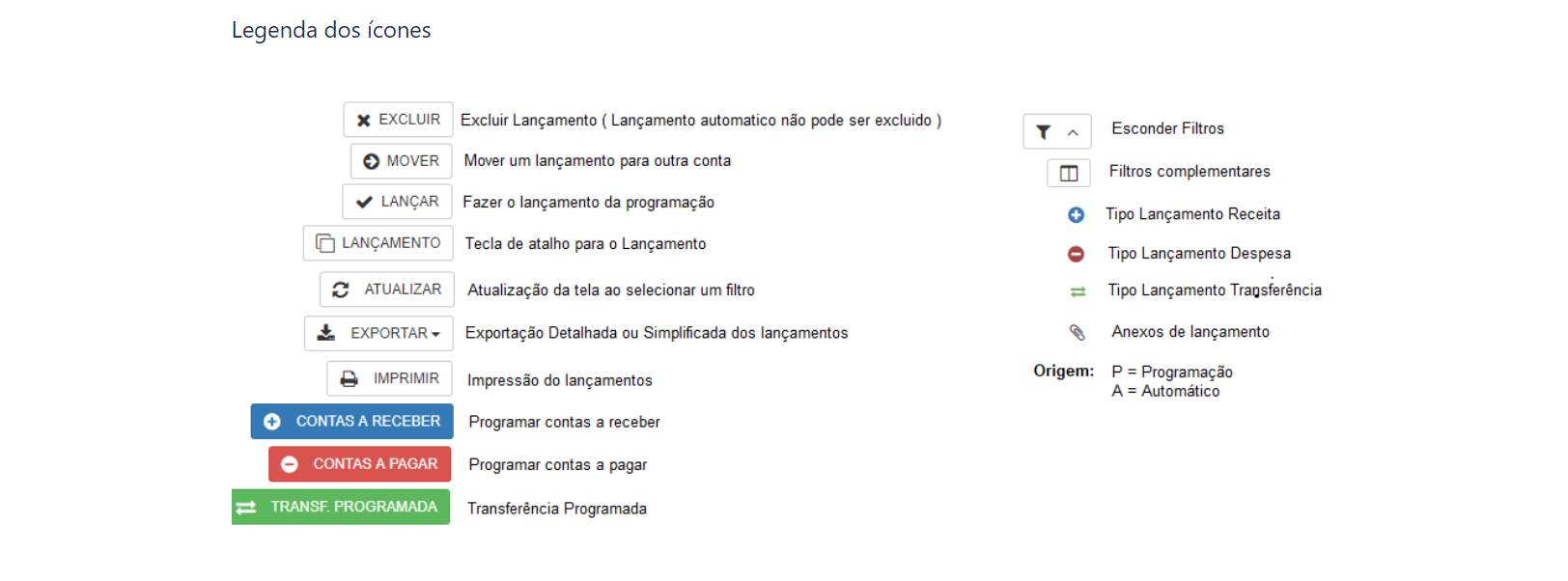
Nessa tela é possível fazer as programações das contas a receber e a pagar, assim como transferências programadas. Quando estiver com o fundo em vermelho significa que as contas estão vencidas.
Demonstrativo Financeiro
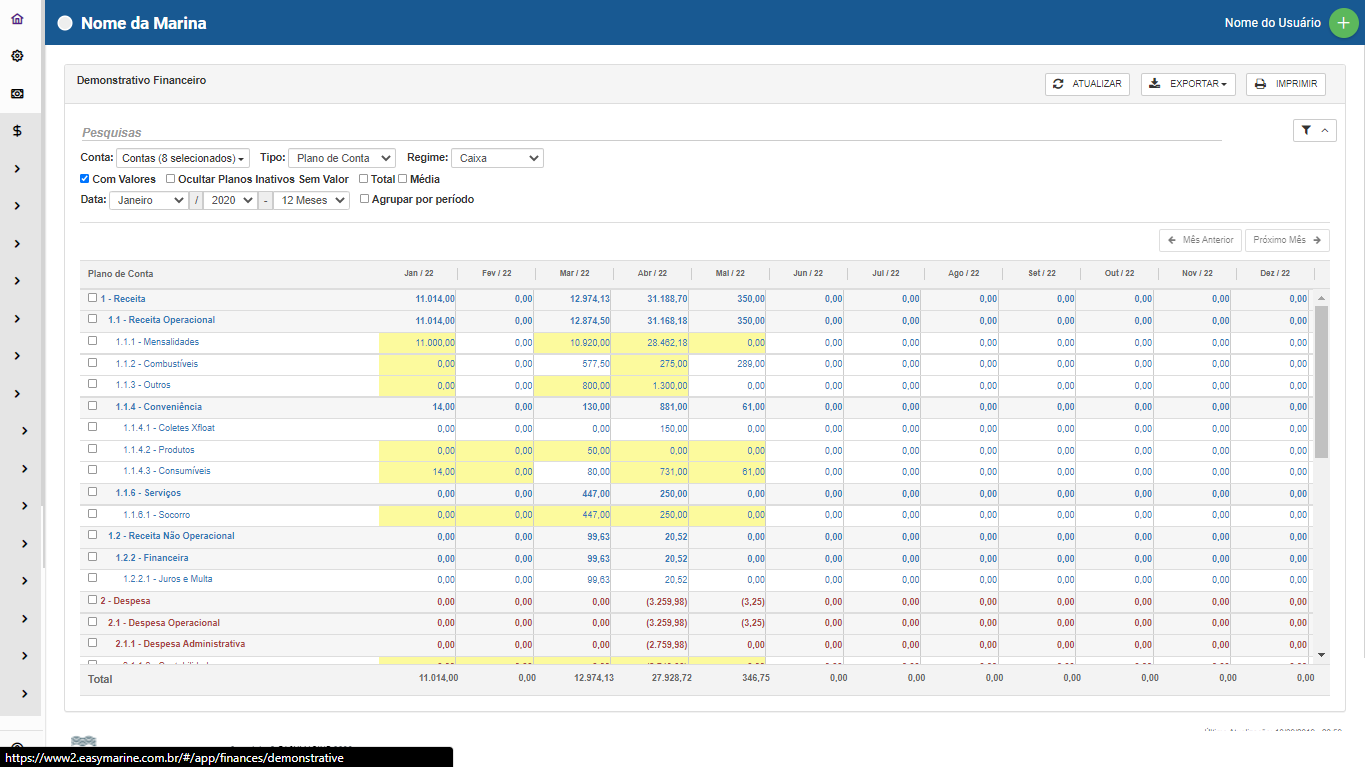
Nessa tela é possível exportar o demonstrativo financeiro de acordo com o plano de contas cadastrado. Opções de exportação disponíveis são XLS e CSV. Lembrando que todas vez que mudar de conta apertar no botão atualizar.
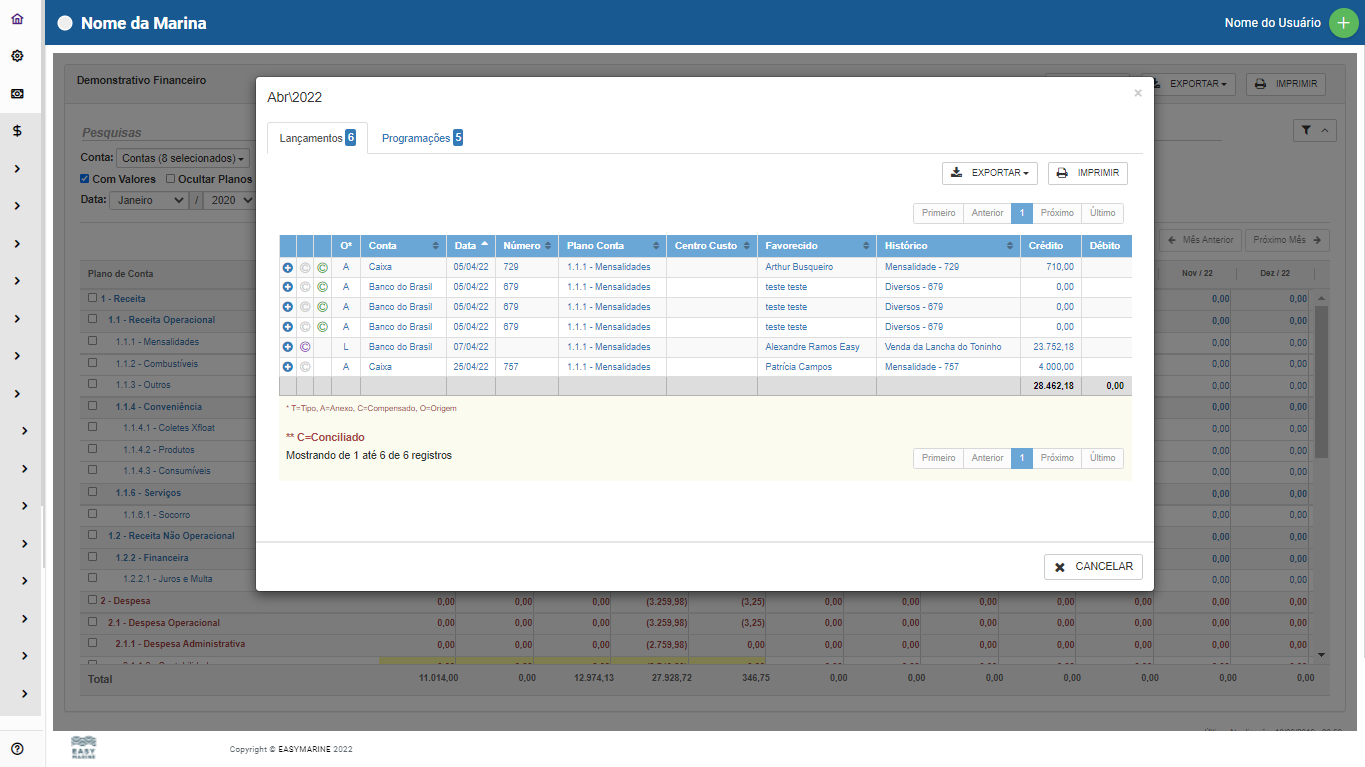
Caso necessário investigar o valor apresentado, basta clicar no valor no plano de conta determinado que abrirá uma tela com os lançamentos, programações e demais informações pertinentes.
Fluxo de caixa
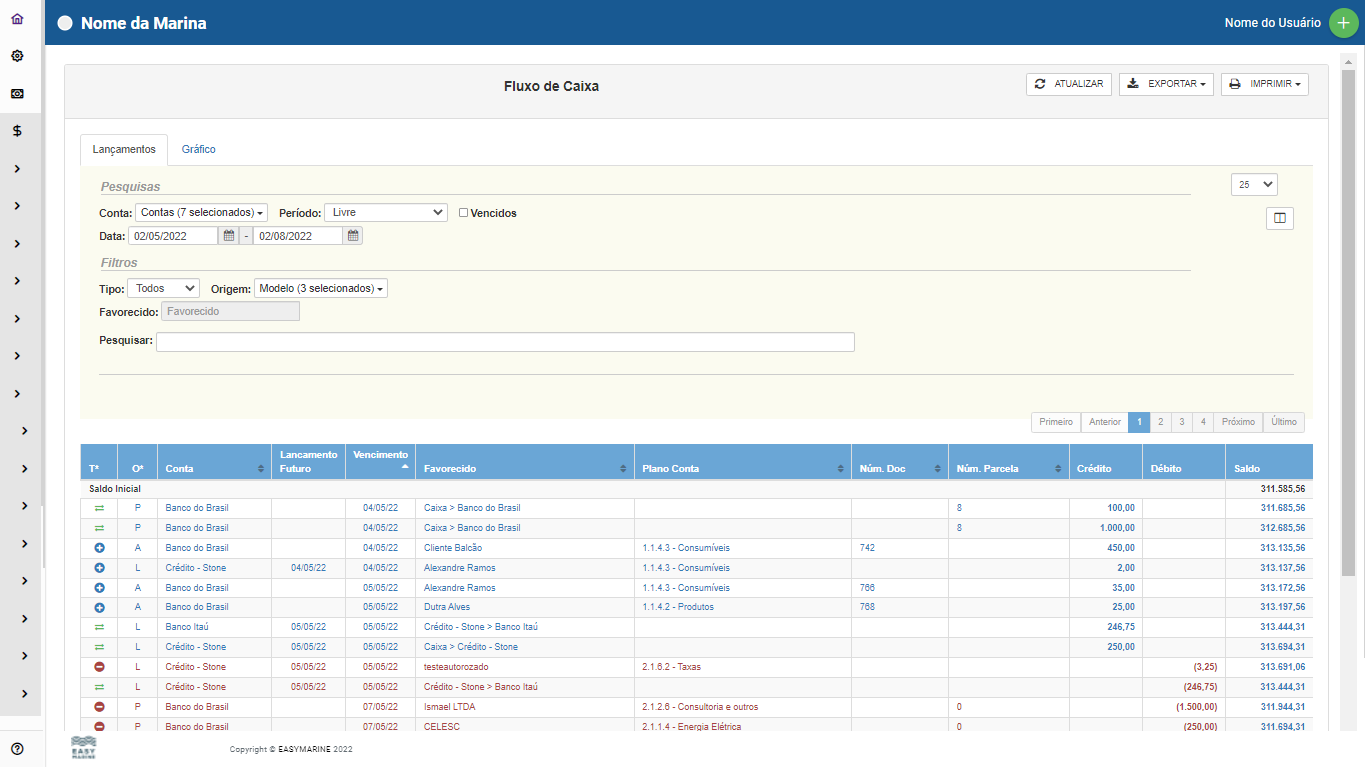
Nessa tela é possível acompanhar o fluxo de caixa das entradas e saídas de recurso financeiro ou dinheiro, de acordo com as contas selecionadas assim como visualizar o gráfico do fluxo. A opção de exportação disponível é XLS. Lembrando que todas as vezes que mudar de conta, apertar no botão atualizar.
Extrato de Conta
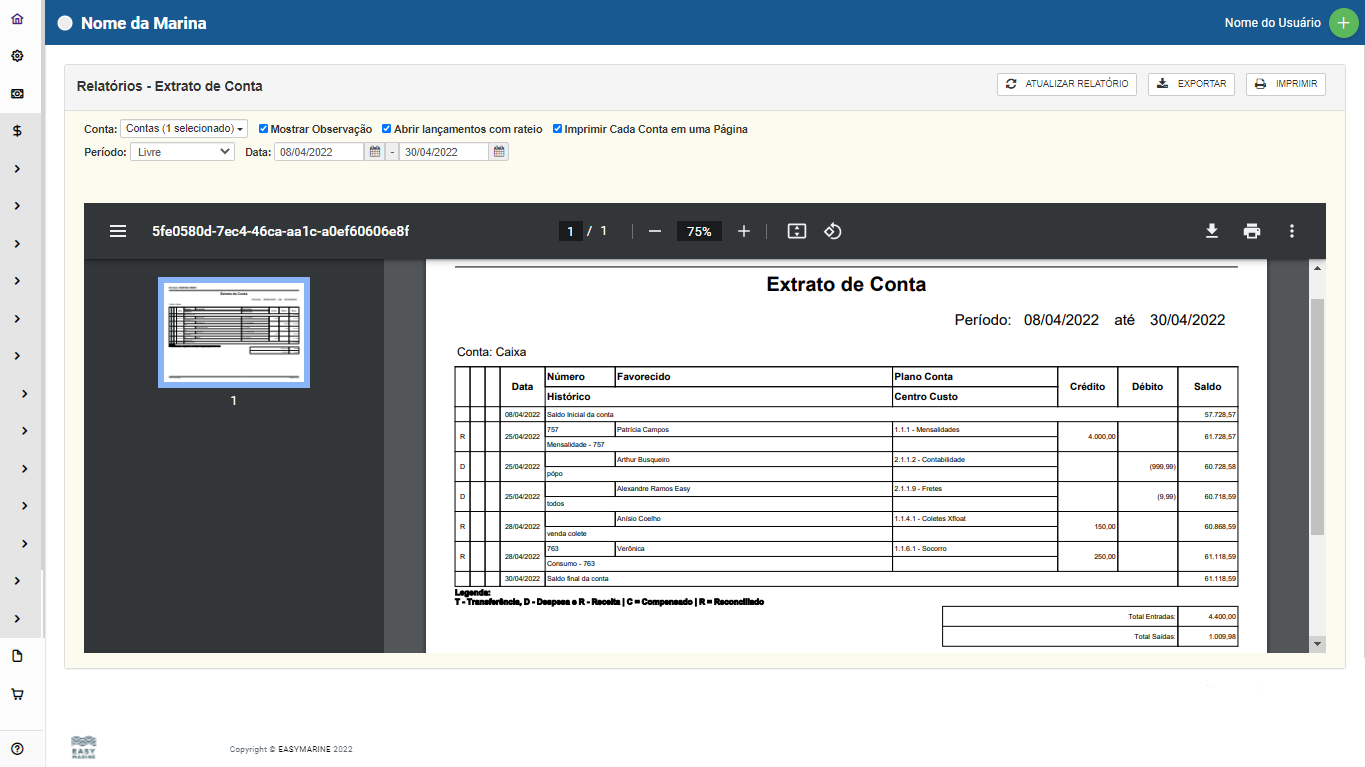
Nessa tela é possível visualizar o extrato de contas de acordo com as contas selecionadas, e exportá-lo em XLS ou imprimir/exportar em PDF.
Saldo Diário
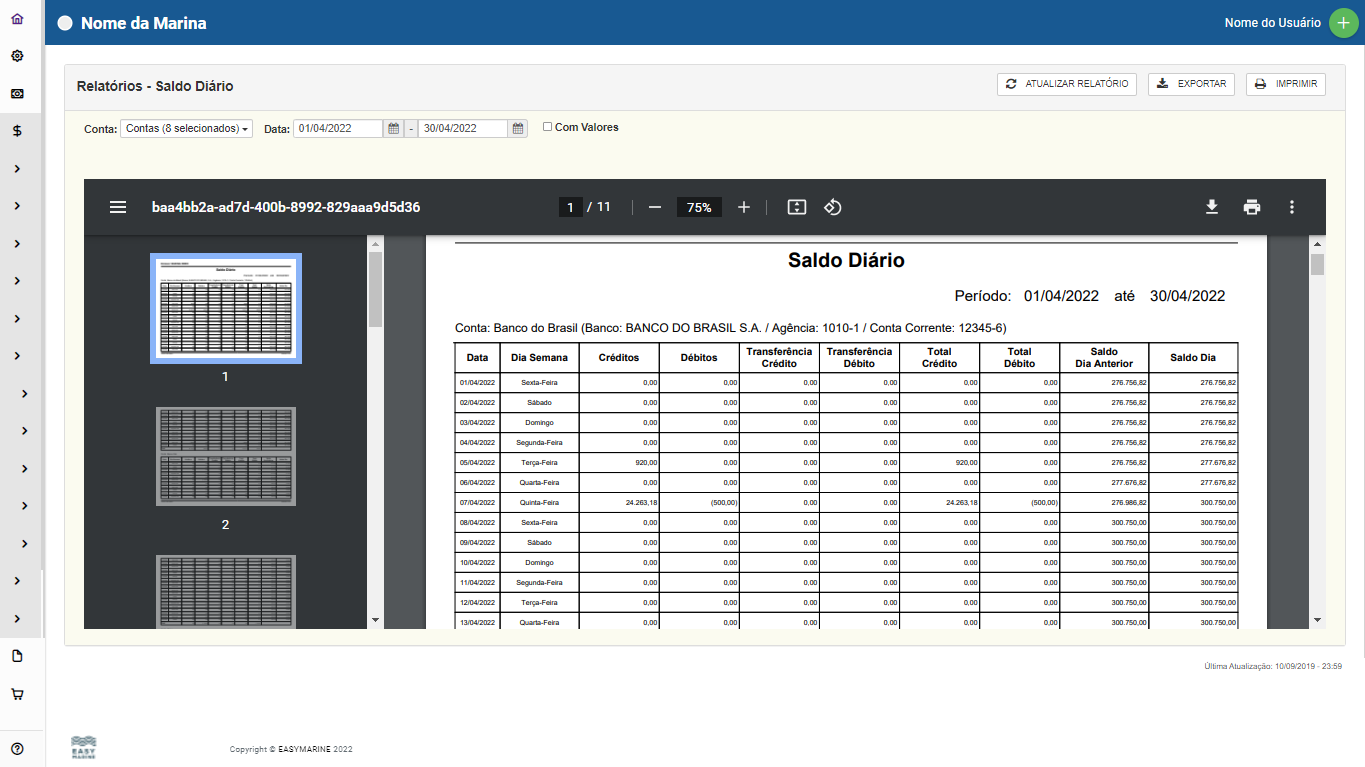
Nessa tela, é possível visualizar o saldo diário das contas selecionadas de acordo com o período selecionado. É possível exportá-lo para XLS e imprimir/exportar em PDF.
Saldo Programação
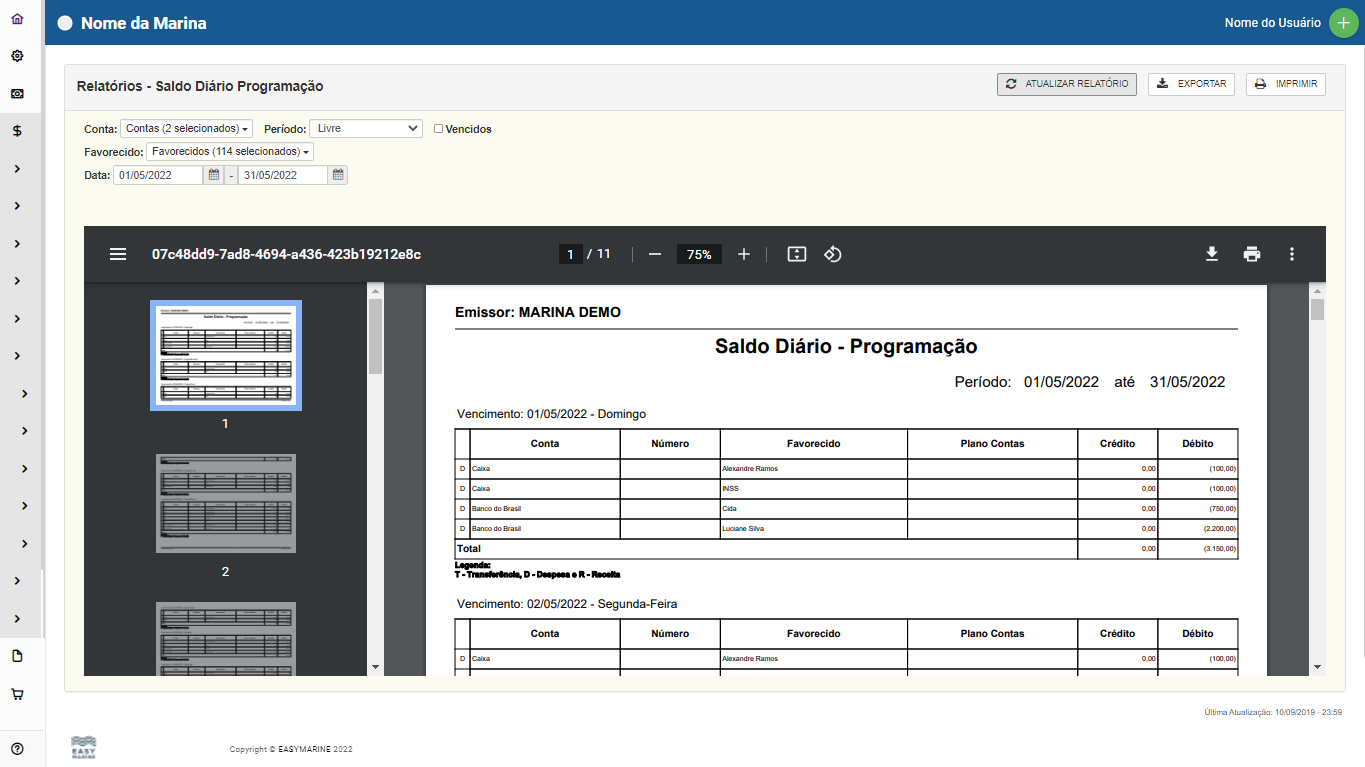
Nessa tela, é possível visualizar o saldo diário das programações das contas selecionadas de acordo com o período selecionado, exportá-lo para XLS e imprimir/exportar em PDF.
Relatório Geral
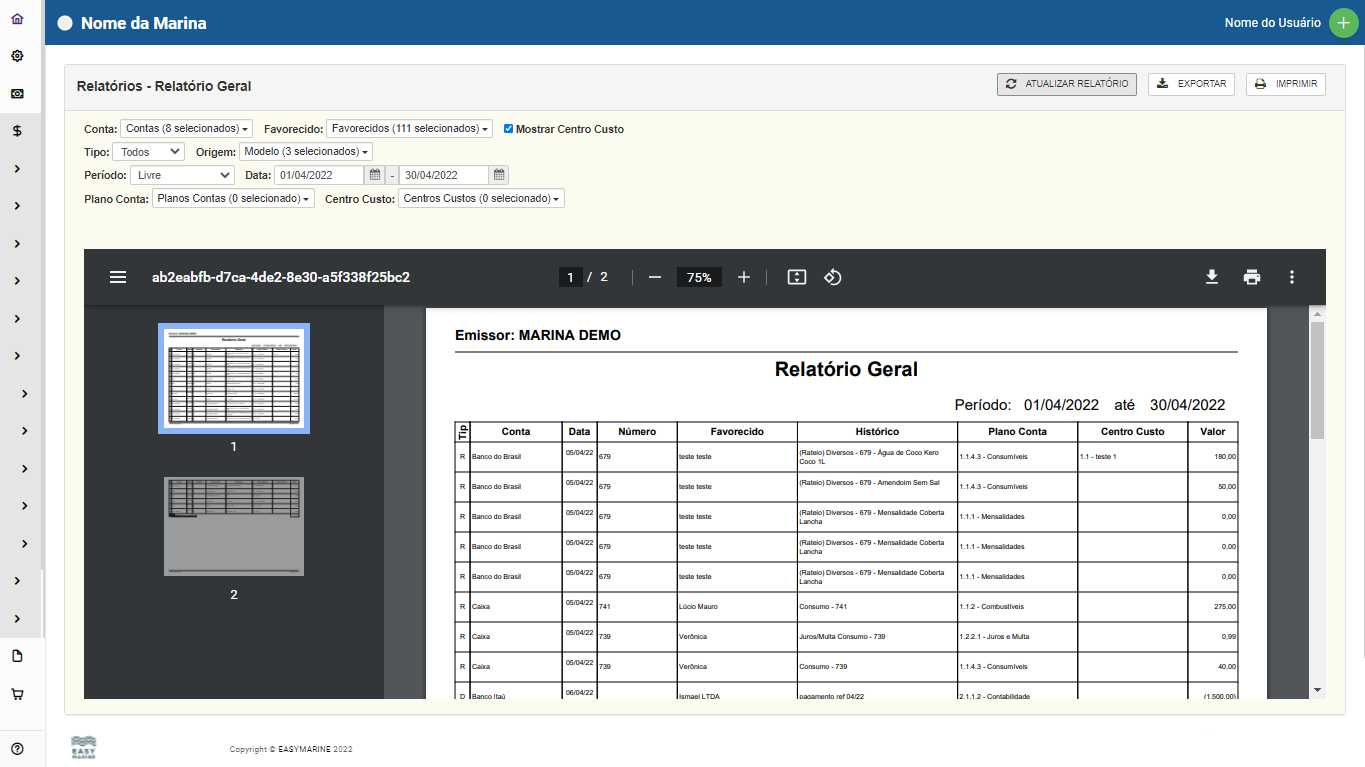
Nessa tela, é possível visualizar o relatório geral das contas, planos de contas e centro de custos de acordo com os filtros selecionados. É possível exportar o relatório para XLS e imprimir/exportar em PDF.
Resumo Favorecido
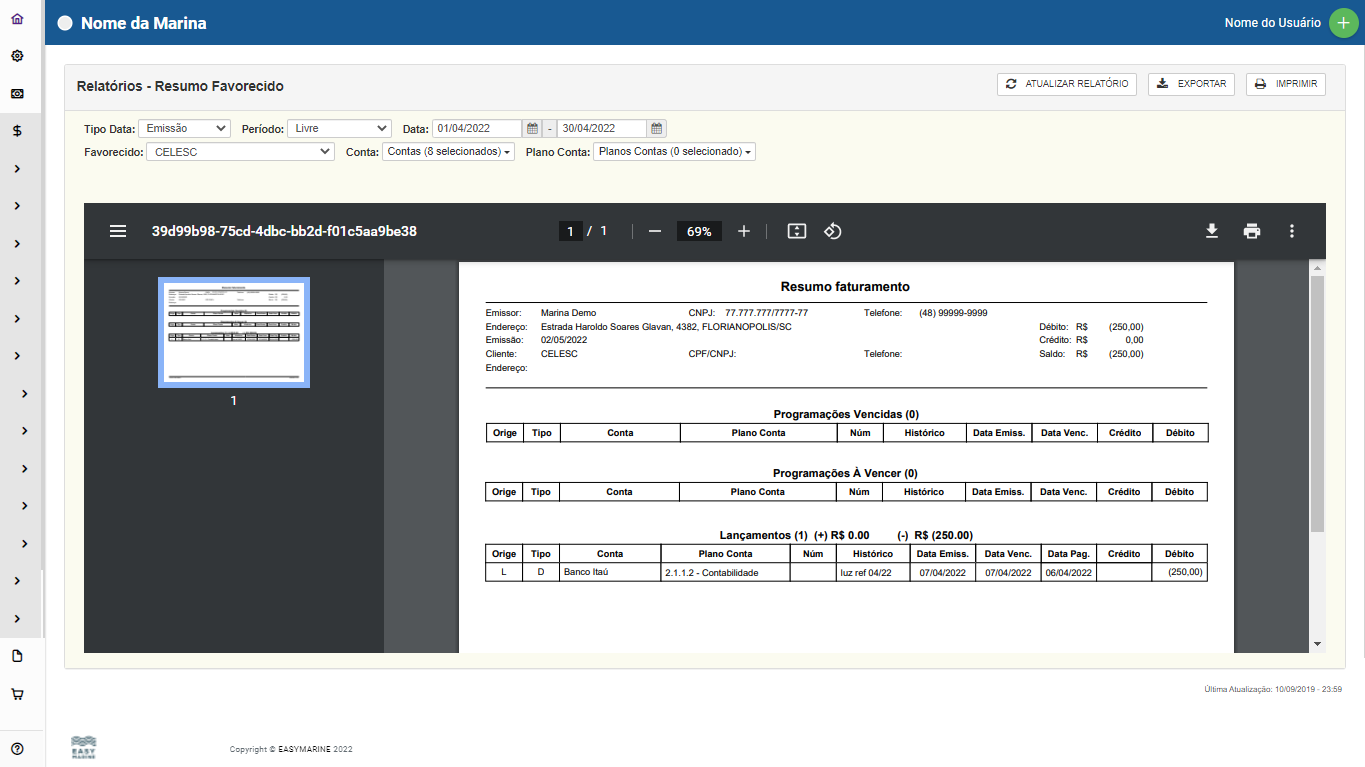
Nessa tela, é possível visualizar um resumo do faturamento por favorecido, de acordo com o período selecionado e plano de contas (se for selecionado). É possível exportar o relatório para XLS e imprimir/exportar em PDF.
Conta
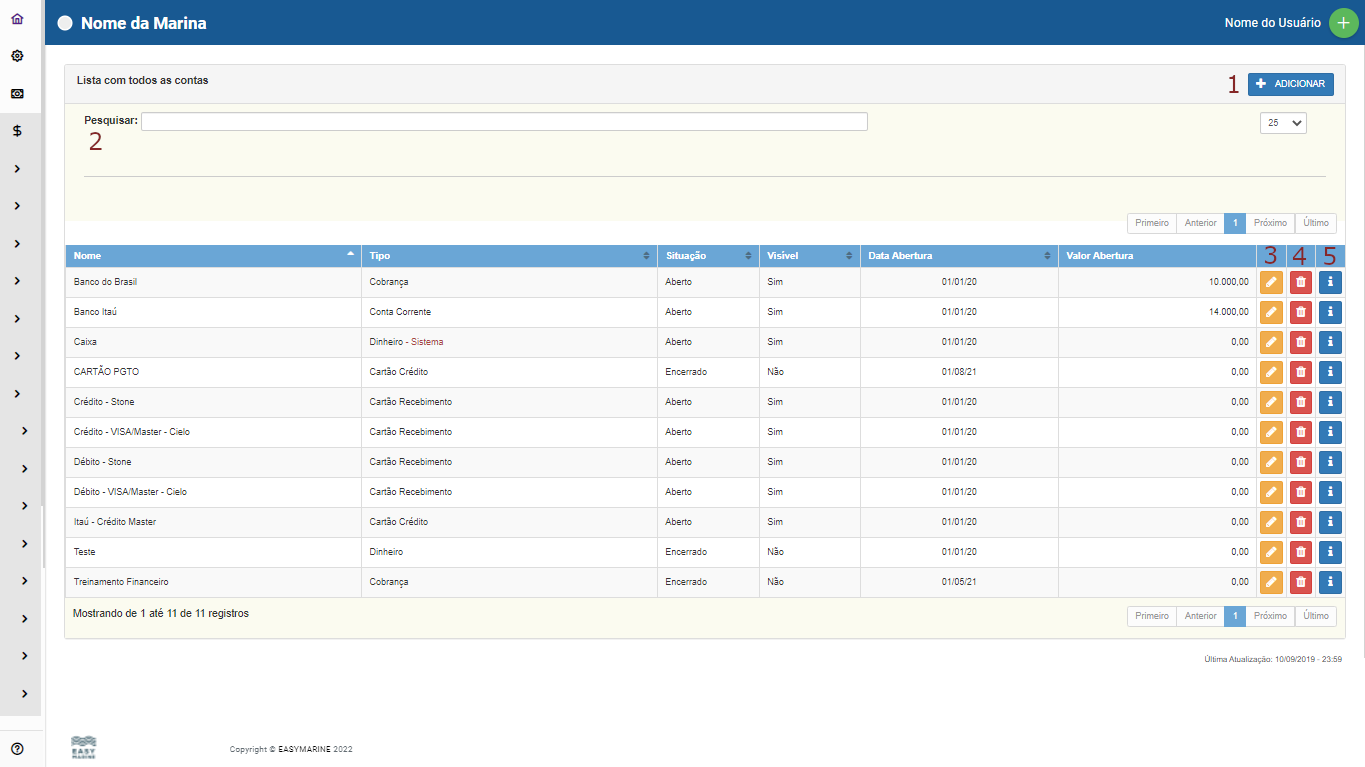
Nesta aba será possível fazer o cadastro de contas.
1- Clicando em Adicionar, vai abri uma tela na qual será preenchido com os dados solicitados referente ao tipo de conta que será cadastrada.
2- Pesquisa Rápida.
3- Editar Conta, caso após inserir seja necessário fazer alguma alteração posterior.
4- Excluir Conta.
5- Visualizar Conta.
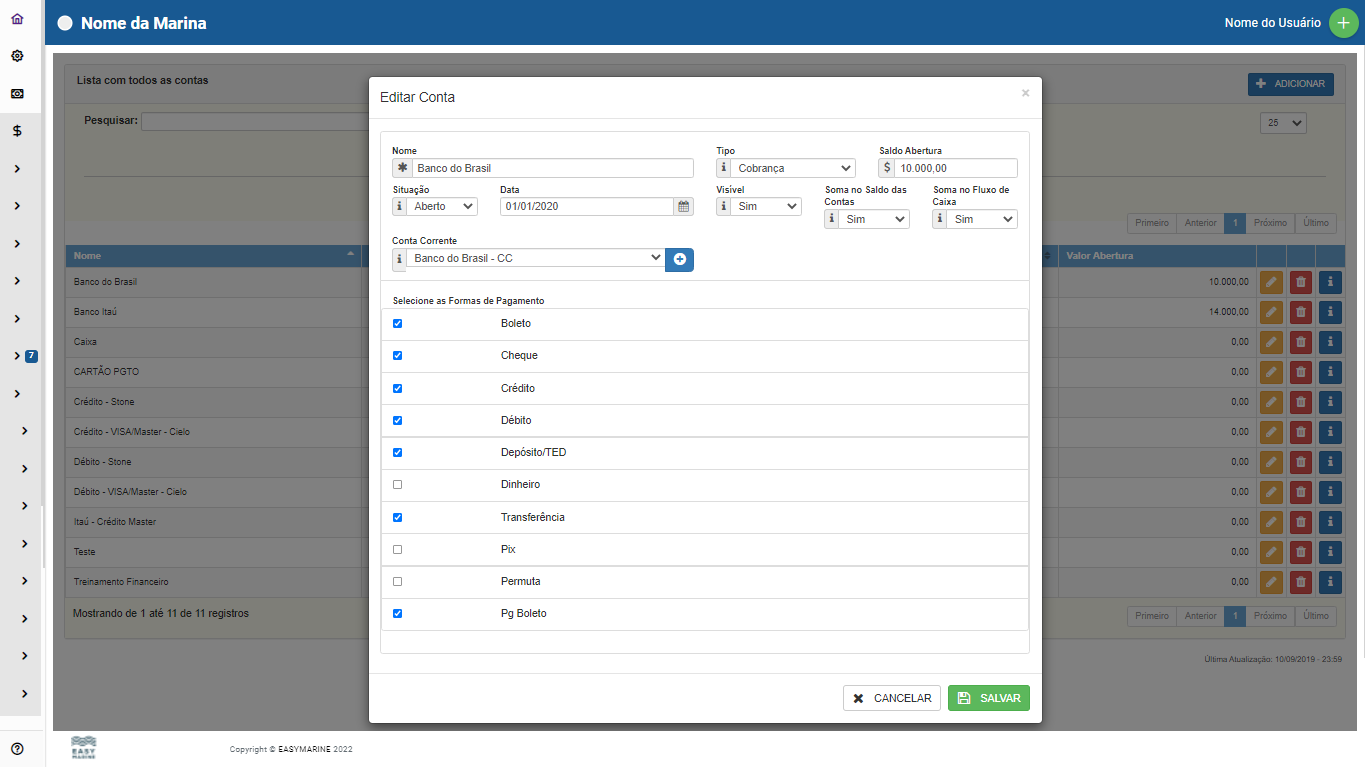
Ao criar a conta, é obrigatório selecionar as formas de pagamento.
Plano de conta
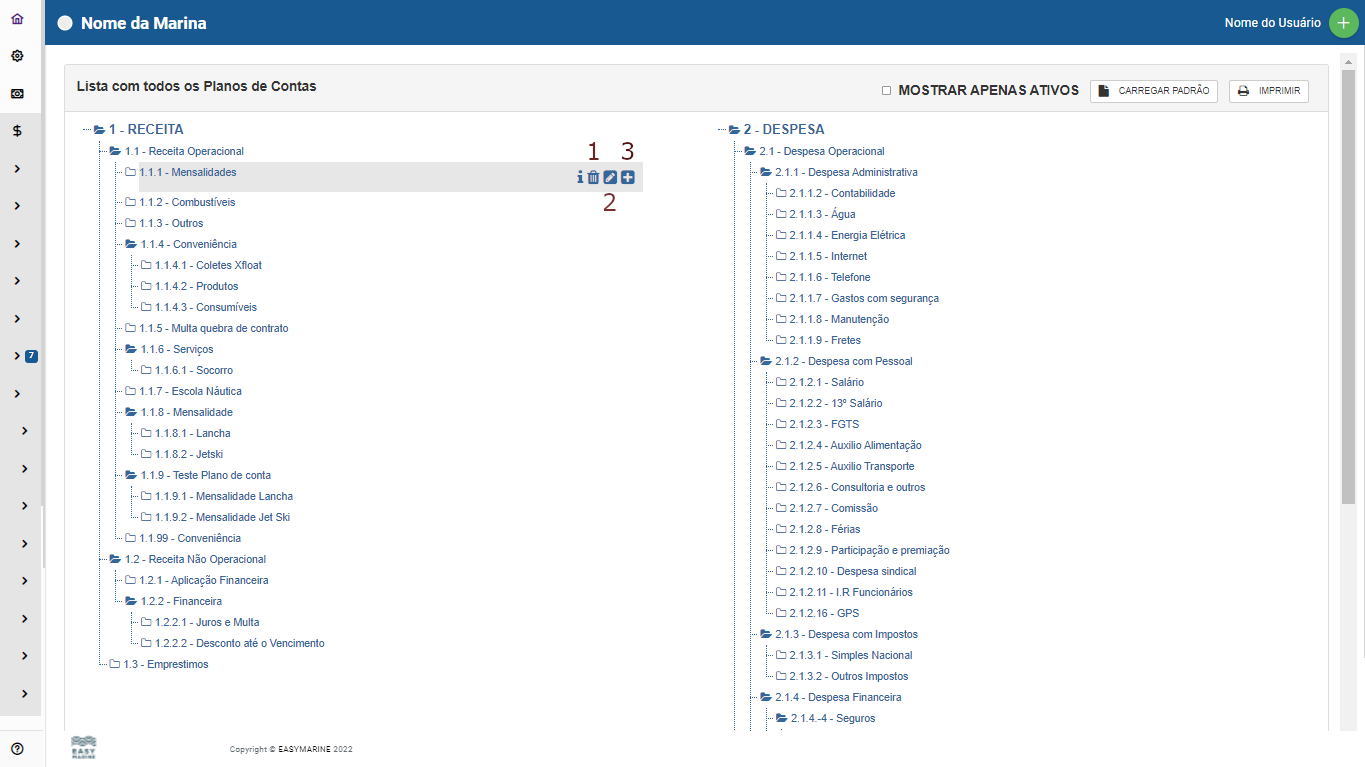
O Plano de contas é a estrutura sobre a qual se constrói e é elaborada a escrituração financeira da empresa, com a finalidade de mantê-la ordenada e assim obter, de maneira clara e objetiva, as informações. Ao criar o ambiente da marina, já vem criado um plano de contas padrão, sendo possível adicionar mais planos ou excluir o que não for necessário.
1 - Excluir plano de conta. Para excluir é necessário que não haja lançamentos vinculados a ele e que não seja pai de outros planos de conta(não seja um totalizador).
2 - Você pode editar o código e o nome. Para mover ele para outro pai é necessário que não tenha filhos.
3 - Você pode acrescentar filhos no plano de conta e torná-lo um totalizador, removendo os lançamentos que estão nele e rateando entre os filhos.
Centro Custo
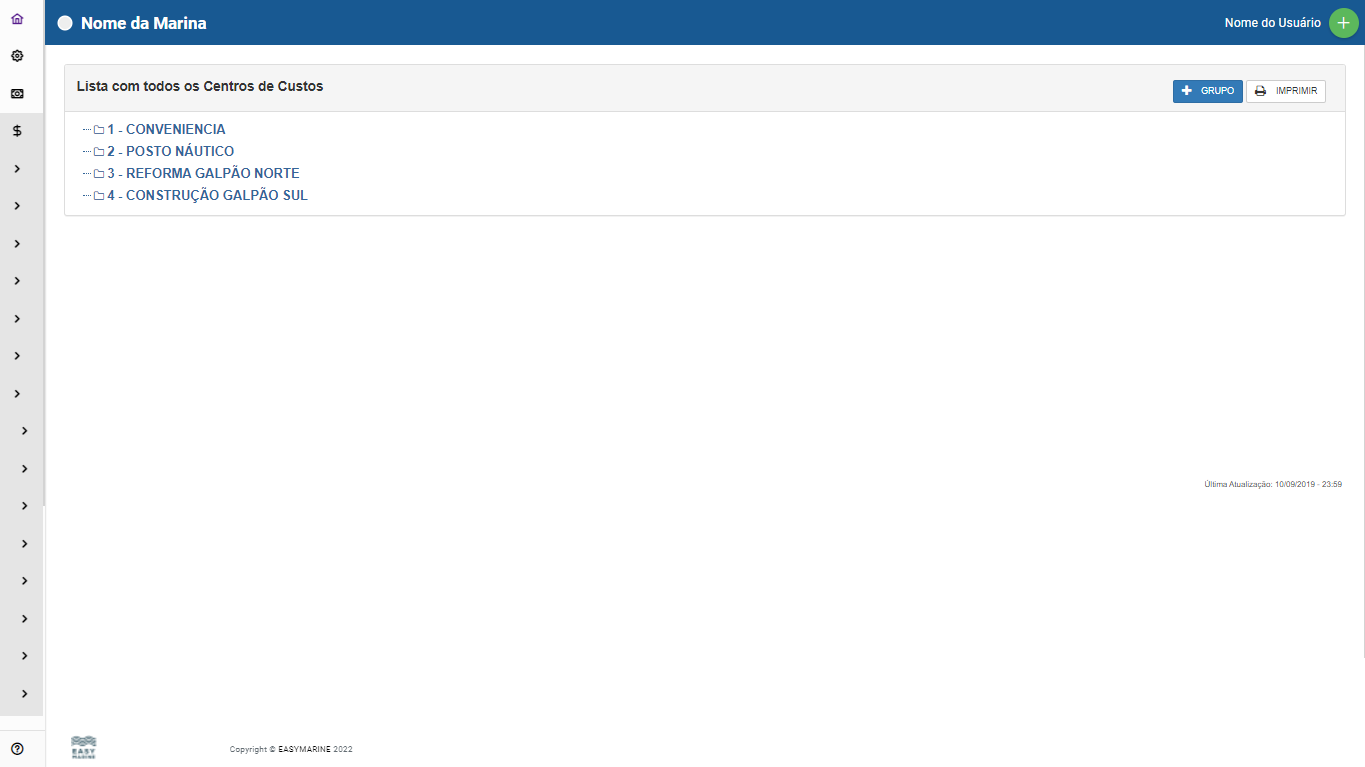
Os centros de custo podem ser muito úteis, principalmente na gestão das despesas de setores específicos da empresa.
Conta Corrente
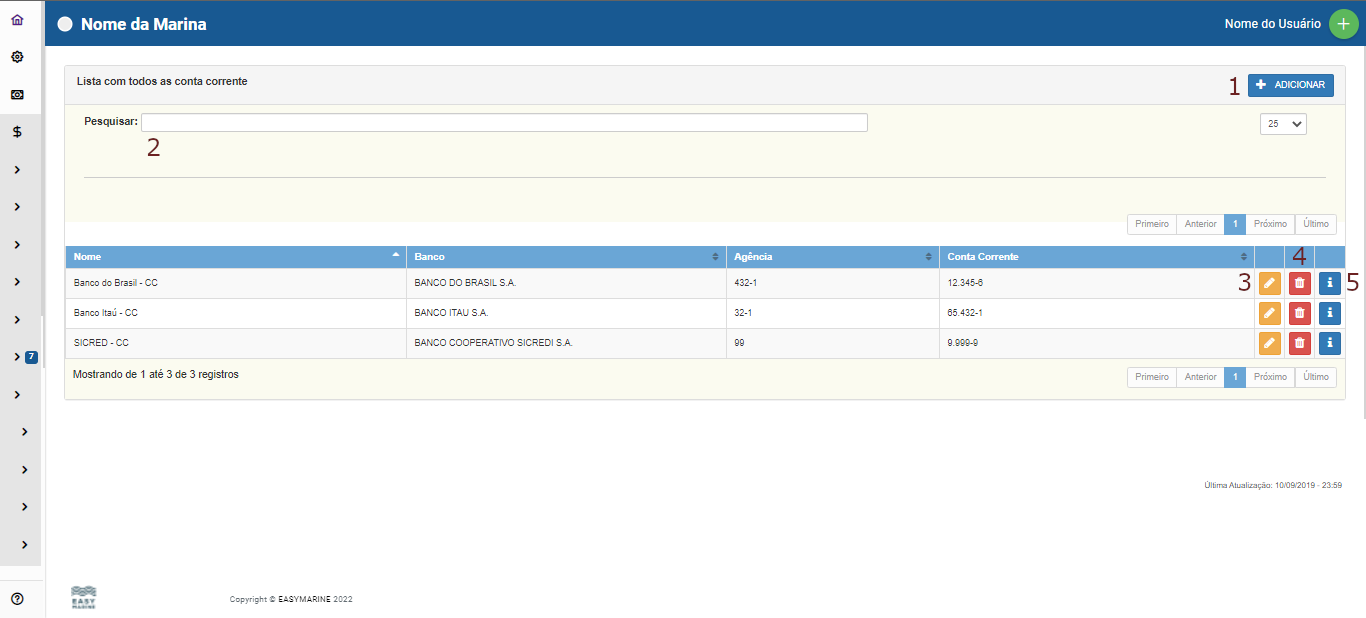
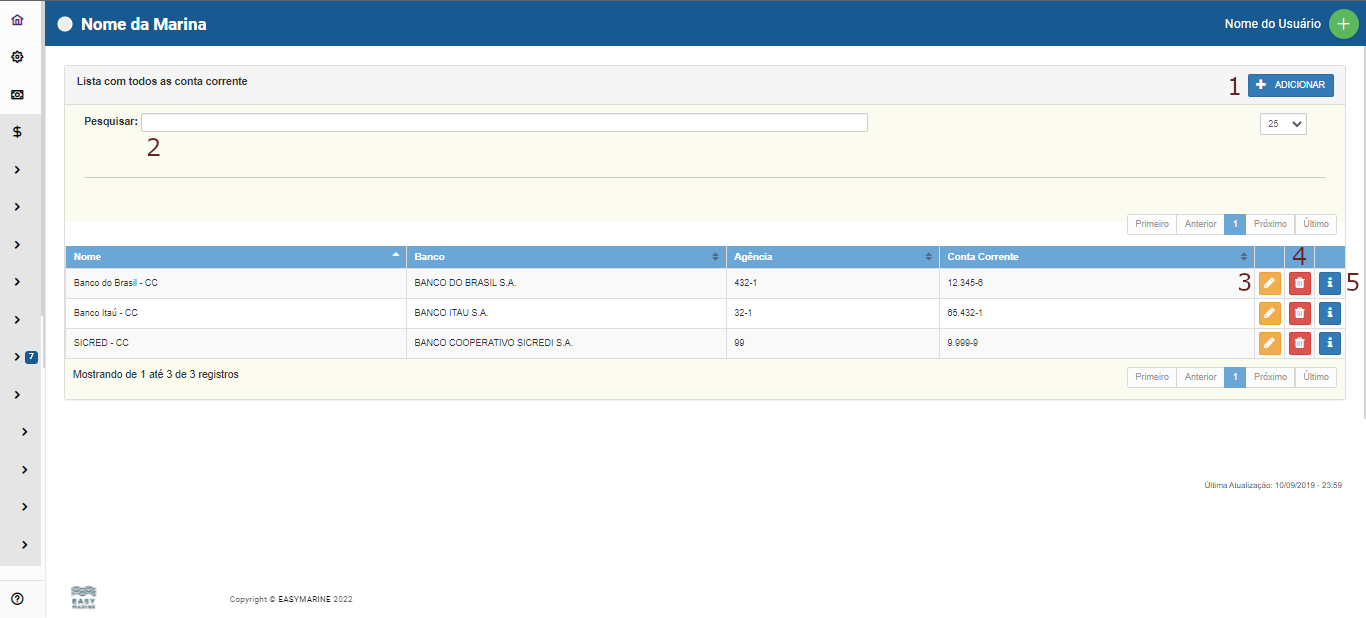
1 - Clicando em Adicionar, abrirá uma tela para que sejam inseridos os dados bancários.
2 - Pesquisa Rápida.
3 - Editar Conta Corrente, caso após feito o cadastro, a mesma precise de alguma alteração posterior.
4 - Excluir Conta Corrente.
5 - Visualizar Conta Corrente.
Cartão de Crédito
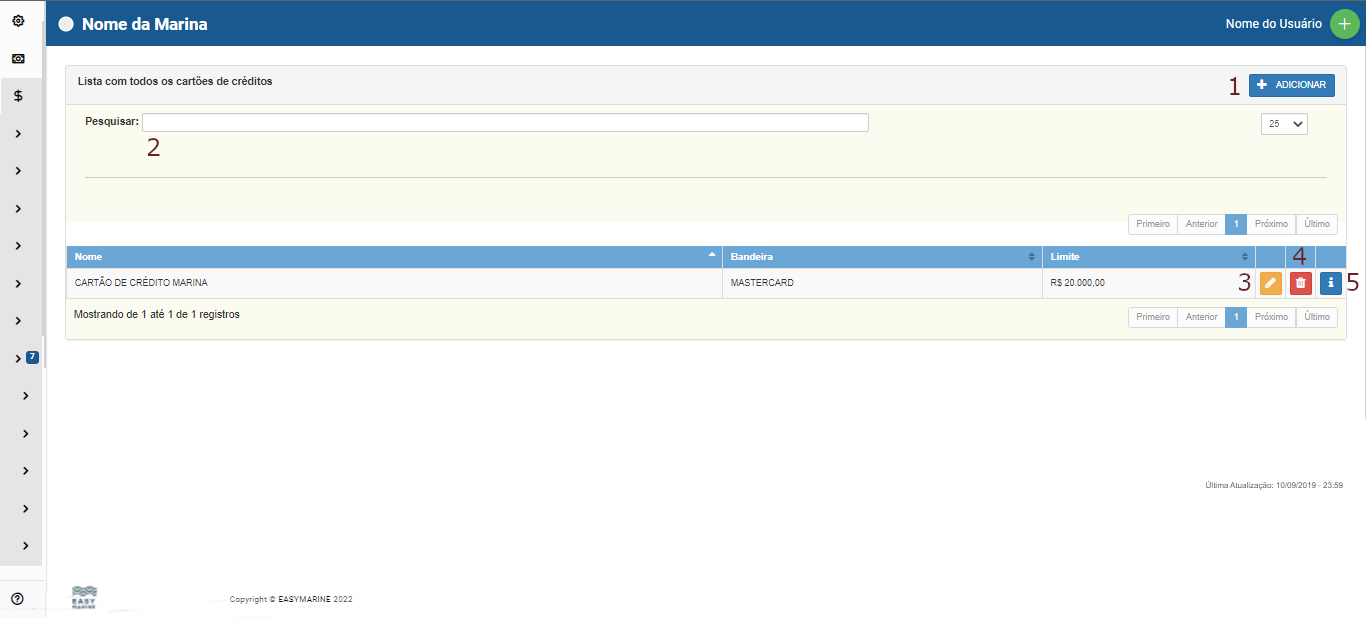
1- Clicando em Adicionar, abrirá uma tela para que sejam inseridos os dados do cartão de crédito, Fazer o preenchimento conforme os dados solicitados.
2- Pesquisa Rápida.
3- Editar Cartão de Crédito, caso após inserir o cadastro, o mesma precise de alguma alteração posterior.
4- Excluir Cartão de Crédito.
5- Visualizar Cartão de Crédito.
Carteira Cobrança
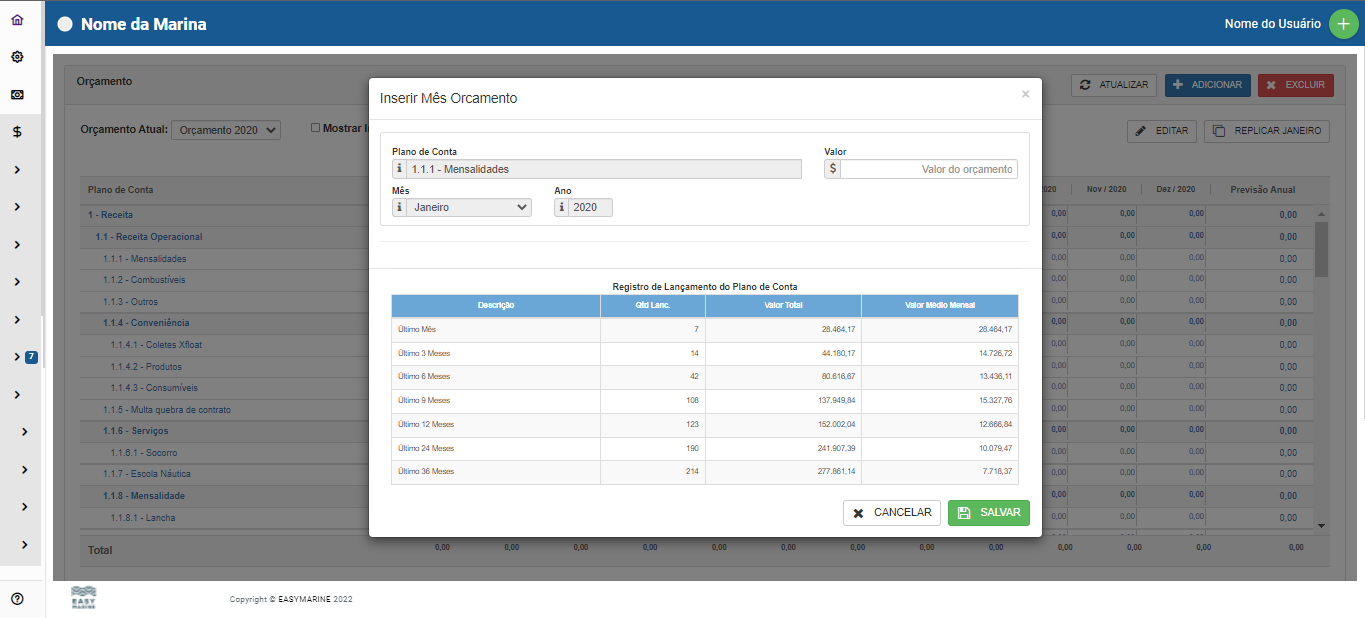
Orçamento
Formas de pagamento
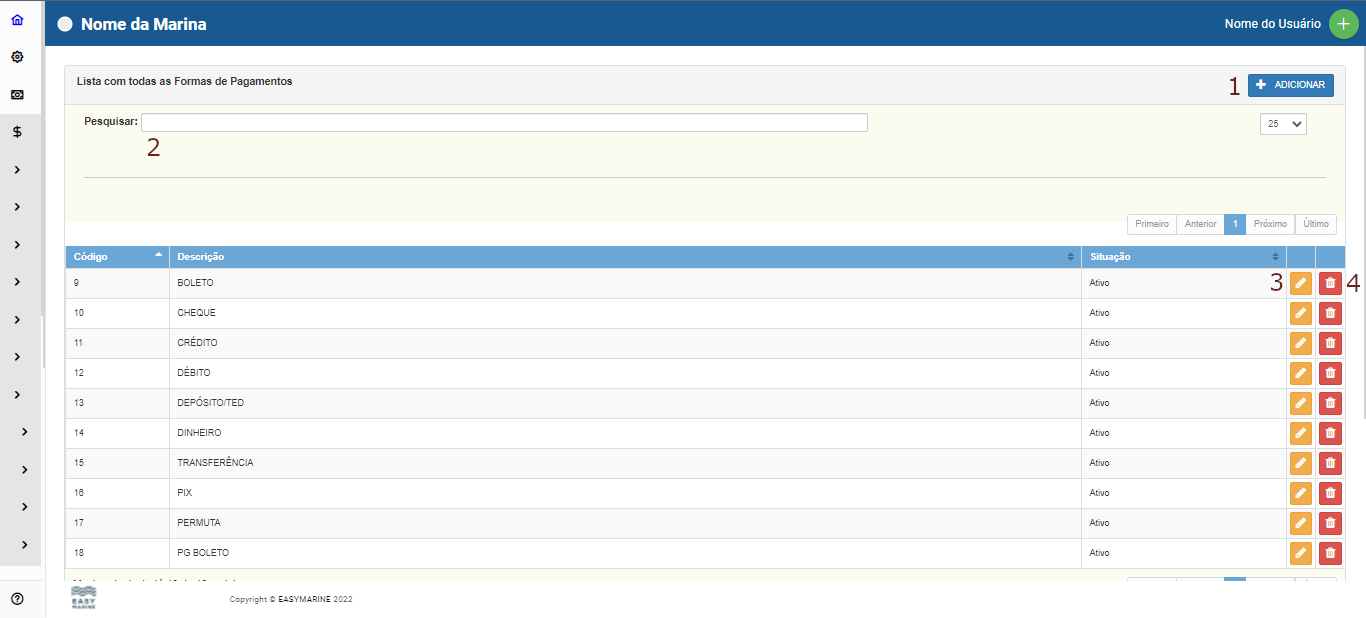
1- Clicando em Adicionar, abrirá uma tela para que seja inserido o método de pagamento. Fazer o preenchimento conforme os dados solicitados.
2- Pesquisa Rápida.
3- Editar Forma de Pagamento, caso após inserir o cadastro, o mesma precise de alguma alteração posterior.
4- Excluir Forma de Pagamento.
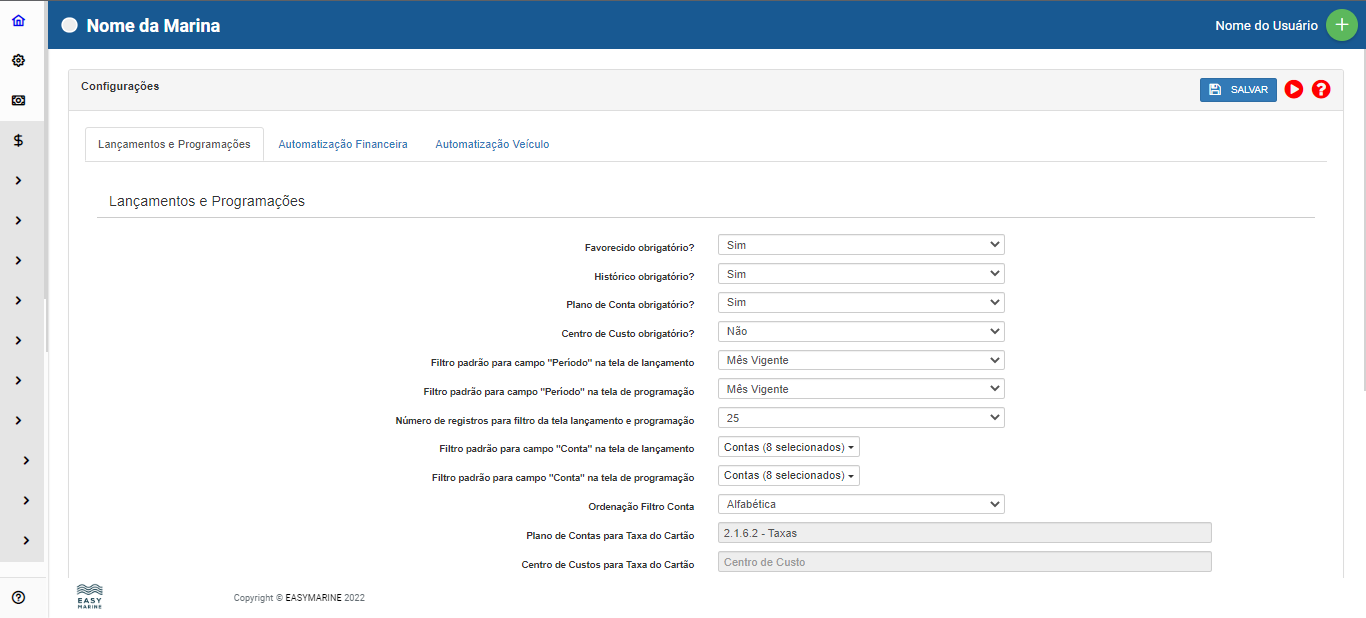
Configuração
Cadastros
Aqui são feitos todos os cadastros de grupos, usuários, perfis de usuário, clientes, embarcações, vagas, colaboradores e fornecedores da Marina.
Grupos
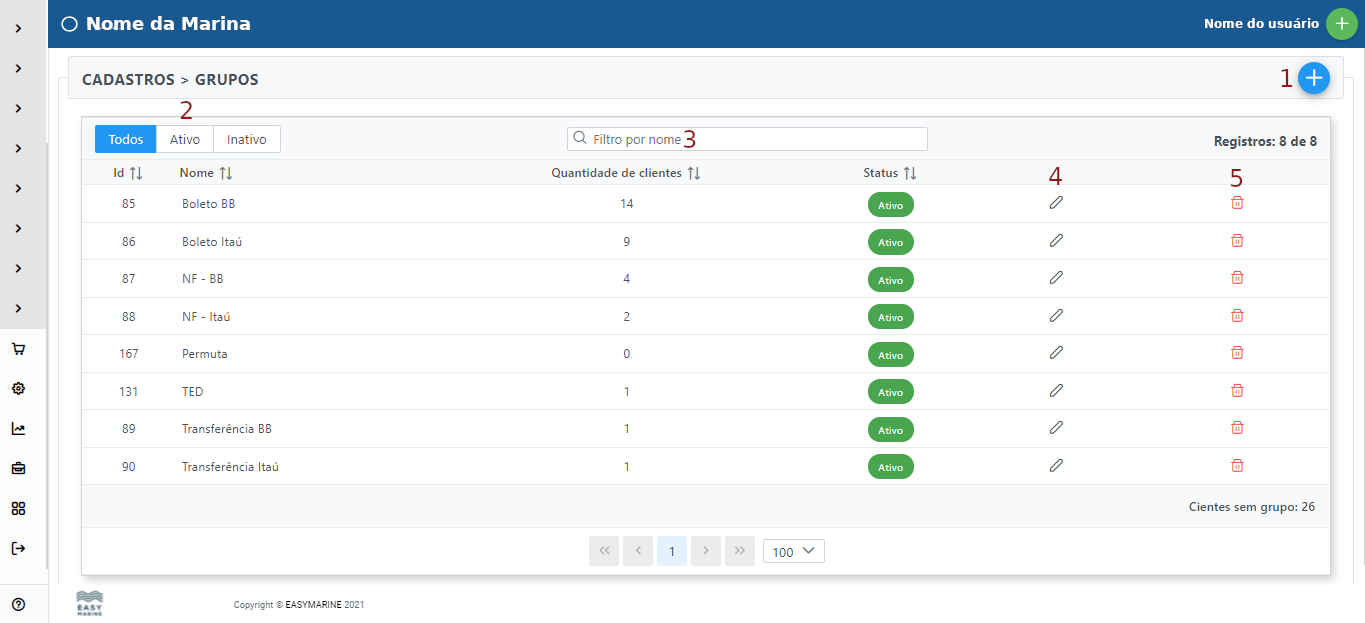
Na tela grupos são cadastrados grupos específicos, que ajudarão na hora do faturamento dos clientes. Os grupos, após cadastrados, são inseridos no cadastro do cliente. Os grupos auxiliam a dividir as diferentes formas de pagamento que cada cliente utiliza, assim como a conta padrão em que são efetuados os pagamentos.
1 - Clique aqui para criar e cadastrar um novo grupo.
2 - Dependendo da aba clicada, mostra todos os grupos, somente grupos ativos e somente grupos inativos.
3 - Filtro para pesquisa de determinados grupos, basta digitar o nome do grupo.
4 - Clique aqui para editar o grupo previamente criado.
5 - Exclui o grupo em questão.
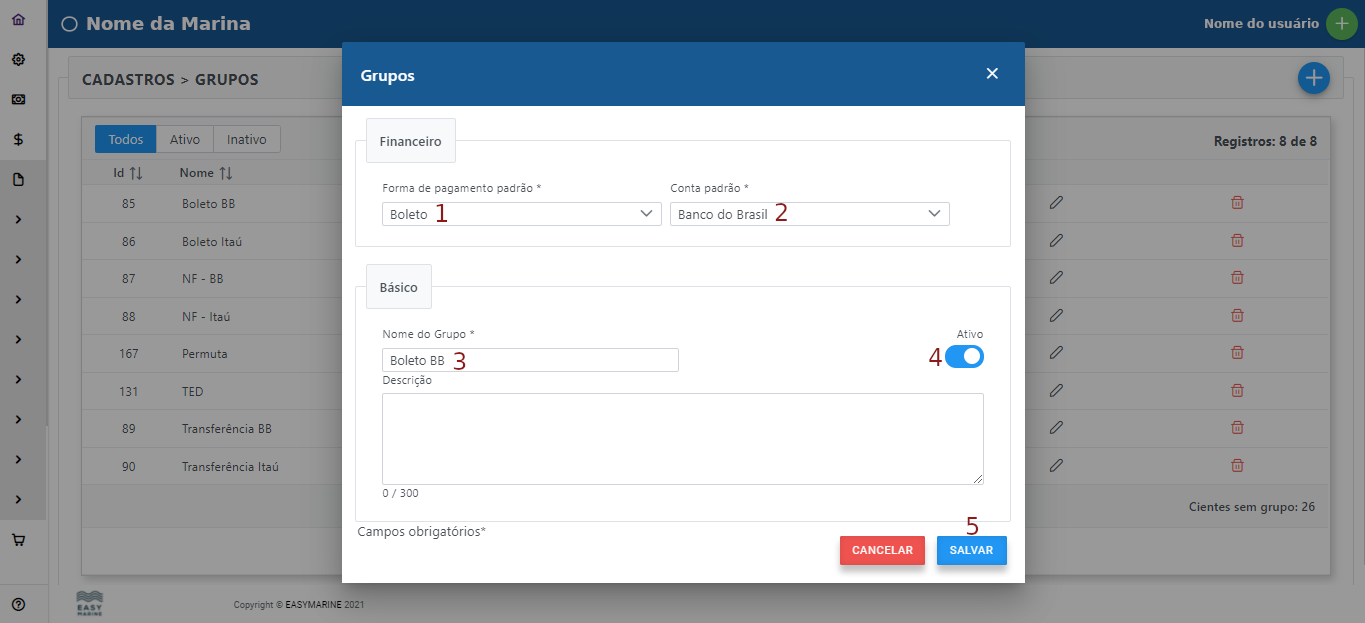
1 - Escolhe a forma de pagamento padrão para o grupo criado.
2 - Escolhe a conta bancária padrão para o grupo criado.
3 - Designa um nome ao grupo. Esse nome vai aparecer em todas as telas do sistema que possuem o filtro grupo, assim como na hora de vincular um grupo ao cliente.
4 - Ativa/desativa um grupo.
5 - Salva todas as inserções/alterações do grupo criado.
Usuários
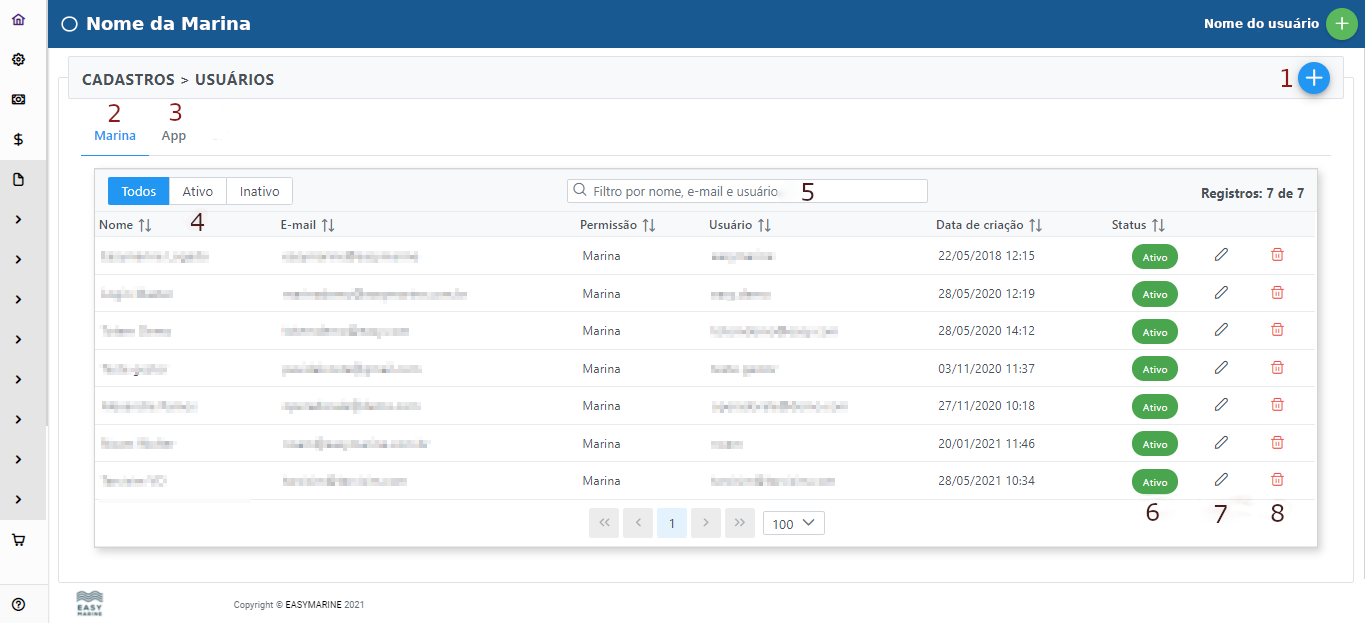
No cadastro de usuários são cadastradas todas as pessoas que irão operar o sistema web, incluindo gestores, administradores, financeiro, etc. Também é feito um cadastro específico para o totem/tablet, para que seja inserido nas configurações gerais da marina posteriormente.
Aba "MARINA"
1 - Clique aqui para cadastrar um novo usuário.
2 - Aqui mostra o cadastro de todos os usuários da marina que utilizam o sistema.
3 - Aqui mostram todos os clientes que utilizam o APP cliente cadastrados na marina.
4 - Ao trocar as abas, é possível visualizar todos os usuários, somente os ativos e somente os inativos.
5 - Filtro de pesquisa por nome, e-mail ou usuário.
6 - Mostra o status do usuário (ativo/inativo)
7 - Permite editar o cadastro de um usuário, inclusive trocar/criar uma nova senha.
8 - Permite excluir um usuário.
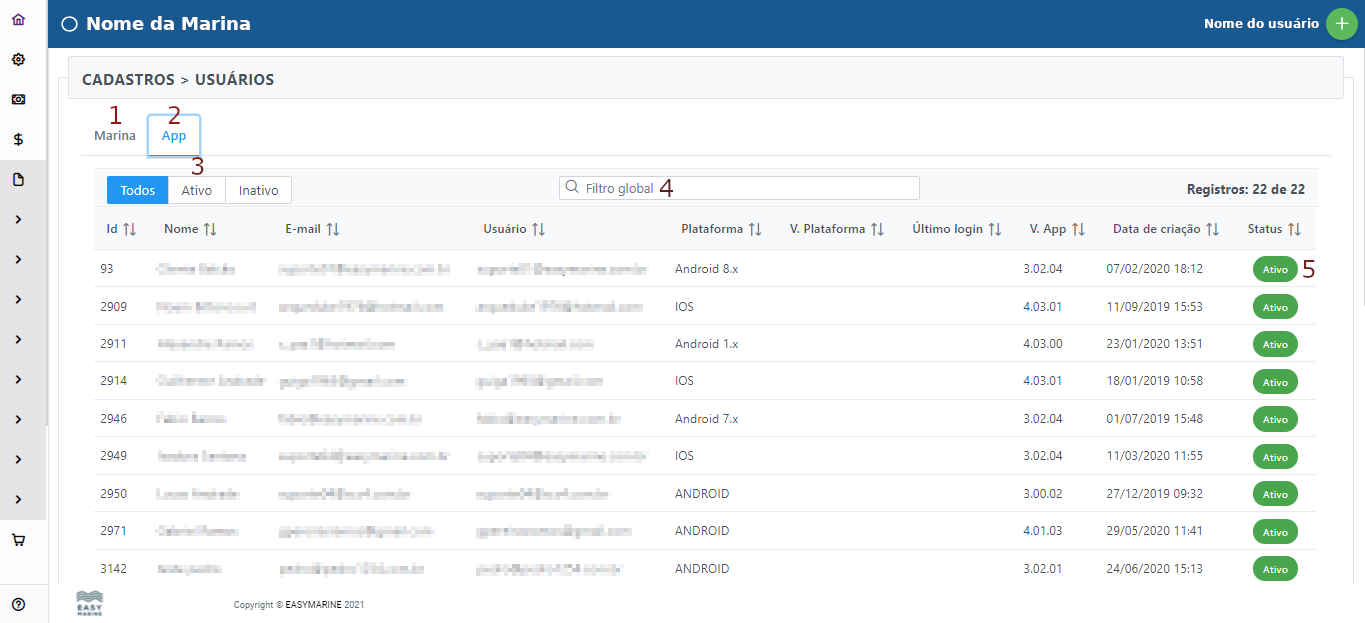
Aba "App"
1 - Aba do cadastro de usuários da marina.
2 - Na aba APP mostram todos os clientes que se cadastraram e utilizam o APP Cliente.
3 - Ao trocar as abas, é possível visualizar todos os clientes do APP cliente, somente os ativos e somente os inativos.
4 - Filtro global, serve para pesquisar os clientes por nome, email, usuário e plataforma.
5 - Mostra o status do cliente que utiliza o App Cliente (ativo/inativo).
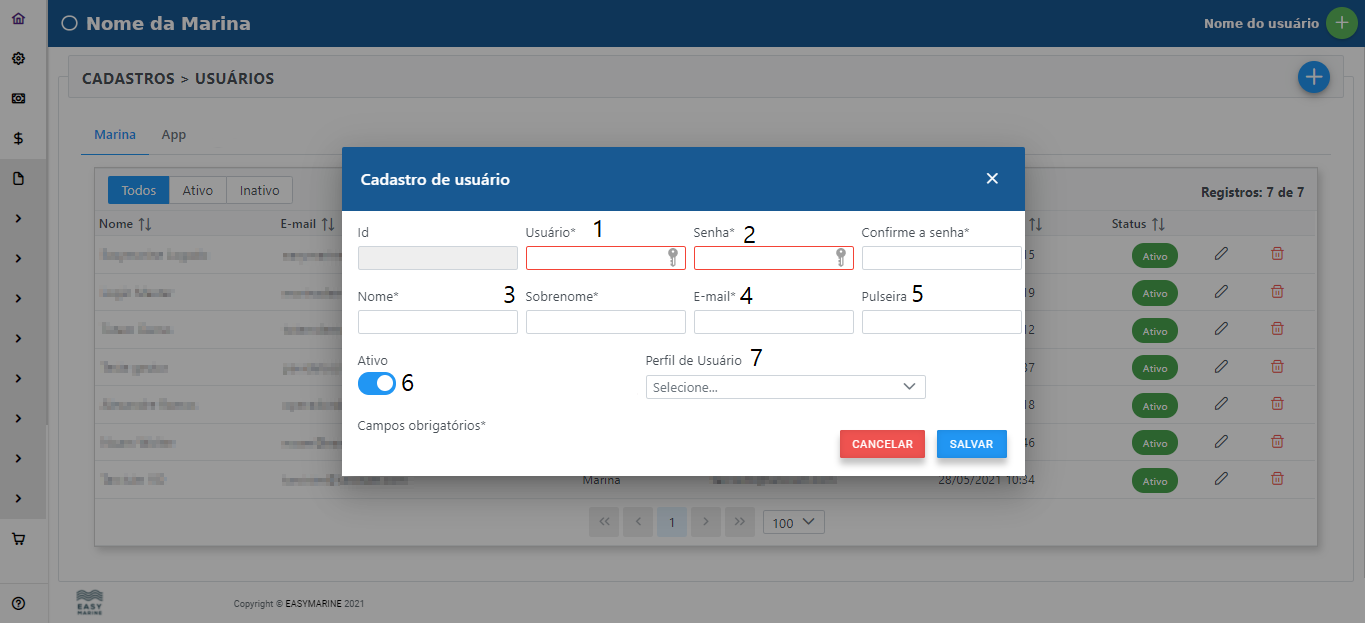
Aqui é a tela para a inserção de um cadastro de usuário que irá utilizar o sistema WEB.
1 - Cadastra o login do usuário. Deve ser preenchido com o email do usuário.
2 - Inserir a senha que será usada para fazer o login no sistema WEB. Deve ser confirmada a senha no campo seguinte.
3 - Digitar o nome e sobrenome, que aparecerão no canto superior direito da página.
4 - Colocar o mesmo email que foi inserido no campo 1.
5 - Cadastrar a pulseira dos operadores e usuários que forem usar o tablet/totem conectados com o leitor RFID. Para isso é necessário plugar o leitor RFID no computador, colocar o cursor do mouse no campo Pulseira, e passar a pulseira na superfície do leitor. Nesse momento tocará um BIP e aparecerá o número da pulseira no campo.
6 - Ativa/Desativa um usuário.
7 - Vincula um perfil de usuário para esse usuário cadastrado. Os perfis de usuário é que ditam as permissões de quais telas cada usuário pode ver/interagir.
Perfil de Usuarios
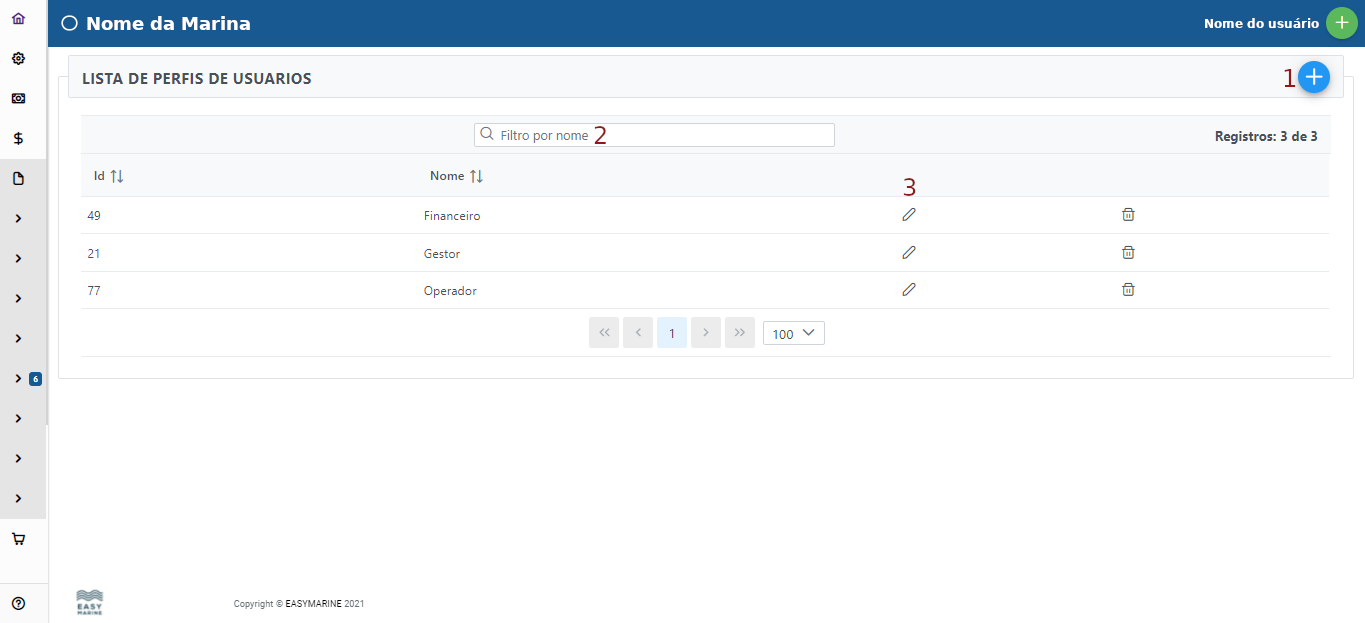
O perfil de usuário tem como finalidade criar diferentes perfis que ditam as permissões de telas que cada usuário pode ver e interagir.
1 - Clique para cadastrar um novo perfil de usuário.
2 - Filtra o perfil pelo nome.
3 - Clique aqui para editar o perfil previamente cadastrado.
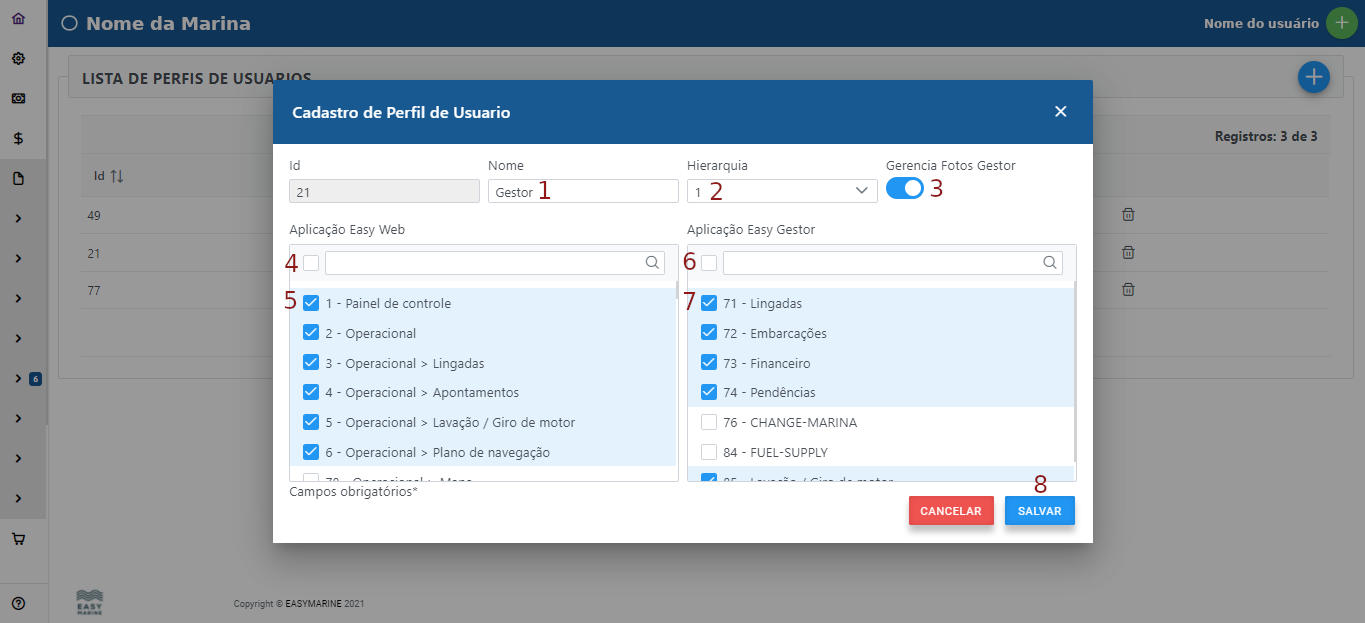
Tela de cadastro e edição de perfil de usuário.
1 - Nome escolhido para um determinado perfil.
2 - A hierarquia define o perfil de usuário que pode fazer alterações nos outros perfis cadastrados.
- Hierarquia 1 - é o Perfil Master, reservado apenas para os funcionários da Easymarine.
- Hierariquia 2 - Geralmente vinculada ao perfil Gestor, que dá acesso a todas as tela do Easymarine. Somente o Gestor pode criar perfis de usuário e vincular uma hierarquia para um determinado peril de usuário. A hierarquia é em ordem crescente, somente usuários que tem o mesmo perfil e hierarquia podem visualizar suas respectivas telas previamente autorizadas. Ex: Se for criado um perfil Operador com a hierarquia 3, ele só poderá ter acesso as telas que o gestor permitiu e selecionou.
3 - Habilita/desabilita o gerenciamento de fotos pelo APP Gestor.
4 - Clicando nesse espaço vai selecionar e deixar todas as telas e permissões do sistema disponíveis para uso.
5 - Seleciona e dá a permissão de uso das telas disponíveis, para um determinado perfil cadastrado.
6 - Clicando nesse espaço vai selecionar e deixar todas as telas e permissões do APP Gestor disponíveis para uso.
7 - Seleciona e dá a permissão de uso das telas disponíveis no APP Gestor.
8 - Salva todas as alterações/cadastros feitos na tela.
Clientes
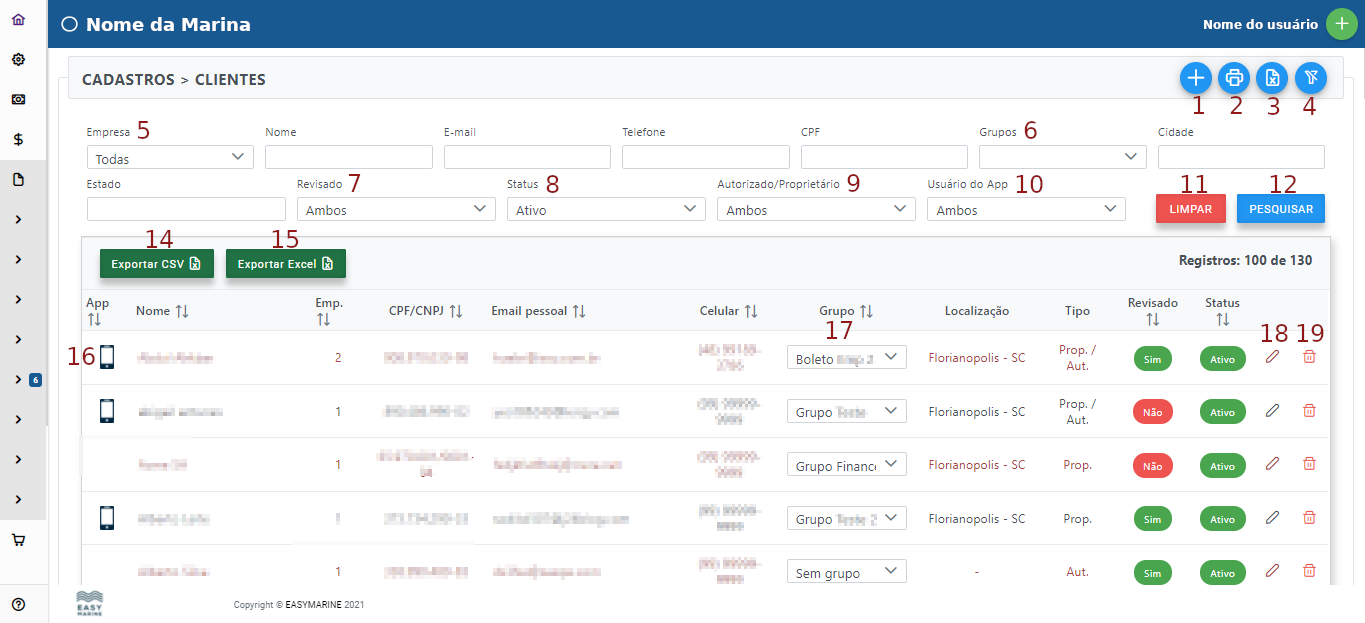
Tela inicial de cadastro de clientes. Nessa tela mostra a lista de todos os clientes ativos cadastrados na marina.
1 - Clique aqui para adicionar um novo cliente.
2 - Cria um pdf com os dados necessários para um cadastro de cliente.
3 - Gerencia a importação de planilhas com dados dos clientes. Com esse recurso é possível importar, através de uma planilha modelo, os dados dos clientes diretamente no sistema. Se a marina já possui uma planilha com os dados de todos os clientes, basta passar os dados para a planilha modelo e importar a mesma. Dessa forma já é feito o cadastro dos clientes, sem a necessidade de cadastrar um por um.
4 - Exibe/oculta os filtros da tela.
5 - Filtro de empresa (quando existe mais de um CNPJ cadastrado). Nos outros campos, também é possível filtrar os clientes por Nome, E-mail, Telefone e CPF.
6 - Filtra os clientes por Grupos. Nos outros campos, também é possível filtrar por cidade e estado.
7 - Mostra todos os cadastros (revisados ou não), "Sim" mostra apenas os cadastros revisados, "Não" mostra apenas os cadastros não revisados. Para atribuir um cadastro como revisado ou não, basta clicar no Sim ou Não na coluna Revisado. Essa funcionalidade é muito útil para mostrar os cadastros que estão completos e os cadastros que faltam informações.
8 - Por padrão, a tela de clientes sempre vai abrir mostrando apenas os clientes ativos. Nesse filtro é possível escolher para mostrar todos os clientes (ambos) ativos e inativos, e mostrar apenas os clientes inativos.
9 - Esse filtro por padrão traz todos os clientes. Nele é possível filtrar os clientes por:
- Todos, somente autorizados, somente proprietários, proprietários que também são autorizados e clientes sem embarcações associadas.
10 - Filtro que mostra todos os clientes que são se cadastraram/utilizam o APP cliente. É possível filtrar para trazer somente os que utilizam o APP cliente ou somente os que ainda não instalaram/cadastraram no APP Cliente. Por padrão traz todos os clientes.
11 - Ao clicar no botão "limpar", ele limpa todos os filtros que foram utilizados/vem por padrão na tela.
12 - Ao clicar em pesquisar o sistema vai trazer os resultados com os filtros que foram aplicados.
14 - Exporta a lista de clientes como uma planilha, com a extensão .CSV.
15 - Exporta a lista de clientes como uma planilha para o Excel, com a extensão .XLSX.
16 - Sinaliza que determinado cliente é um usuário do APP Cliente.
17 - Mostra o grupo que foi vinculado ao cliente e também permite trocar e escolher outro grupo para o cliente, sem a necessidade de entrar no cadastro do cliente.
18 - Edita o cadastro do cliente.
19 - Exclui o cadastro do cliente.
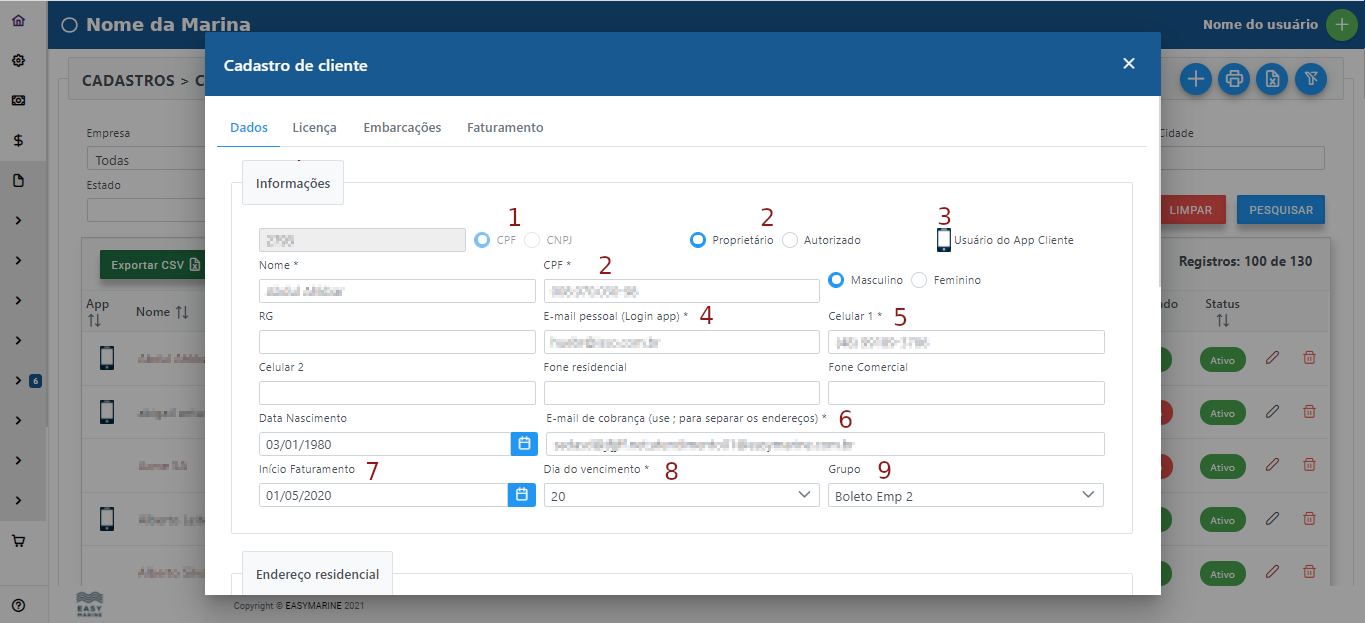
Essa é a tela de cadastro do cliente. Aqui são inseridas todos os dados do cliente.
IMPORTANTE: Todos os campos com asterisco* são obrigatórios para efetuar o cadastro.
1 - Define se é um cliente pessoa física (CPF) ou pessoa jurídica (CNPJ). No campo abaixo é inserido o nome do cliente.
2 - Seleciona se o cadastro vai ser de um proprietário ou de um autorizado.
2 - Campo para inserir o CPF ou CNPJ do cliente.
3 - Indica se o cliente já é usuário do APP Cliente.
4 - Cadastro do email pessoal do cliente. Esse email será o mesmo email para o cliente se cadastrar no APP Cliente.
5- Número de celular do cliente.
6 - Aqui é inserido o email de cobrança do cliente, para onde serão enviadas as faturas, boletos e notas fiscais. No caso do cliente ter mais de um email de cobrança deve ser inserido um email seguido de ponto e vírgula, depois inserir o outro email (não dar espaço entre os emails).
7 - Data de início do faturamento do cliente.
8 - Dia do vencimento das cobranças do cliente.
9 - Grupo a ser vinculado ao cliente.
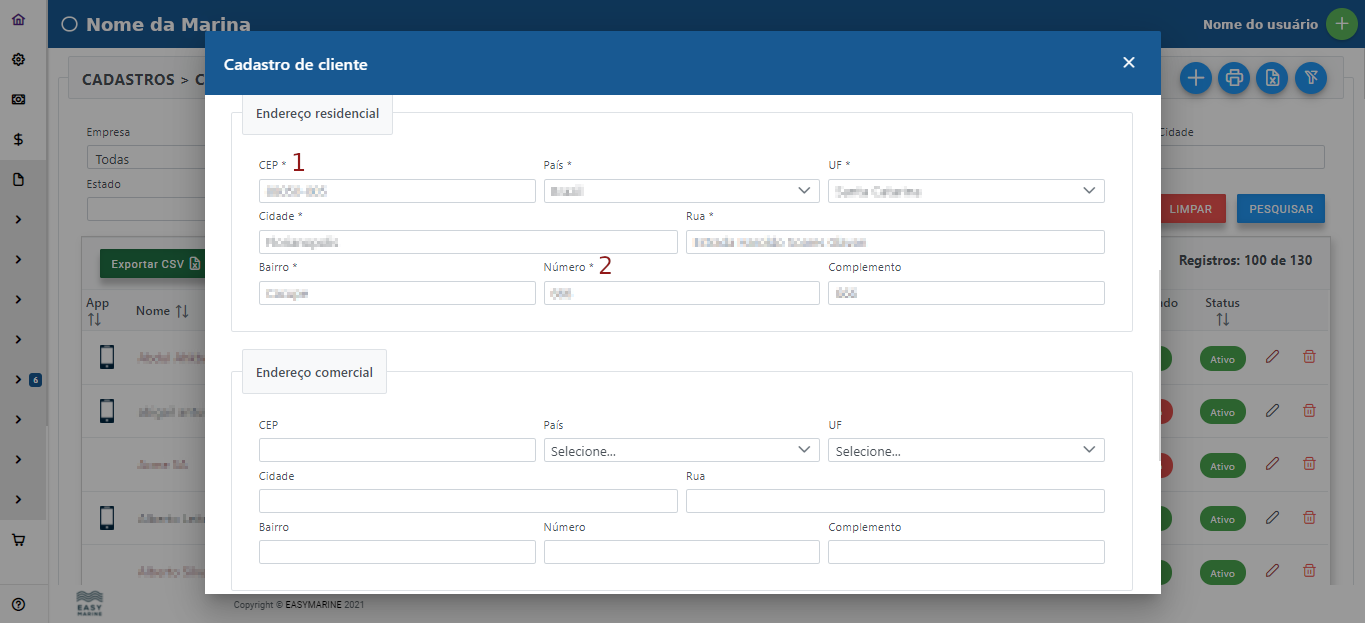
1 - CEP do endereço residencial do cliente. Ao digitar o CEP, os outros campos já são preenchidos automaticamente.
2 - Número da residência do cliente.
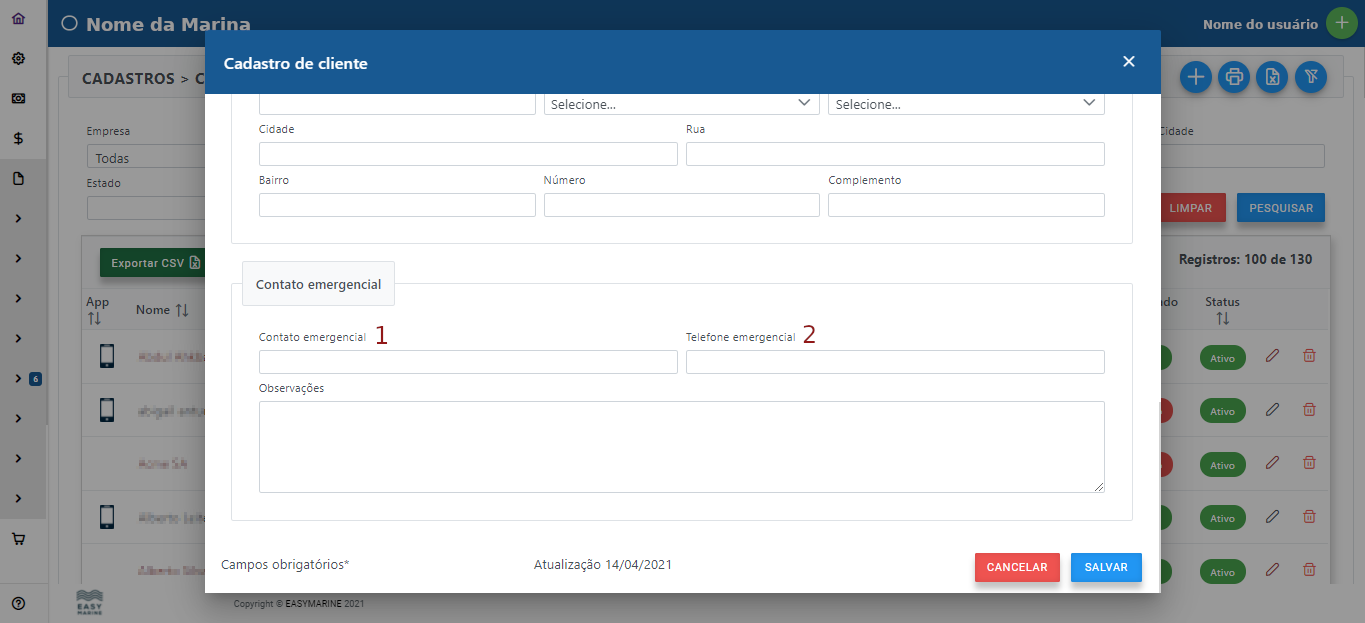
1 - Se necessário, cadastrar um nome de uma pessoa para eventual contato emergencial.
2 - Telefone da pessoa cadastrada como contato emergencial.
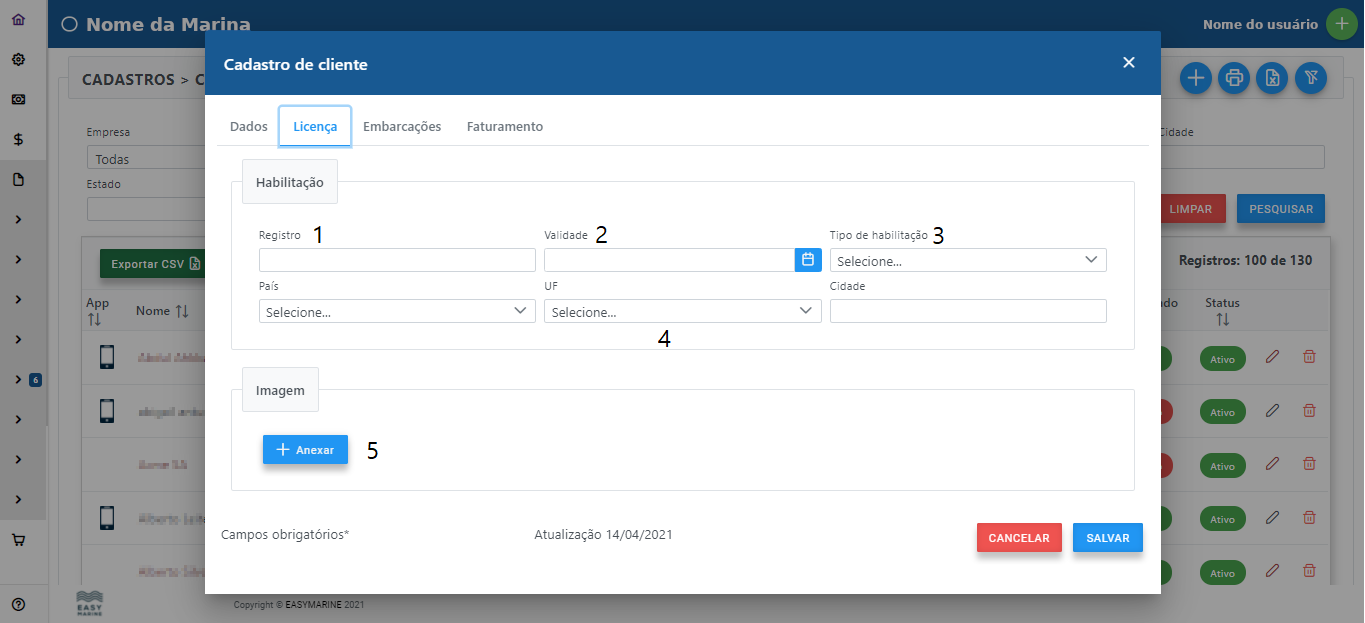
Aba Licença - Tela de cadastro do arrais. Aqui é cadastrada a habilitação náutica (arrais) do cliente. Também pode ser cadastrada pelo próprio cliente através do APP Cliente.
1 - Aqui é inserido o registro do arrais. É o número da inscrição contida no documento.
2 - Campo para inserir a validade do documento.
4 - Inserir o país, estado e cidade onde foi feito o arrais do cliente.
5 - Clique aqui para anexar a foto do documento (arrais) do cliente.
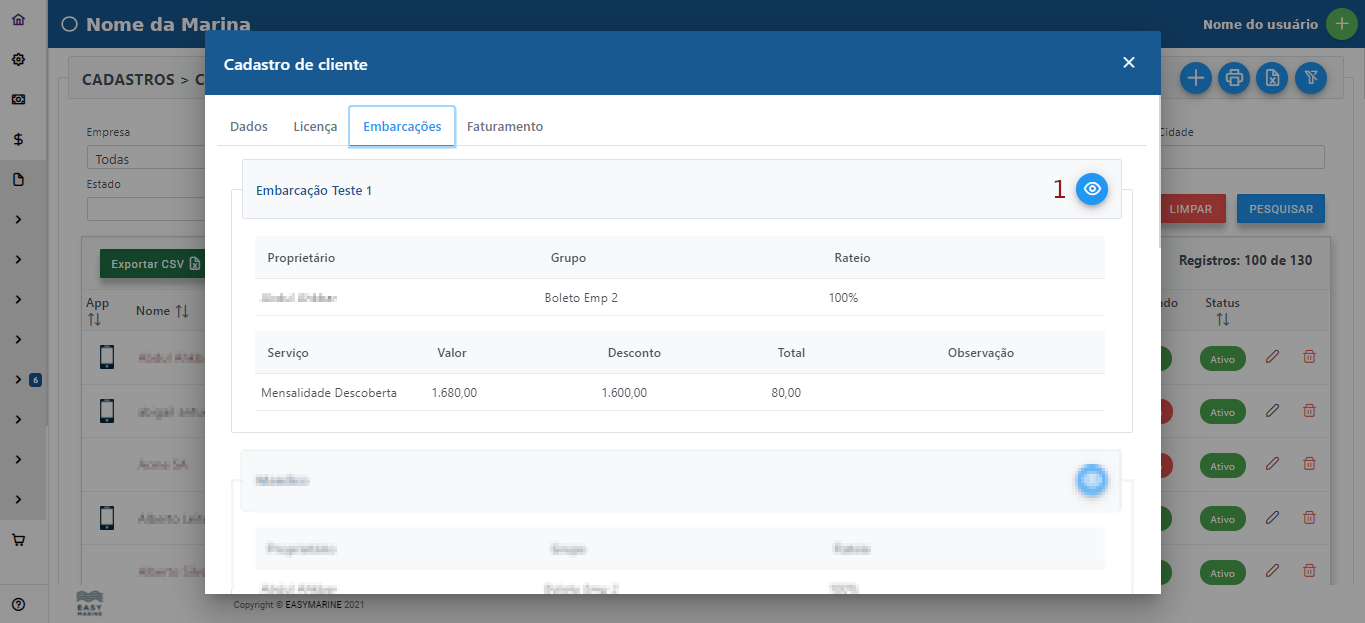
Aba Embarcação - Aqui é exibido o nome da embarcação ou embarcações (no caso do cliente possuir mais de uma), assim como o nome do proprietário ou proprietários (se existir mais de um), o grupo e o rateio (quando existe mais de um proprietário, mostra o rateio entre eles). Também é exibido o serviço ou serviços da embarcação, caso haja mais de um. O serviço é a mensalidade que a marina cobra para guardaria da embarcação.
1 - Clique aqui para visualizar o documento da embarcação.
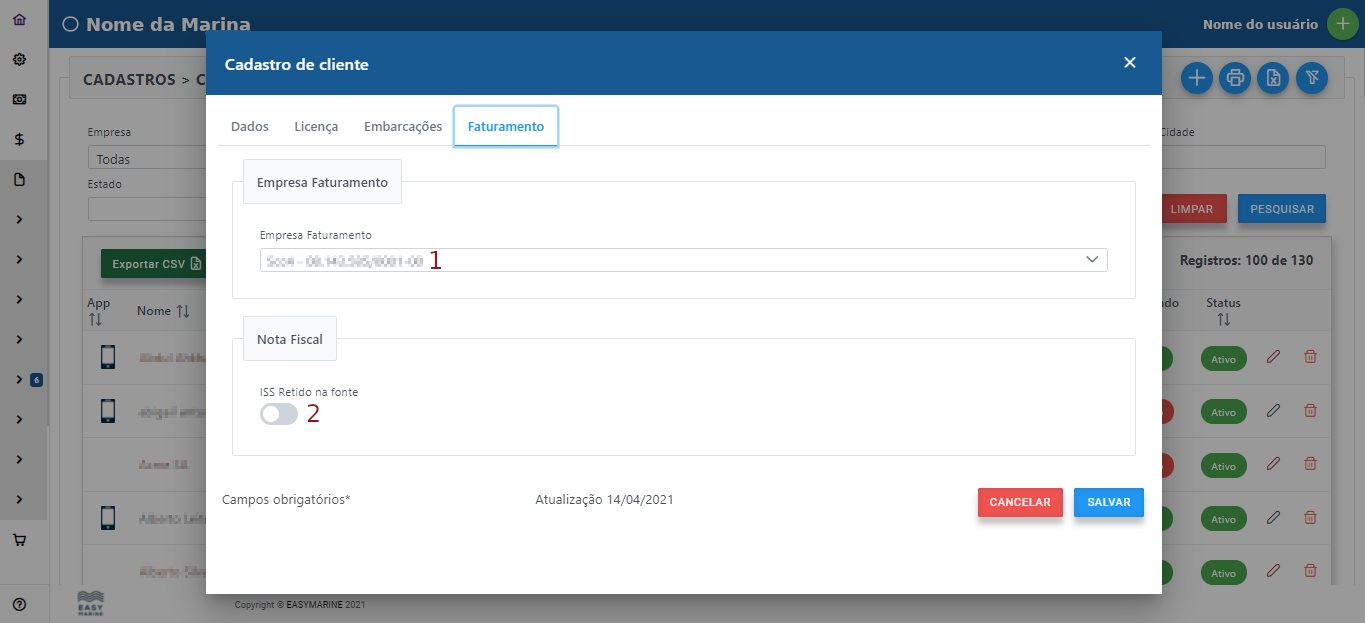
Aba Faturamento.
1 - Seleciona a empresa ao qual o cliente está vinculado para faturamento. (somente no caso de marinas com mais de 1 CNPJ).
2 - Habilita/desabilita ISS retido na fonte para um determinado cliente.
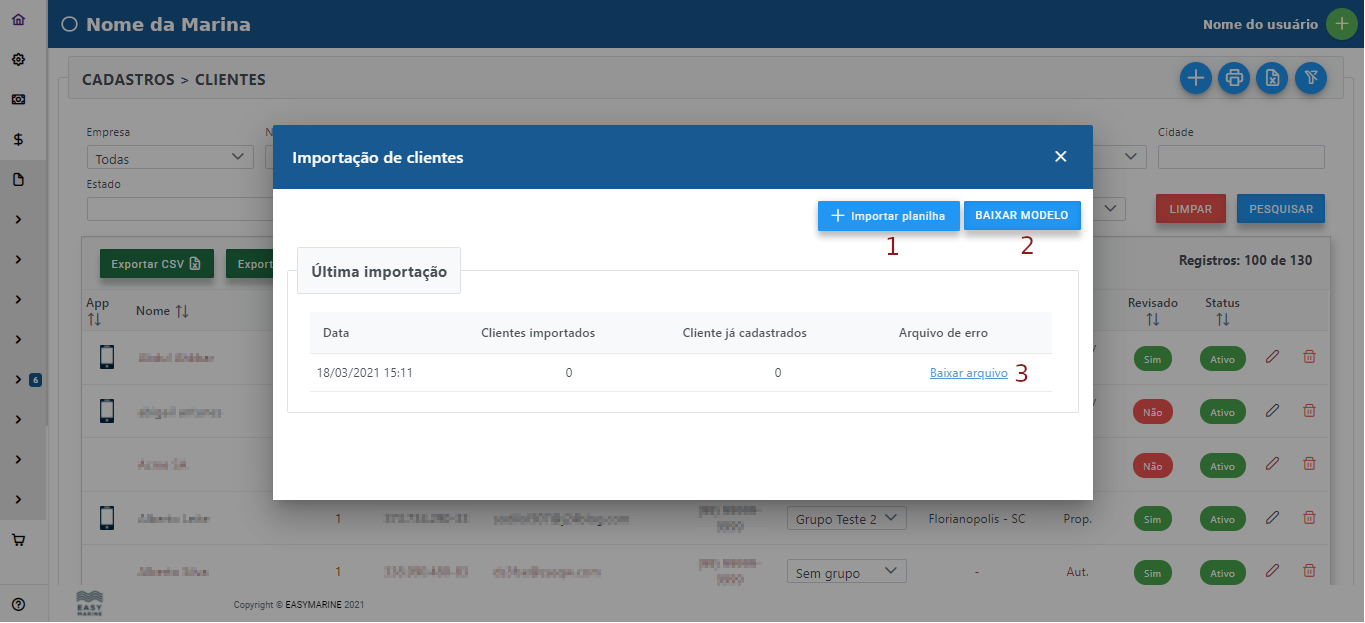
Tela de importação de clientes - Gerencia a importação de planilhas com dados dos clientes. Com esse recurso é possível importar, através de uma planilha modelo, os dados dos clientes diretamente no sistema. Se a marina já possui uma planilha com os dados de todos os clientes, basta passar os dados para a planilha modelo e importar a mesma. Dessa forma já é feito o cadastro dos clientes, sem a necessidade de cadastrar um por um.
1 - Clique aqui para importar a planilha já adequada com os dados dos clientes preenchidos de acordo com a planilha modelo.
2 - Clique aqui para fazer o download da planilha modelo com todos as colunas necessárias para preenchimento e posterior importação.
3 - Clique aqui para baixar a planilha que contem os campos que não foram preenchidos ou estão com dados errados. (esses campos ficam destacados em vermelho).
Embarcações
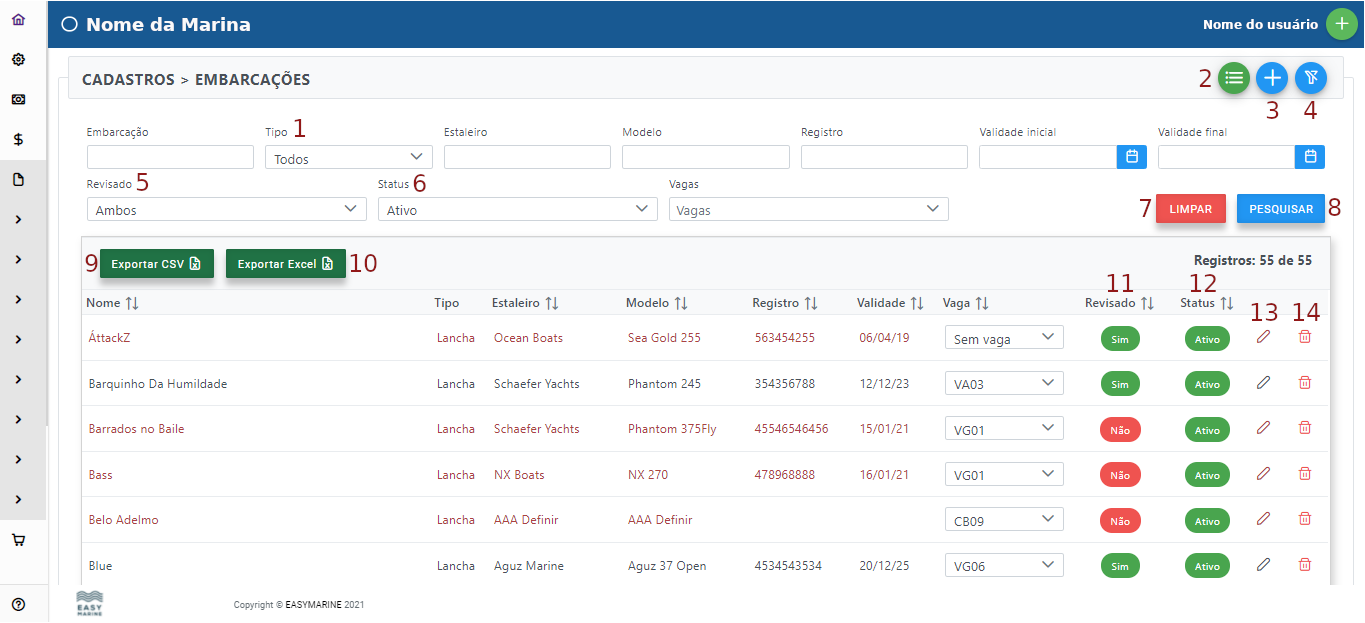
Em cadastros>embarcações, é possível ver todas as embarcações cadastras e por consequência iniciar um cadastro de uma nova embarcação.
1 - Filtro de tipo de embarcação (lancha, veleiro, bote e jet ski).
2 - Ao clicar nesse ícone, é exibida a Lista detalhada de serviços (imagem abaixo), que vai exibir todas as embarcações, vaga (se tiver), tipo de embarcação, nome do(s) cliente(s), grupo vinculado ao cliente, rateio, serviço de mensalidade, tamanho da embarcação em pés, valor do pé, valor da mensalidade, desconto da mensalidade até o vencimento (se tiver), desconto da mensalidade, percentual de desconto e valor final do serviço/mensalidade.
3 - Ao clicar nesse ícone irá abrir a tela para o cadastro da embarcação.
4 - Ao clicar nesse ícone, os filtros ficam ocultos na tela.
5 - Filtro de cadastros revisados (por padrão traz todos os cadastros).
6 - Filtro de embarcações aitvas/inativas (por padrão traz somente as embarcações ativas)
7 - Botão para limpar todos os filtros para realizar uma nova busca.
8 - Botão para realizar uma pesquisa de acordo com os filtros selecionados.
9 - Exporta a lista de embarcações para uma planilha no formato CSV.
10 - Exporta a lista de embarcações para uma planilha no formato padrão do Excel (.xlsx).
11 - Botão para sinalizar se o cadastro da embarcação está revisado e completo.
12 - Botão para ativar/inativar uma embarcação. (Para inativar uma embarcação, deve-se colocar a data de fim do serviço, neste caso, o dia que a embarcação foi retirada/não pertence mais as embarcações da marina).
13 - Botão para editar um cadastro de embarcação.
14 - Botão para excluir uma embarcação. Obs: Só deve ser usado quando a embarcação não possui nenhum registro ou movimentação na marina. Ex: Uma embarcação recém cadastrada.
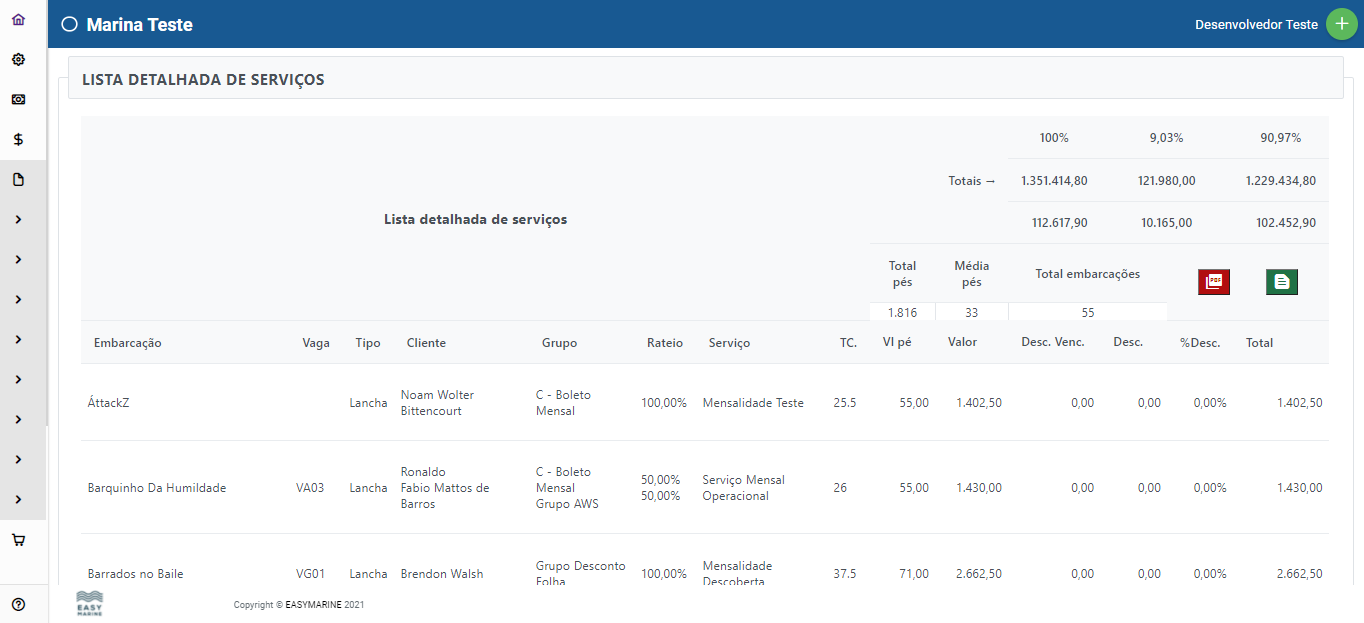
Lista detalhada de serviços, (vide item 2 da imagem anterior) que pode ser exportada como um relatório no formato PDF (botão vermelho), ou para um relatório no formato Excel (.xlsx).
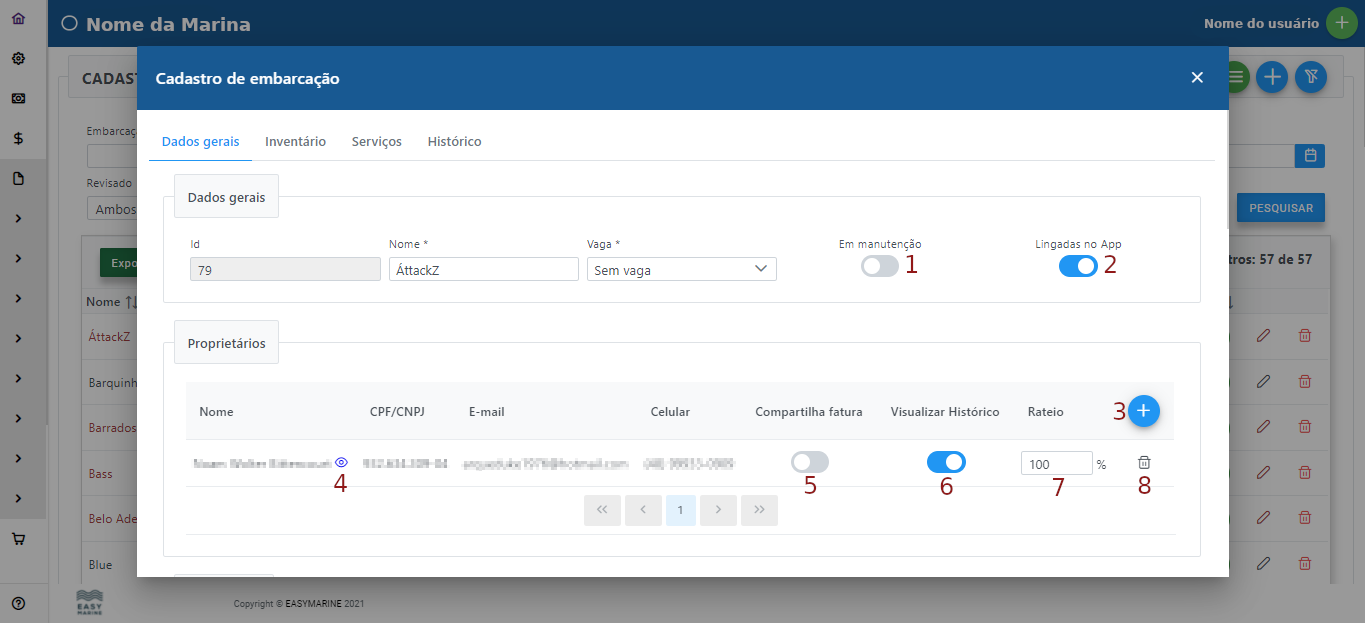
Cadastro de uma nova embarcação:
1 - Botão que permite sinalizar para o sistema que uma embarcação está em manutenção. (Quando uma embarcação está sinalizada como em manutenção, não é possível fazer lingadas através do aplicativo Easymarine Cliente).
2 - Ativa/desativa se uma lingada pode ser feita pelo aplicativo Easymarine Cliente.
3 - Botão para inserção e vínculo do proprietário da embarcação. Se a embarcação possuir mais de um proprietário, basta clicar novamente no botão. Lembrando que o sistema só trará os clientes previamente cadastrados no "Cadastro de Clientes".
4 - Ao clicar no "olho", o sistema abre automaticamente o cadastro do cliente respectivo.
5 - Quando a embarcação possui mais de um proprietário, este botão permite que os proprietários da embarcação visualizem suas respectivas faturas no aplicativo Easymarine Cliente.
6 - Ativa/desativa a visualização do histórico de movimentações, abastecimentos e rotinas de lavação e giro da embarcação no aplicativo Easymarine Cliente.
7 - Rateio dos serviços periódicos (mensais) da embarcação. Obs: quando houver rateio entre mais de um proprietário, o valor deve somar sempre 100%.
8 - Exclui o vínculo do respectivo proprietário da embarcação.
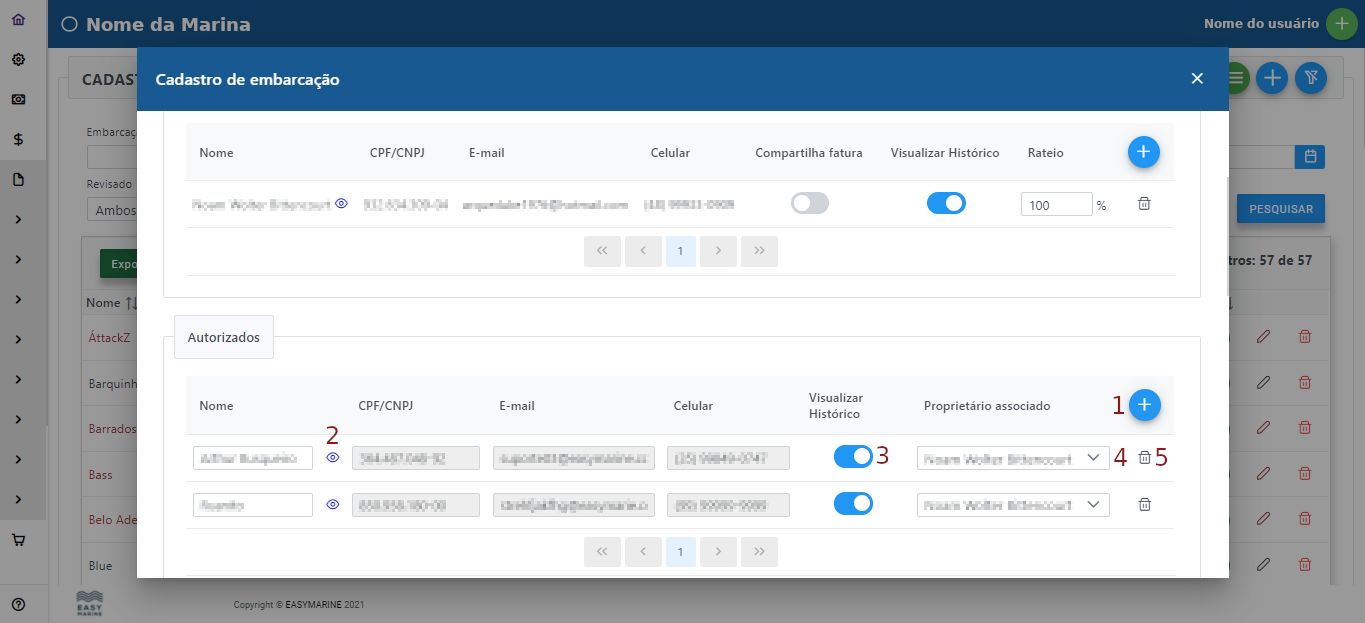
1 - Permite adicionar uma pessoa previamente autorizada pelo proprietário da embarcação.
2 - Atalho para visualizar o cadastro do autorizado.
3 - Ativa/desativa a visualização de movimentações, abastecimentos e rotinas de lavação e giro da embarcação para o autorizado, através do aplicativo Easymarine Cliente.
4 - Vincula o autorizado ao proprietário da embarcação. Caso a embarcação tenha mais de um proprietário, permite escolher qual dos proprietários o respectivo autorizado é associado.
5 - Permite remover o autorizado da respectiva embarcação.
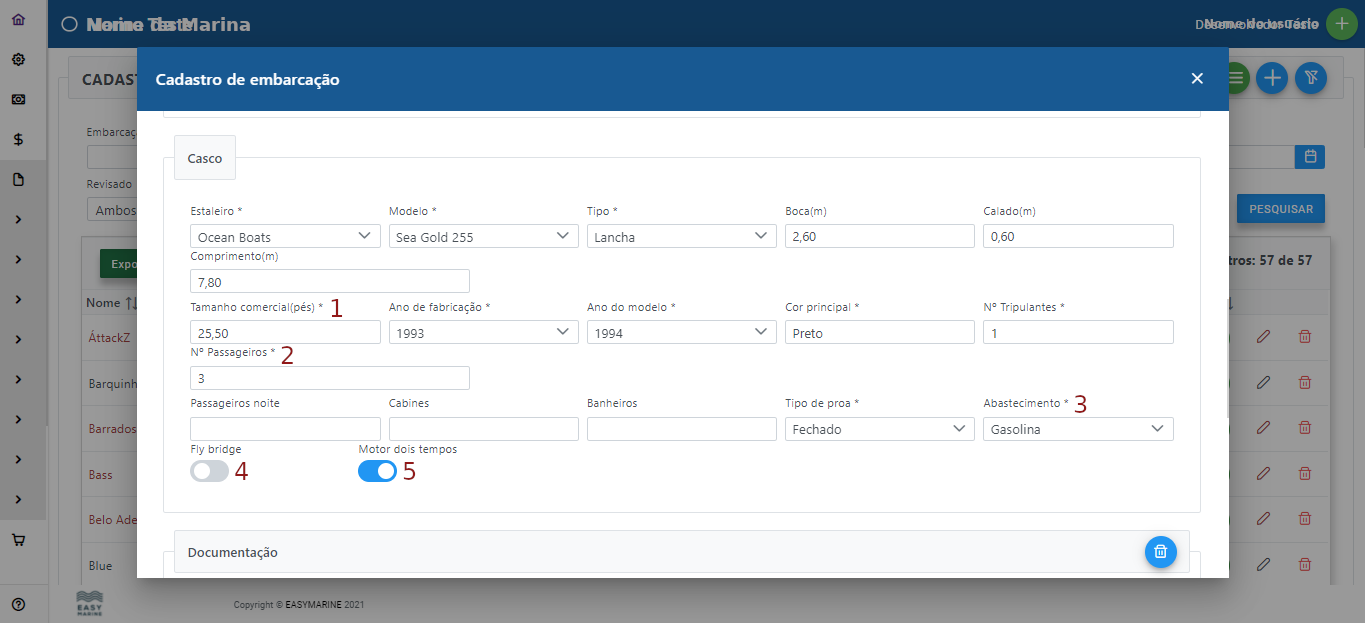
1 - Tamanho da embarcação em pés.
2 - Número de tripulantes e passageiros da embarcação. Importante sempre respeitar a quantidade informada no documento da embarcação.
3 - Tipo de combustível utilizado pela embarcação (gasolina ou diesel.
4 - Informa se a embarcação possui Fly Bridge (área aberta, acima do cockpit, usada para pilotar a embarcação e utilizada, também, como área de lazer).
5 - Informa se a embarcação utiliza motor dois tempos. Quando essa opção estiver habilitada, ao fazer uma lingada será mostrado na tela um aviso indicando que essa embarcação, além do combustível, precisa ser colocado o óleo dois tempos.
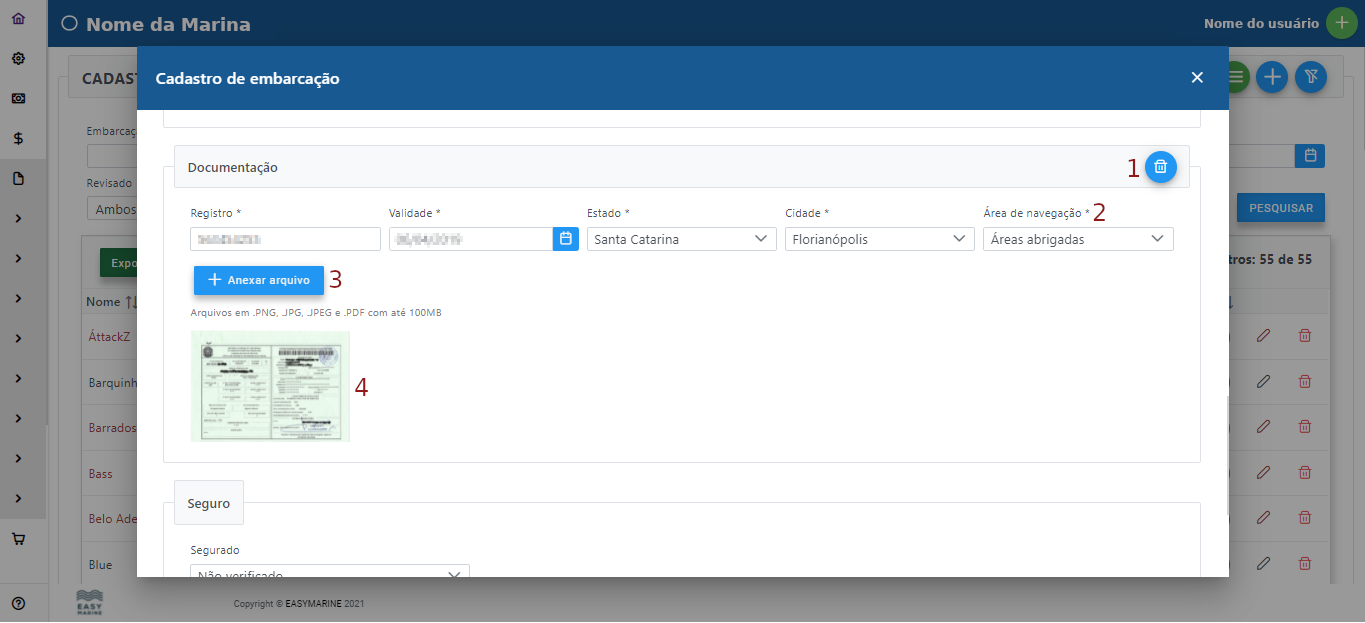
1 - Ícone da lixeira, permite excluir o documento da embarcação possibilitando cadastrar um novo.
2 - Nesse campo é necessário informar a área onde a embarcação empreende uma singradura ou navegação. As áreas são divididas em: áreas abrigadas(o mesmo que navegação interior, cabotagem, mar aberto e navegação oceânica. De ve ser selecionada a área que consta no documento da embarcação.
3 - Clique no botão "anexar arquivo" para anexar a foto do documento da embarcação.
4 - Foto de um documento de embarcação já carregada no sistema (ao clicar na foto, é aberto o documento em tela cheia) Os formatos de imagem suportados são: .PNG, .JPG e PDF com até 100MB de tamanho.
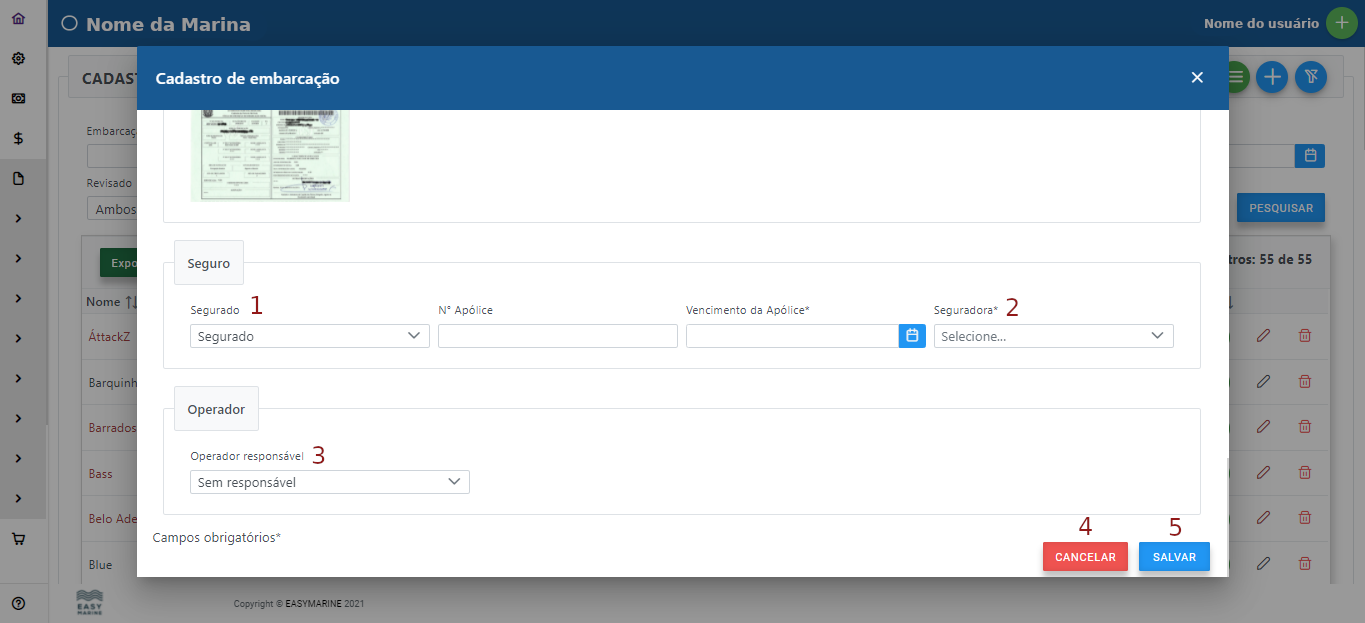
1 - Nesse campo (caso a embarcação tenha seguro e a marina quiser que conste no cadastro), é necessário selecionar os seguintes status: não verificado, segurado (se o seguro da embarcação for inserido no sistema) e não segurado. Caso a marina optar por não inserir o seguro da embarcação no cadastro, esse campo pode ser ignorado.
2 - Se a marina optar por incluir o seguro da embarcação no cadastro, deve-se preencher o campo nº da apólice, vencimento da apólice e qual o nome da seguradora.
3 - Permite selecionar e vincular um usuário/funcionário da marina para uma embarcação específica. (Apenas para efeitos de registro no cadastro da embarcação).
4 - Botão cancelar, caso seja necessário refazer ou cancelar o cadastro.
5 - Botão salvar, salva e registra o cadastro da embarcação.
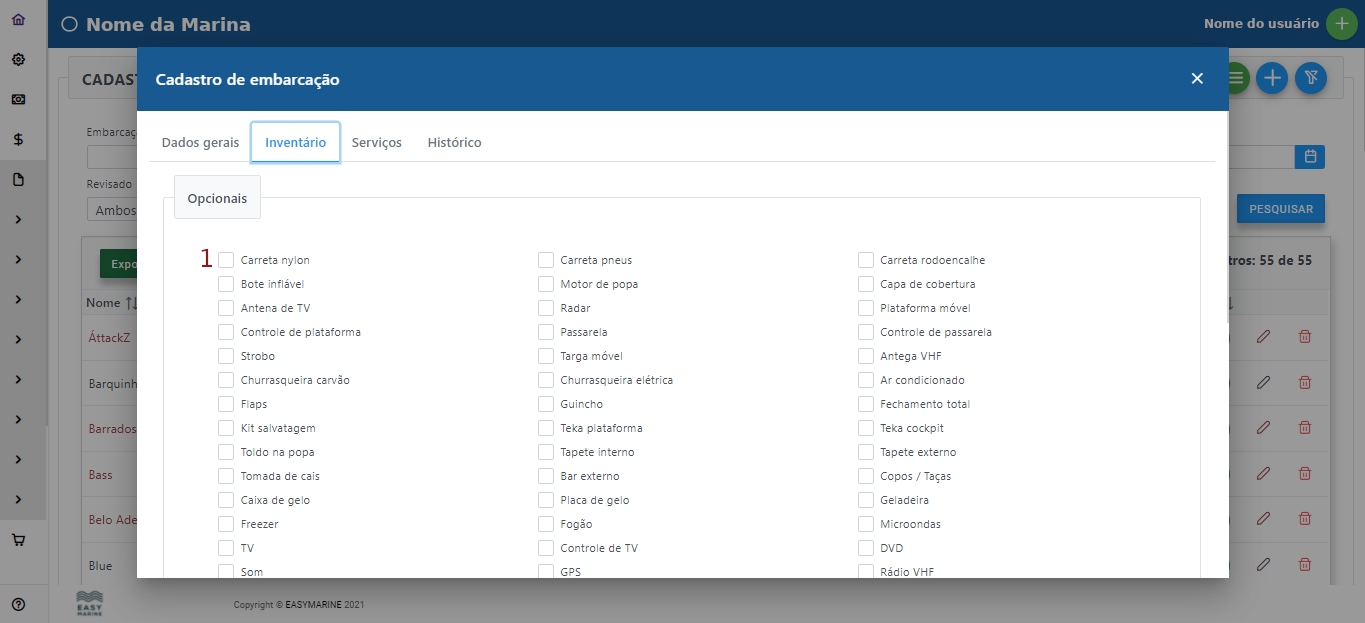
1 - Aba inventário, permite marcar (apenas para efeito de registro no cadastro da embarcação) os principais itens contidos na embarcação.
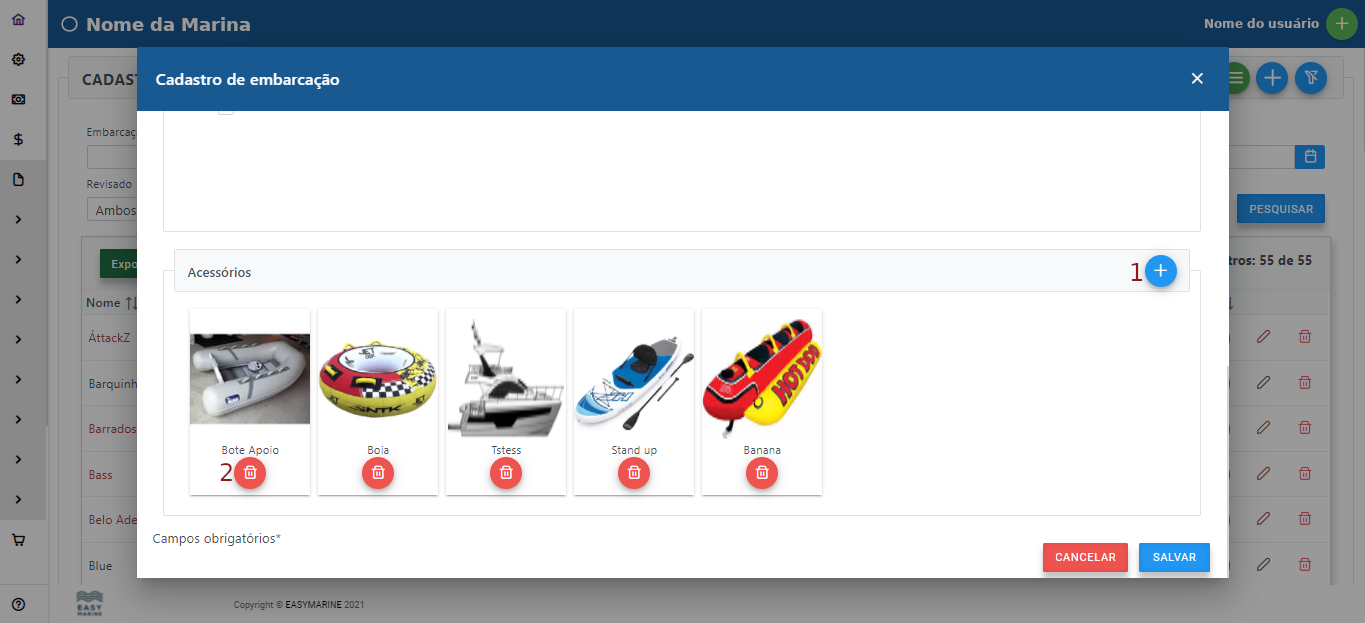
1 - Ao clicar nesse botão é possível cadastrar acessórios da embarcação, apenas no caso de uma marina que gerencia os pedidos para inclusão e apontamentos de acessórios na lingada. Nesse caso, ao fazer uma lingada é possível incluir um ou mais acessórios cadastrados, sendo necessário o apontamento e inclusão dos mesmos por parte dos funcionários da marina no momento da lingada.
2 - Permite excluir um acessório previamente cadastrado.
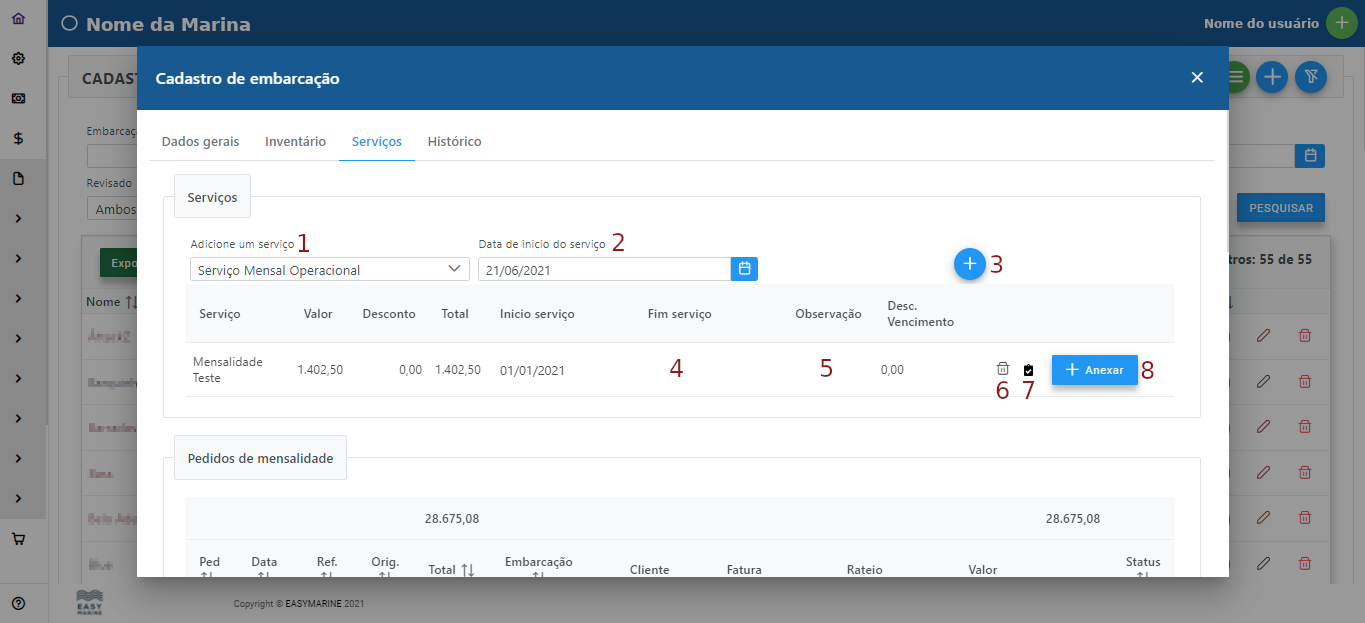
Aba Serviços
1 - Permite selecionar um serviço de mensalidade (periódico) da embarcação.
2 - Nesse campo deve ser colocada a data de início de serviço da embarcação, ou seja, o dia que a embarcação entrou na marina e iniciou a vigência do contrato da embarcação.
3 - Ao clicar nesse ícone, é feito o vínculo definitivo do serviço e da data escolhidos para a embarcação.
4 - Permite colocar a data de fim de serviço da embarcação, ou seja, o dia que a embarcação saiu da marina e/ou o contrato foi encerrado. Importante: para inativar uma embarcação, é necessário preencher esse campo.
5 - Permite acrescentar uma observação pertinente ao serviço periódico vinculado à embarcação. Essa observação será exibida na tela faturamento>mensalidades na coluna Obs. Quando existir uma observação, será exibida a palavra sim na coluna, bastando passar o mouse sobre a palavra sim para visualizar a observação previamente cadastrada nesse campo.
6 - Ícone da lixeira, permite apagar e desvincular o serviço periódico previamente cadastrado à embarcação. Para excluir um serviço de mensalidade é necessário incluir uma data de fim de serviço.
7 - Informa que esse embarcação possui um contrato gerado e assinado pelo sistema Easymarine.
8 - SUBSTITUIR A IMAGEM, BOTÃO JÁ FOI REMOVIDO.
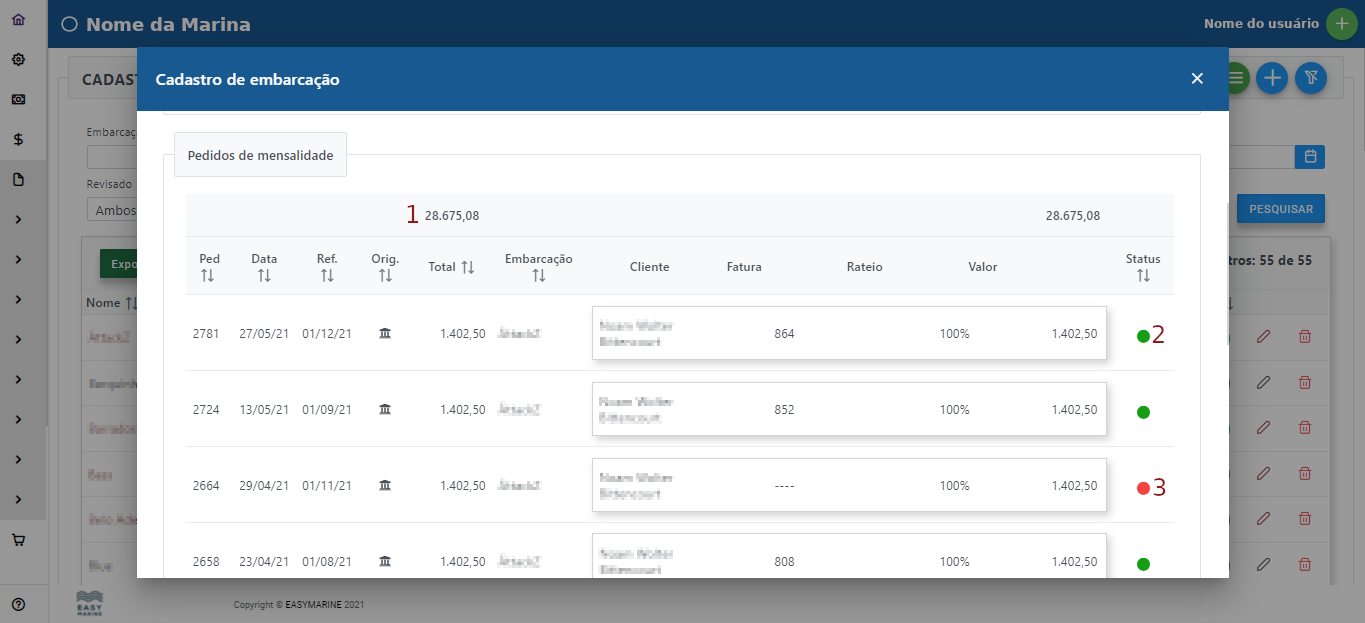
1 - Histórico de pedidos de mensalidades já gerados para a embarcação.
2 - Pedido de mensalidade que foi gerado (representado pela cor verde).
3 - Pedido de mensalidade que foi cancelado (representado pela cor vermelha).
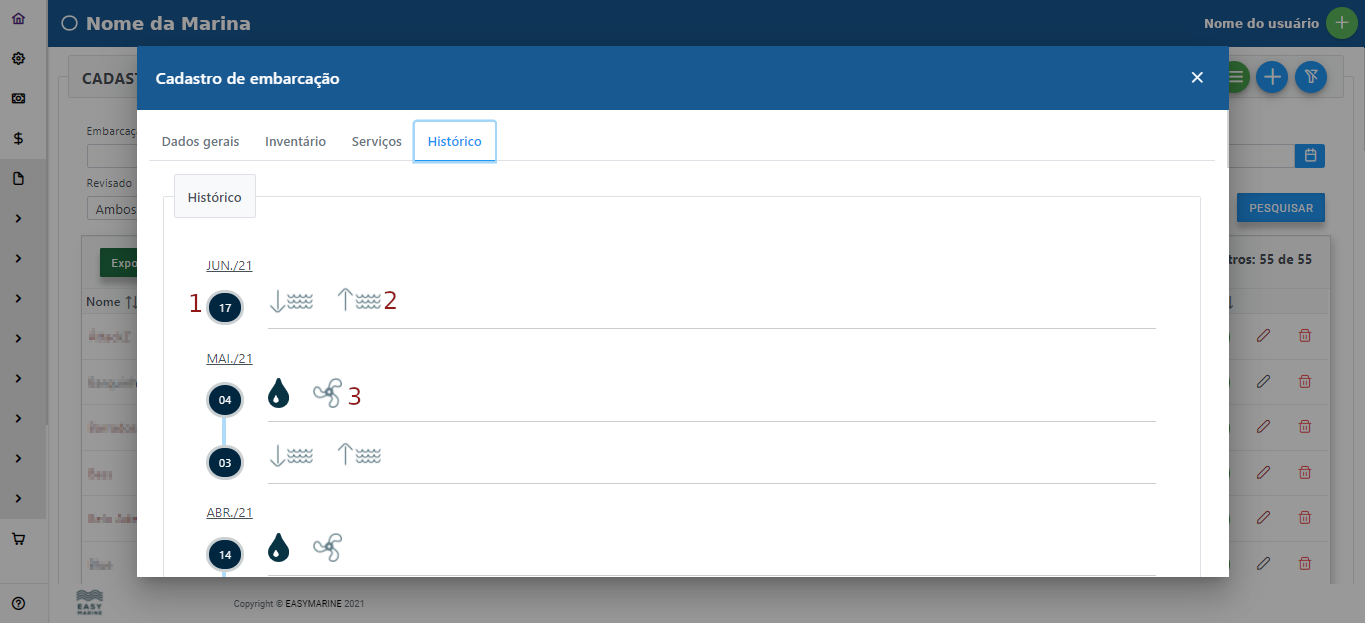
Histórico de saídas/chegadas e lavação e giro da embarcação.
1 - Dia onde foram feitos os apontamentos.
2 - Apontamentos de descida e subida da embarcação.
3 - Apontamentos de lavação e giro/adoçamento do motor.
Vagas
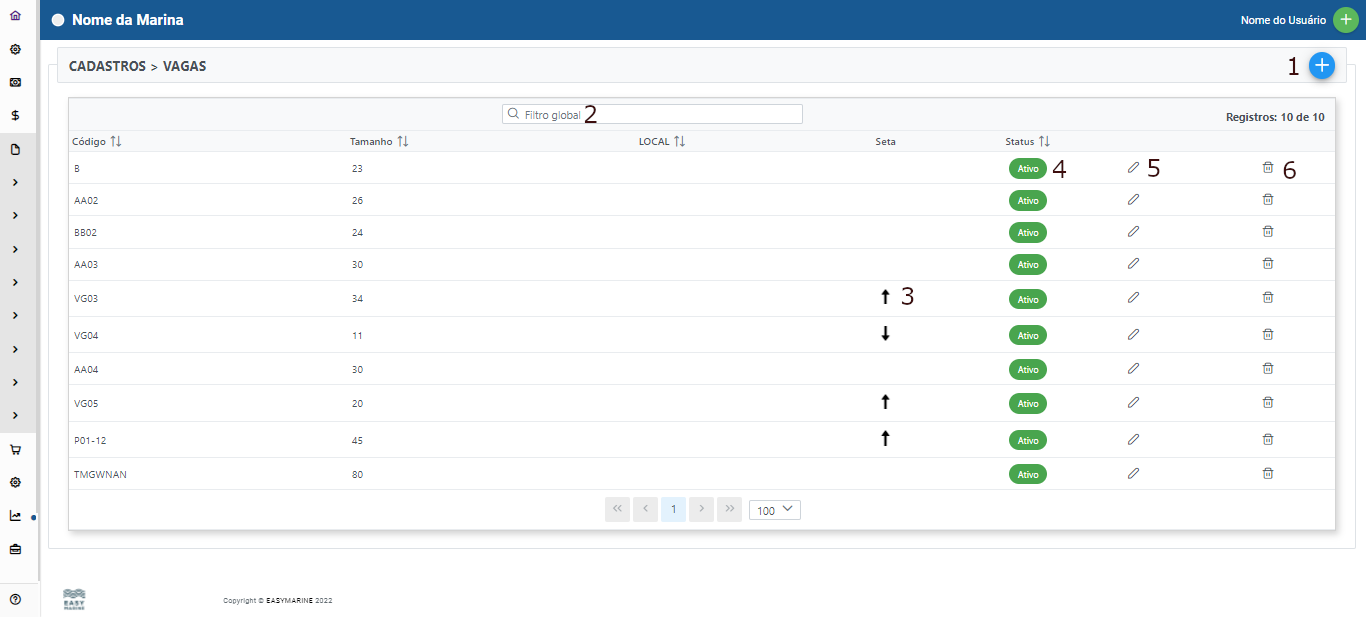
No cadastro de vagas é possível cadastrar as vagas utilizadas na marina pelas embarcações. O nome das vagas pode conter até 7 dígitos.
1 - Clique aqui para cadastrar uma nova vaga.
2 - Pesquisar vagas pelo código. Esse filtro funciona de uma forma que a medida que o usuário digita os resultados vão aparecendo.
3 - As setas são usadas para definir a posição no empilhamento.
4 - Clique aqui para inativar uma vaga.
5 - Botão para editar uma vaga já cadastrada.
6 - Botão para excluir uma vaga já cadastrada. Importante frisar que o sistema só deixa excluir uma vaga se não houver nenhuma embarcação vinculada a ela.
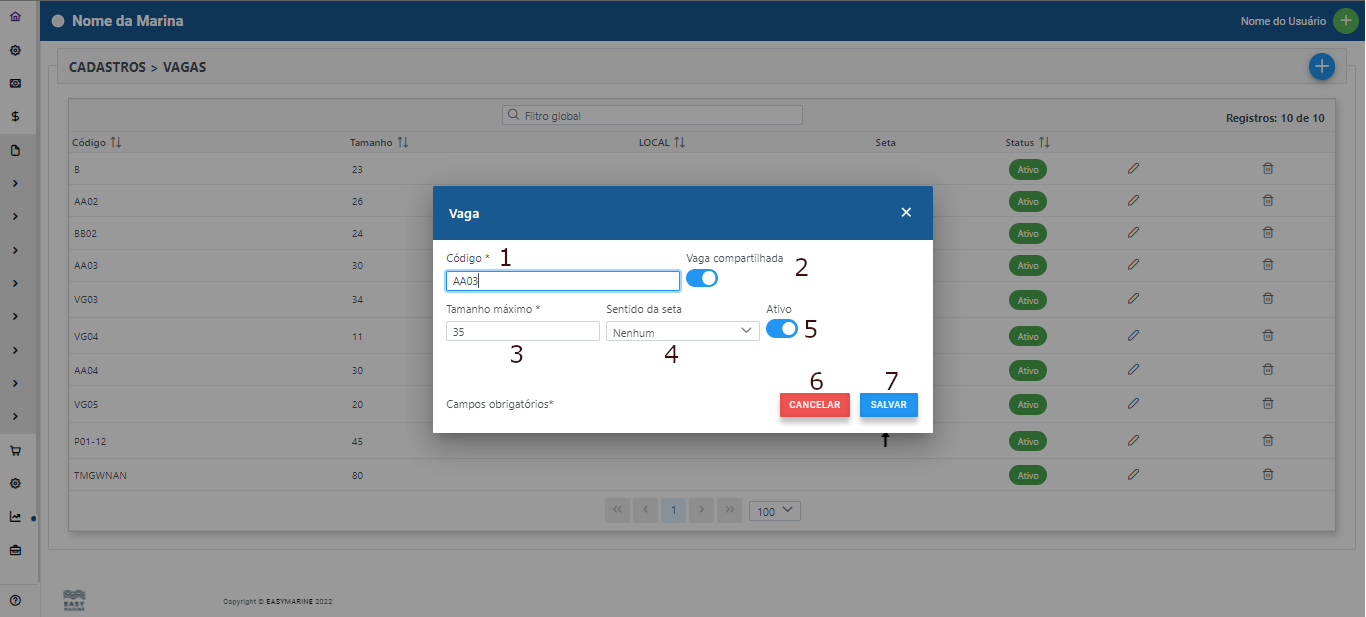
Após clicar no botão "+" para cadastrar uma nova vaga, aparecerá essa janela:
1 - Código/nome que será atribuído a vaga.
2 - Habilita/desabilita a opção de compartilhamento de vaga, que permite que mais de um barco ocupe a vaga ao mesmo tempo.
3 - Tamanho máximo em pés para a embarcação a ser vinculada à vaga.
4 - Sentido da seta define se a embarcação fica no pátio (nenhum), ou se é guardada na modalidade empilhamento. A seta para baixo indica que a embarcação fica no térreo do sistema de empilhamento. A seta para cima indica que a embarcação fica elevada, ou seja, em outro andar do sistema de empilhamento (vaga suspensa).
5 - Ativa ou inativa uma vaga.
6 - Cancela o cadastro que está sendo feito no momento.
7 - Salva o cadastro da vaga.
Colaborador
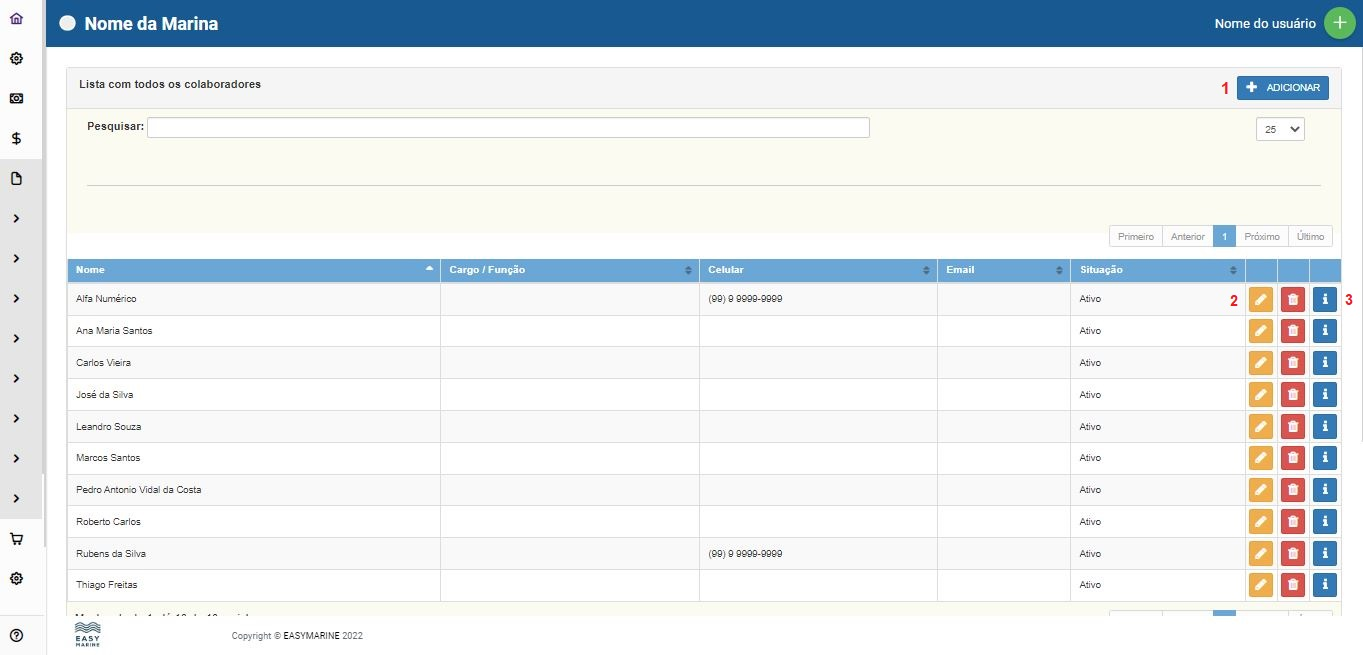
No cadastro de colaborador é possível cadastrar os funcionários da empresa e todos (pessoa física) que tem alguma interação com a operação da Marina.
1 - Clique em adicionar para cadastrar um novo colaborador.
2 - Permite editar o colaborador cadastrado.
3 - Resumo do cadastro do colaborador.
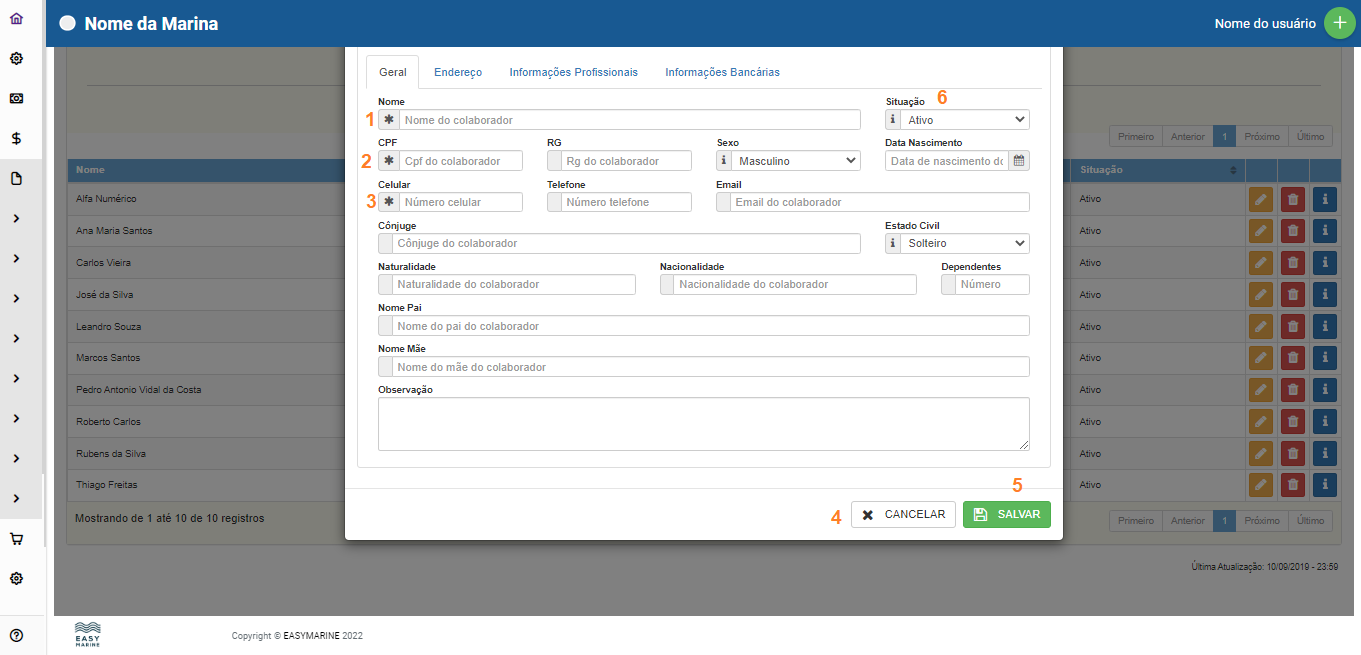
Ao clicar no botão + Adicionar, vai abrir a janela de cadastro do colaborador. Os itens obrigatórios para cadastrar um colaborador são Nome, CPF e celular.
1 - Inserir o nome do colaborador.
2 - Inserir o CPF do colaborador.
3 - Inserir o celular do colaborador. Os demais itens são facultativos para o cadastro do colaborador.
4 - Cancela o cadastro do colaborador que está sendo feito no momento, ou cancela uma edição de cadastro.
5 - Salva o cadastro do colaborador.
6 - Inativa um colaborador no sistema.
Fornecedor
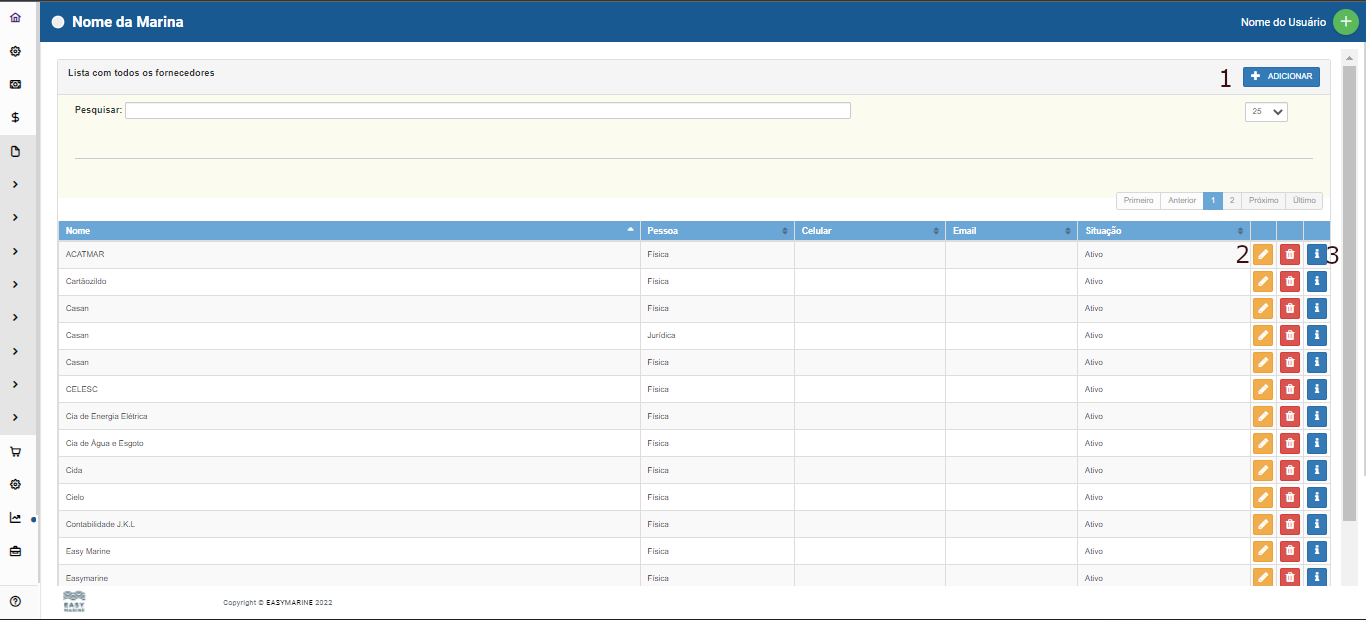
No cadastro do fornecedor é possível cadastrar todos os prestadores de serviço da marina, sendo pessoa física ou jurídica.
1 - Clique para adicionar um novo fornecedor.
2 - Clique para editar o cadastro de um fornecedor.
3 - Exibe um resumo do cadastro do fornecedor.
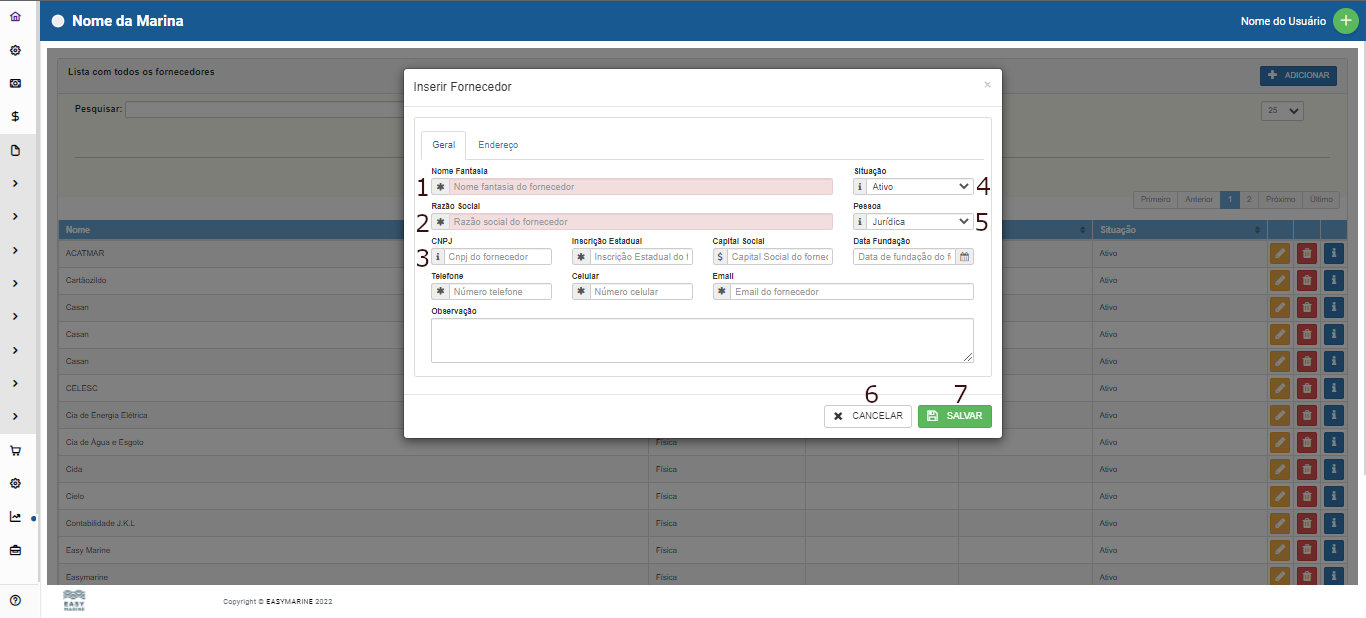
Ao clicar no botâo + Adicionar, aparecerá a janela para o cadastro do fornecedor apenas nome fantasia e razão social são obrigatórios nesse cadastro, mas recomendamos sempre que seja colocado o CNPJ).
1 - Inserir o nome fantasia do fornecedor.
2 - Inserir a razão social do fornecedor.
3 - Inserir o CNPJ (ou CPF, caso pessoa física) do fornecedor.
4 - Inativa um fornecedor.
5 - Muda de pessoa jurídica para pessoa física o cadastro do fornecedor.
6 - Cancela o cadastro do fornecedor, ou a edição do cadastro.
7 - Salva o cadastro.
Estoque
Produtos / serviços
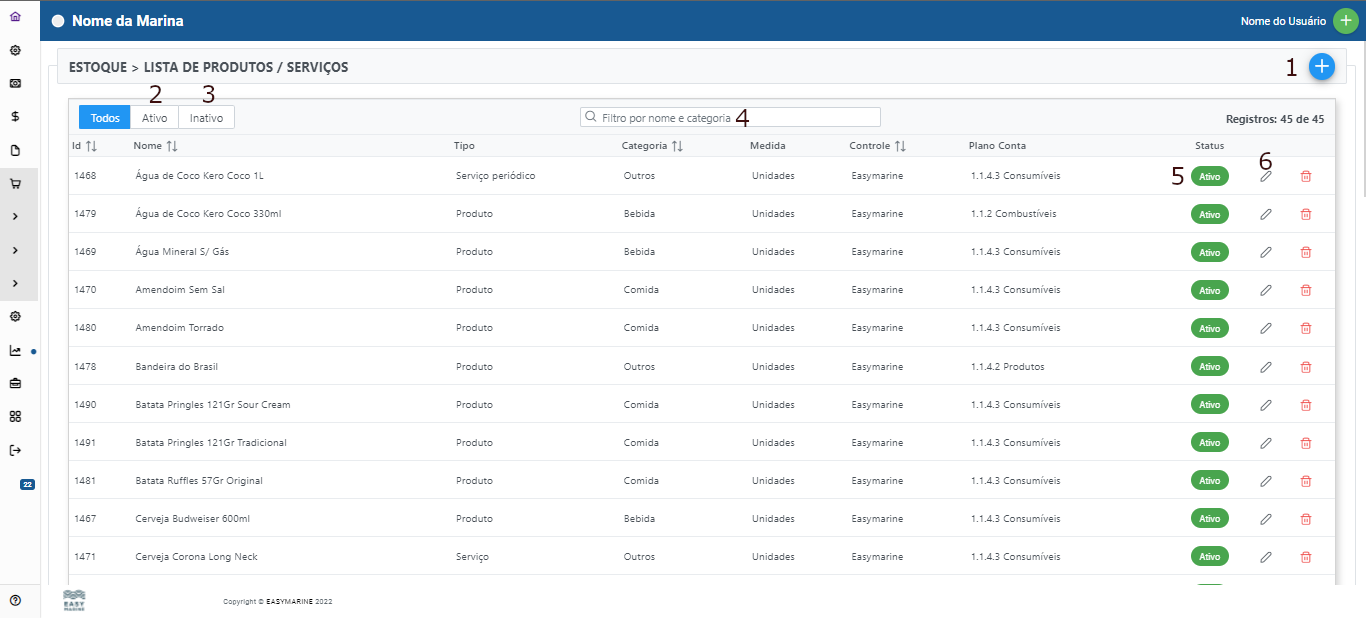
1 - Adicionar um novo produto/serviço/serviço periódico.
2 - Clique para inativar/ativar um produto/serviço.
3 - Botão para edição do cadastro do produto/serviço.
4 - Mostra somente os produtos e serviços ativos.
5 - Mostra somente os produtos e serviços ativos. Por padrão a aba "todos" vem selecionada.
6 - Filtro de produto e serviço por nome e categoria.
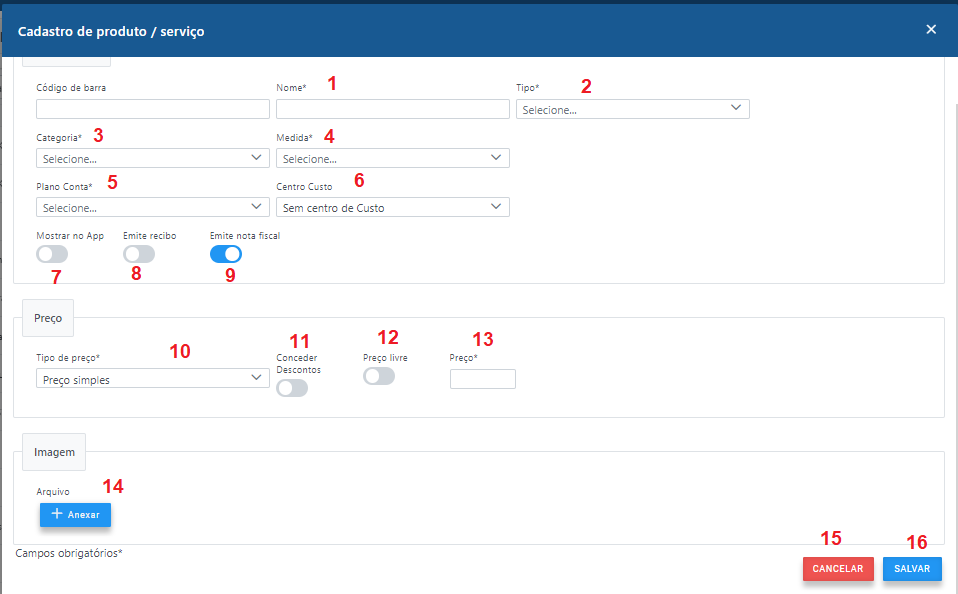
Ao clicar no bota + azul, irá abrir a tela de cadastro de produtos e serviços.
1 - Inserir o nome do produto/serviço a ser fornecido pela marina.
2 - Inserir qual vai ser o tipo de produto ou serviço. Produto para itens vendidos na conveniência (consumíveis, outros produtos) da marina, serviço para serviços oferecidos pela marina (resgate, descida de rampa) e serviço periódico para as mensalidades das embarcações e/ou serviços periódicos que são cobrados mensalmente pela marina. Quando é selecionado serviço periódico, automaticamente o sistema já seleciona a categoria outros e medida unidades.
3 - Inserir a categoria ao qual o produto/serviço pertence. Bebida, comida, combustível e outros. A categoria outros é usada quando se refere a um produto que não se encaixa nas demais categorias. Também é usada quando é cadastrado um serviço fornecido pela marina.
5 - Inserir o plano de conta ao qual o produto ou serviço vai ficar vinculado.
6 - Inserir o centro de custo ao qual o produto ou serviço vai ficar vinculado. Essa opção só aparece quando habilitada em configurações gerais - sistema - trabalhar com centro de custos.
7 - Habilita se o produto vai estar disponibilizado para pedido no aplicativo Easymarine Cliente.
8 - Habilita emissão de recibo para o serviço cadastrado. Essa opção só aparece quando habilitada em configurações gerais - financeiro - habilitar recibo de serviço.
9 - Quando habilitada, essa opção permite gerar nota de serviço no sistema.
10 - Tipo de preço: vai definir qual modalidade de preço o produto ou serviço se encaixa. Preço simples quando o valor é fixo; fixo por tamanho possui um preço fixo para um range de tamanho em pés pré-determinado; por range de tamanho permite cadastrar vários ranges de tamanho em pés com um valor pré-definido em reais por pé. Exemplo: embarcações de 15 a 30 pés, o valor do pé será 40 reais.
11 - Habilitação do desconto.
12 - Habilita o preço livre para o produto ou serviço ou seja, o preço será estipulado na hora da venda.
13 - Inserção do preço fixo do produto ou serviço.
14 - Permite anexar uma imagem ao produto ou serviço a ser fornecido pela marina.
15 - Cancela um cadastro ou edição de um produto/serviço em andamento.
16 - Salva o cadastro do produto/serviço.
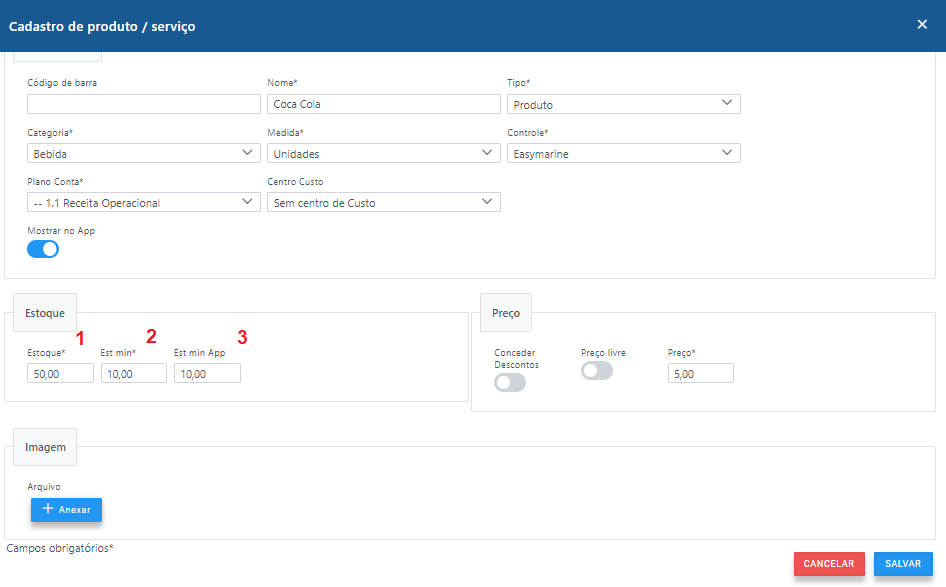
Cadastro de produto - ao cadastrar um produto o campo estoque é habilitado.
1 - Estoque total do produto.
2 - Estoque mínimo é um valor estipulado pela marina para que a mesma seja alertada no Dashboard/Painel de controle quando a quantidade do produto chega a um valor baixo e é necessário a reposição do mesmo.
3 - Estoque mínimo APP é o estoque mínimo até o qual o cliente pelo App Cliente consegue reservar o produto. No caso em tela, se o cliente solicitar 41 coca colas, será avisado de que não há produtos suficientes.
Ajuste de saldo
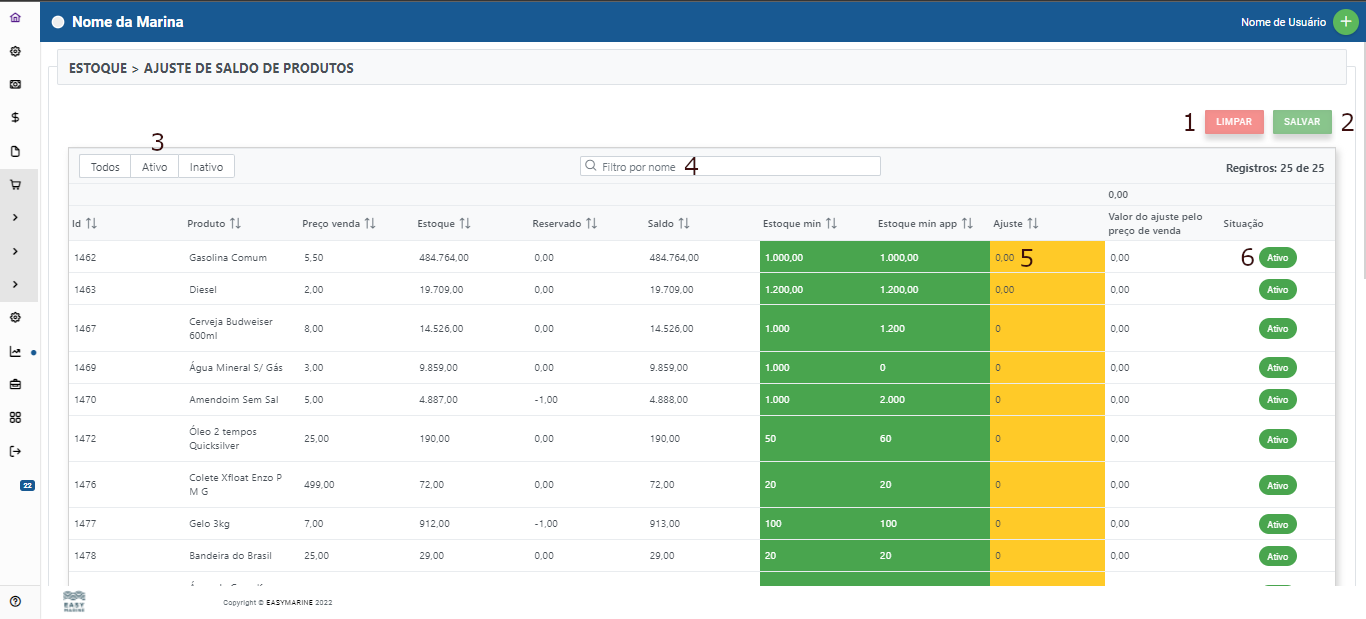
Na tela de ajuste de saldo é possível ajustar os estoques dos produtos em lote, sem a necessidade de entrar no cadastro de cada produto e modificar os estoques.
1 - Limpa as alterações de estoque que estão sendo feitas no momento.
2 - Salva todas as ações feitas na tela. Se esse botão não for clicado, as alterações não farão efeito.
3 - Permite ativar/inativar um produto.
4 - Filtro por nome de produto.
5 - Permite ajustar o estoque total, estoque mínimo e estoque mínimo do APP. Importante sempre clicar no botão salvar após fazer as alterações.
6 - Na aba todos, por padrão traz todos os produtos ativos e inativos, bastando trocar de aba para trazer os respectivos status.
Reajuste de Serviço
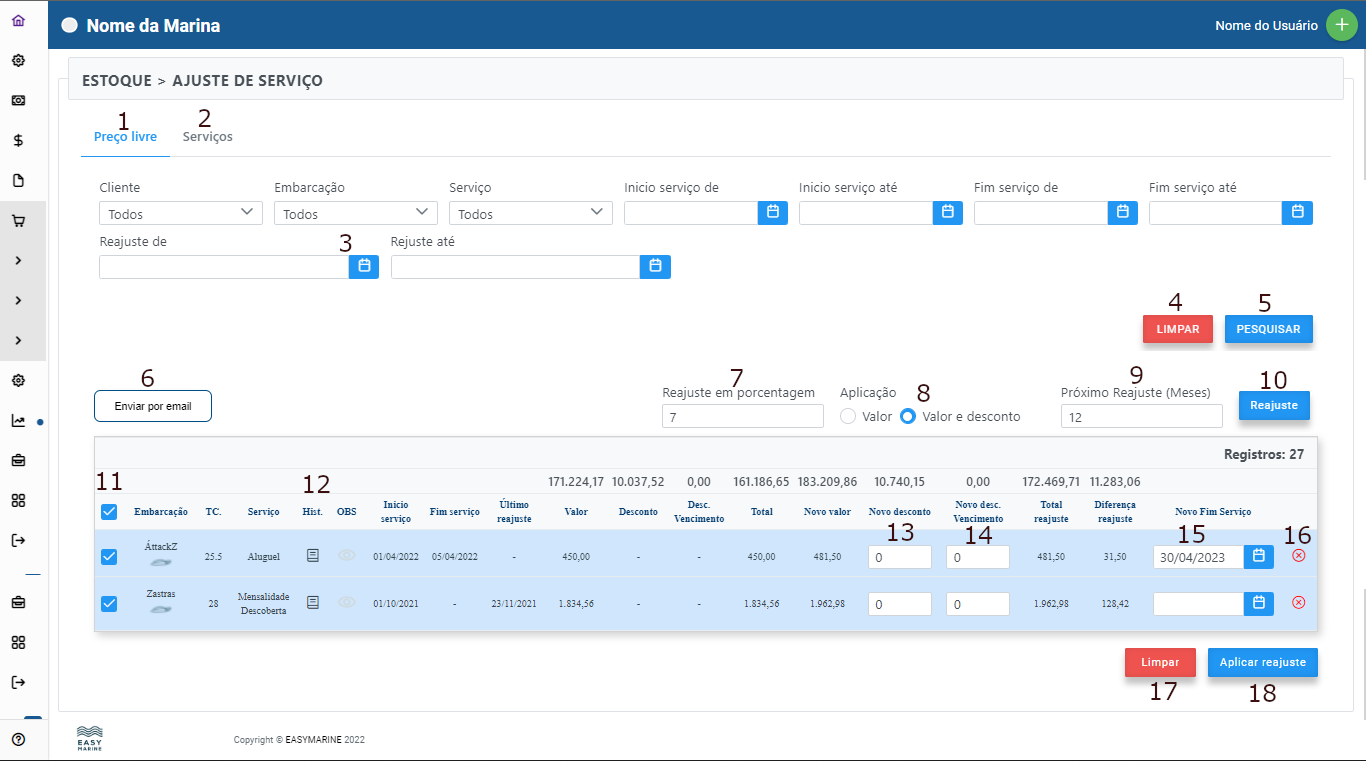
Ta tela de reajuste de serviço é possível reajustar os valores dos serviços periódicos em lote, tanto com mensalidades com preço livre (vide tela acima), quanto por um serviço periódico específico.
1 - Aba para analisar e executar reajustes por mensalidade com preço livre.
2 - Aba para analisar e executar reajustes por serviços periódicos específicos.
3 - Fitrar por data dos últimos reajustes.
4 - Botão que limpa os filtros.
5 - Botão que busca as mensalidades dentro dos filtros determinados.
6 - Envia e-mail sobre o último reajuste aplicado para os clientes proproprietários das embarcações selecionadas.
7 - Determina em porcentagem o valor do reajuste.
8 - Determina se a porcentagem do reajuste será aplicada também no desconto ou não.
9 - Meses para o próximo reajuste. É utilizado no cálculo do novo fim de serviço.
10 - Botão para calcular o reajuste da mensalidade selecionada.
11 - Caixa de seleção das embarcações. Ao clicar na caixa superior seleciona todas as embarcações.
12 - Botão para abrir o modal contendo o histórico de reajustes e envio de emails para o cliente.
13 - Espaço para configurar um novo desconto.
14 - Espaço para configurar um novo desconto até o vencimento.
15 - Sugestão de novo fim de serviço de acordo com a configuração de meses para o próximo reajuste.
16 - Botão para remover o reajuste proposto da lista.
17 - Limpa toda a pré-visualização dos reajustes.
18 - Aplica por definitivo os reajustes nas embarcações selecionadas.
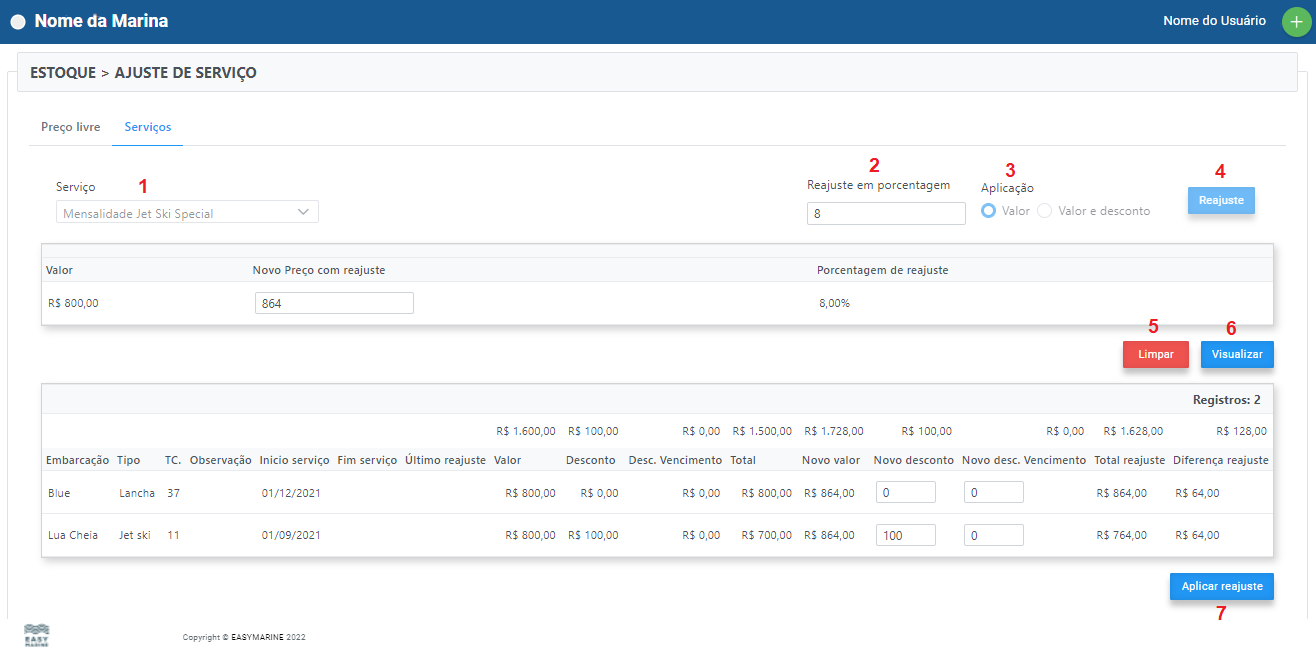
Reajuste por serviços periódicos:
1 - Escolha o tipo de serviço periódico a ser reajustado.
2 - Valor do reajuste do preço da mensalidade em percentual.
3 - Possibilita escolher o se o reajuste vai ser apenas no valor da mensalidade, ou no valor e desconto da mensalidade.
4 - Mostra o novo futuro valor reajustado (primeira coluna).
5 - Limpa toda a pré-visualização dos reajustes.
6 - Clique aqui para pré-visualizar os novos valores (segunda coluna).
7 - Aplica por definitivo os reajustes nas embarcações que utilizam o serviço selecionado.
Configurações
Em configurações é possível editar e configurar todas as funções operacionais e financeiras da marina, assim como a configuração dos painéis, configurações da sirene, o Mural de Informações e a configuração para uso de nota fiscal.
Configurações gerais
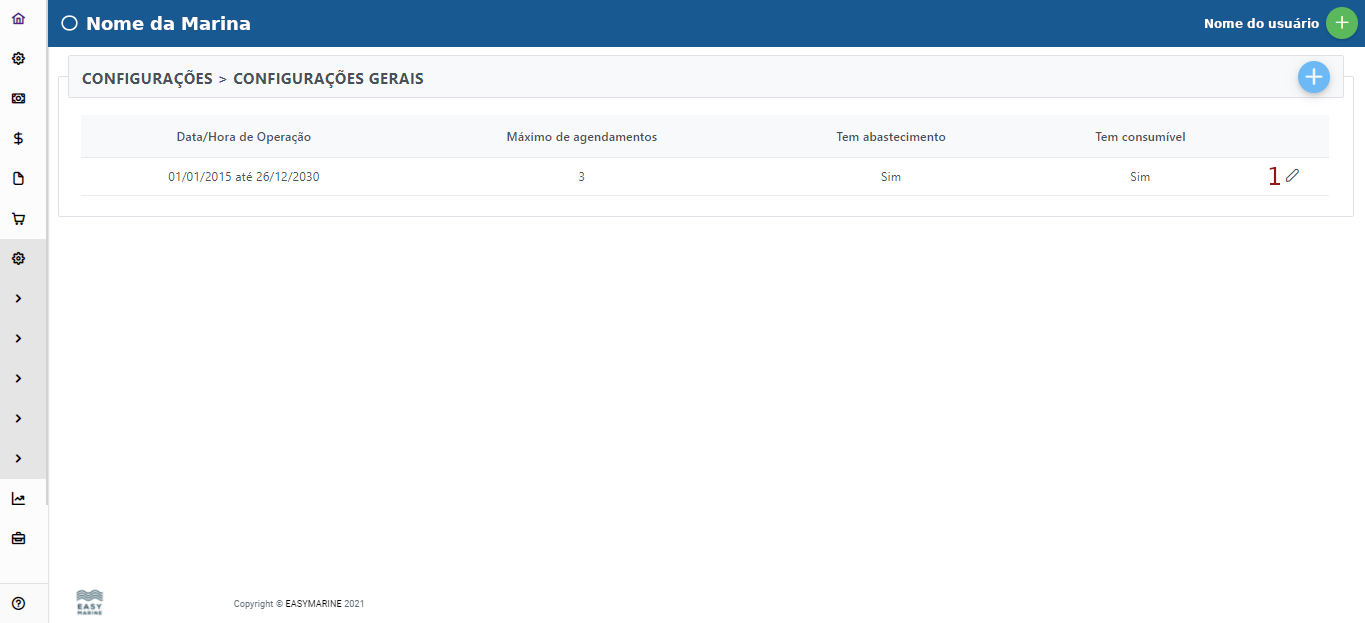
Em configurações gerais, é possível editar e configurar diversas funções da marina, tanto operacionais como financeiras do sistema web, aplicativo do cliente, painéis, totem/tablet e aplicativo do gestor.
1 - Editar as configurações gerais.
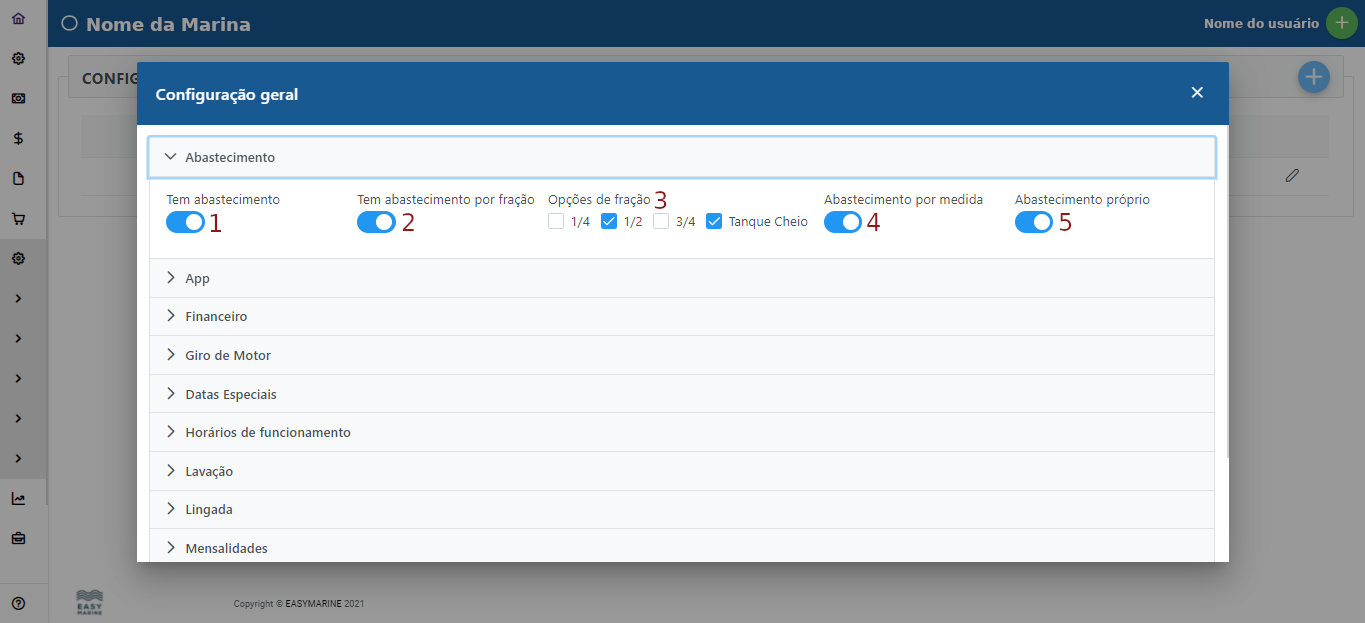
Abastecimento
1 - Habilita/Desabilita se a marina fornece combustível. Por padrão, a opção 1 vem para pedidos em reais R$.
2 - Habilita/Desabilita se o fornecimento do combustível é por fração.
3 - Tipos de fornecimento por fração (meio tanque, tanque cheio, etc).
4 - Habilita/Desabilita o abastecimento por medida (em litros).
5 - Habilita/Desabilita o abastecimento próprio. (Quando o cliente traz o combustível, e ele mesmo abastece a embarcação)
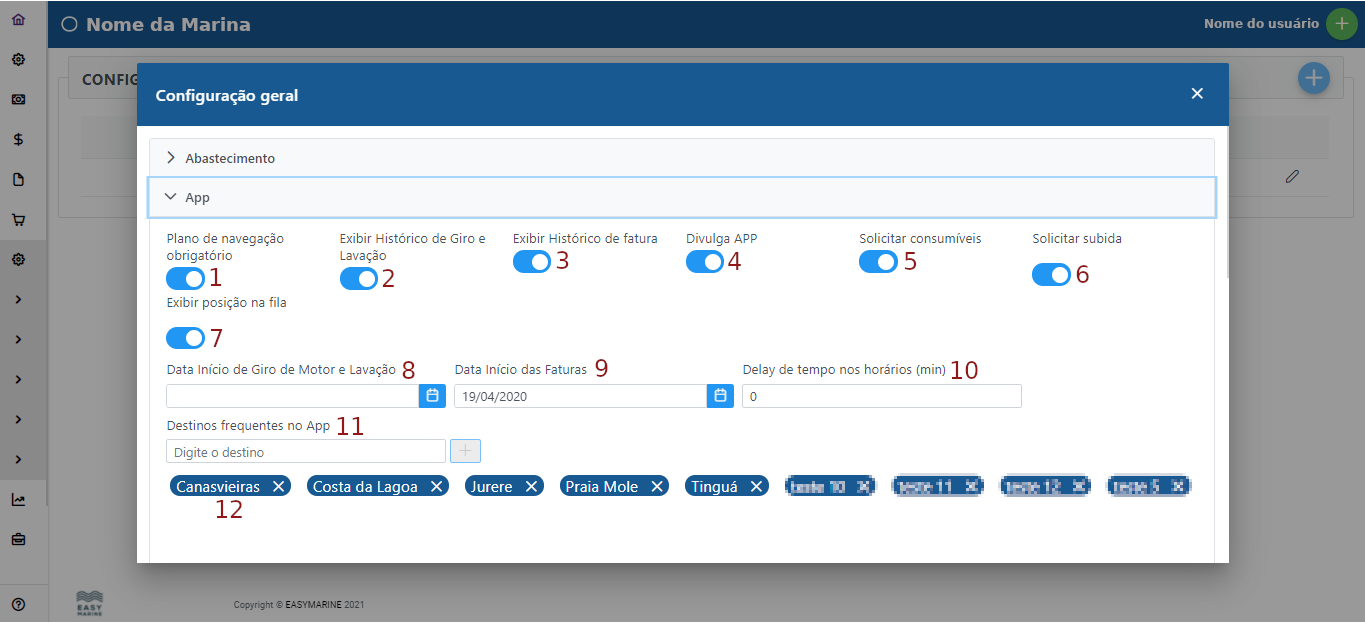
APP Cliente
1 - Quando habilitado obriga o cliente a preencher o plano de navegação ao solicitar uma embarcação para navegar.
2 - Exibe o histórico de giro e lavação da embarcação no app Cliente.
3 - Exibe um histórico de faturas pagas e/ou canceladas pelo cliente.
4 - Divulga uma propaganda do APP Cliente no rodapé do painel.
5 - Permite que o cliente solicite produtos consumíveis pelo App.
6 - O cliente poderá, através do APP, solicitar entrar na fila de subida (quando estiver dentro do raio de subida estipulado no mapa).
7 - Informa ao cliente a posição da embarcação na fila de subida ao requisitar. (Ex: Você é o 3º da fila)
8 - Ao selecionar uma data, o histórico de giro de motor e lavação só exibirá resultados a partir da data definida.
9 - Ao selecionar uma data, o histórico das faturas só exibirá resultados a partir da data definida.
10 - Atraso de tempo para o próximo período disponível para lingada (em minutos, somente no APP cliente).
11 - Permite cadastrar os destinos mais frequentes das navegações, ficando disponível como um atalho em todas as plataformas.
12- Permite excluir um destino previamente cadastrado.
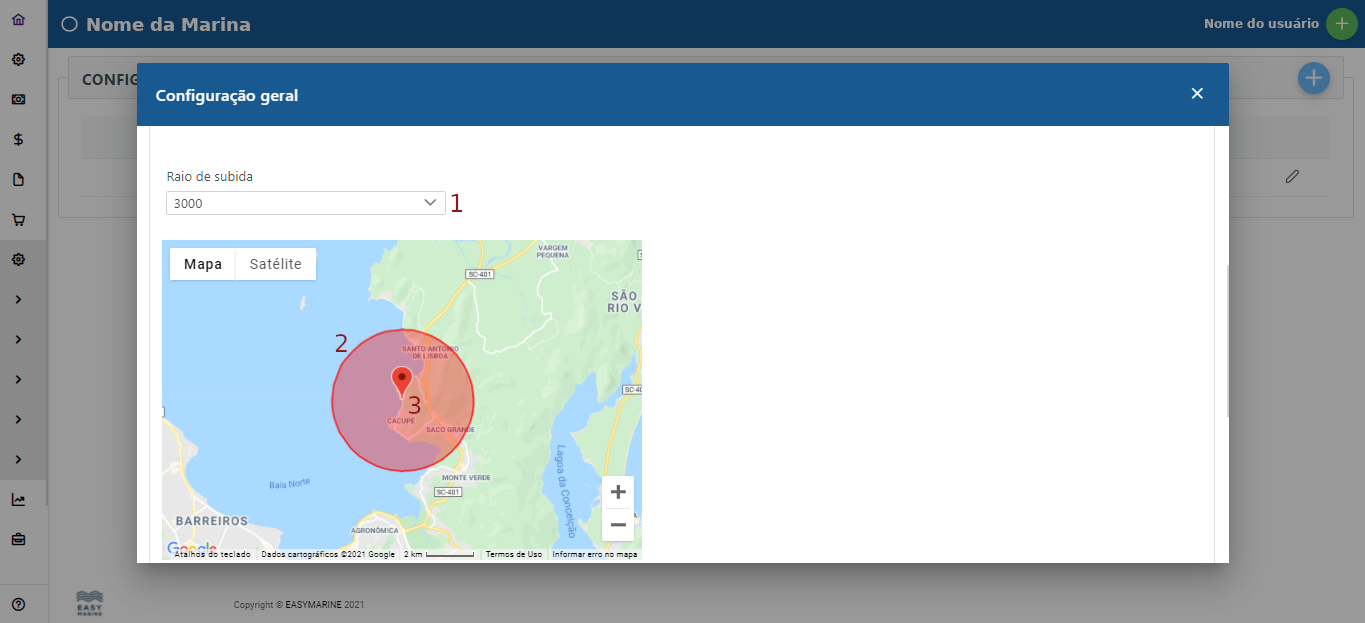
Raio de subida (App cliente)
1 - Raio limite para permitir que o cliente realize solicitação de subida da embarcação. (em metros)
2 - Marcação no mapa do raio escolhido.
3 - Localização da Marina.
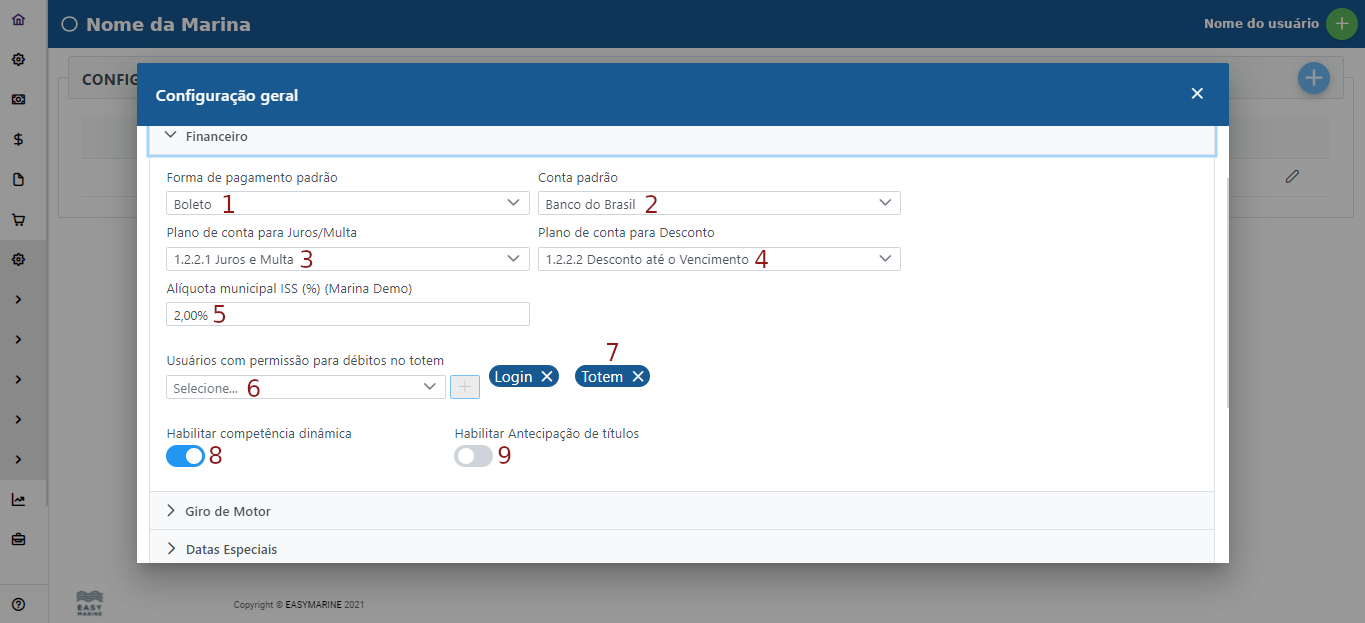
Financeiro
1 - Forma de pagamento padrão para cobranças realizadas pela Marina.
2 - Conta padrão para recebimento das cobranças realizadas pela Marina.
3 - Plano de conta padrão para Juros/Multa de boletos.
4 - Plano de conta padrão para desconto de boletos.
5 - Permite inserir uma alíquota municipal ISS (%), que será descontada na nota fiscal de serviços.
6 - Usuários com permissão de acesso a tela de débitos do totem. Usuários que não tiverem acesso a tela de débitos verão a tela de abastecimento.
7 - Permite excluir um usuário previamente cadastrado.
8 - Obriga a definição de "competência" ao gerar uma fatura.
9 - Permite que o sistema financeiro e faturamento realizem a antecipação de títulos.
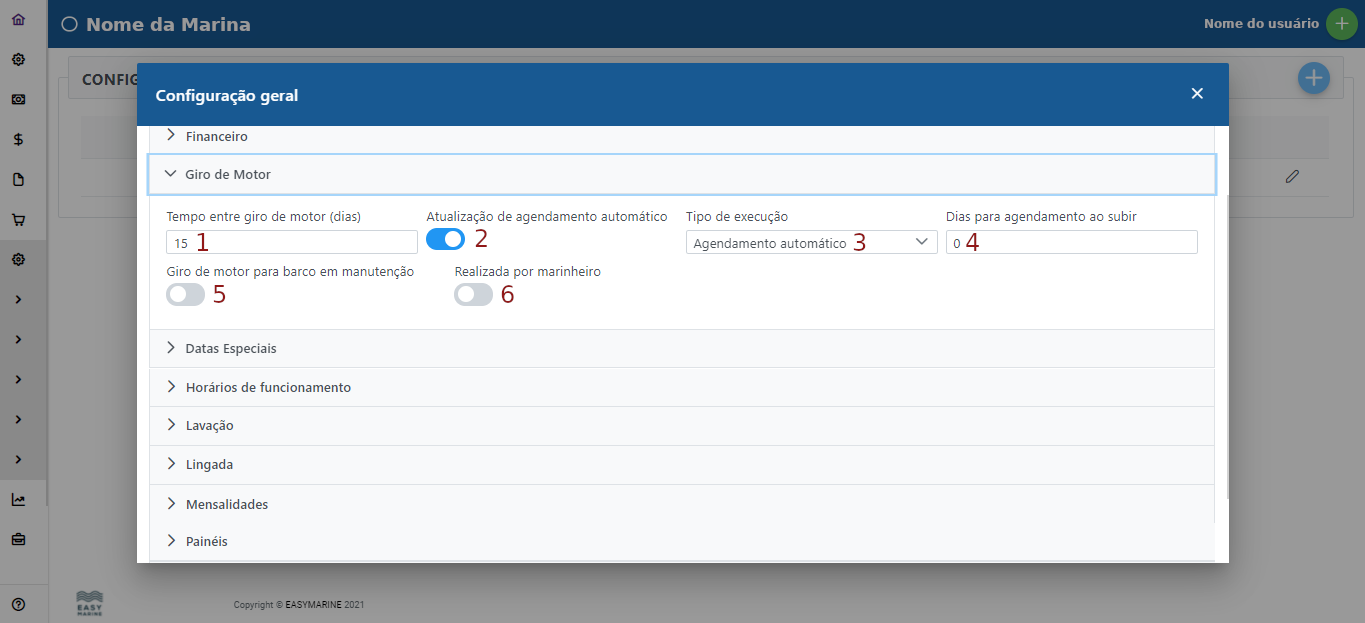
Giro de Motor
1 - Tempo em dias entre agendamentos de giro de motor.
2 - Agenda automaticamente o próximo giro de motor.
3 - Tipo de execução do agendamento (ação executada pela atualização automática):
- Sem ação: o agendamento e o registro devem ser feitos manualmente;
- Registro automático: ao subir a embarcação já é registrado e agendado o giro de motor;
- Agendamento automático: o registro é feito manualmente e o agendamento é feito automaticamente.
4 - Utilize esta opção se a marina não gira o motor do barco no mesmo dia em que foi retirado da água. (0 equivale ao mesmo dia)
5 - Habilita o giro de motor para barcos em manutenção.
6 - Giro de motor realizado por marinheiro (não aparecerá no painel).
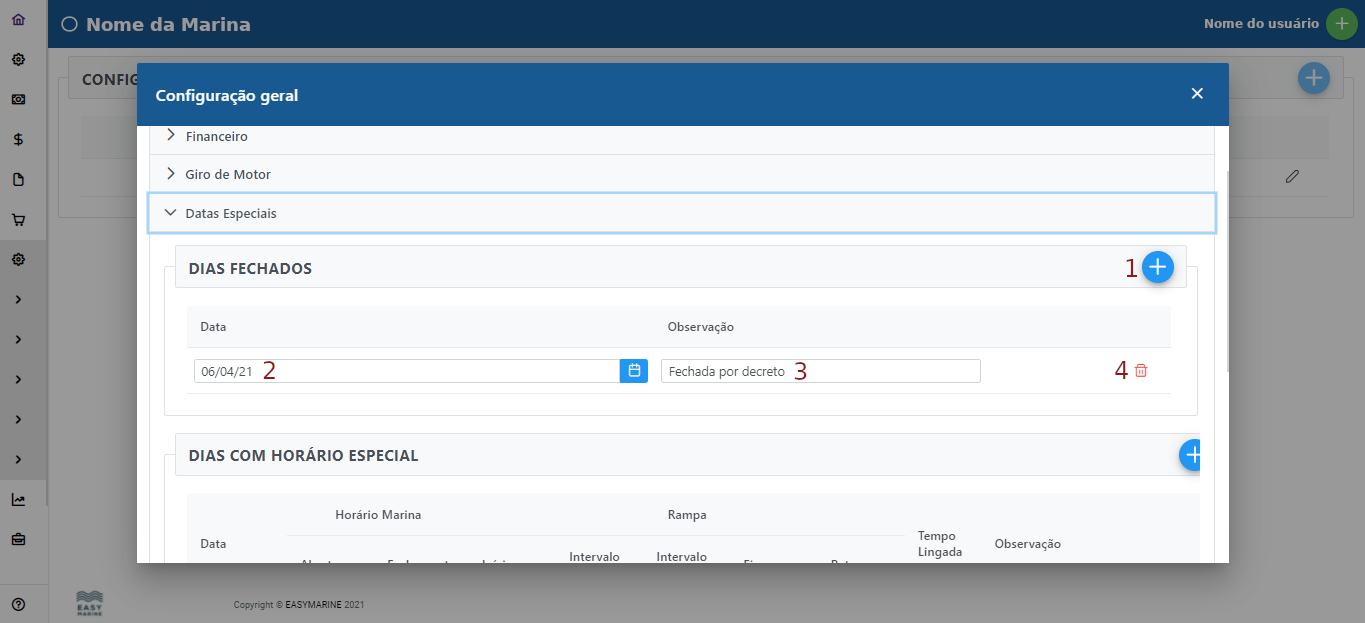
Datas Especiais - Dias Fechados
1 - Clique para inserir uma ou mais datas informando que a marina estará fechada.
2 - Inserir a data em que a marina estará fechada
3 - Inserir uma observação, que será exibida no App cliente, totem/tablet, App gestor e web ao fazer/pedir uma lingada. Ao inserir uma data em "DIAS FECHADOS" não será possível solicitar uma lingada nesse dia (somente utilizando o horário manual).
4 - Excluir a data e observação previamente cadastrados.
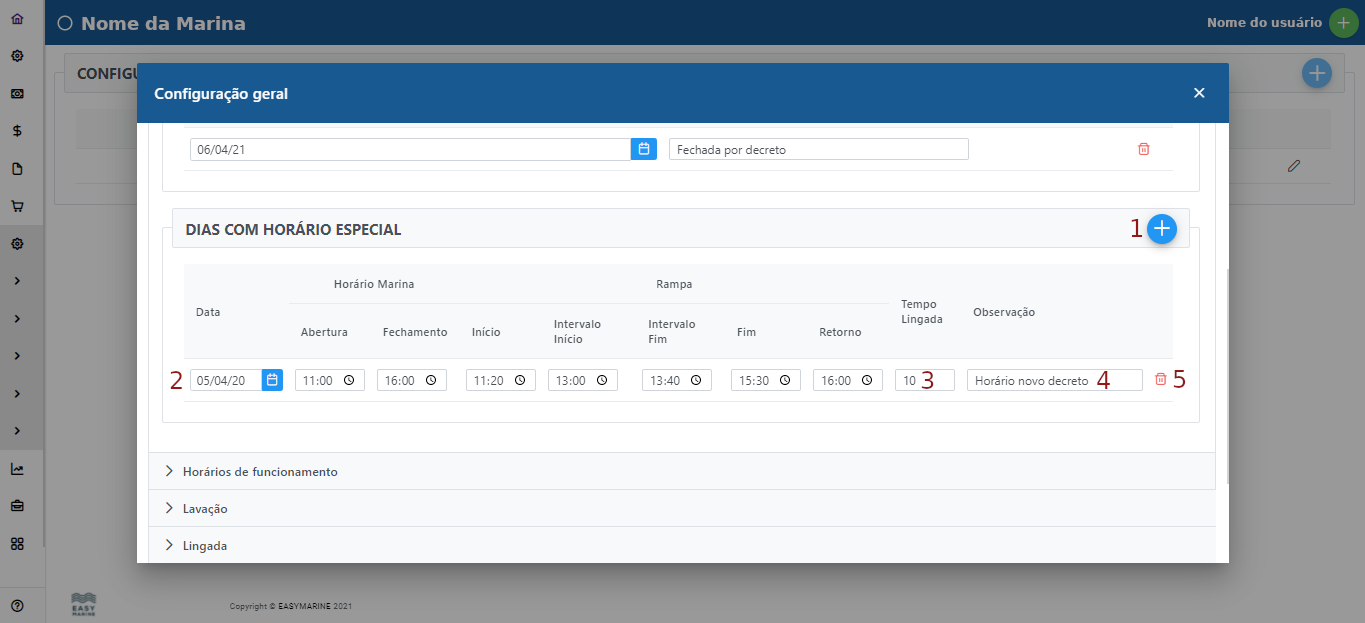
Datas Especiais - Dias com horário especial
1 - Clique para inserir uma ou mais datas em que o horário de funcionamento será diferenciado.
2 - Inserir a data e o horário diferenciado para esse dia.
3 - Intervalo entre uma lingada e outra. (intervalo de tempo que a marina demora para descer uma embarcação)
4 - Observação que será mostrada aos clientes ao pedir a descida de uma embarcação.
5 - Excluir o dia com horário especial.
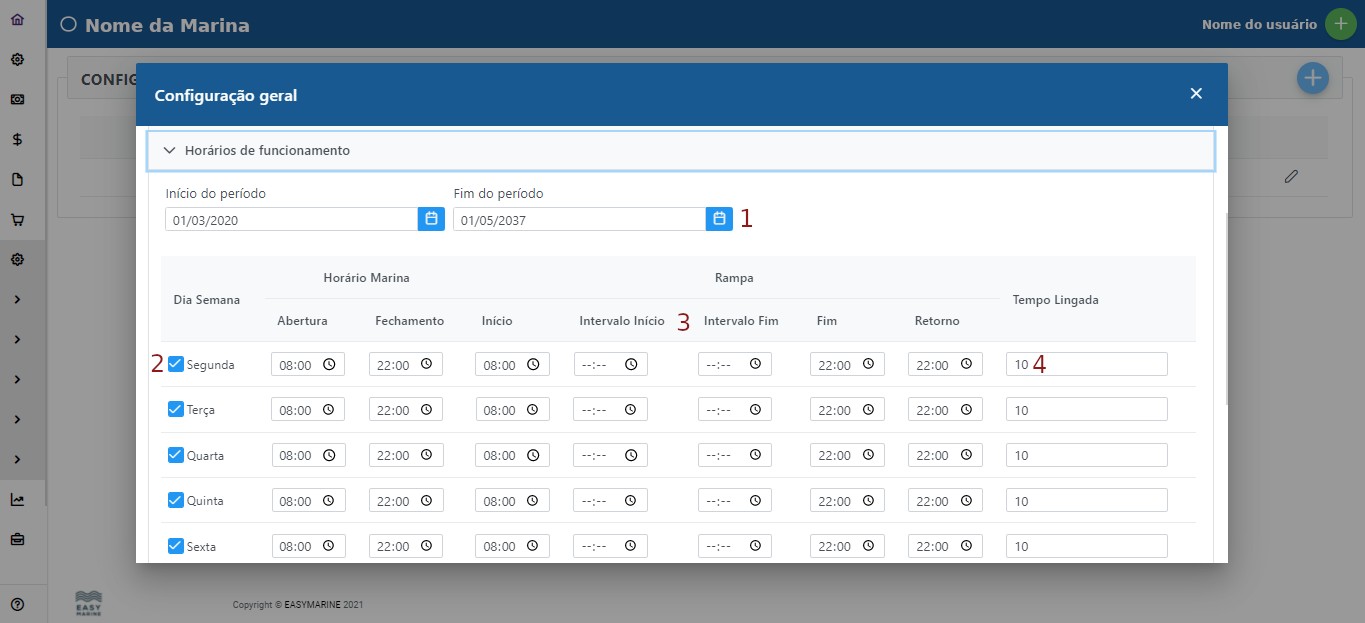
Horários de funcionamento
1 - Início e fim do período de utilização da configuração.
2 - Dias da semana e horários de funcionamento da Marina.
3 - Permite configurar início e fim do intervalo dentro de um dia de operação da marina. Nesse caso se for inserido um horário de início e fim de intervalo não será possível solicitar descida de embarcações nesse período.
4 - Intervalo entre uma lingada e outra. (intervalo de tempo que a marina demora para descer uma embarcação)
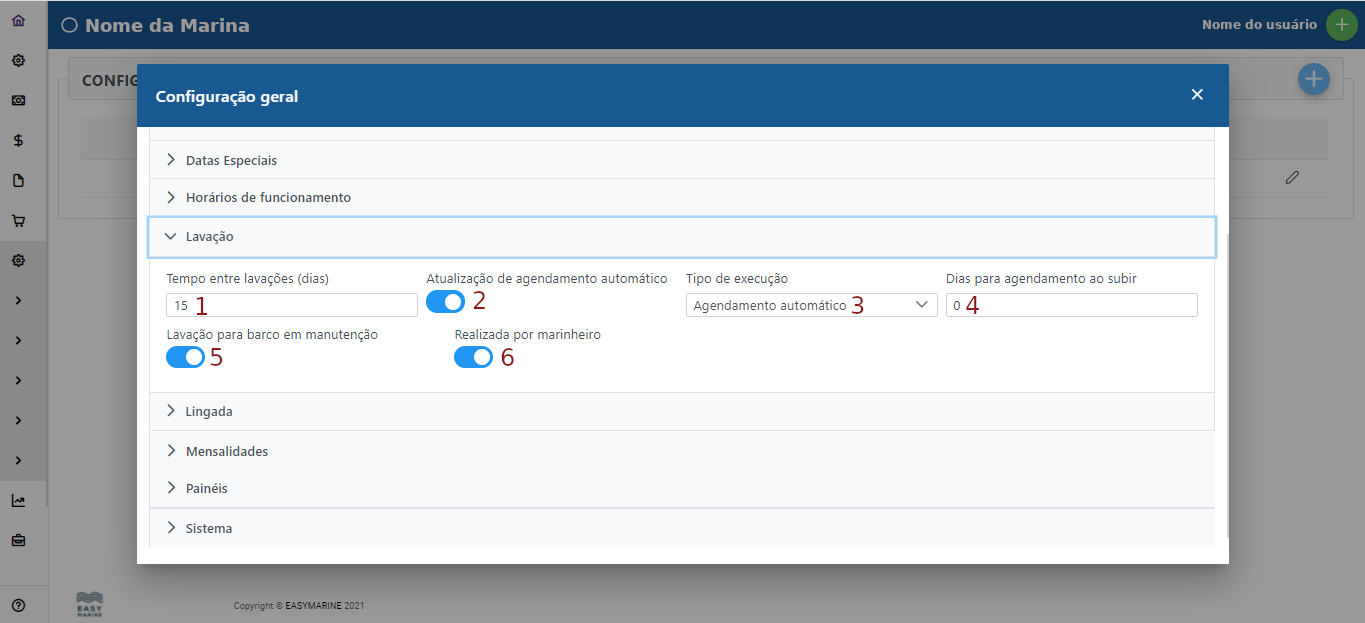
Lavação
1 - Tempo em dias entre agendamentos de lavação.
2 - Agenda automaticamente a próxima lavação.
3 - Tipo de execução do agendamento (ação executada pela atualização automática):
- Sem ação: o agendamento e o registro devem ser feitos manualmente;
- Registro automático: ao subir a embarcação já é registrado e agendado a lavação;
- Agendamento automático: o registro é feito manualmente e o agendamento é feito automaticamente.
4 - Utilize esta opção se a marina não faz a lavação do barco no mesmo dia em que foi retirado da água. (0 equivale ao mesmo dia)
5 - Habilita a lavação para barcos em manutenção.
6 - Lavação realizada por marinheiro (não aparecerá no painel).
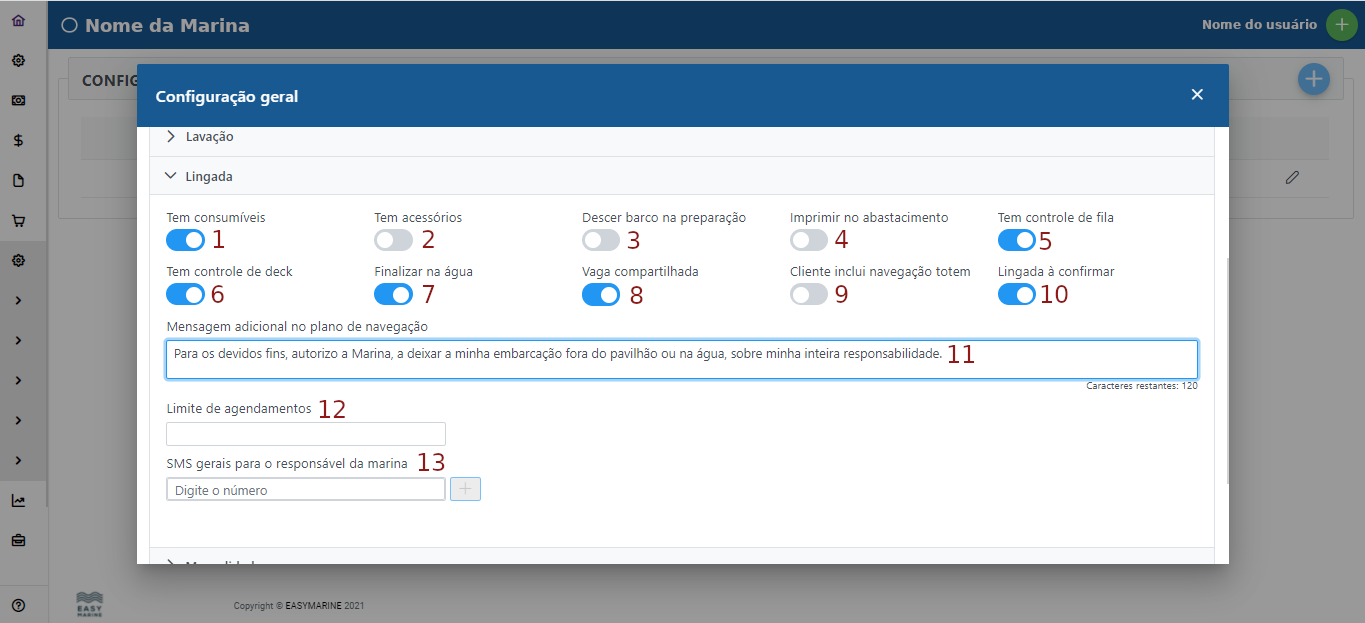
Lingada
1 - Habilita o pedido de produtos consumíveis pelo Totem/Tablet e Web. (É necessário habilitar essa opção para que o pedido de consumíveis no APP cliente também possa ser habilitado).
2 - Habilita o pedido de acessórios.
3 - Quando habilitado, ao preparar a lingada, o barco já desce para água.
4 - Imprime comanda de abastecimento de terceiros.
5 - Habilita o controle de fila de subida que é feito pela Marina.
6 - Permite atracar a embarcação no deck quando habilitado.
7 - Permite que uma lingada seja finalizada com a embarcação na água.
8 - Permite que uma vaga seja utilizada por mais de uma embarcação.
9 - Permite que o cliente inclua o plano de navegação através do totem. (Função descontinuada no totem)
10 - Habilita a opção "a confirmar" nas lingadas.
11 - Permite adicionar uma mensagem adicional no plano de navegação. Por padrão, o plano de navegação já vem com uma mensagem exigida pela Marinha do Brasil.
12 - Limite máximo de agendamentos de lingadas para uma embarcação.
13 - Números para envio de SMS com notificações gerais sobre a Marina (Ex: aviso de vencimento de certificado digital, aviso de boletos gerados que não foram enviados por email, etc.)
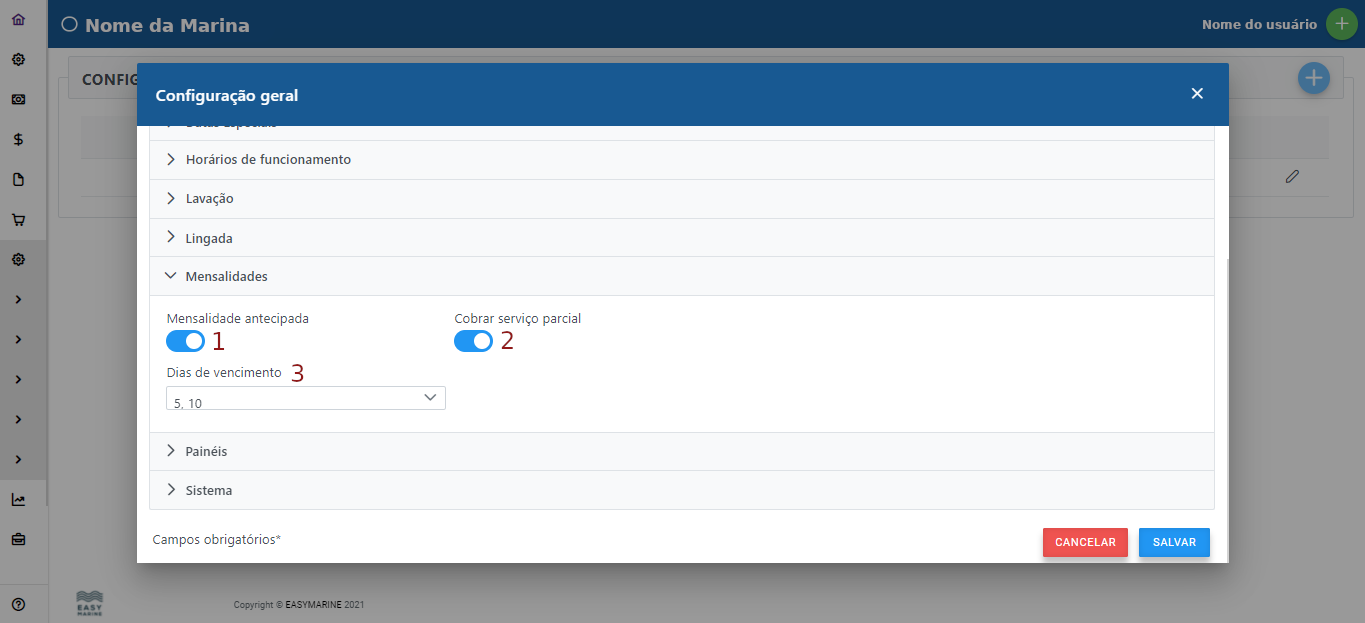
Mensalidades
1 - Se habilitada, o cliente realiza o pagamento antes do serviço de cobrança de mensalidade (modalidade paga e usa). Se desabilitada, o cliente realiza o pagamento após o serviço de cobrança de mensalidade (modalidade usa e paga).
2 - Se habilitada, realiza a cobrança parcial do serviço de mensalidade (proporcional ao tempo de serviço).
3 - Dias disponíveis para vencimento da mensalidade.
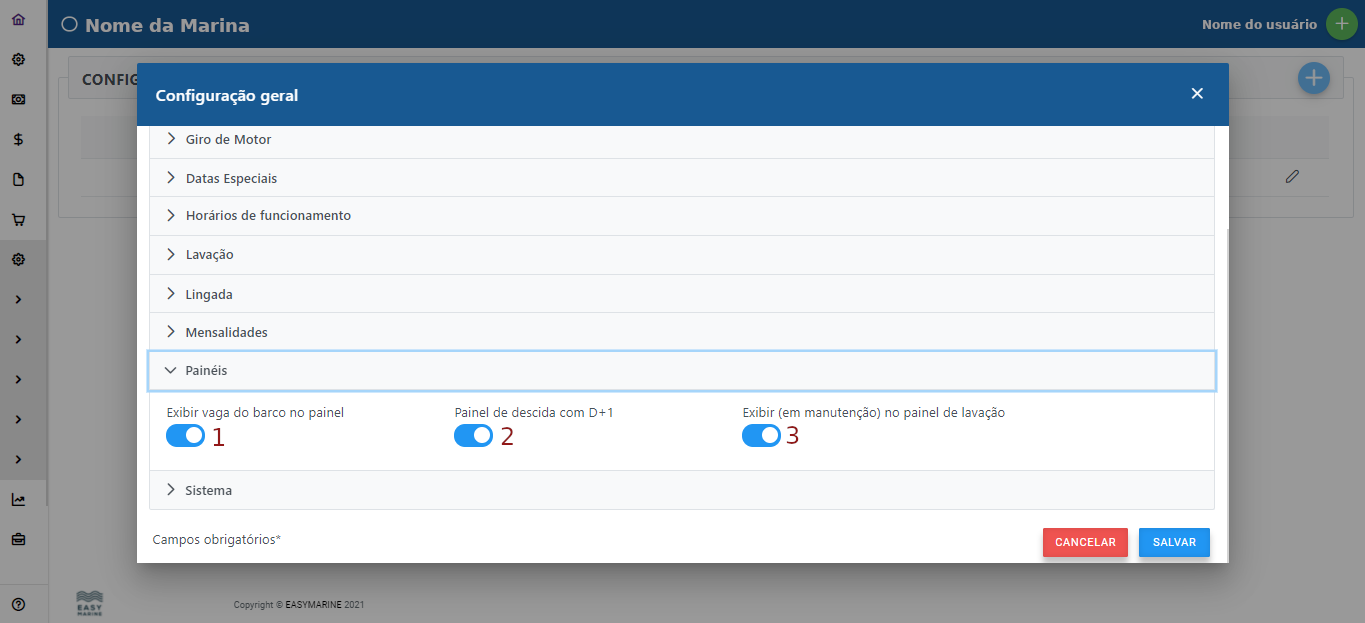
Painéis
1 - Exibe a vaga da embarcação nos painéis, se houver.
2 - Exibe lingadas marcadas para o dia seguinte no painel de descida/fila de preparo.
3 - Para as embarcações que estão marcadas como "em manutenção" no cadastro de embarcações, exibe a mensagem "em manutenção" no painel de lavação.
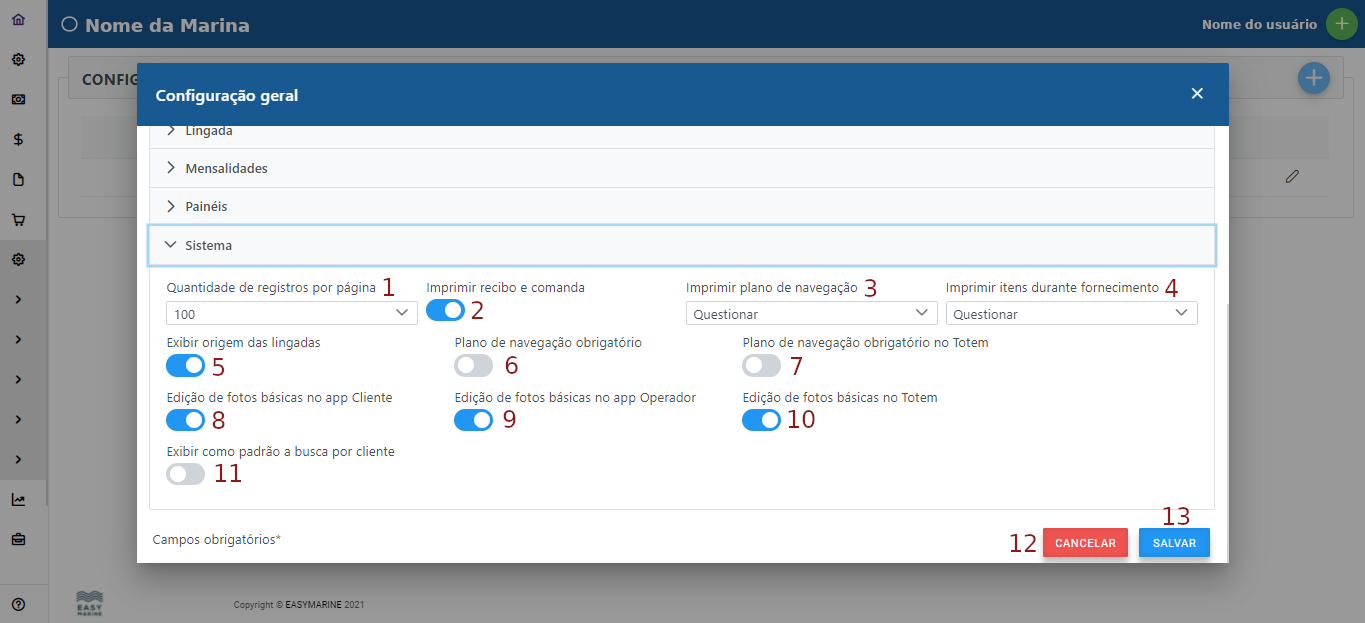
Sistema
1 - Quantidade máxima de registros exibidos nas tabelas do sistema (por página).
2 - Imprime automaticamente recibos e comandas.
3 - Configuração de impressão do plano de navegação ao ser feita uma lingada onde não é obrigatório o preenchimento do mesmo no TOTEM:
- Sem ação: ao preencher e salvar o plano de navegação no totem não é exigida nenhuma ação.
- Questionar: o sistema exibe uma mensagem se deseja imprimir o plano de navegação.
- Impressão automática: ao preencher e salvar o plano de navegação, ele é impresso automaticamente.
4 - Configuração de impressão dos itens ao fornecer um produto:
- Sem ação: ao fornecer um produto, não será impressa a comanda.
- Questionar: Ao fornecer um produto, o sistema exibe uma mensagem se deseja imprimir a comanda.
- Impressão automática: Imprime automaticamente a comanda ao fornecer um produto.
5 - Exibe a aplicação de origem das lingadas (App Cliente, App Gestor, Totem/Tablet, WEB).
6 - Obriga preencher o plano de navegação ao solicitar uma embarcação pela WEB.
7 - Obriga preencher o plano de navegação ao solicitar uma embarcação pelo Totem.
8 - Permite a edição das fotos básicas de embarcações no APP Cliente.
9 - Permite a edição das fotos básicas de embarcações no APP Gestor/Operador.
10 - Permite a edição das fotos básicas no Tablet.
11 - Traz a opção do tipo busca já selecionada como "cliente".
12 - Cancela e fecha a tela (se alguma configuração foi modificada não será gravada).
13 - Salva todas as alterações/inclusões feitas.
Exibição de painéis
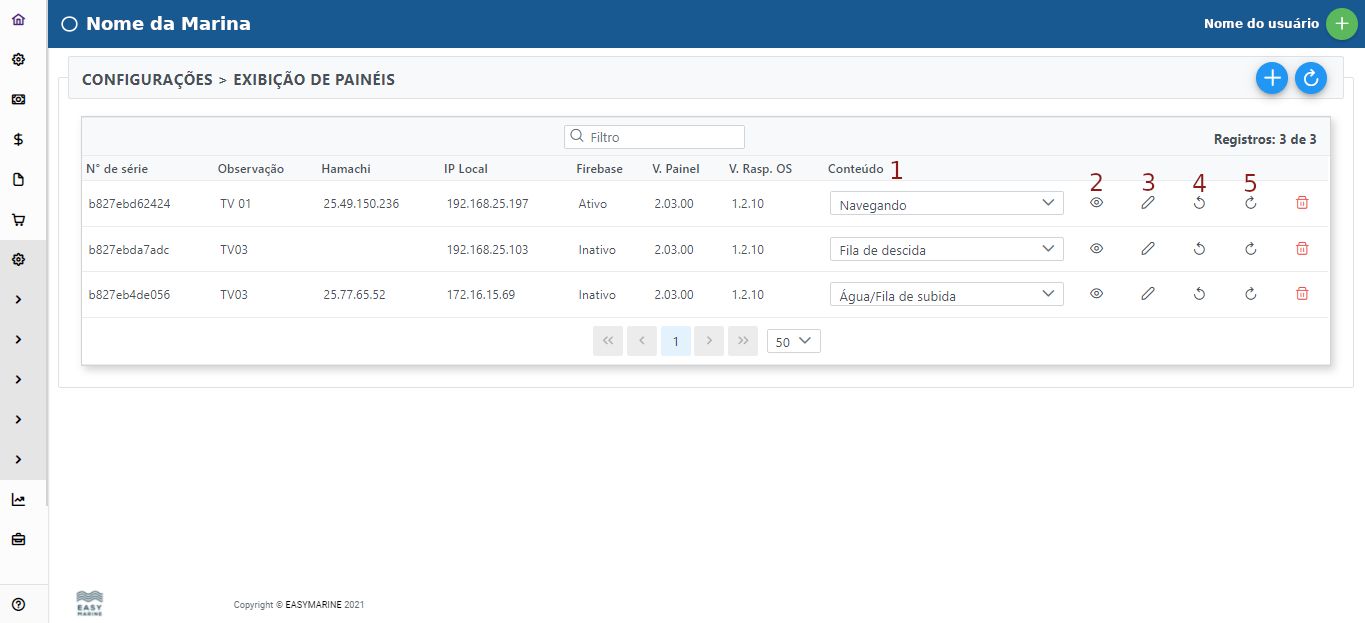
Exibição de Painéis são as configurações pertinentes ao controle de conteúdo e configurações gerais dos painéis de visualização do sistema Easymarine.
1 - Possibilita controlar o conteúdo que vai ser exibido em cada painel, em tempo real. Basta selecionar e clicar em OK.
2 - O botão visualizar permite abrir o painel no navegador da WEB. O conteúdo mostrado é o mesmo que aparece na TV/monitor do painel.
3 - O botão editar permite gerenciar toda a configuração do conteúdo do painel.
4 - O botão reiniciar rasp vai dar um reboot completo no Raspberry, que é o dispositivo que controla o painel.
5 - O botão atualizar painel vai atualizar o conteúdo do painel (similar ao botão F5 que atualiza uma página da WEB).
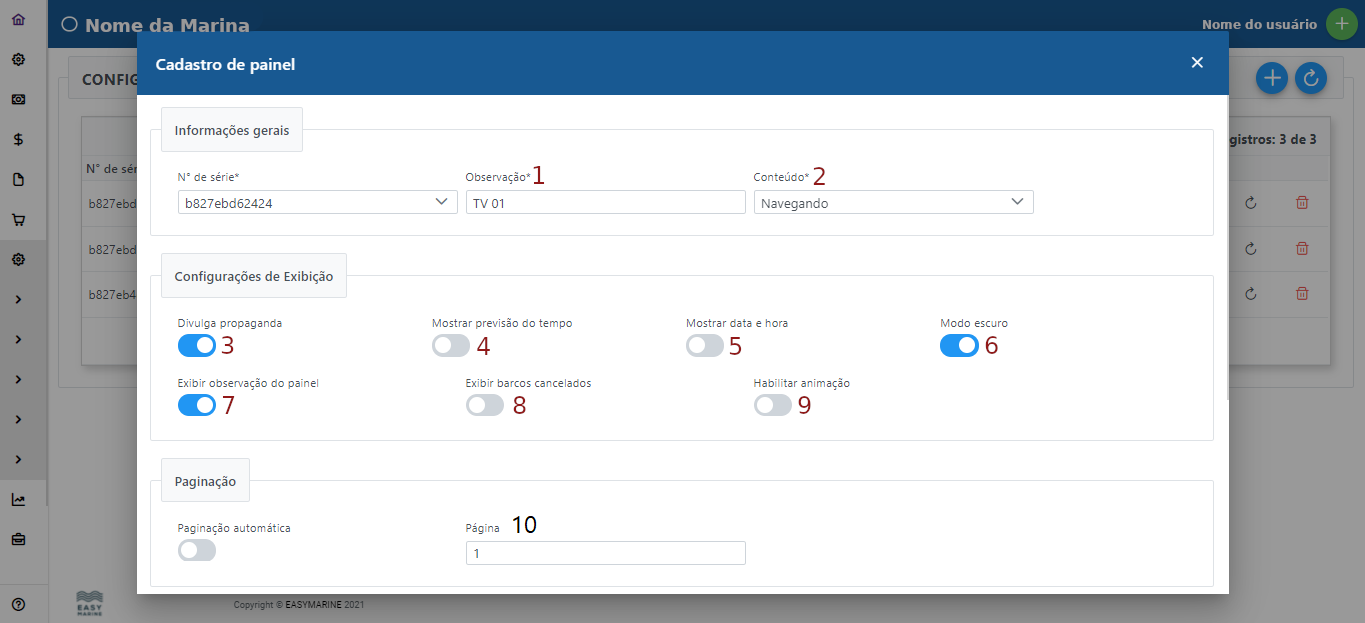
Ao clicar no botão "editar" da tela anterior, será aberto o Cadastro do painel, onde será feita toda configuração do mesmo.
1 - Em "observação" pode ser estabelecido um nome ao painel, para facilitar a identificação de cada um.
2 - Em "conteúdo" é permitido escolher o conteúdo que será exibido no painel.
3 - Ao habilitar o "Divulga propaganda", permite o cadastro de propagandas, avisos internos, que serão exibidos no rodapé do painel selecionado.
4 - Em "Mostrar previsão do tempo" habilita ou desabilita a visualização da previsão da previsão do tempo na parte superior do painel.
5 - Em "Mostrar data e hora" habilita ou desabilita a visualização da data e hora no canto superior direito do painel.
6 - O modo escuro habilita ou desabilita a visualização do painel com fundo todo preto, ideal para locais onde existe muita luminosidade ou reflexo oriundo do sol ou luz interna. Quando desabilitado, mostra o painel convencional, com cores e tons claros.
7 - A opção "Exibir observação do painel" é de uso interno do sistema. Quando habilitada exibe a observação (nome do painel) que foi previamente cadastrada no rodapé do painel.
8 - Em "Exibir barcos cancelados" habilita a opção de exibir na parte inferior do painel as embarcações que cancelaram uma lingada no dia corrente.
9 - A opção "Habilitar animação", quando ligada atualiza a tela e mostra uma logo da Easymarine. Pode ser configurada para aparecer em intervalos de tempo medidos em segundos. Serve para evitar que a TV, com o tempo, fique marcada por pixels, tendo em vista que fica ligada por um longo período de tempo.
10 - Exibe a página vigente no momento.
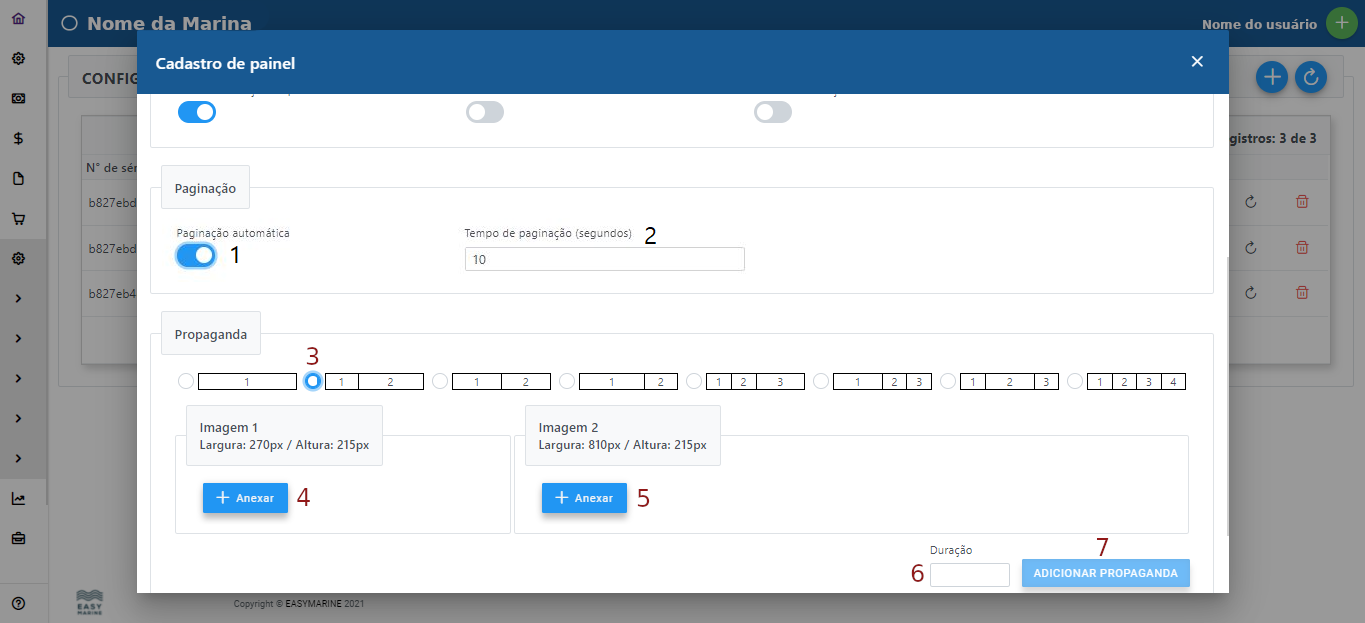
Paginação
1 - A paginação automática, quando habilitada, serve para atualizar a tela quando existem muitas embarcações, para que possam ser exibidas em diferentes páginas, em intervalos de tempo de paginação pré-determinados.
2 - Tempo de paginação (troca de páginas mostradas no painel) em segundos.
Propaganda (aparece quando habilitada a opção "Divulga propaganda").
3 - Selecionar os tipos (tamanho em pixels) da imagem que será exibida como propaganda/aviso que serão divulgados na parte inferior do painel. Podem ser exibidas até 4 propagandas lado a lado, que podem ser intercaladas com outras propagandas, conforme a necessidade.
4 e 5 - Botão para anexar a(s) imagem(s), de acordo com seu respectivo tamanho em pixel.
6 - Duração (em segundos) da exibição do aviso/propaganda, quando houver mais de uma (intercaladas, vide foto abaixo). Se for inserida apenas uma propaganda, é necessário preencher a duração com o tempo mínimo de 5 segundos.
7 - Adicionar a propaganda/aviso que será exibida.
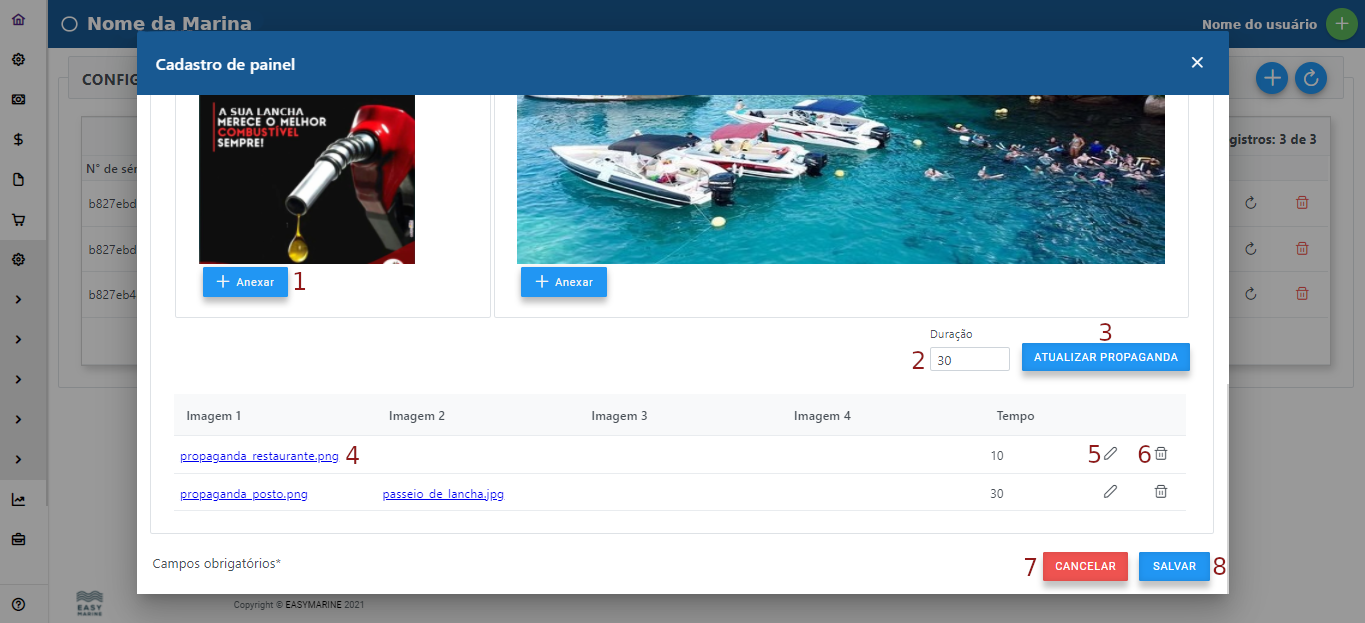
1 - Anexa o arquivo de imagem que será exibido no painel como propaganda/aviso.
2 - Duração (em segundos) da exibição do aviso/propaganda, quando houver mais de uma (intercaladas). Se for inserida apenas uma propaganda, é necessário preencher a duração com o tempo mínimo de 5 segundos.
3 - Atualiza as imagens e o tempo da propaganda/aviso, quando são anexadas novas imagens ao clicar em editar (5).
4 - Mostra o nome da imagem anexada, quando clicado abre a imagem em outra aba.
5 - Edita as imagens e o tempo de duração, se forem anexadas novas imagens, ou somente o tempo de duração.
6 - Exclui uma propaganda/aviso, quando o botão editar não for clicado.
7 - Cancela e não armazena todas as ações que foram feitas até o momento.
8 - Salva e armazena todas as inserções/alterações feitas.
No exemplo da imagem acima podemos ver que existem 2 propagandas cadastradas que se intercalam em intervalos de tempo diferentes. A primeira propaganda consiste de apenas uma imagem e tem duração de 10 segundos de exibição. A segunda propaganda consiste de duas imagens de tamanhos diferentes, com duração de exibição de 30 segundos.
Configurações de sirene
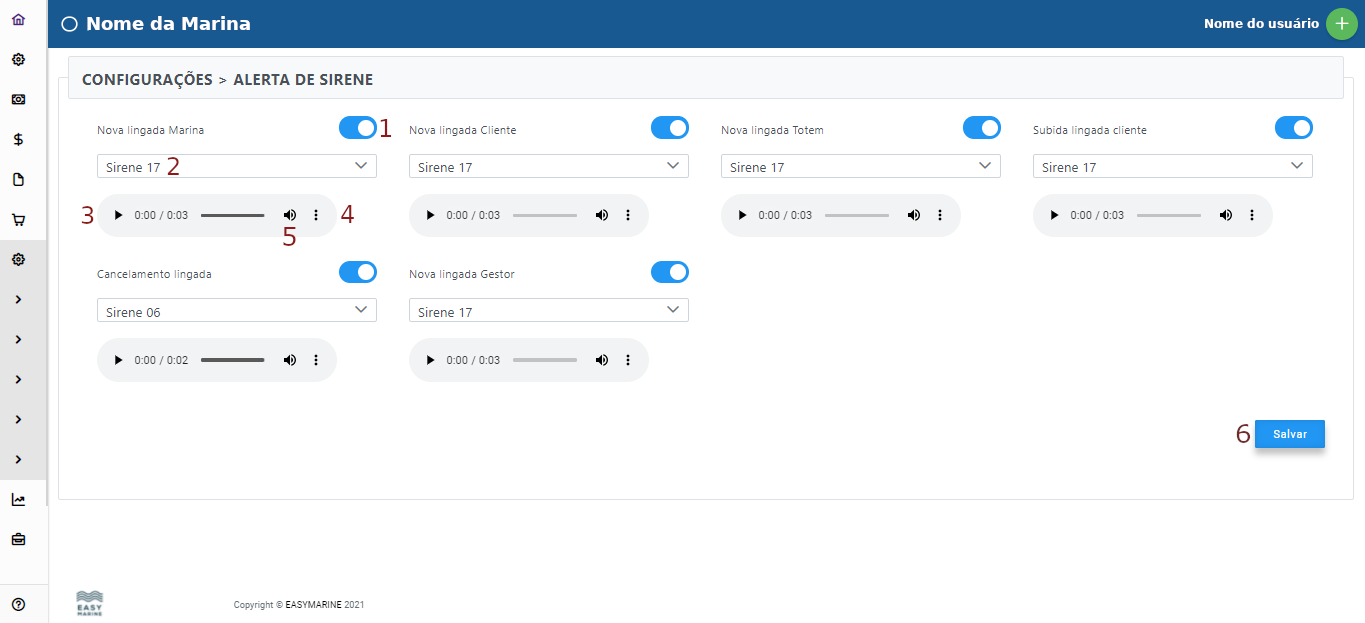
As configurações de sirene permitem diversos ajustes de acordo com as diferentes origens de lingada.
1 - Habilita/desabilita determinado alerta para uma determinada origem de lingada.
- Nova lingada Marina - Emite um alerta quando é feita uma nova lingada feita pela WEB.
- Nova lingada Cliente - Emite um alerta quando é feita uma nova lingada pelo APP Cliente.
- Nova lingada Totem - Emite um alerta quando é feita uma nova lingada feita através do Totem.
- Subida lingada cliente - Emite um alerta quando o cliente, através do APP cliente solicita uma subida ao entrar no raio estipulado nas configurações gerais do App cliente na WEB.
- Cancelamento lingada - Emite um alerta quando uma lingada é cancelada, tanto pela WEB, Totem e APP cliente.
- Nova lingada Gestor - Emite um alerta quando é feita uma nova lingada através do APP Gestor.
2 - Permite escolher o tipo de alerta a ser emitido pela sirene.
3 - Permite reproduzir o alerta escolhido previamente.
4 - Permite fazer o download do alerta (na extensão .mp3).
5 - Permite mutar o som do alerta e também controlar o volume.
6 - Salva todas as configurações de alerta de sirene.
Mural/Informações
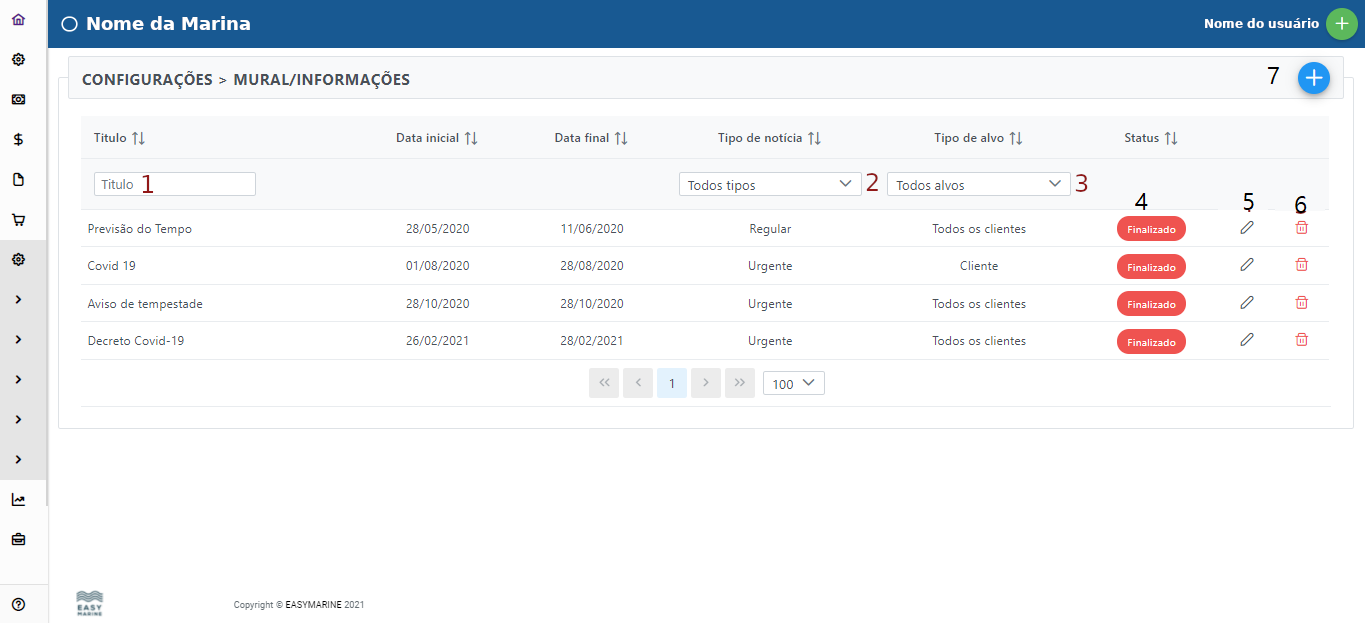
O Mural/Informações é uma funcionalidade que permite cadastrar avisos de cunho geral, como propagandas, previsão do tempo, avisos de mudança de tabela de preço, promoções, etc, que serão exibidos na tela inicial do APP Cliente. Eles podem ser direcionados para todos os clientes da marina, ou para clientes específicos.
1 - Aqui é o filtro que vai exibir os avisos pelo título que foi cadastrado no mesmo.
2 - Aqui você pode filtrar os avisos pelo tipo de notícia (regular, importante, urgente).
3 - Permite selecionar os filtros pelo tipo de alvo (todos os clientes, clientes).
4 - Mostra o status do aviso, "finalizado" se já terminou o período de vigência do aviso ou "em exibição" se ainda está dentro do prazo de exibição.
5 - Permite editar o aviso.
6 - Exclui o aviso.
7 - Clique aqui para criar um novo aviso.
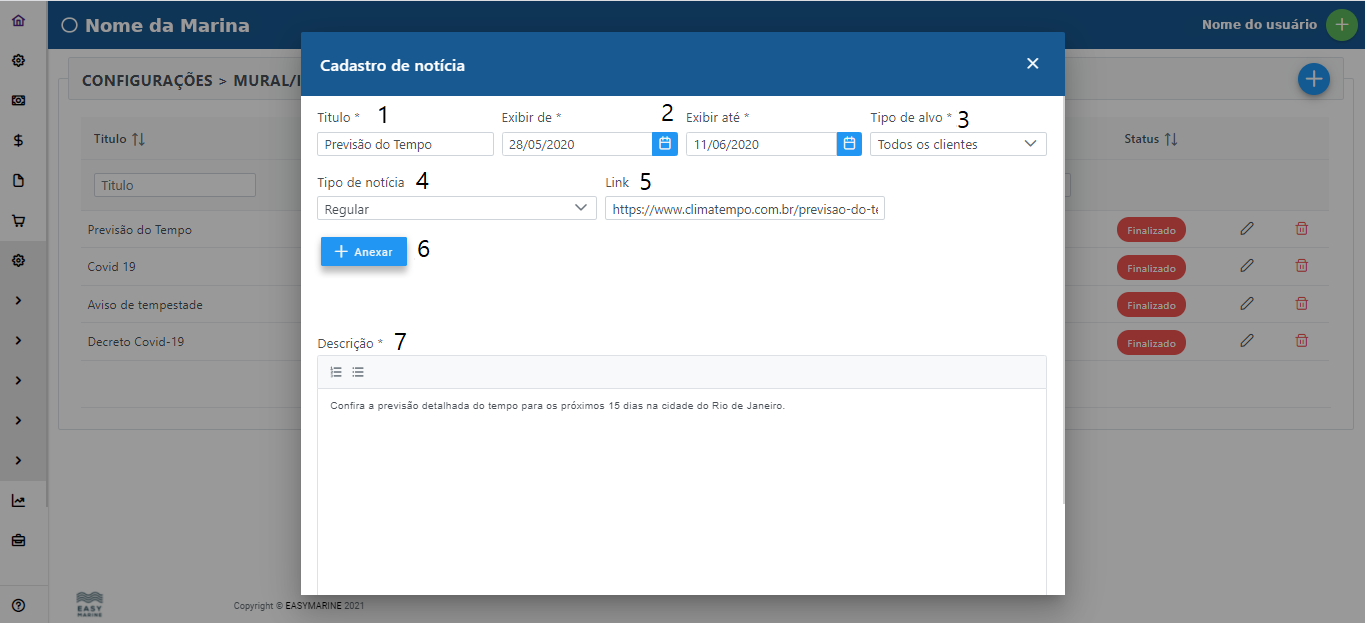
1 - Aqui você vai inserir o título do aviso que aparecerá no cabeçalho do aviso que é exibido no APP Cliente.
2 - Define a data início e fim de exibição do aviso no APP cliente.
3 - Define o tipo de alvo ao qual o aviso será divulgado. Se o aviso foi feito para ser exibido para todos os clientes da marina, selecionar "todos os clientes". Se o aviso será exibido apenas para um ou para clientes específicos, escolher a opção cliente. Após feito isso abrirá o menu "Clientes ativos" com a lista de todos os clientes da marina, bastando selecionar os clientes aos quais será exibido o aviso.
4 - Escolhe o tipo de notícia/aviso (regular, importante, urgente)
5 - Neste campo é possível inserir um link que aparecerá no corpo da notícia/aviso como "saiba mais". Quando clicado em saiba mais, você será redirecionado para o link inserido nesse campo.
6 - É possível inserir uma foto na notícia/aviso clicando no botão anexar.
7 - Na descrição, é onde será inserido a noticia/aviso que você deseja repassar para os clientes visualizarem no APP cliente. Ao terminar de inserir a notícia, basta clicar no botão SALVAR.
Nota Fiscal
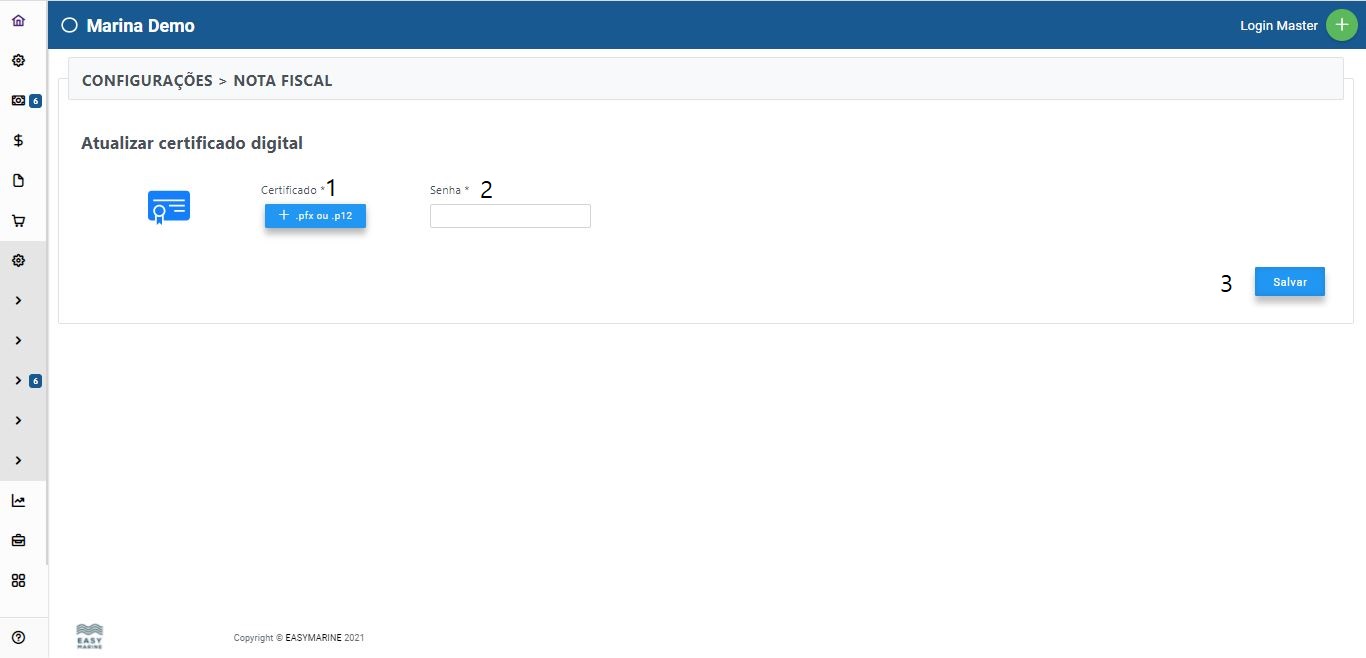
Em configurações>nota fiscal você pode cadastrar/atualizar o seu certificado digital A1 (necessário para geração de notas fiscais).
1 - Clique aqui para anexar o arquivo com extensão .pfx ou .p12 que é fornecido pela contabilidade ou certificadora da marina.
2 - Campo para inserir a senha do certificado.
3 - Salva as inserções/alterações feitas.
Contratos > Templates
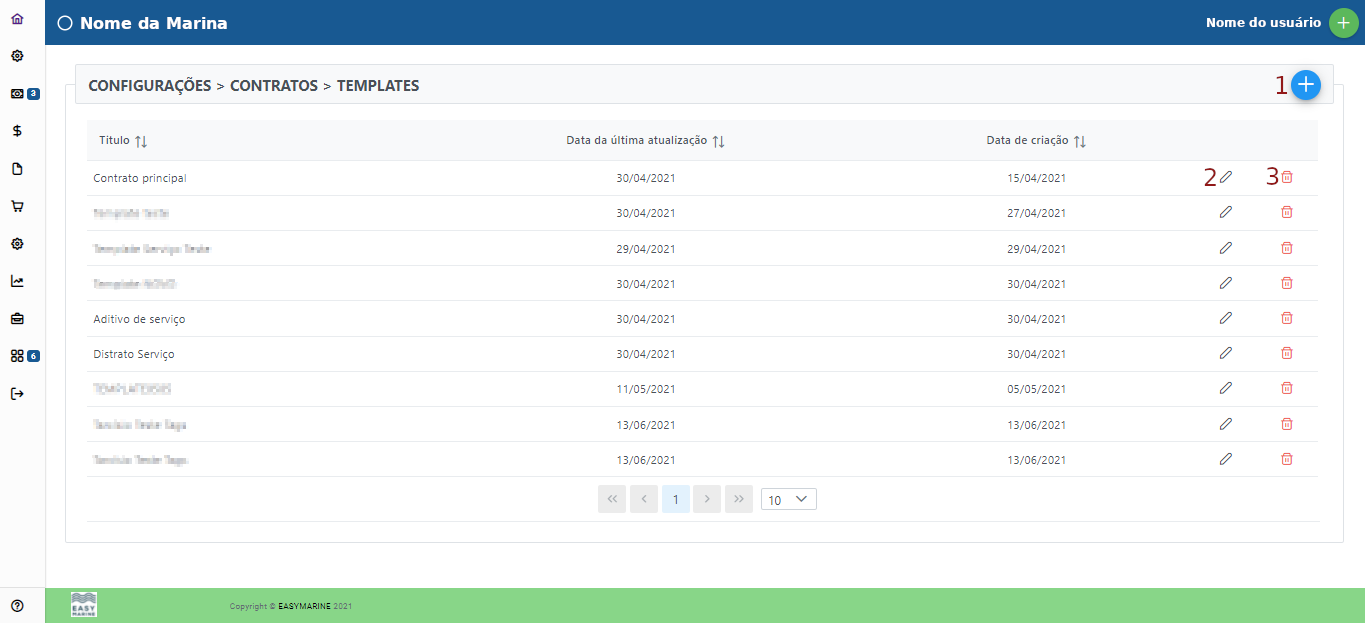
Os templates são criados com o objetivo de puxar as informações de cliente e embarcação automaticamente, diretamente dos respectivos cadastros, sem a necessidade de preenchimento prévio (salvo algum item que não consta nos cadastros da easymarine, mas que constam nos contratos). Um template é a folha de rosto do contrato contendo as principais informações necessárias no fechamento do contrato.
1 - Botão para criar um novo template.
2 - Botão para editar um template já existente.
3 - Botão para excluir um template já existente.
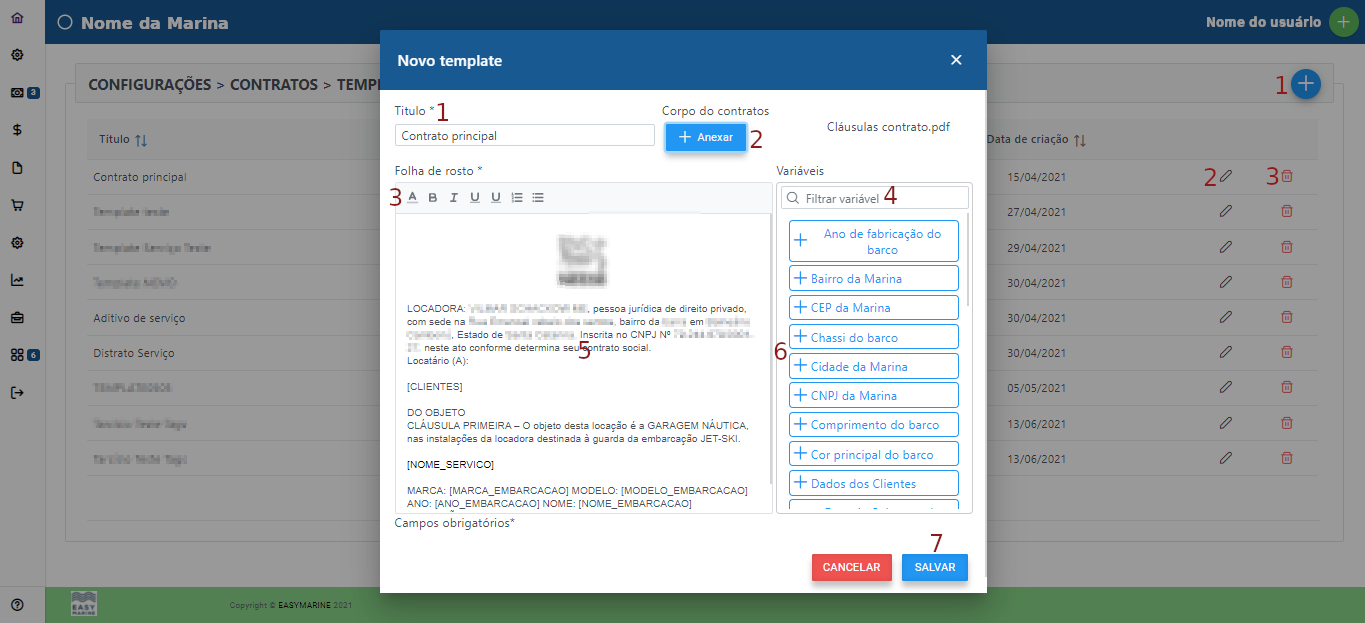
Ao clicar no botão azul "+" é aberta a tela para criação de um novo template.
1 - Inserir um título para o template a ser cadastrado.
2 - Clique aqui para inserir o corpo do contrato (sem a folha de rosto). O arquivo a ser anexado precisa ser um arquivo PDF.
3 - Ferramentas para edição da folha de rosto/template do contrato.
4 - Filtro das variáveis que podem ser inseridas no template do contrato. As variáveis são os campos que carregarão as informações diretamente dos cadastros de cliente e embarcação para o template/folha de rosto.
5 - Aqui é inserida a fola de rosto do contrato com as principais informações de contratante, contratado, valores de mensalidade e dados da embarcação. Essas informações podem tanto já virem preenchidas (nesse caso será apresentada sempre da mesma forma na folha de rosto do contrato), como podem ser inseridas as variáveis correspondentes às informações que estão cadastradas no sistema easymarine. Dessa forma, o sistema vai puxar automaticamente as informações contidas nos cadastros de cada cliente, embarcação e serviços periódicos.
6 - Variáveis a serem inseridas na folha de rosto do contrato. Cada variável corresponde a um campo existente no cadastro do cliente e da embarcação dentro do Easymarine. Também existem as variáveis cujo os campos não existem nos cadastros da Easymarine. Essas variáveis, na geração do contrato deverão ser preenchidas manualmente para constarem na folha de rosto do contrato.
7 - Botão para salvar o template.
Contratos > Assinantes Padrão
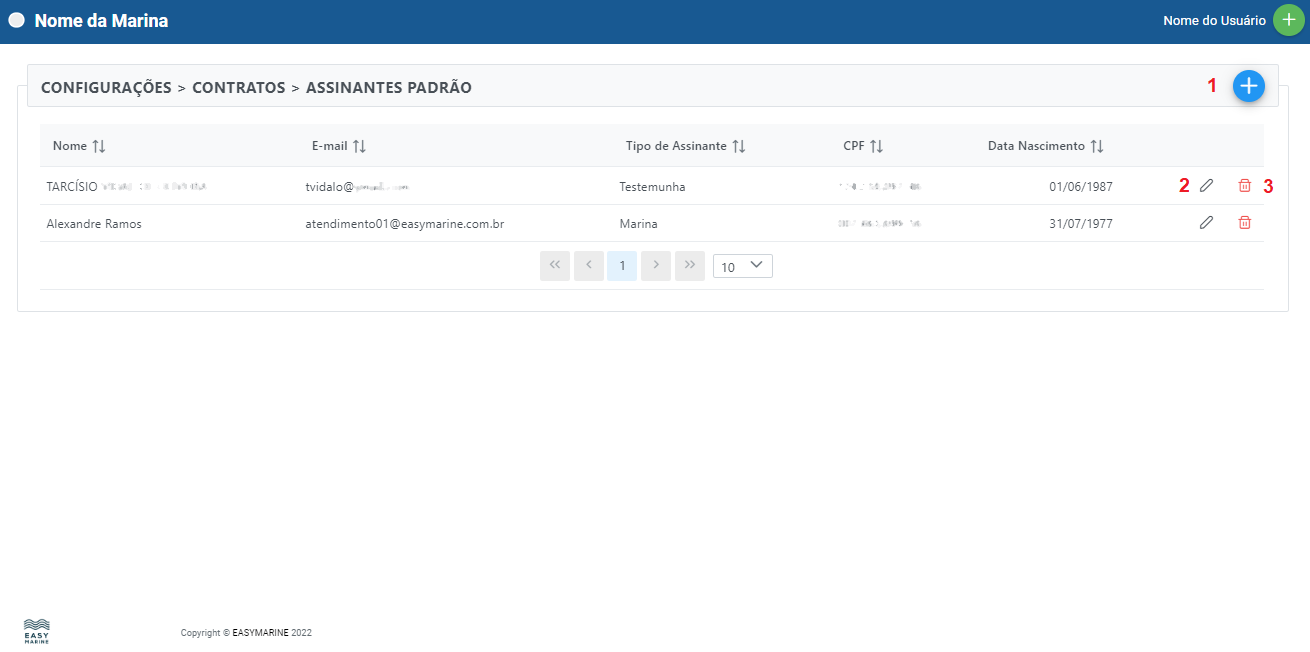
Em configurações - contratos - assinantes padrão é possível cadastrar o assinante "Marina" (no caso, o gestor responsável da marina) e as testemunhas padrão.
1 - Clique no botão "+" azul para cadastrar um novo assinante.
2 - Permite a edição do cadastro de um assinante.
3 - Permite a exclusão do assinante.
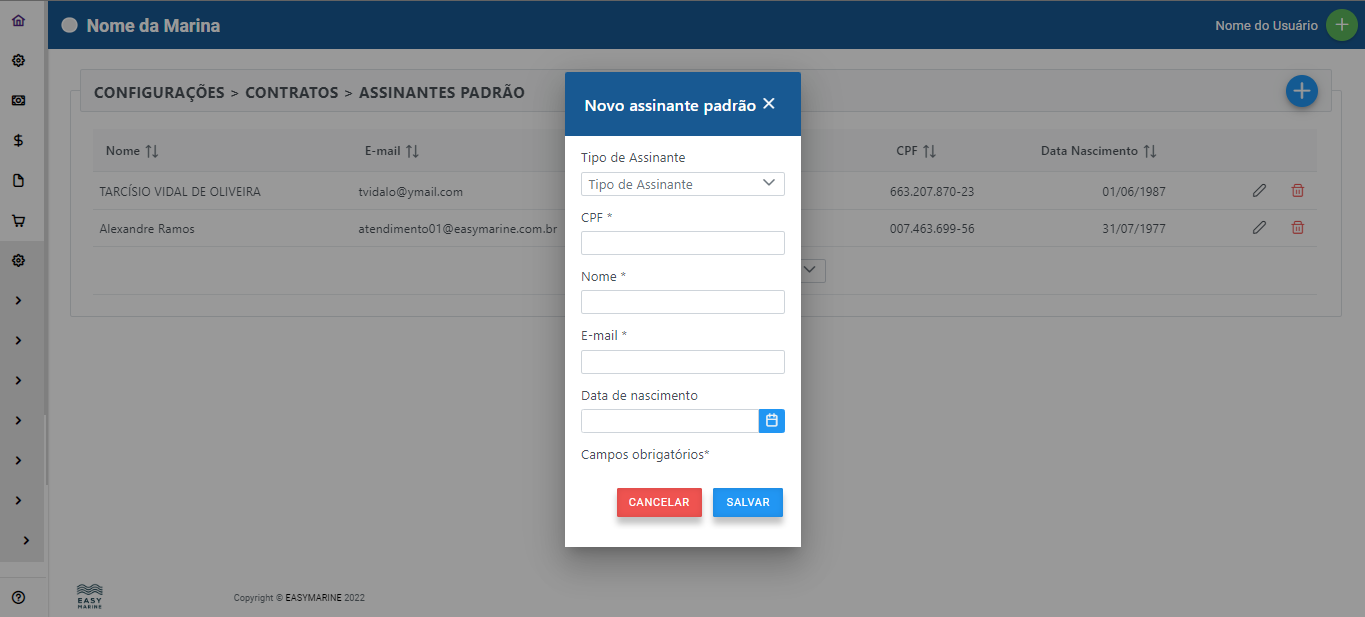
Ao clicar no botão "+" azul, aparecerá a tela de cadastro de assinante.
1 - Escolher a opção tipo de assinante. Marina (Gestor) ou testemunha.
2 - Digite o CPF do assinante.
3 - Digite o nome completo do assinante.
4 - Digite o email do assinante. É para esse email que será enviado o contrato para assinatura digital.
5 - Digite a data de nascimento do assinante. Os campos com asterisco são de preenchimento obrigatório.
6 - Salva o cadastro do assinante.
Logs
...
Lingadas
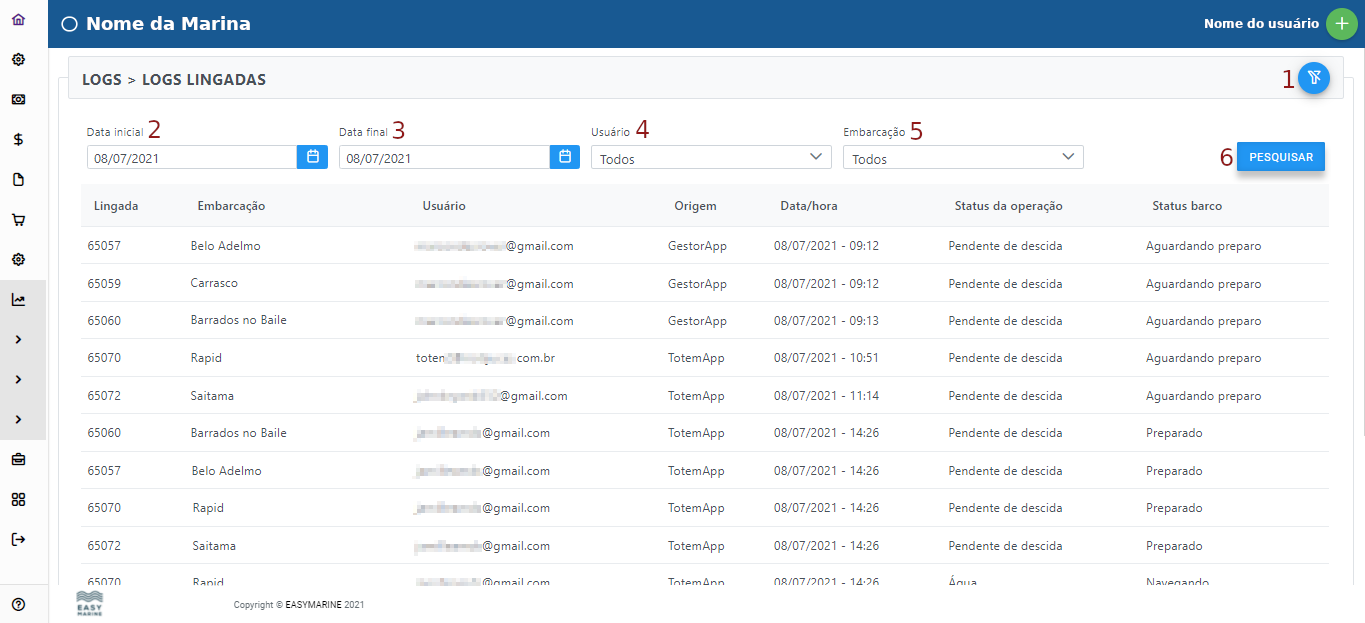
Os logs no sistema Easymarine registram todas as ações feitas pelos usuários do sistema web, aplicativo do cliente, aplicativo do gestor, totem/tablet e aplicativo do marinheiro. Todas as ações ficam registradas por usuário/funcionário trazendo exatamente a data e hora que determinada ação foi feita no sistema, oferecendo um alto nível de controle e auditoria.
Logs de Lingadas
1 - Ícone que oculta/mostra os filtros da tela.
2 e 3 - Filtro de data inicial/final, permite estipular um dia ou período específico para pesquisar os logs de lingada referentes as datas escolhidas.
4 - Permite trazer o log das lingadas feitas apenas por um usuário/funcionário específico.
5 - Permite trazer o log de uma embarcação específica.
6 - Utilize o botão pesquisar para trazer os resultados selecionados de acordo com os filtros.
Pedidos
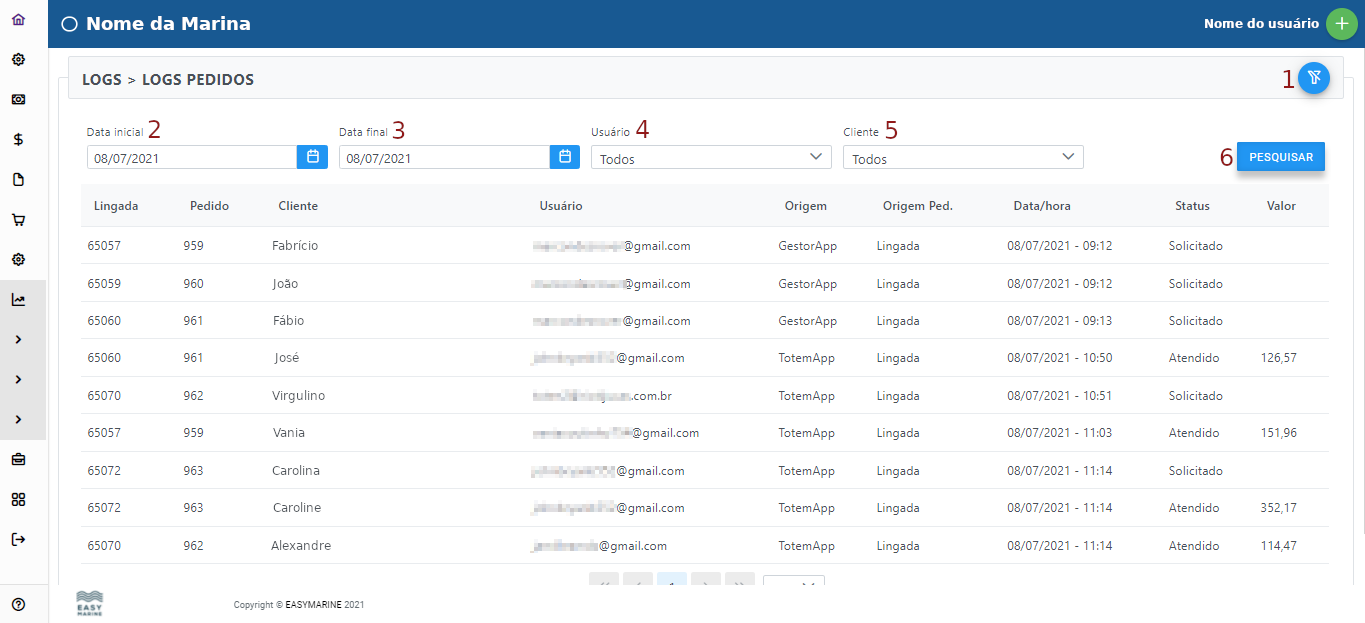
Logs de pedidos:
1 - Botão para ocultar/mostrar os filtros.
2 e 3 - Filtro por período de quando os pedidos foram solicitados.
4 - Filtro que traz os usuários/funcionários que solicitaram/atenderam os pedidos das lingadas.
5 - Filtro para trazer o log de um pedido de um cliente específico.
6 - Botão para fazer a pesquisa de acordo com os filtros selecionados.
Compartilhamento
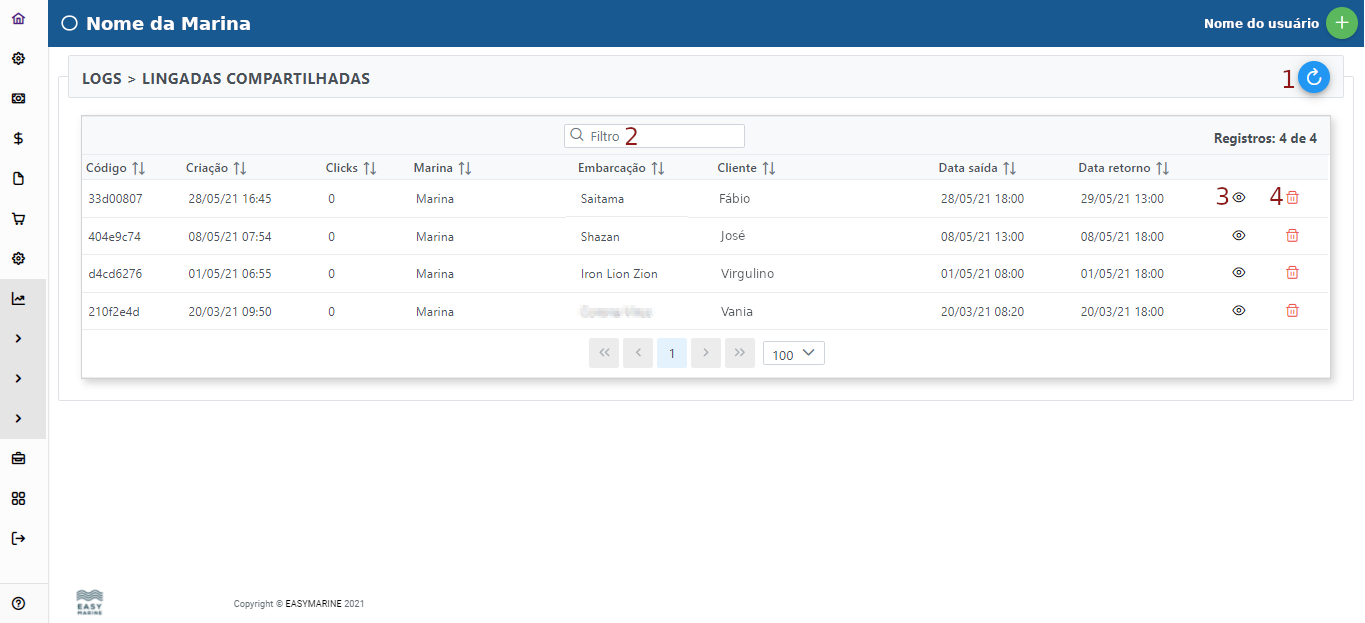
Logs de compartilhamento de lingada:
1 - Clique aqui para atualizar as informações da tela.
2 - Filtro global que traz as informações conforme são digitadas.
3 - Ao clicar no "olho", permite ver a lingada (através do google maps) que foi compartilhada utilizando o App Cliente.
4 - Permite apagar o log de compartilhamento.
SMS - Usuários APP
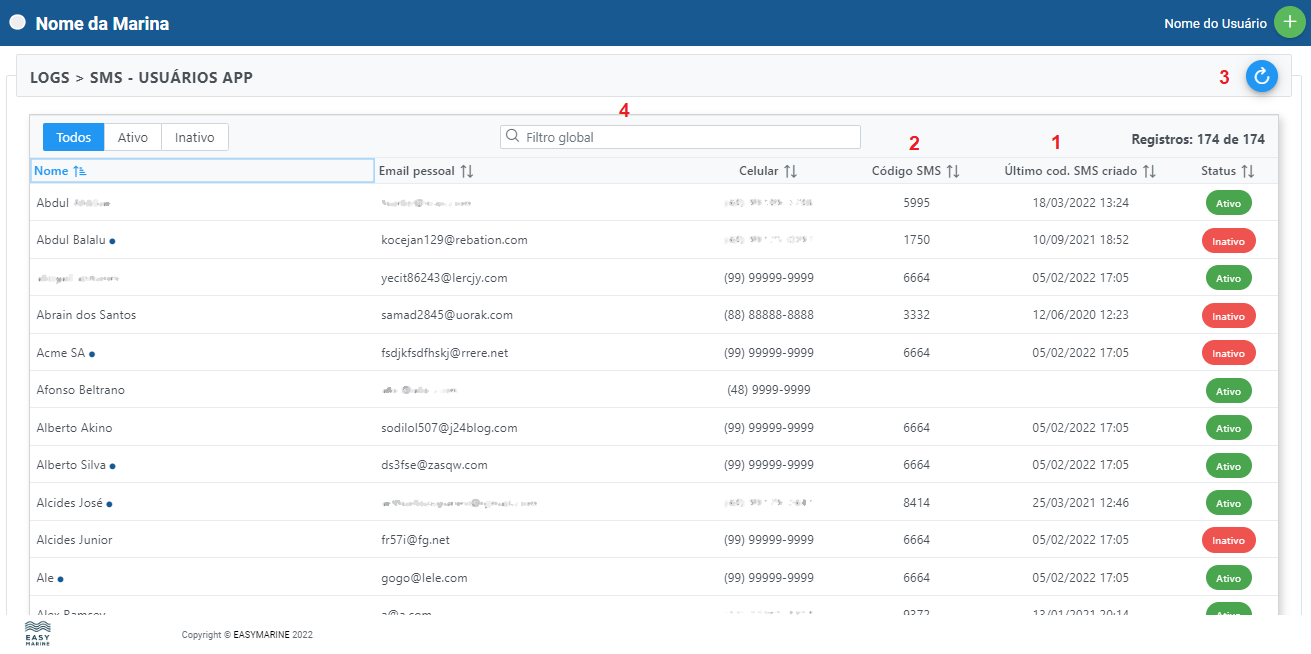
Os logs de SMS para os usuários do APP mostram o código SMS enviado para o cliente no momento que ele faz o primeiro acesso no APP Cliente. Se, por algum motivo o cliente não receber o SMS com o código, essa tela serve de consulta para os códigos recém enviados.
1 - Ao clicar duas vezes em último código SMS criado é possível ver o o cliente e o último SMS que foi enviado para quem recém tentou se cadastrar no sistema.
2 - Exibe o código SMS que foi enviado para o celular do cliente. Esse é o código que o cliente precisa digitar para continuar o primeiro cadastro dele no APP.
3 - Atualiza a tela, caso o cliente tenha selecionado no APP cliente para reenviar o código, utilize esse botão para atualizar a tela e ver o novo código gerador.
4 - Filtro global serve para fazer uma busca na tela. A medida que vai digitando os caracteres, os resultados vão aparecendo.
Embarcações
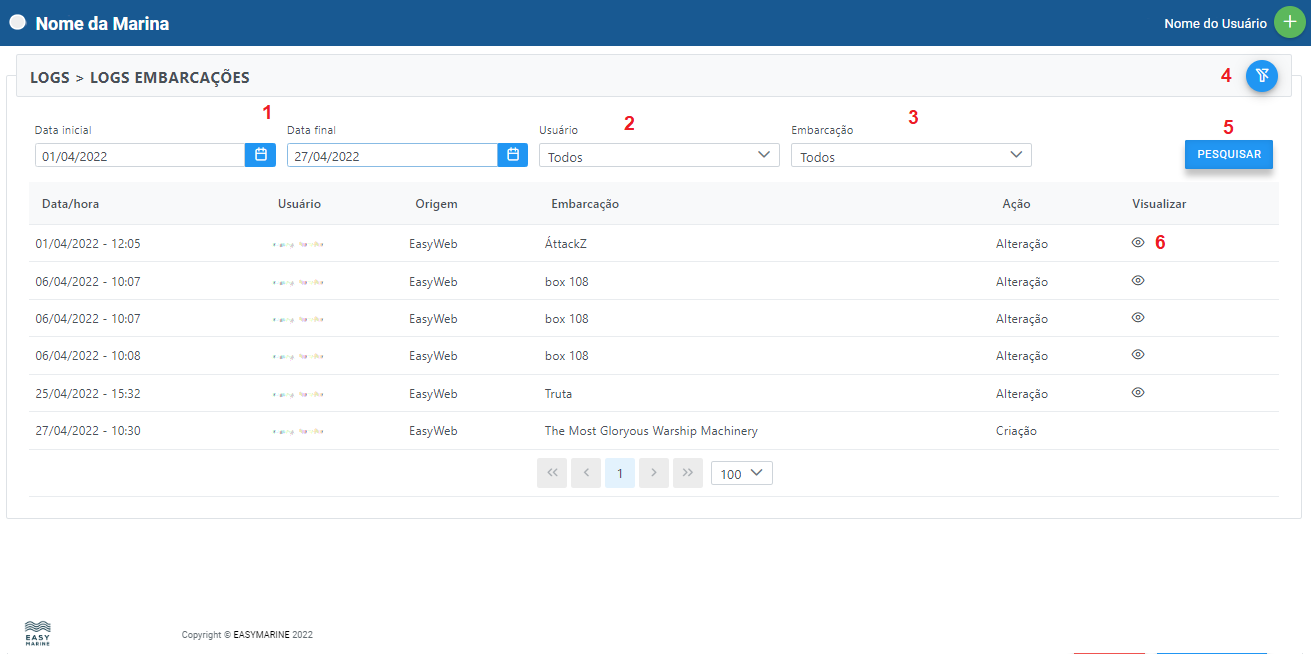
Logs de embarcações permite ver qualquer alteração que foi feita no cadastro de uma embarcação, dia, data e quem fez a alteração no sistema.
1 - Filtro de período, que traz a data inicial e final para ser usada na pesquisa.
2 - Permite selecionar e filtrar qual o usuário/funcionário que fez a alteração no cadastro da embarcação.
3 - Permite filtrar uma determinada embarcação para consultar se foi feita alteração no cadastro da mesma.
4 - Botão para ocultar/mostrar os filtros.
5 - Botão para fazer a pesquisa baseada nos filtros selecionados.
6 - Ao clicar nesse botão é possível ver as alterações que foram feitas no cadastro da embarcação, dia, data e qual usuário do sistema que fez a alteração.
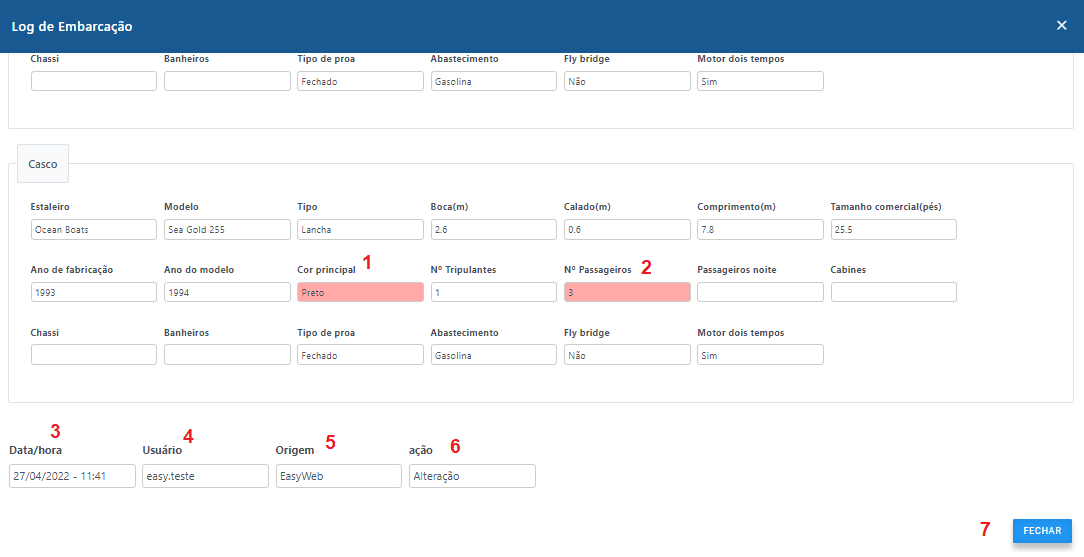
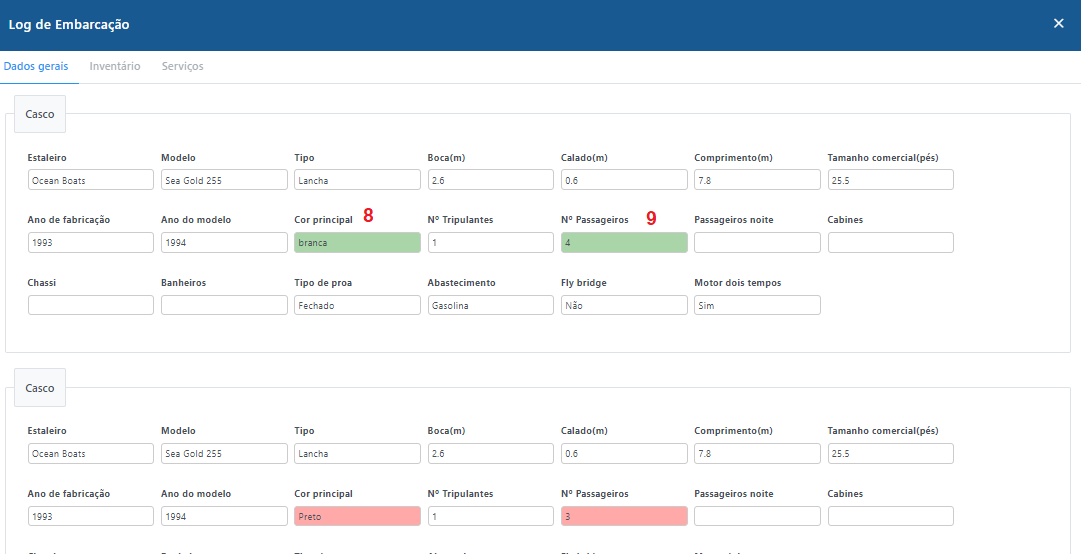
Ao clicar no ícone do "olho", irá abrir a tela onde mostram as modificações feitas no cadastro da embarcação:
1 e 2 - Em vermelho são as informações originais do cadastro, mas que foram modificadas.
3 - Data e hora que foi feita a modificação.
4 - Usuário do sistema que fez a modificação.
5 - Origem da modificação (nesse caso a alteração foi feita na web)
6 - Tipo de ação que foi feita.
7 - Clique aqui para fechar a tela das alterações.
8 e 9 - Em verde são as informações que foram modificadas no cadastro da embarcação. No caso da imagem acima, a cor e o número de passageiros foram modificados.
Clientes
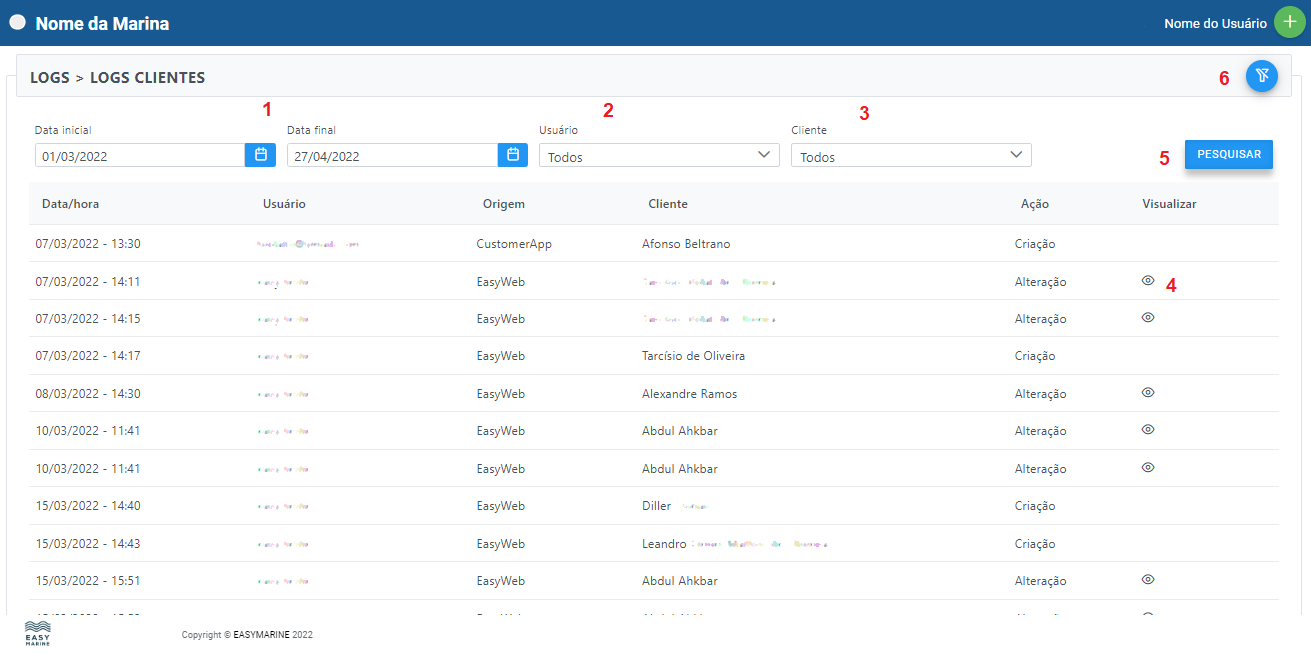
No Log de clientes é possível ver as alterações feitas no cadastro de um cliente específico, a data, hora e usuário que foi feita a alteração.
1 - Filtro por período, com data inicial e final.
2 - Filtro que permite selecionar o usuário/funcionário que fez determinada alteração no cadastro de um cliente.
3 - Filtro que traz o cliente cujo cadastro foi modificado.
4 - Ao clicar no ícone do "olho", é possível ver as alterações feitas no cadastro do cliente, assim como data, hora e usuário que fez a modificação.
5 - Clique aqui para fazer uma pesquisa que trará os resultados de acordo com os filtros selecionados.
6 - Botão para ocultar/mostrar os filtros.
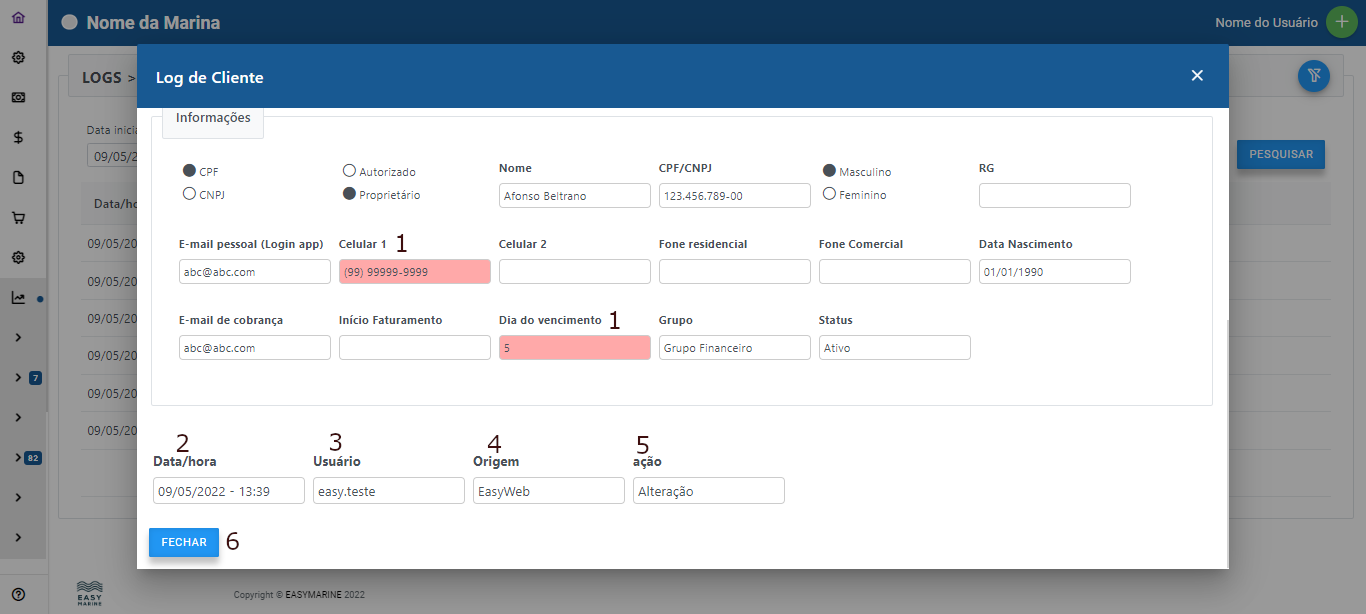
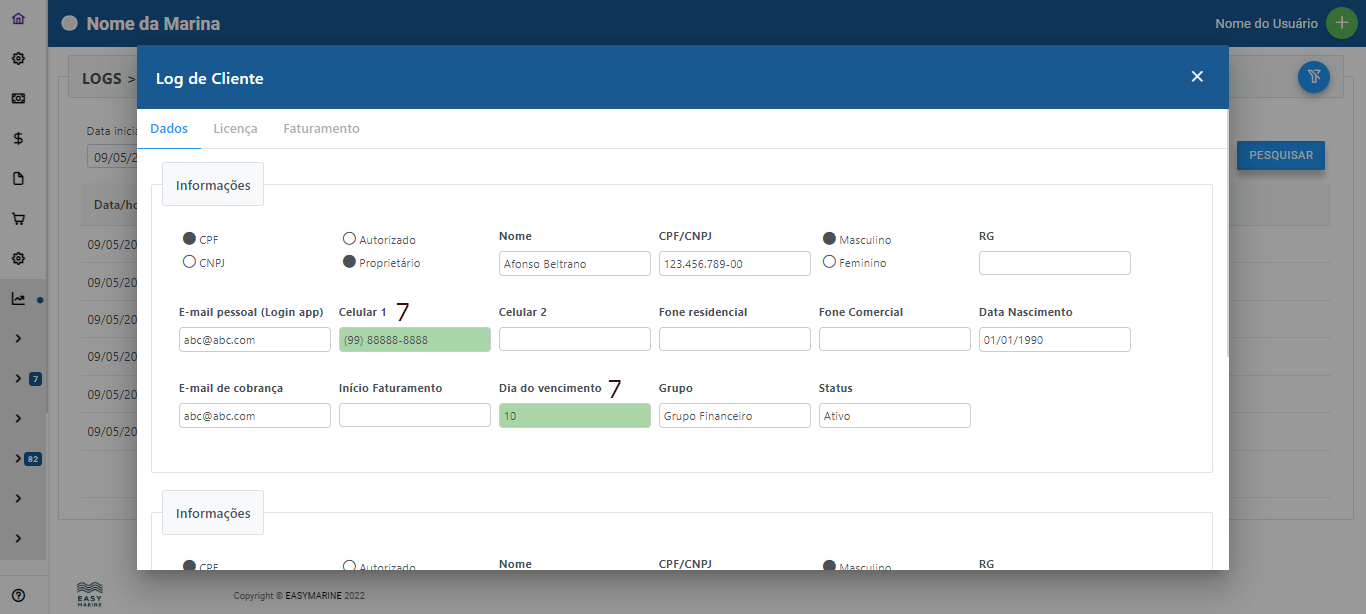
Ao clicar no ícone do "olho", irá abrir a tela mostrando as alterações que foram feitas no cadastro do cliente.
1 - Campo em vermelho sempre traz o valor original, mas que foi modificado.
2 - Data e hora da qual a modificação no cadastro foi feita.
3 - Usuário/funcionário que fez a modificação no cadastro.
4 - Origem de onde foi feita a modificação (nesse caso veio da web).
5 - Tipo de ação que foi feita na alteração do cadastro.
6 - Fecha a janela de log do cliente.
7 - Campo em verde sempre traz o valor que foi modificado no cadastro do cliente, nesse caso a data de vencimento foi trocada do dia 5 para o dia 10.
Logs Produtos / serviços
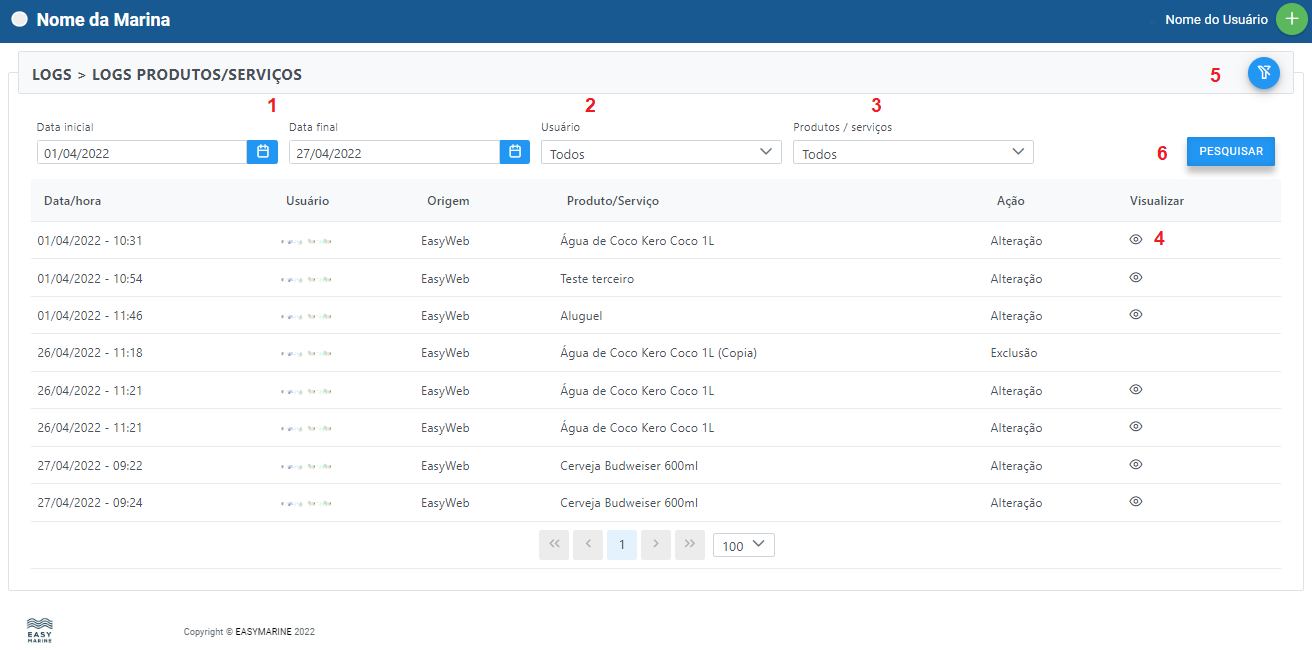
O log de produtos e serviços vai trazer qualquer alteração feita em um determinado produto, serviço ou serviço periódico.
1 - Filtro de período para fazer a pesquisa de logs, com data inicial e data final.
2 - Filtro por usuário/funcionário que fez a alteração de determinado produto ou serviço.
3 - Filtro para pesquisar determinado produto ou serviço que teve alguma alteração em seu cadastro.
4 - Clique no ícone do "olho" para visualizar as modificações feitas em determinado produto ou serviço.
5 - Clique aqui para ocultar/mostrar os filtros.
6 - Clique aqui para fazer a pesquisa trazendo os resultados de acordo com o filtros escolhidos.
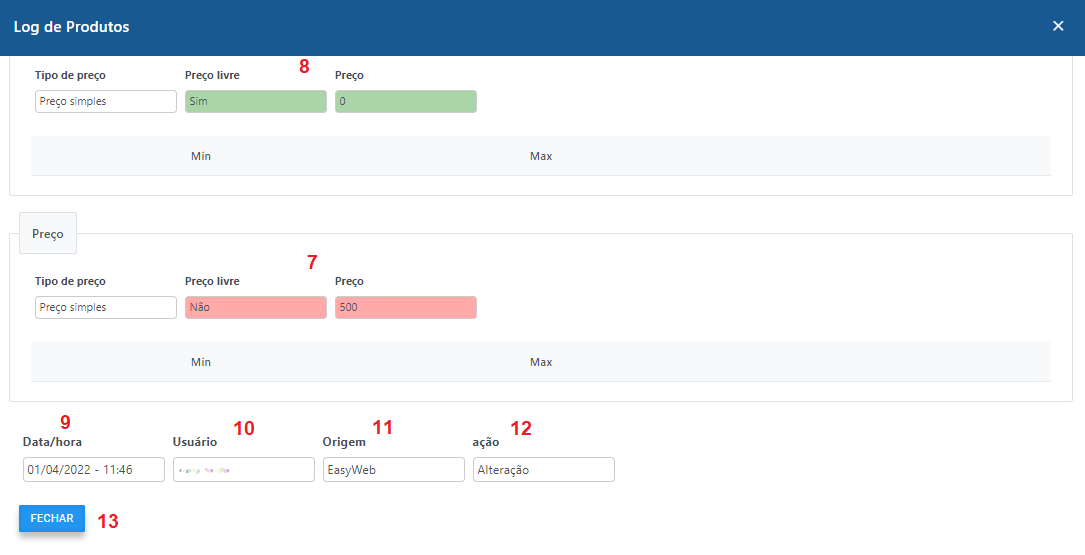
Ao clicar no ícone do "olho", irá abrir a tela mostrando as alterações que foram feitas no determinado produto ou serviço.
7 - Os valores originais cadastrados vem sempre em vermelho.
8 - Os valores que foram modificados no cadastro vem sempre em verde, nesse caso o serviço "aluguel" foi modificado de preço fixo no valor de 500 reais para preço livre.
9 - Exibe a data e hora da alteração feita.
10 - Exibe o usuário/funcionário que fez a alteração.
11 - Mostra a origem de onde foi feita a alteração.
12 - Mostra o tipo de ação que foi feita.
13 - Fecha a tela de log de produtos/serviços.
Minha conta
Refere-se as cobranças da licença de uso do sistema Easymarine.
Minhas faturas
Aqui ficam todos os boletos e notas fiscais referentes as cobranças de mensalidade da licença de uso do sistema Easymarine.
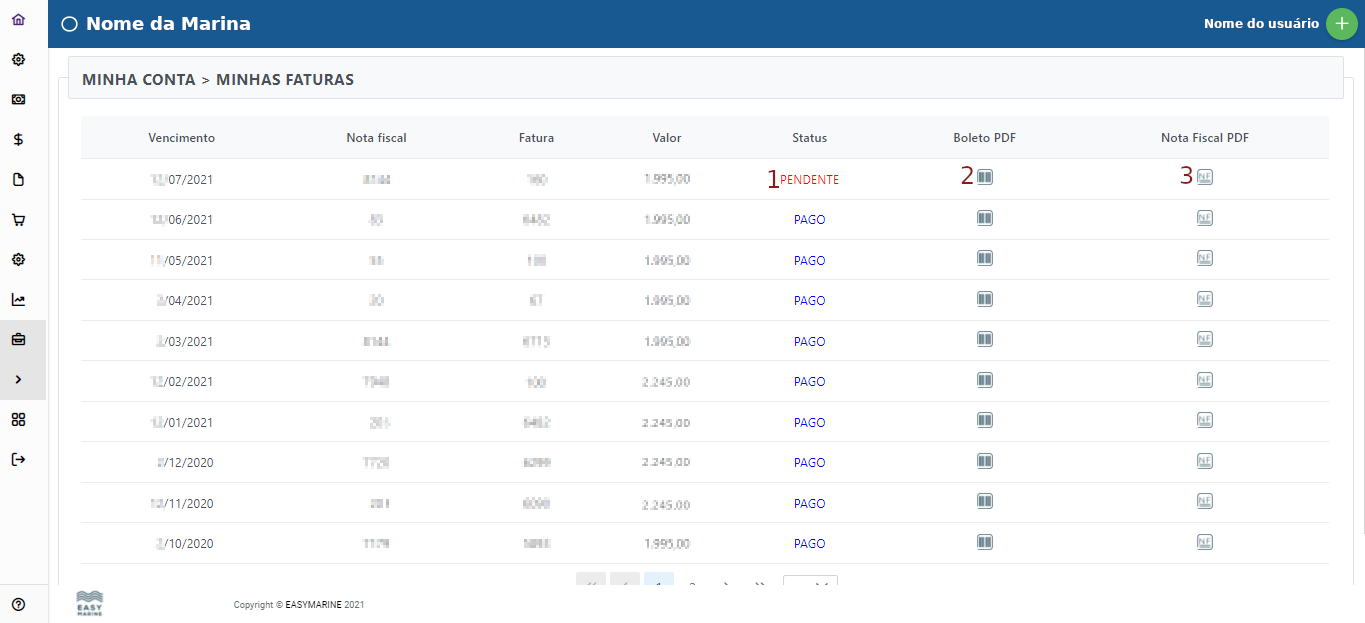
1 - Status do pagamento da mensalidade (pendente/pago).
2 - Boleto referente a fatura do mês vigente. Basta clicar que é aberto um PDF do boleto.
3 - Nota fiscal referente a fatura do mês vigente. Basta clicar que é aberto um PDF da nota fiscal.
QR Codes
...