# Conta

[![rgzconta.png](https://wiki.easymarine.com.br/uploads/images/gallery/2022-05/scaled-1680-/rgzconta.png)](https://wiki.easymarine.com.br/uploads/images/gallery/2022-05/rgzconta.png)

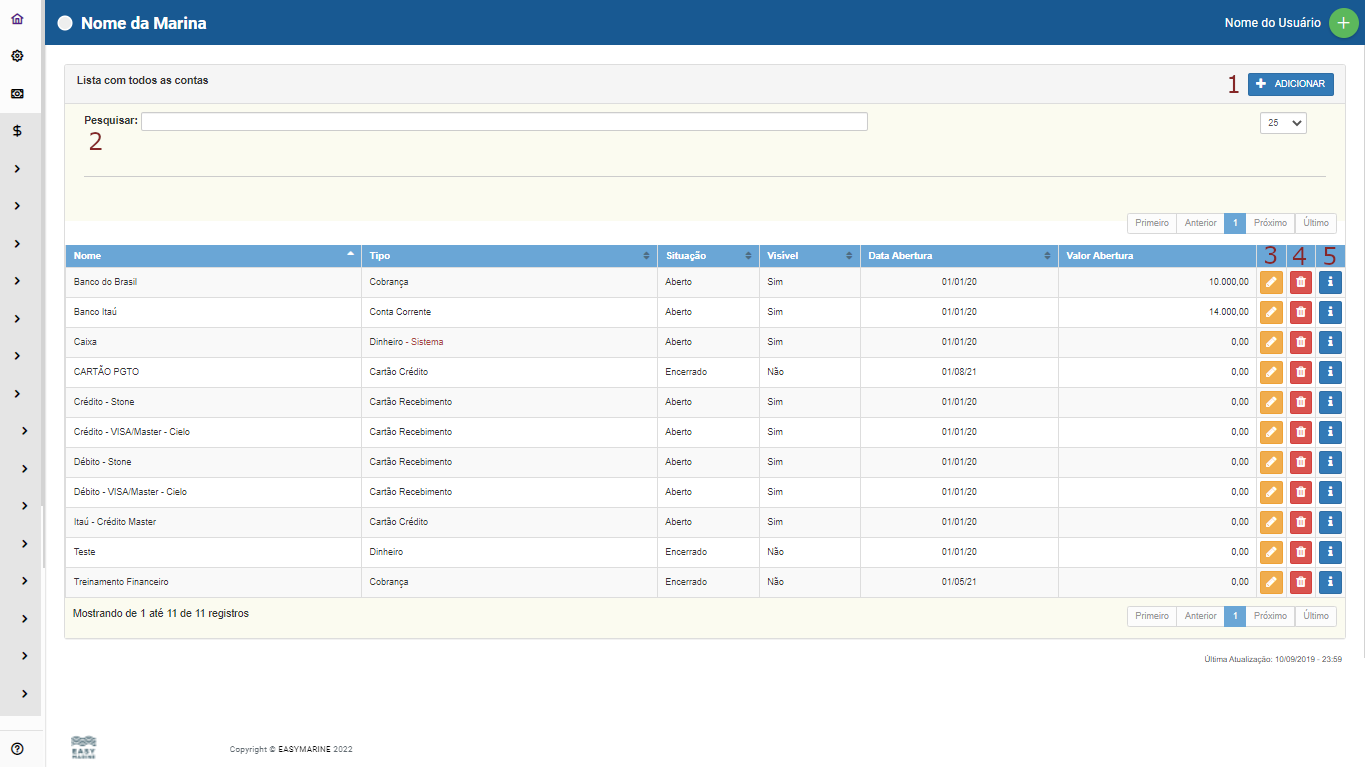
<span class="fabric-text-color-mark" data-renderer-mark="true" data-text-custom-color="#ff5630">Nesta aba será possível fazer o cadastro de contas.</span>

<span class="fabric-text-color-mark" data-renderer-mark="true" data-text-custom-color="#ff5630">1- </span>Clicando em Adicionar, vai abri uma tela na qual será preenchido com os dados solicitados referente ao tipo de conta que será cadastrada.

<span class="fabric-text-color-mark" data-renderer-mark="true" data-text-custom-color="#ff5630">2-</span> Pesquisa Rápida.

<span class="fabric-text-color-mark" data-renderer-mark="true" data-text-custom-color="#ff5630">3-</span> Editar Conta, caso após inserir seja necessário fazer alguma alteração posterior.

<span class="fabric-text-color-mark" data-renderer-mark="true" data-text-custom-color="#ff5630">4- </span> Excluir Conta.

<span class="fabric-text-color-mark" data-renderer-mark="true" data-text-custom-color="#ff5630">5-</span> Visualizar Conta.

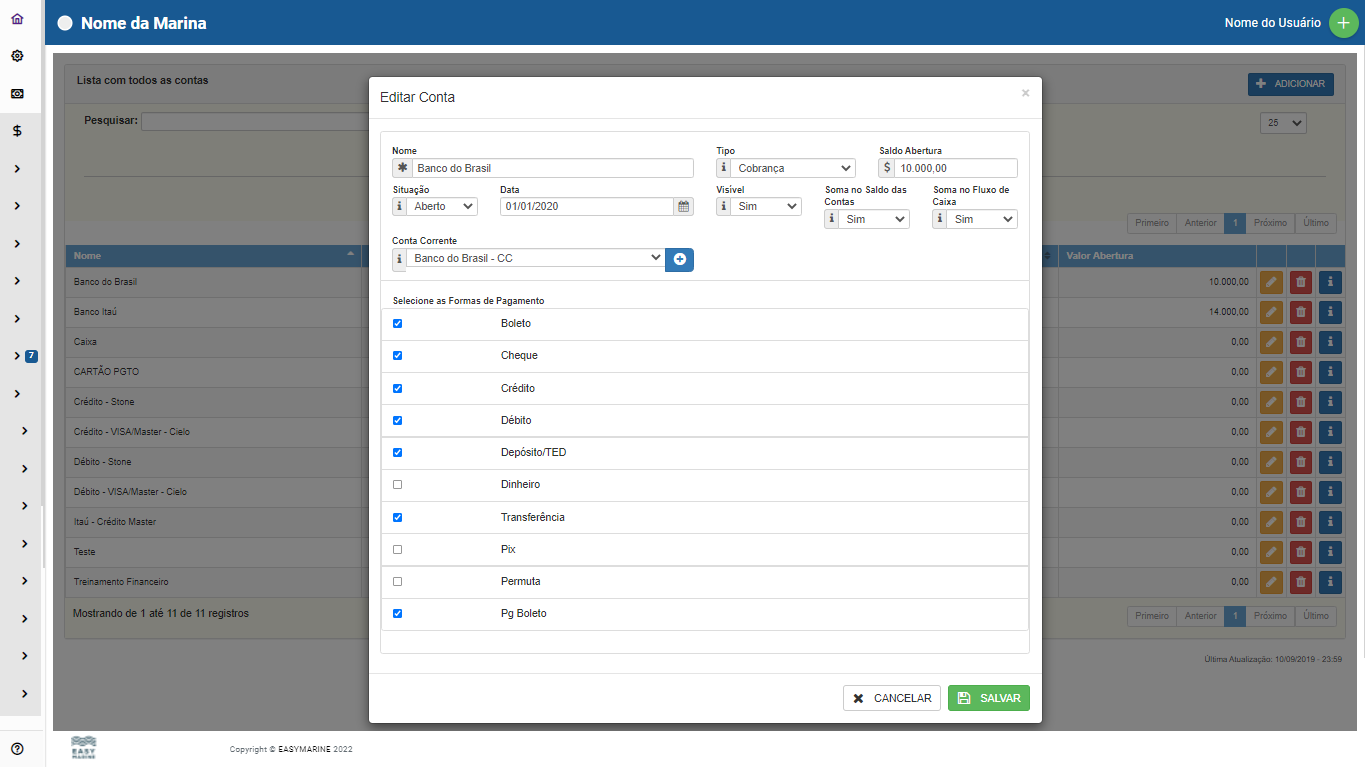
Ao criar a conta, é obrigatório selecionar as formas de pagamento.

[![conta2.png](https://wiki.easymarine.com.br/uploads/images/gallery/2022-05/scaled-1680-/conta2.png)](https://wiki.easymarine.com.br/uploads/images/gallery/2022-05/conta2.png)