
Navegações
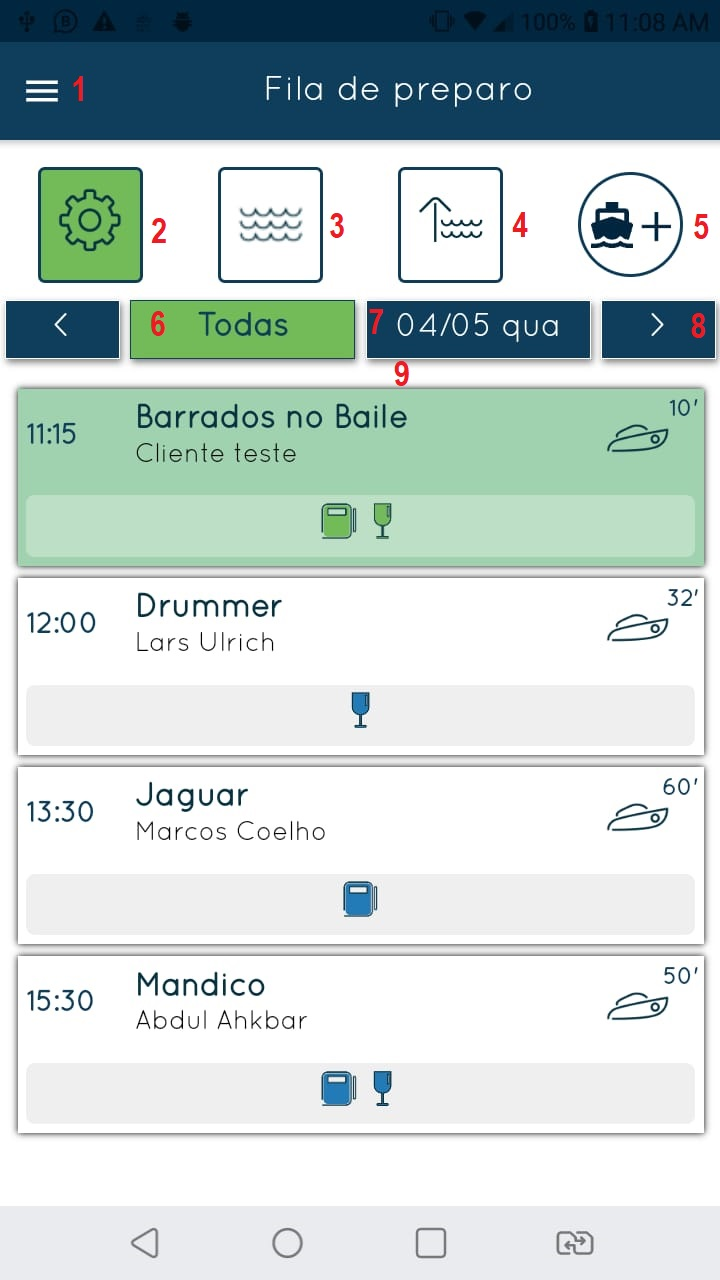
Fila de preparo. Esta é a tela que abrirá por padrão no App Gestor. Aqui é possível fazer os agendamentos, prepara as embarcações, solicitação de combustível e produtos, descer as embarcações para água ou fila de subida, finalizar uma navegação.
1 - Clique aqui para voltar ao menu principal.
2 - Fila de preparo. Aqui irão aparecer todos os agendamentos e embarcações que estão aguardando preparo ou já estão preparadas para descida para água. Temos o exemplo da embarcação Barrados no Baile, que já foi fornecido o combustível e produto solicitado, por isso a cor verde. Esta embarcação já está pronta para descer para a água. As demais embarcações foram agendadas, porém estão aguardando preparo e fornecimento de combustível e produtos. A cor azul significa que foi solicitado combustível e consumível, mas não foram atendidos ainda.
3 - Água. Aqui ficam as embarcações que já saíram para navegação ou estão na água atracadas.
4 - Fila de subida. Aqui ficam as embarcações que estão aguardando para subir para o pátio, ou embarcações que o próprio cliente solicitou entrar para fila de subida pelo App Cliente.
5 - Botão para iniciar um novo agendamento, nova navegação.
6 - Por padrão esta tela trará todos os agendamentos feitos, não importando o dia solicitado.
7 - Caso seja desejado, é possível ver os agendamentos futuros, por data solicitada.
8 - Botão para avançar para a próxima data.
9 - Lista de todos os agendamentos e embarcações que estão sendo preparadas ou já estão prontas para navegação. Esta tela sempre mostrará os agendamentos futuros também.
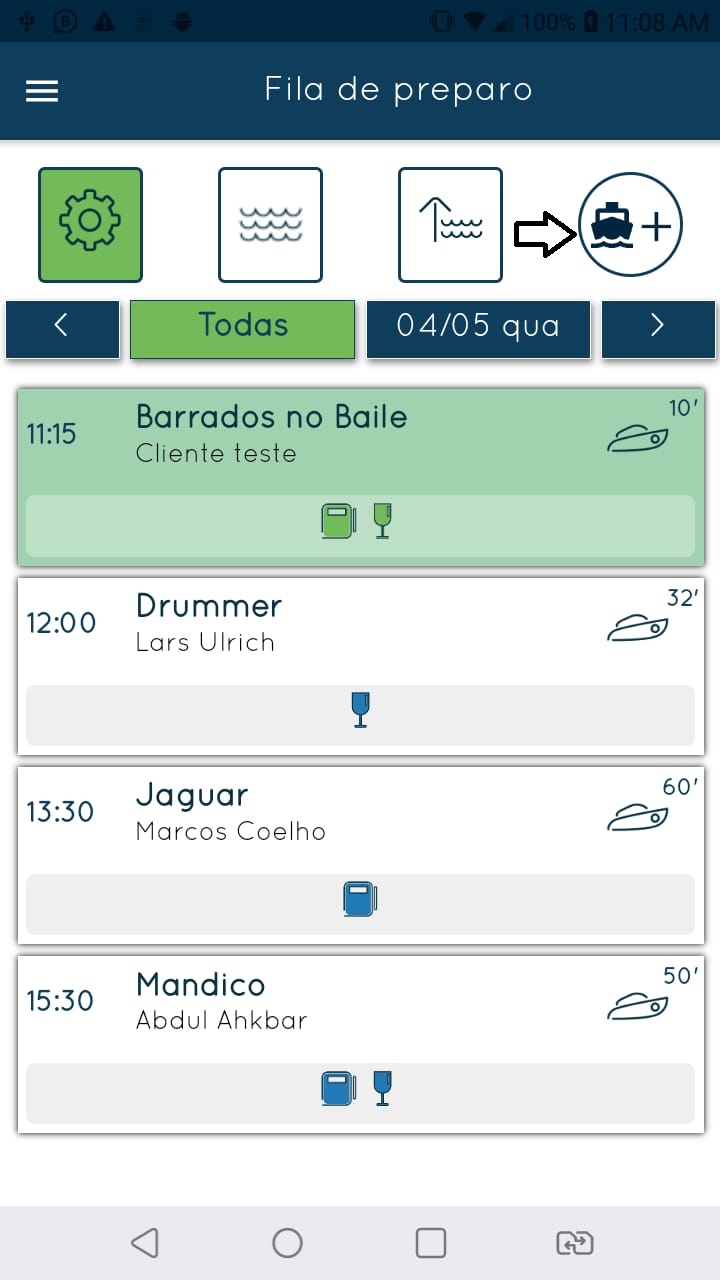
Basta clicar no ícone indicado na imagem para agendar/criar uma nova navegação. Após isso, aparecerá a tela abaixo:
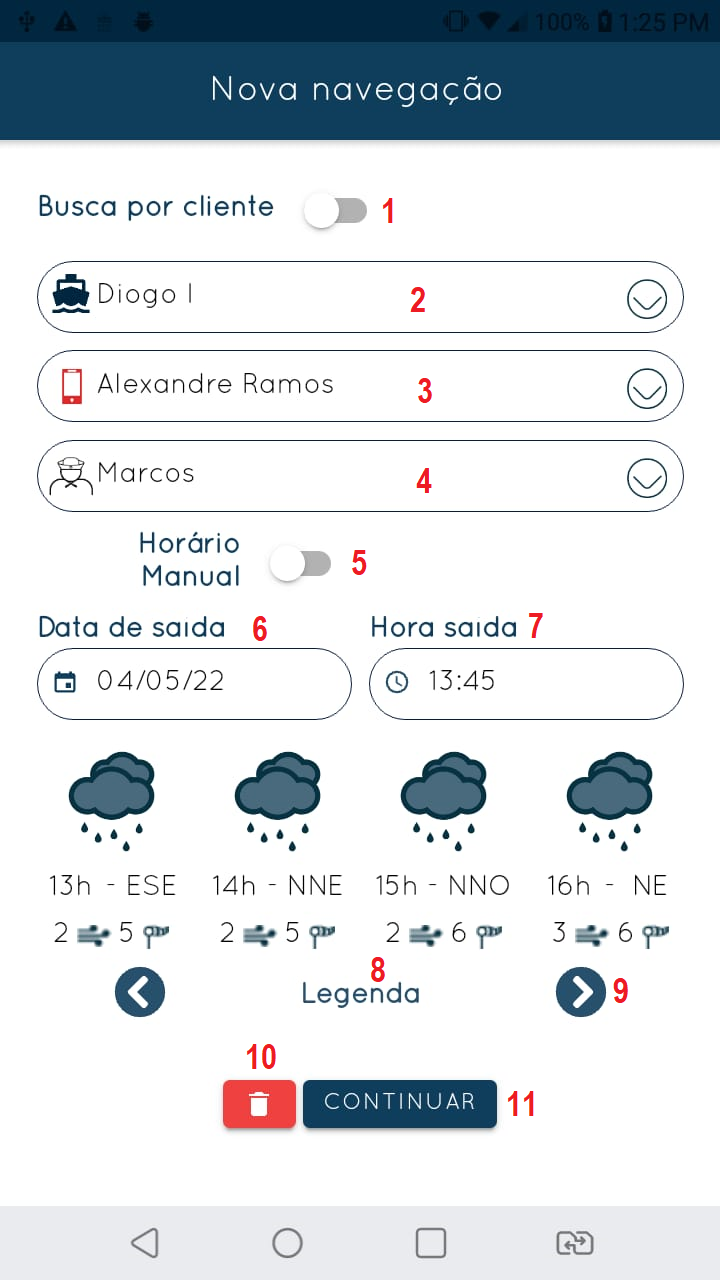
1 - Botão que muda se a busca padrão será realizada por cliente>embarcação, ou o inverso. Na tela acima, a busca padrão por cliente está desabilitada, portanto vai aparecer para escolher a embarcação primeiro.
2 - Selecione a embarcação a ser agendada para navegação. Se a embarcação possuir mais de um proprietário, é necessário selecionar o proprietário que solicitou a navegação.
3 - Selecione o proprietário que solicitou a embarcação (caso exista mais do que um). Por padrão, se a embarcação possui apenas um proprietário, já aparecerá nesse campo o nome do mesmo.
4 - Quando a embarcação possui marinheiro, selecione nesse campo que o marinheiro irá fazer parte da navegação.
5 - O horário manual permite que a marina agende uma navegação com horário livre ou fora do horário de funcionamento da marina. Quando o horário manual está habilitado, o gestor ou operador deve digitar manualmente tanto o horário de saída como o horário de retorno.
6 - Selecione a data de saída solicitada pelo cliente.
7 - Selecione a hora de saída da navegação solicitada pelo cliente. Por padrão o sistema traz o próximo horário disponível pelo sistema.
8 - Clique em legenda para ver o significado dos ícones da previsão do tempo.
9 - Clique aqui para ver a previsão do tempo para as próximas horas. Por padrão, o sistema traz a previsão do tempo baseada na data e hora de saída da solicitação de navegação.
10 - Cancela o agendamento/edição da navegação.
11 - Clique aqui para continuar o processo de agendamento.
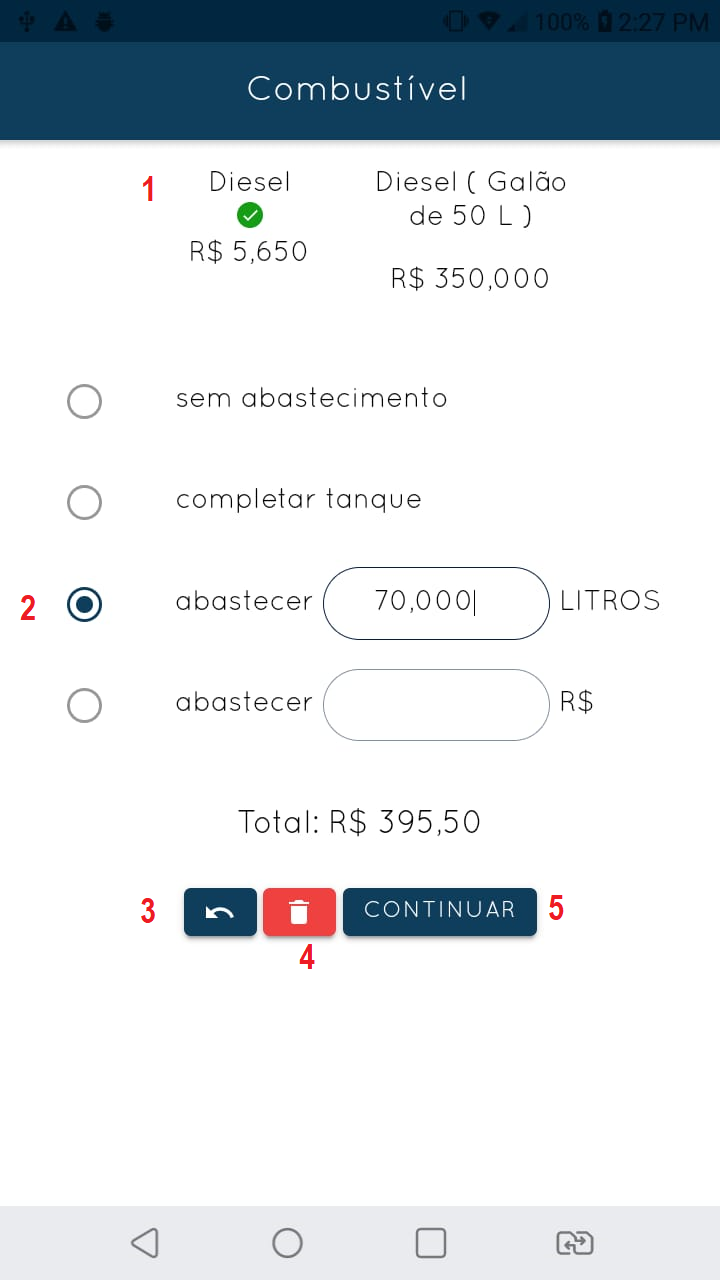
Combustível - Tela de abastecimento (quando houver). Aqui é possível fazer a solicitação do combustível pedida pelo cliente.
1 - Escolhe o tipo de combustível (quando houver mais de um).
2 - Escolhe a forma como o cliente solicitou o combustível. Por padrão, vem selecionado sem abastecimento. As outras formas de abastecimento são completar o tanque, abastecimento solicitado por litros e abastecimento solicitado por valor em reais.
3 - Volta para a tela anterior do agendamento.
4 - Cancela o agendamento/edição da navegação.
5 - Clique aqui para continuar o processo de agendamento.
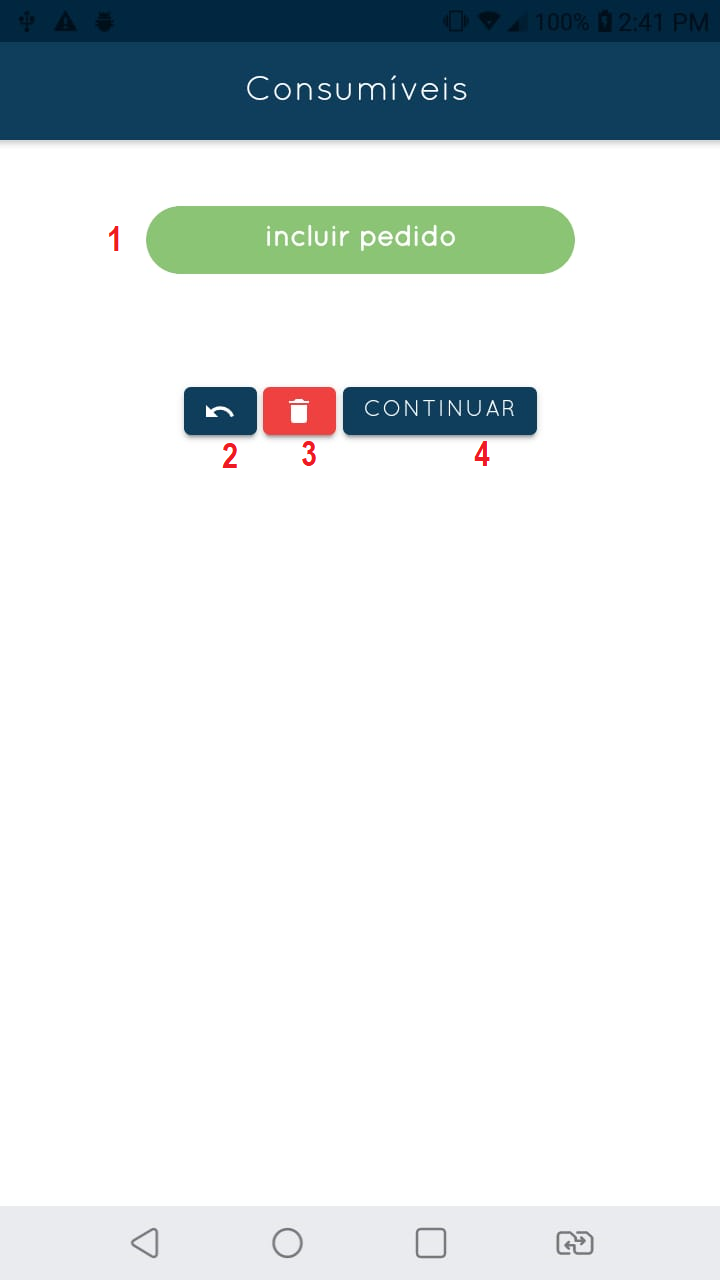
Tela Consumíveis. Aqui é possível fazer a solicitação de consumíveis pedidos pelo cliente para a navegação.
1 - Clique aqui para incluir um produto ou produtos da conveniência da Marina. Ao clicar nessa tela, abrirá uma nova tela para selecionar os produtos solicitados pelo cliente (vide próxima tela).
2 - Volta para a tela anterior do agendamento.
3 - Cancela o agendamento/edição da navegação.
4 - Clique aqui para continuar o processo de agendamento da navegação.
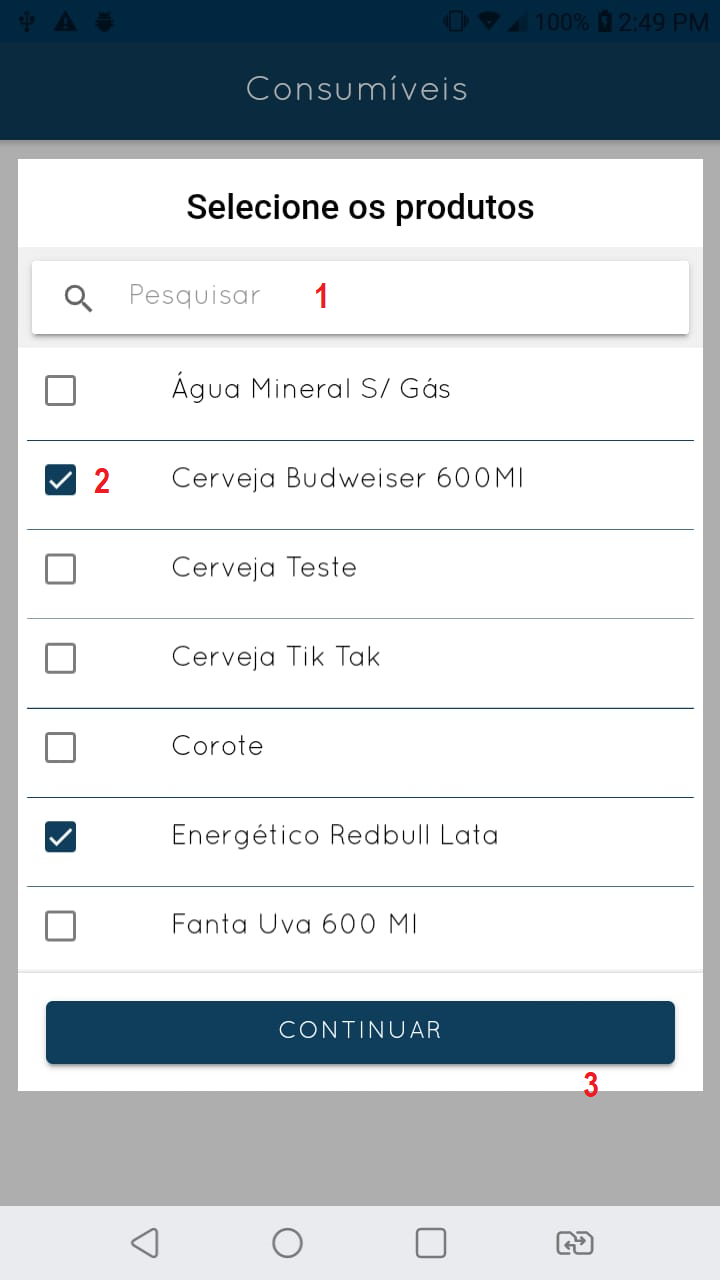
Tela de seleção de produtos (consumíveis). Ao clicar em incluir pedido (item 1 da tela anterior), irá abrir a tela de seleção de produtos disponíveis na conveniência da Marina.
1 - Campo de busca por produto.
2 - Selecione os produtos solicitados pelo cliente.
3 - Clique em continuar.
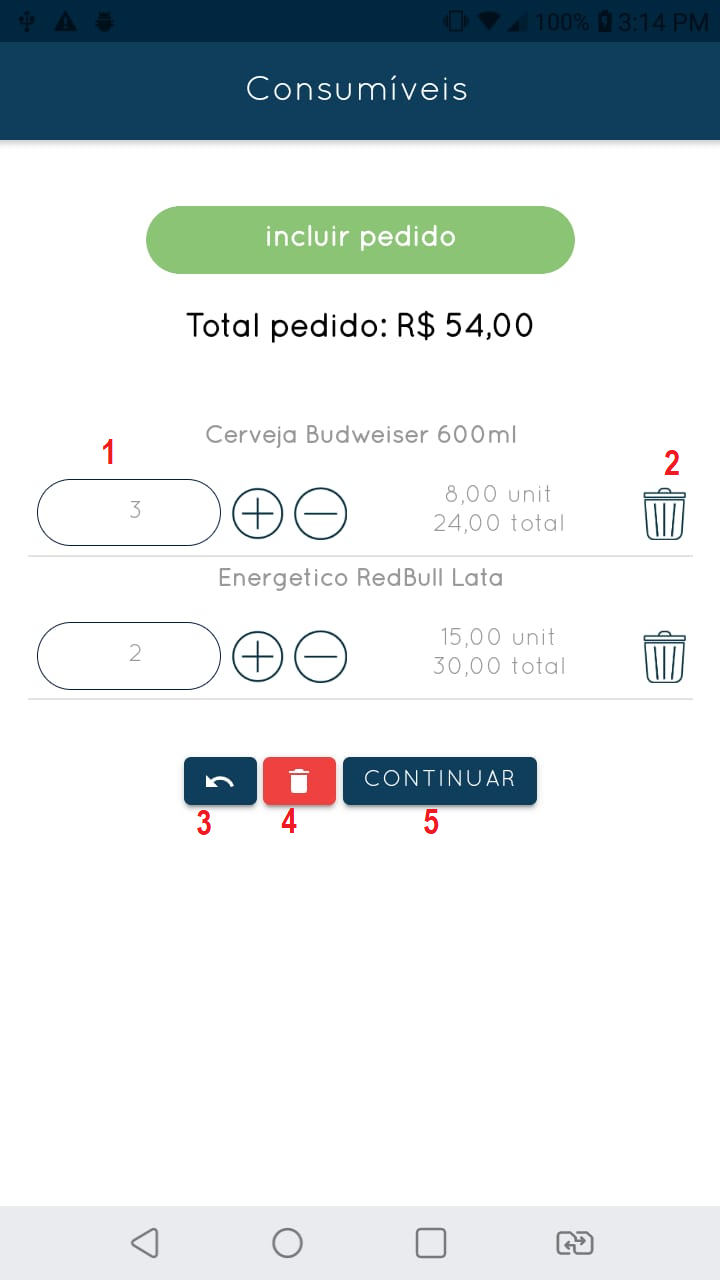
Selecionar a quantidade de produtos solicitados. Após selecionar os produtos solicitados pelo cliente, abrirá a tela para inserir a quantidade desejada de cada produto.
1 - Coloque aqui a quantidade do produto solicitado pelo cliente.
2 - Clique aqui para excluir um produto previamente solicitado.
3 - Volta para a tela anterior do agendamento.
4 - Cancela o agendamento/edição da navegação.
5 - Clique aqui para continuar o processo de agendamento da navegação.
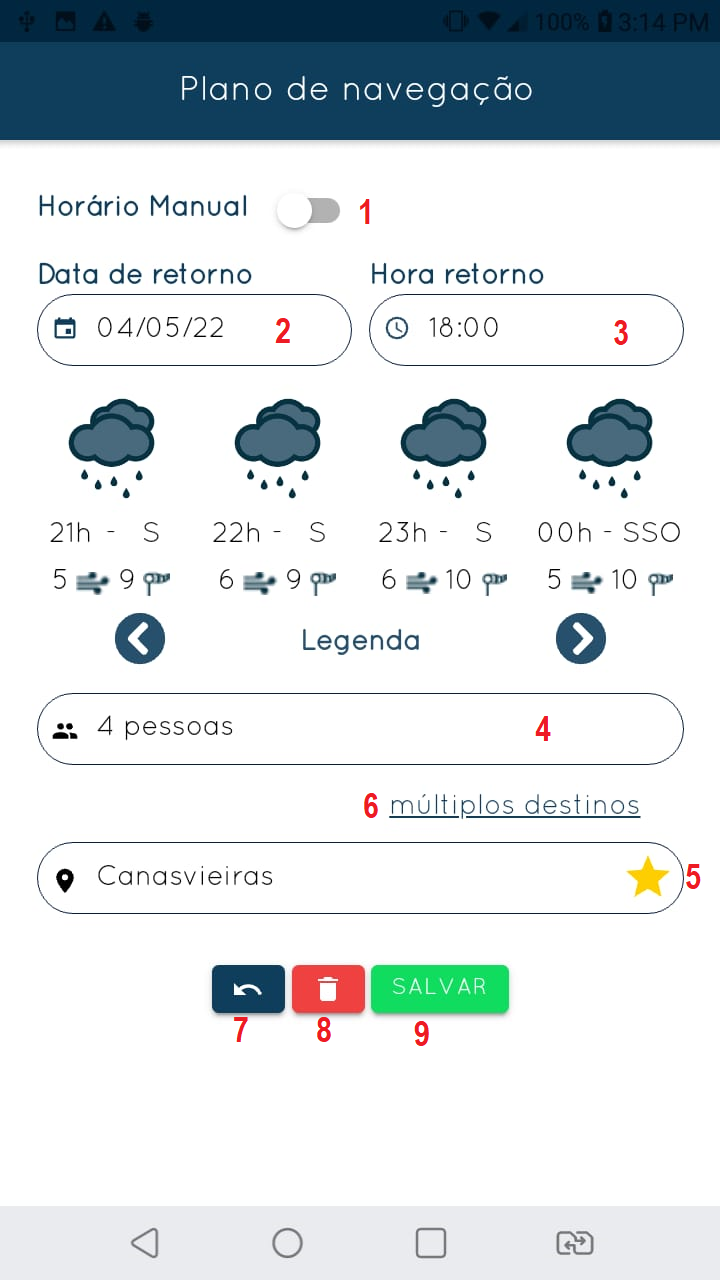
Última etapa do agendamento - preencha o plano de navegação.
1 - O horário manual permite que a marina agende uma navegação com horário livre ou fora do horário de funcionamento da marina. Quando o horário manual está habilitado, o gestor ou operador deve digitar manualmente tanto o horário de saída como o horário de retorno, sendo o caso da imagem acima.
2 - Escolha a data de retorno da navegação solicitada pelo cliente.
3 - Escolha a hora de retorno da navegação solicitada pelo cliente. Por padrão o sistema sempre traz o último horário disponível de retorno da navegação.
4 - Coloque nesse campo o nº de pessoas que irão participar da navegação.
5 - Coloque o destino da navegação solicitada pelo cliente. O destino pode ser tanto digitado, ou para facilitar, basta clicar na estrela amarela que já traz os destinos mais frequentes previamente cadastrados nas configurações da marina.
6 - Se a navegação conter mais de um destino, é possível selecionar no campo "múltiplos destinos" mais de um local para informar na navegação.
7 - Volta para a tela anterior do agendamento.
8 - Cancela o agendamento/edição da navegação.
9 - Salva o agendamento da navegação solicitada pelo cliente.
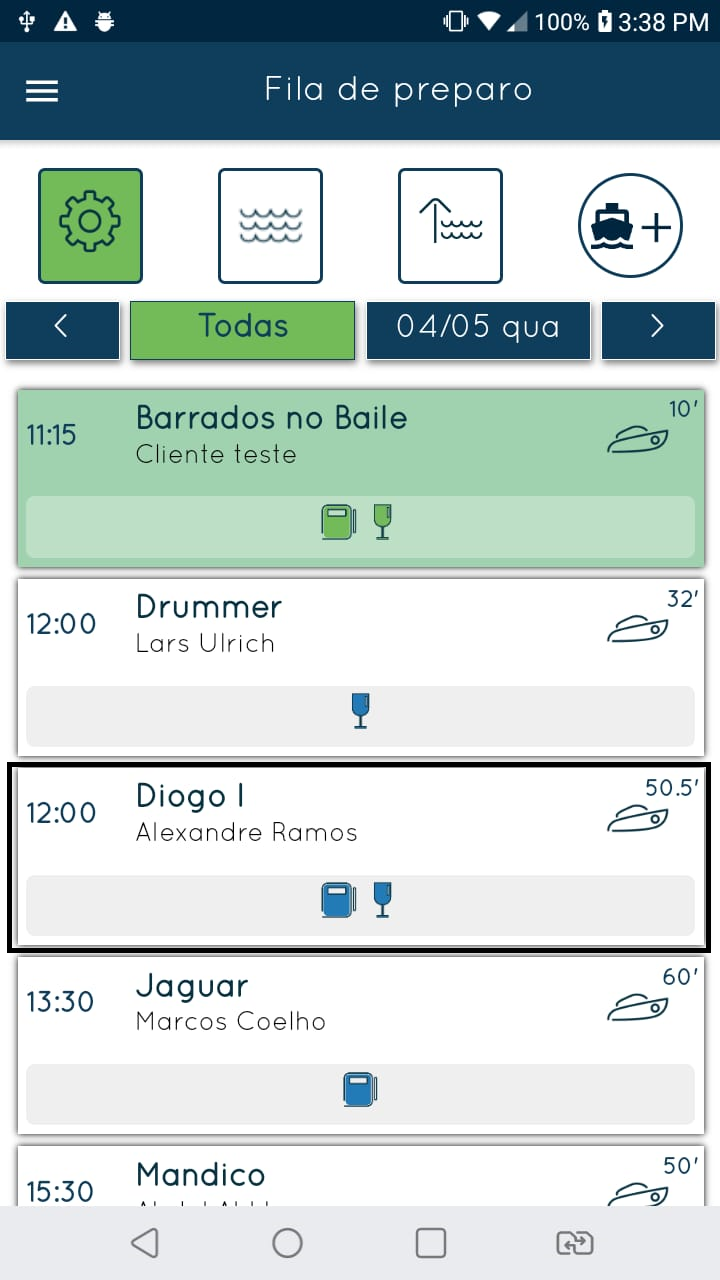
Após salvo o agendamento, ele automaticamente já aparece na fila de preparo, com a hora de saída da embarcação e sinalizando que houve solicitação de combustível (bomba azul) e solicitação de produto (consumível, taça azul). Ao clicar na embarcação, abrirá a tela para o início do preparo para descer a embarcação para água (vide tela abaixo).
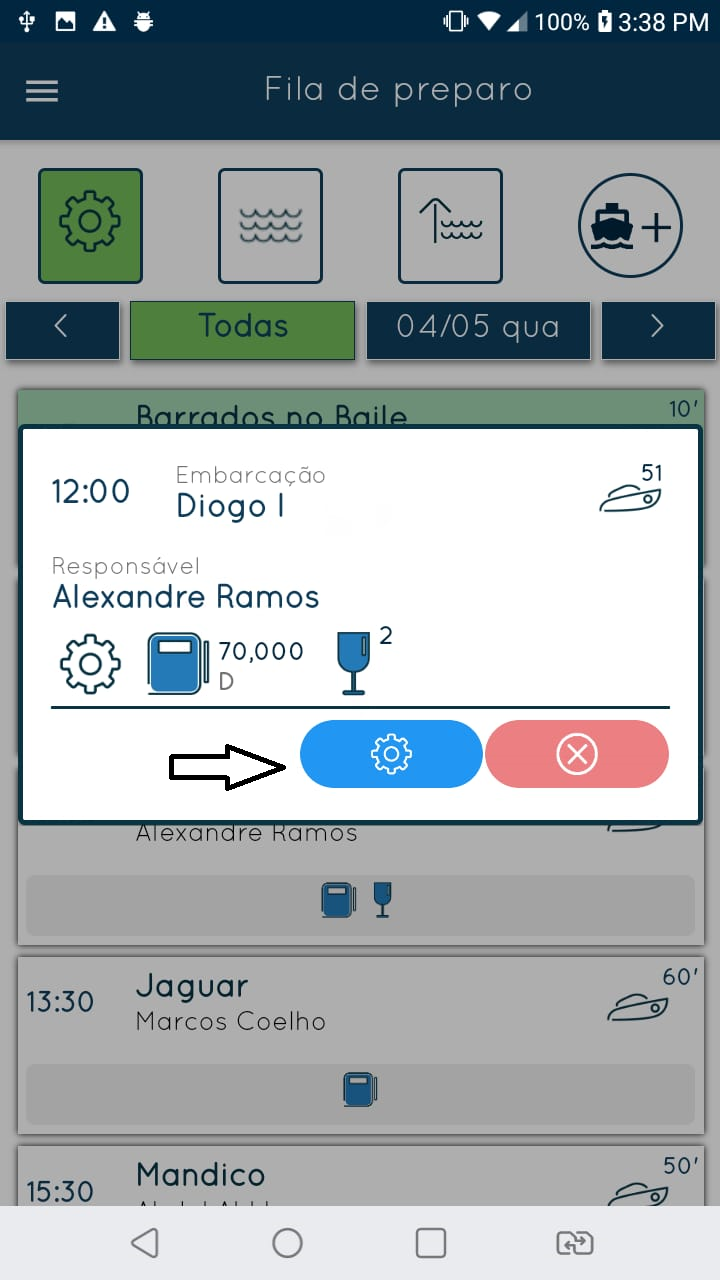
Clique na engrenagem para dar início ao preparo e fornecimento de itens da embarcação.
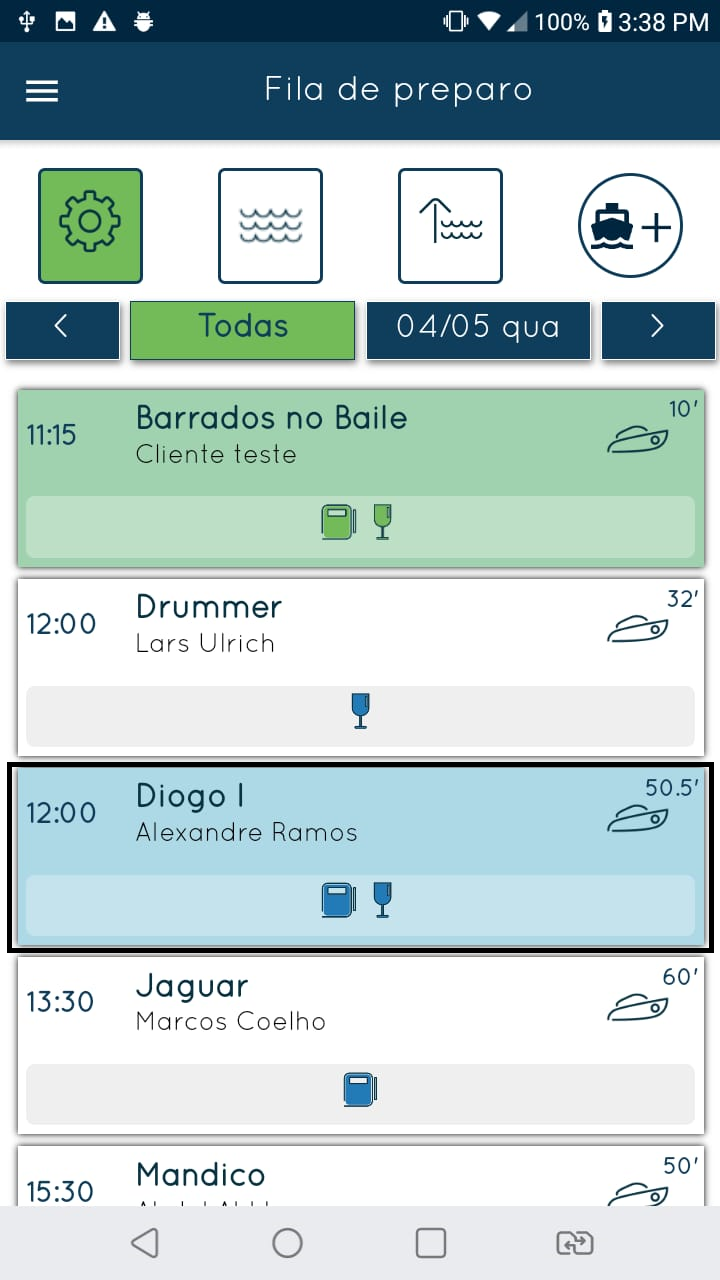
Repare que ao iniciar o preparo clicando na engrenagem, a embarcação já passa para o status de em preparo (vide a cor azul), ou seja, já está pronta para ser abastecida com combustível e consumíveis.
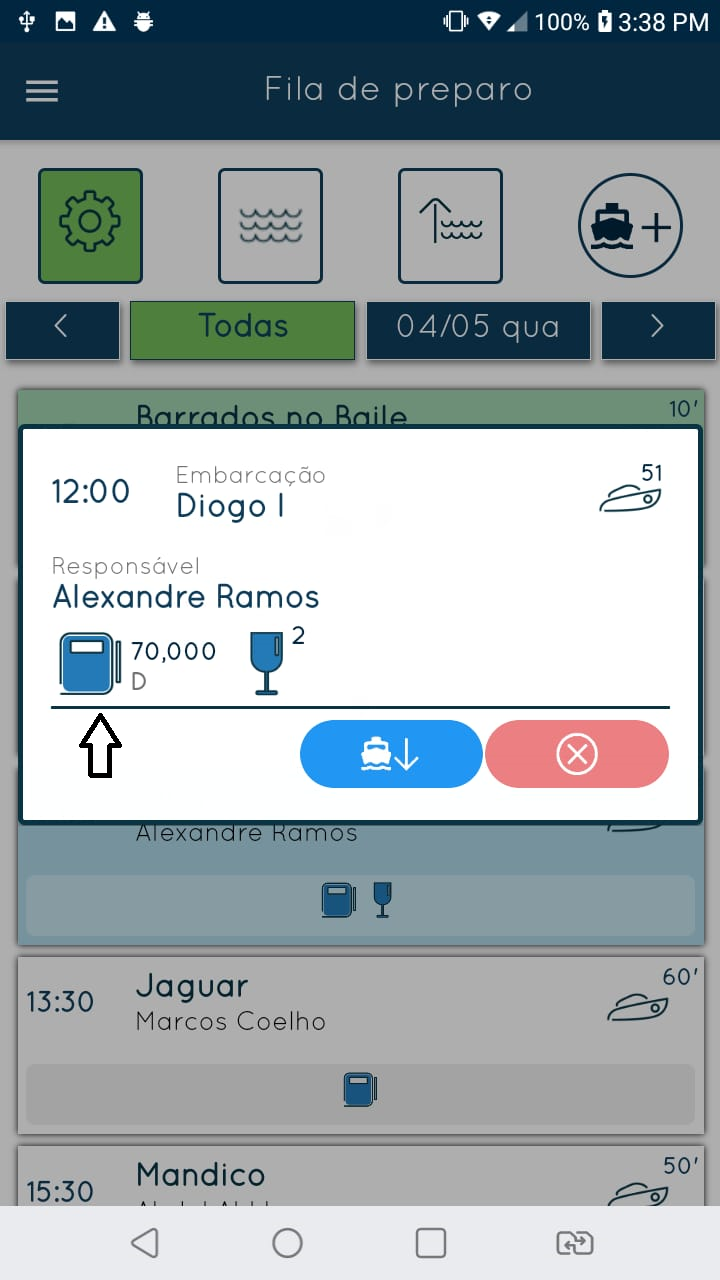
Clique na bomba de combustível para apontar o fornecimento do mesmo. Clique na taça para apontar o fornecimento de produtos. Ao fazer isso serão abertas as duas telas abaixo:
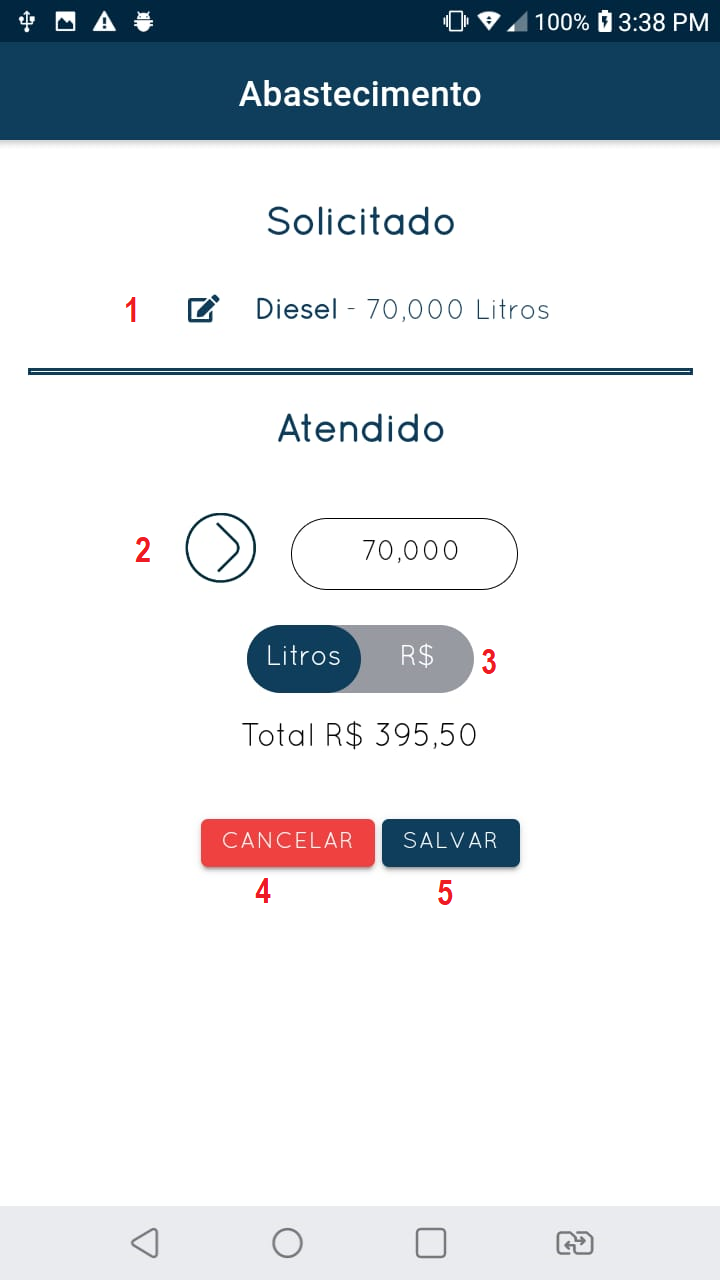
Tela de fornecimento de combustível. Nesta tela o gestor irá informar a quantidade de combustível colocada na embarcação, de acordo com a solicitação do cliente.
1 - Quantidade de combustível solicitada pelo cliente.
2 - Aqui é possível digitar a quantidade solicitada, ou utilizar a seta que fará o preenchimento automático do valor solicitado.
3 - Aqui é possível fazer a conversão em tempo real de litros para reais, dependendo da situação na hora do abastecimento.
4 - Cancela o fornecimento de combustível.
5 - Salva o fornecimento/atendimento do abastecimento da embarcação.
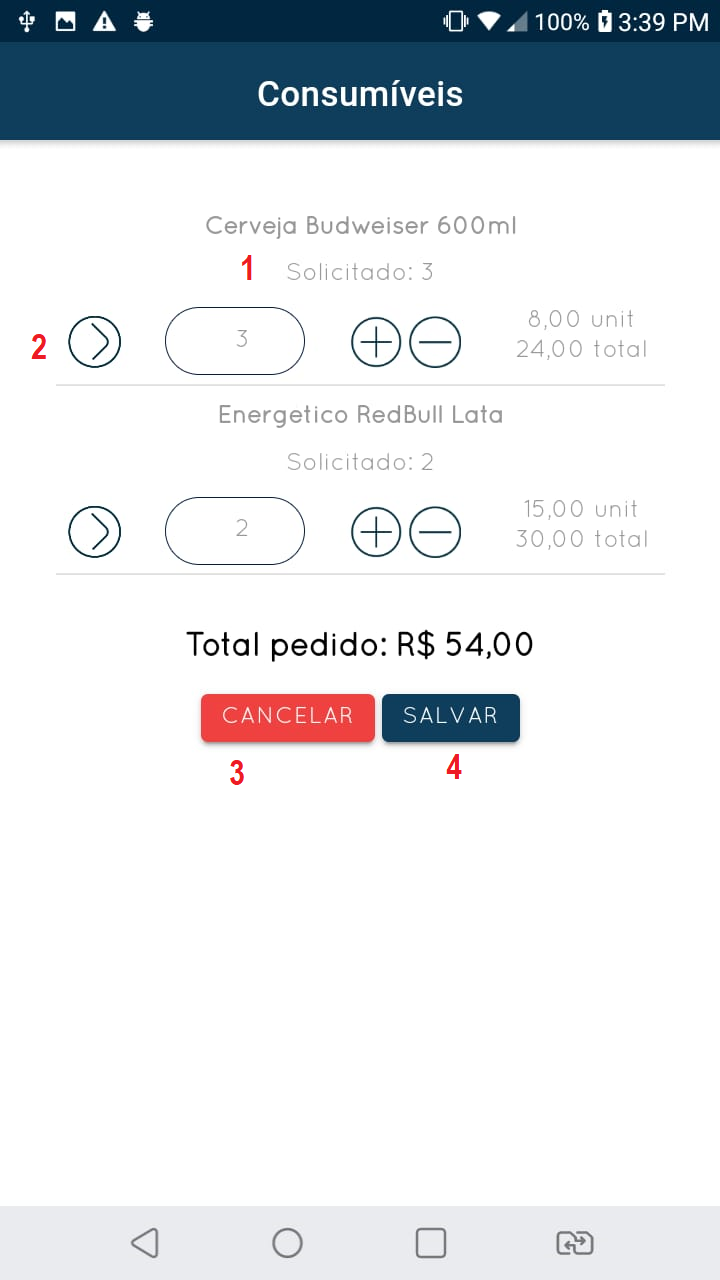
Tela de fornecimento de consumíveis. Nesta tela o gestor irá informar a quantidade de cada produto solicitada pelo cliente.
1 - Quantidade do produto que foi solicitada pelo cliente.
2 - Aqui o gestor pode fornecer a quantidade dos produtos solicitada pelo cliente. Ele pode tanto digitar a quantidade, utilizar os botões +- ou simplesmente clicar na seta, que já preenche o campo com a quantidade previamente selecionada pelo cliente.
3 - Cancela o fornecimento de consumível.
4 - Salva o fornecimento/atendimento de consumíveis da embarcação.
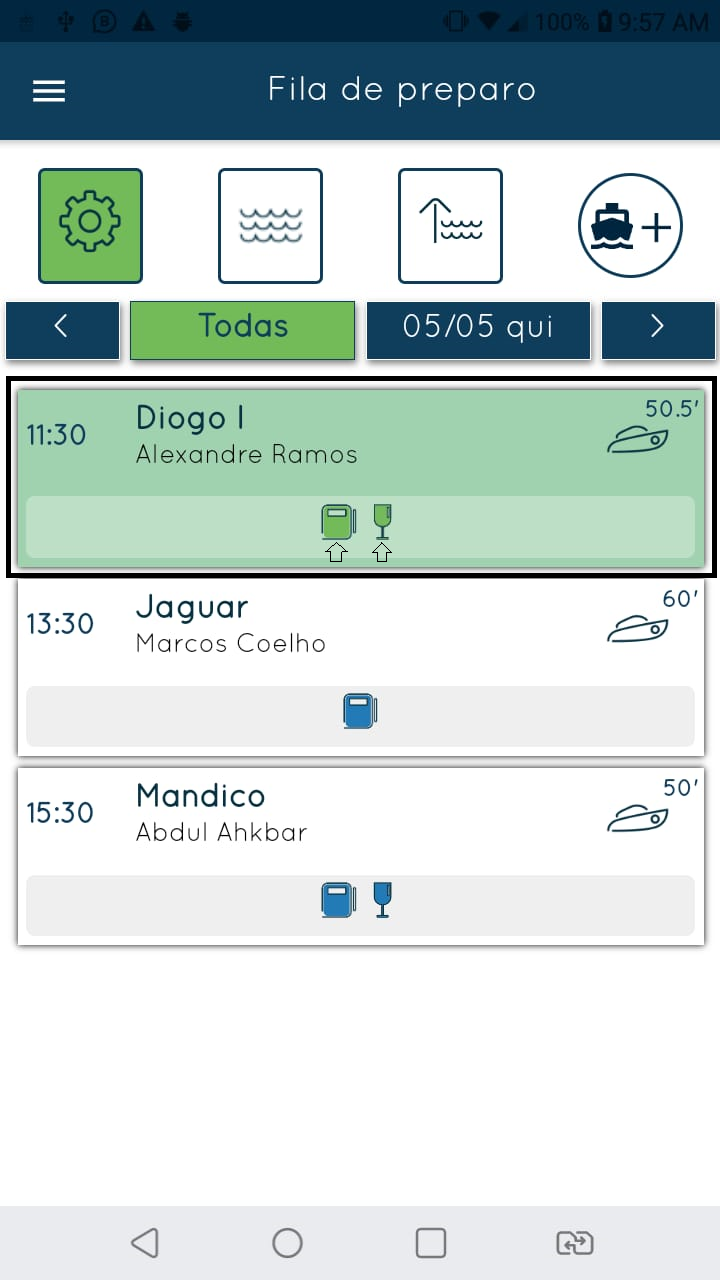
Após todo o processo de iniciar preparo, abastecer a embarcação, fornecer os produtos solicitados, a embarcação está pronta para a navegação. Seu status agora está como preparada, ficando na cor verde. Agora basta clicar na embarcação para iniciar a navegação, conforme a tela abaixo.
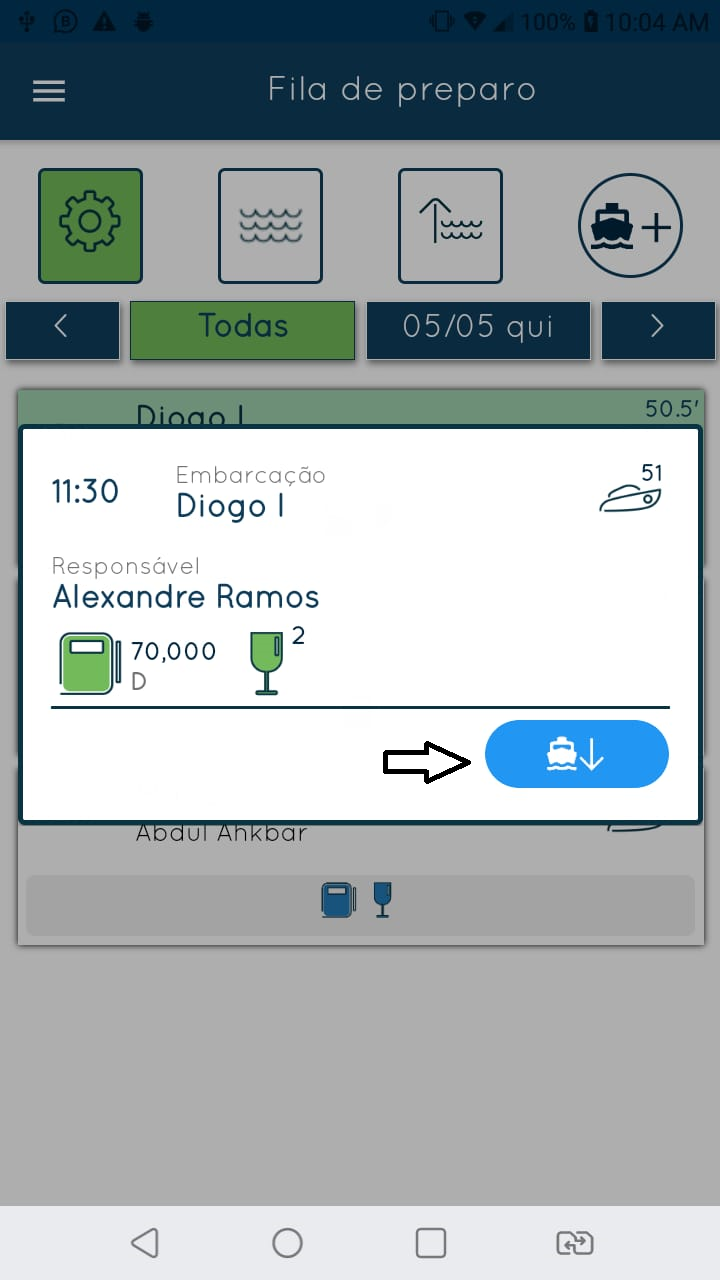
Clique no ícone do barco com a seta para baixo para abrir a tela de opções para descer a embarcação para água.
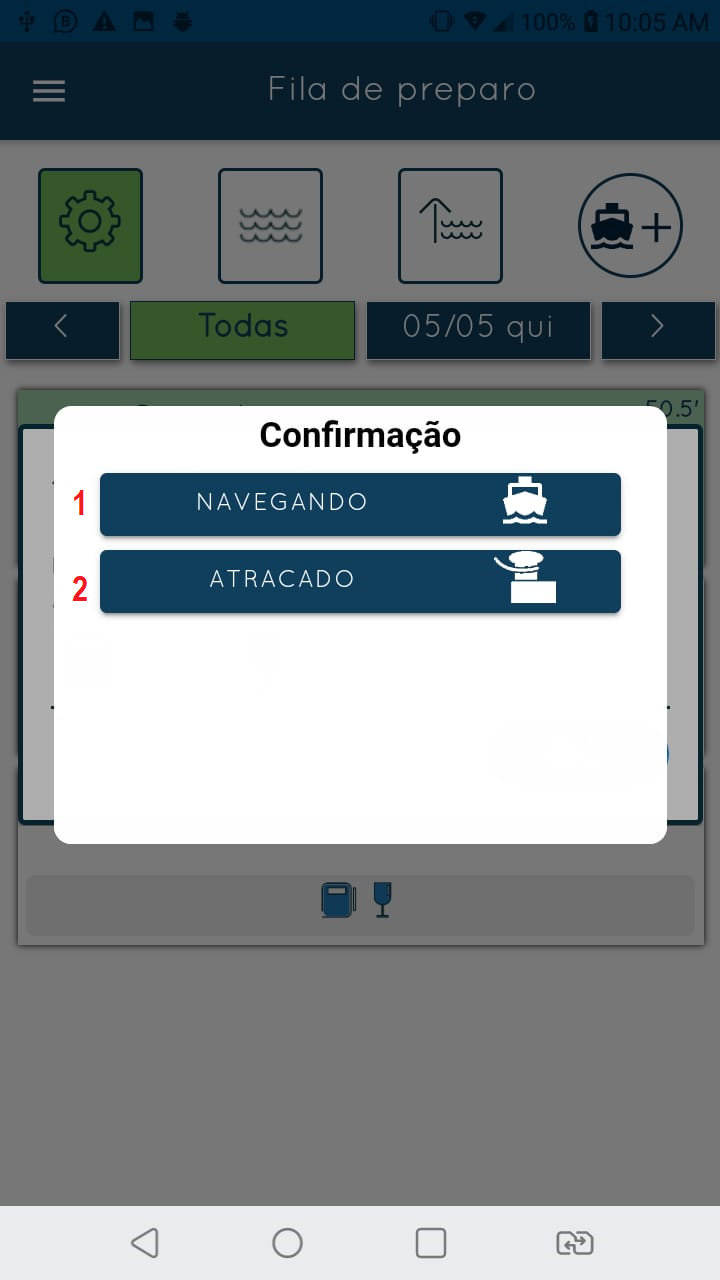
Tela de opções para descer a embarcação para água.
2 - Atracado - a embarcação vai para a água, mas fica no deck ou pier da marina atracada, aguardando a chegada do cliente para iniciar sua navegação.
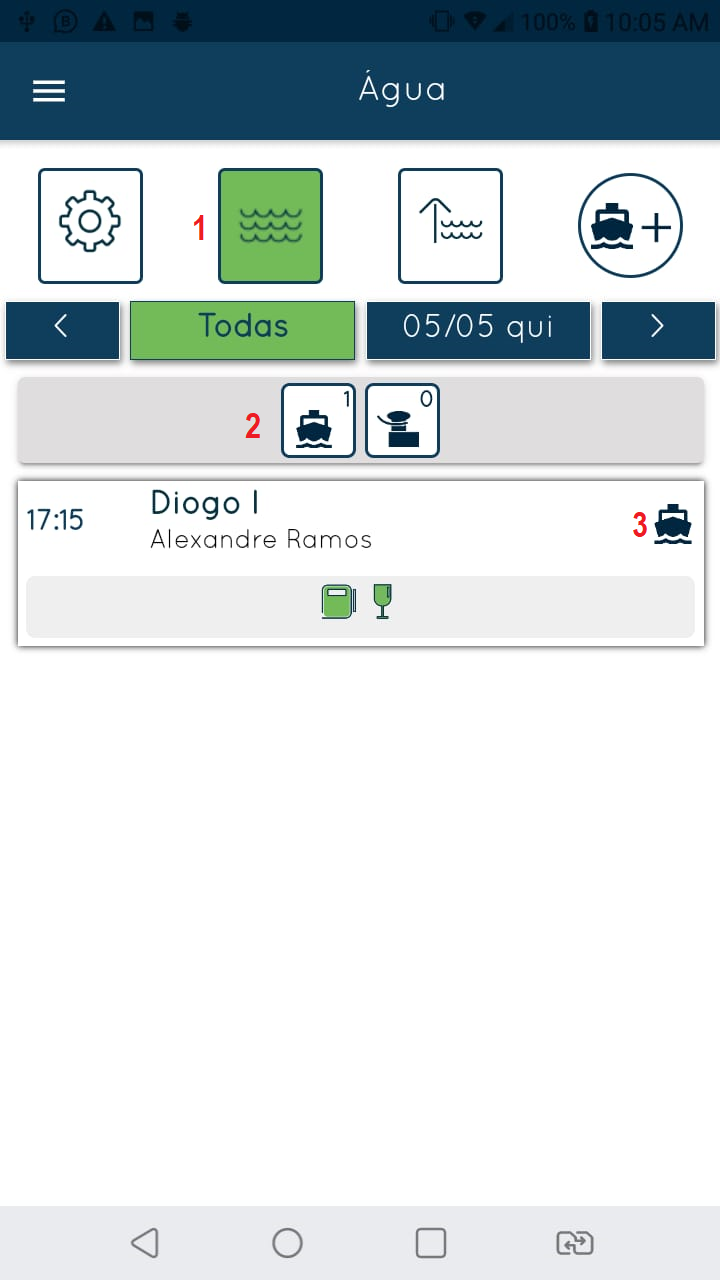
Aba "Água" do aplicativo do gestor. Aqui aparecem todas as embarcações que estão navegando, ou que estão atracadas.
1 - Clique aqui para acessar as embarcações que estão navegando ou atracadas.
2 - Filtro que mostra somente as embarcações que estão na água, ou que estão atracadas. Para utilizar o filtro, basta clicar uma vez no ícone desejado para mostrar só água ou só atracado. Clicando novamente no ícone, o sistema desativa o filtro.
3 - Status da embarcação. Ícone do barco indica que ela está navegando. Ícone do atracado (visto na tela como uma estaca com uma corda amarrada) indica que o barco está na água atracado no deck ou pier.
Após o término da navegação, clique no ícone da embarcação (ou ícone atracado, se for o caso) e abrirá uma tela para apontamento de subida da embarcação (vide tela abaixo).
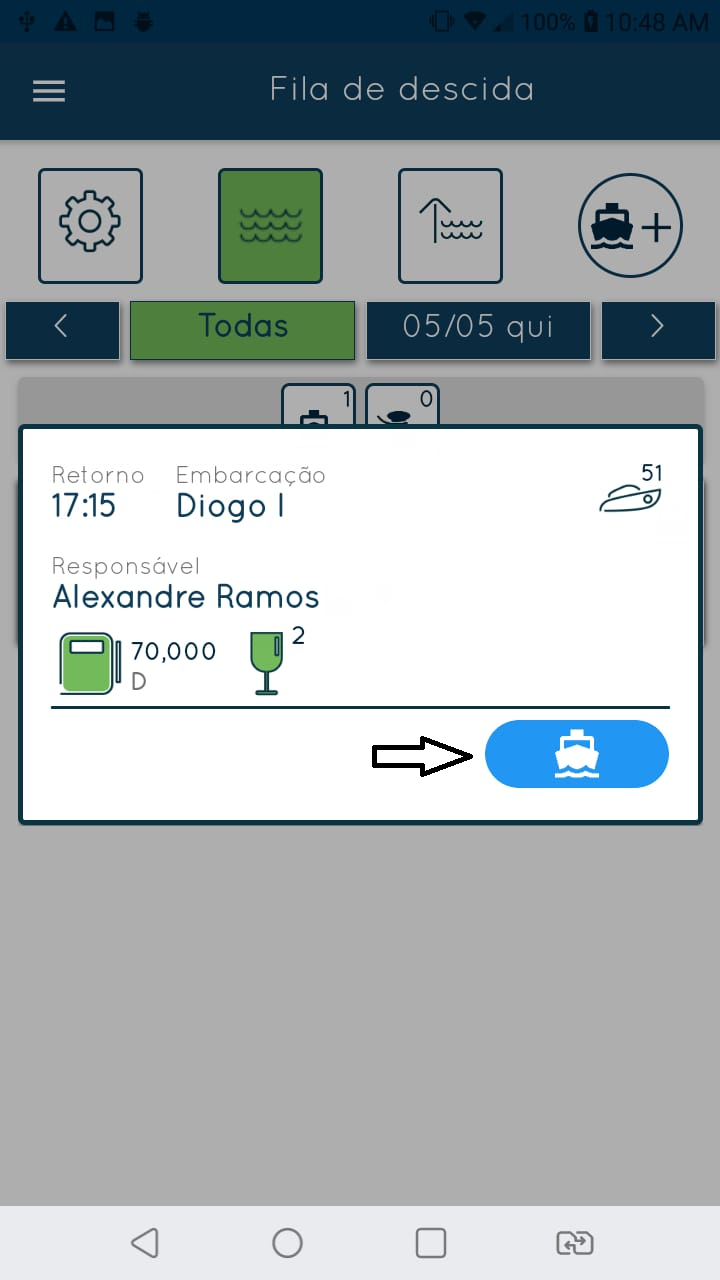
Clique aqui para abrir a tela de opções de finalização da navegação.
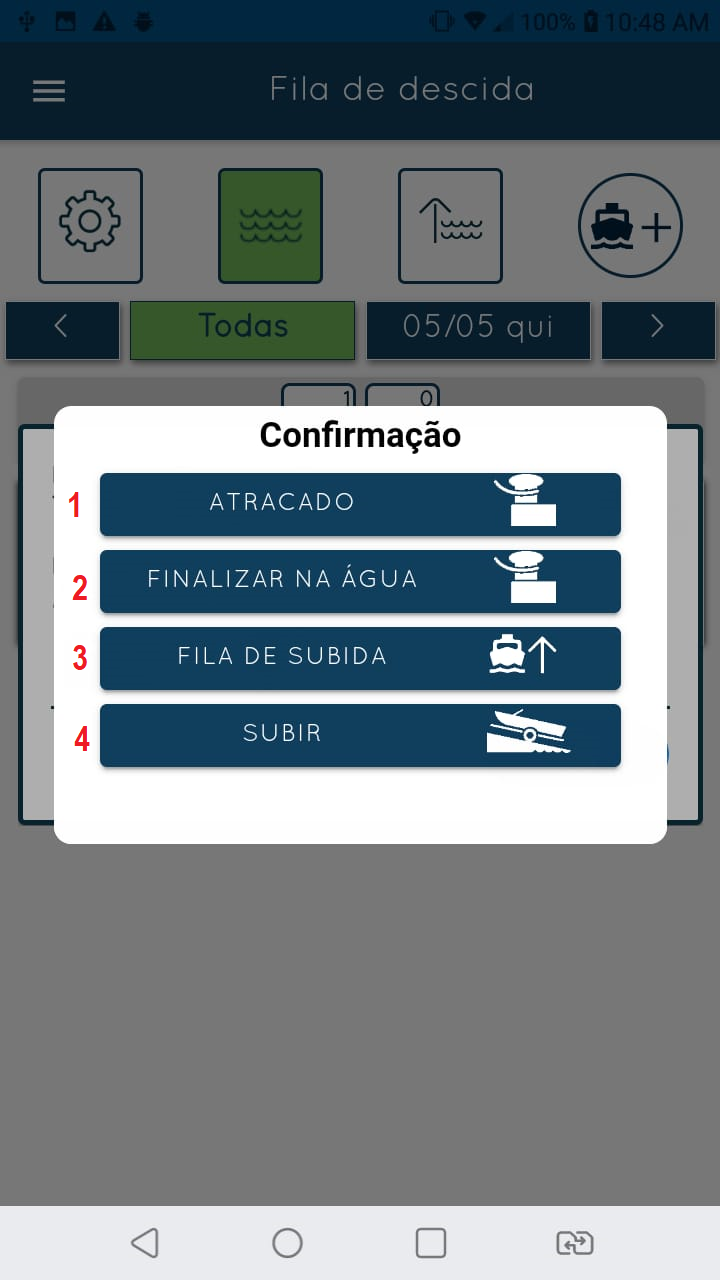
Tela de opções de finalização de uma navegação.
1 - Clique aqui para mudar o status da embarcação de navegando para atracado. Nesse caso, a embarcação já voltou, foi atracada, mas sua navegação ainda não foi finalizada.
2 - Finalizar na água. Clique aqui quando a embarcação já tiver finalizado a navegação, porém não subirá para o pátio, continuará na água, atracada. Dessa forma, quando for feito o próximo agendamento, a embarcação iniciará todo o preparo e fornecimento na água.
3 - Fila de subida. Clique aqui para mover a embarcação para a fila de subida. Aqui ficam as embarcações que estão aguardando para subir para o pátio, ou embarcações que o próprio cliente solicitou entrar para fila de subida pelo App Cliente.
4 - Subir. Clique aqui para subir a embarcação para o pátio. Essa ação finaliza o passeio. Após clicar em subir, a embarcação vai automaticamente para o painel de lavação e giro de motor, que é a última ação e apontamento a ser feito para finalizar um passeio.
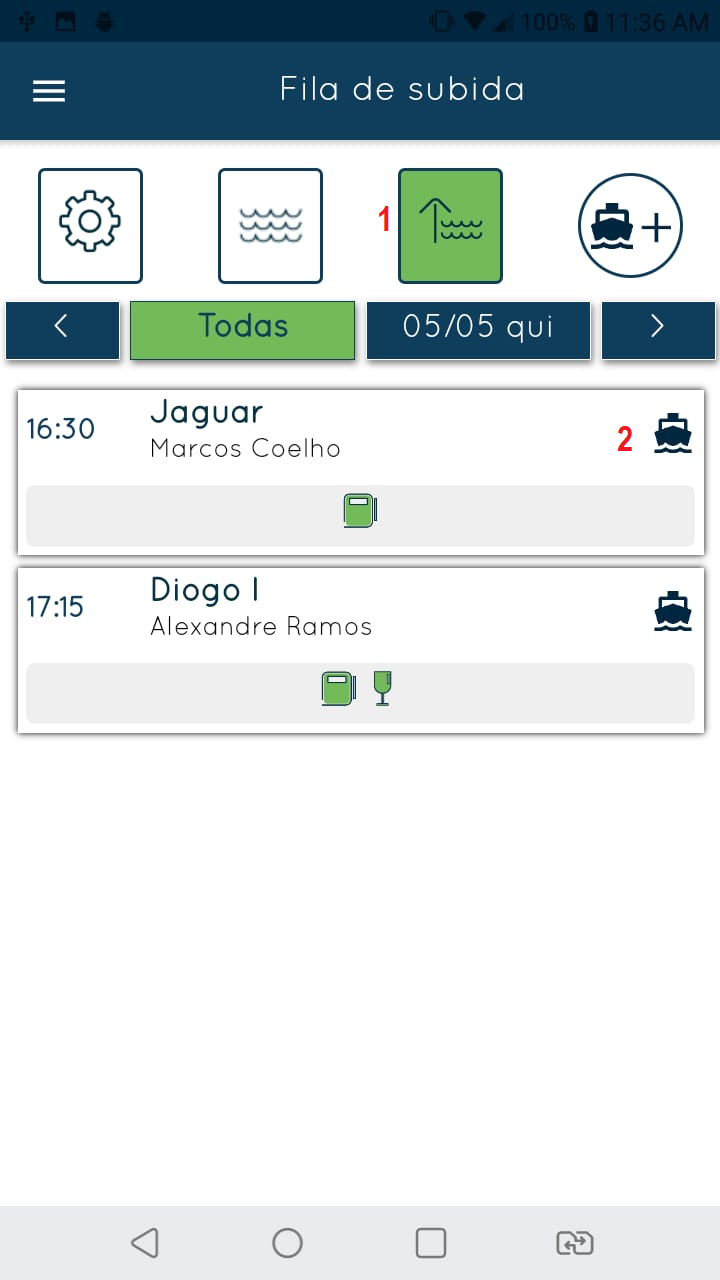
Aba fila de subida. Aqui ficam todas as embarcações que estão aguardando para subir para o pátio. A ação de colocar a embarcação para a fila de subida pode ser feita tanto pela marina, como solicitada pelo próprio cliente através do APP cliente, quando o mesmo entrar no raio estipulado nas configurações da marina.
1 - Aba fila de subida.
2 - Clique aqui para subir a embarcação e finalizar a navegação.
No Comments