Preparar uma navegação para descida
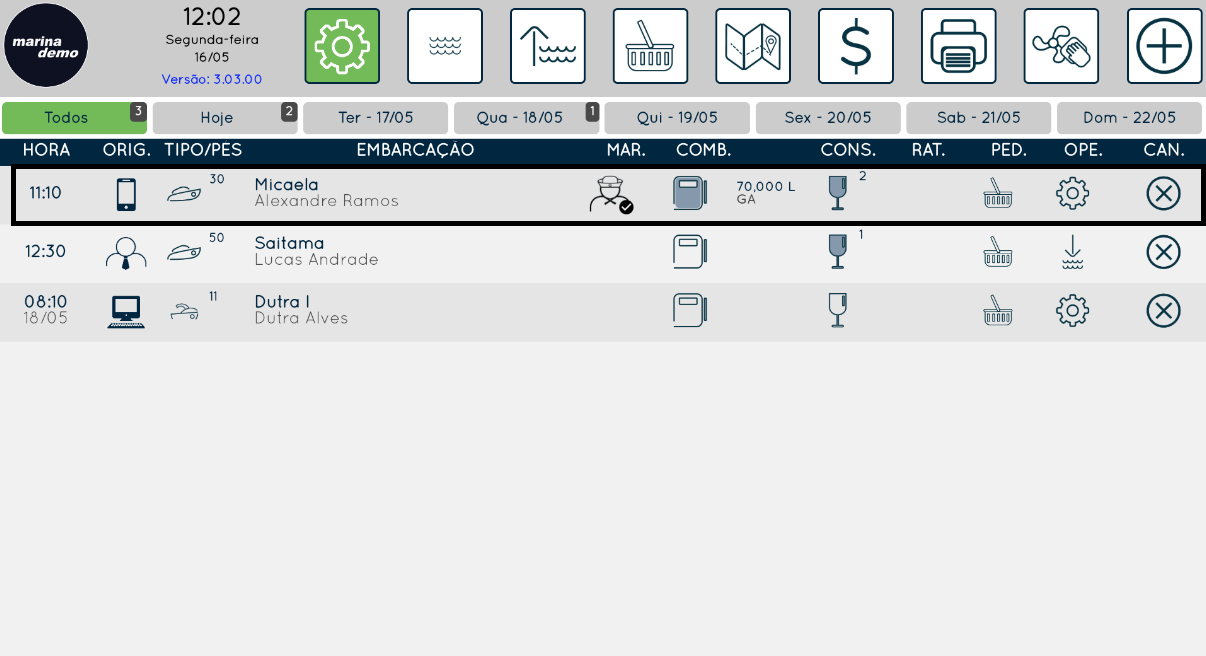
Após fazer o agendamento com todas as solicitações e informações passados pelo cliente, a embarcação aparece na fila de preparo, estando apta para começar o processo de preparação. Vamos utilizar como exemplo a embarcação Micaela vista na foto acima, que foi solicitada pelo APP cliente, com solicitação de 70 litros de combustível e 2 produtos da conveniência. Clique na engrenagem para dar início a preparação da embarcação. A cor azul na bomba de combustível e na taça indica que foi solicitado os itens mas não foram fornecidos ainda.
Abastecimento:
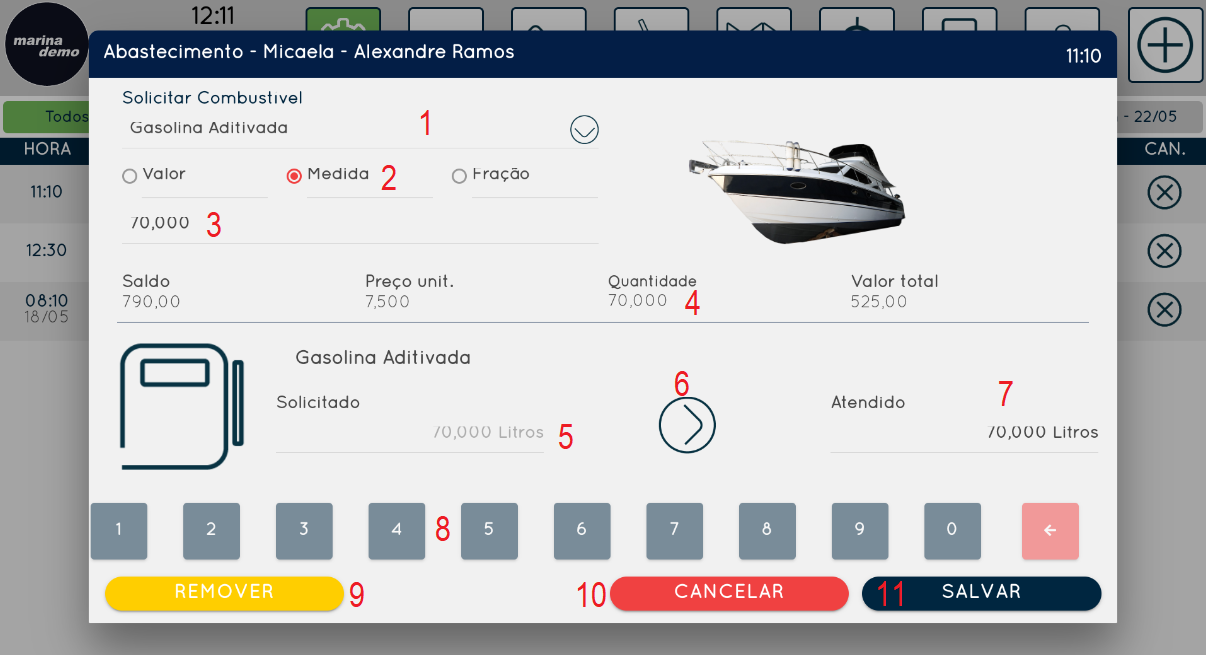
Após clicar na engrenagem informando que foi dado início ao preparo da embarcação, clique na bomba de combustível para registrar o fornecimento do mesmo. Feito isso, abrirá a tela acima.
1 - Mostra o tipo de combustível que foi solicitado.
2 - Mostra a forma como foi solicitado o combustível, nesse caso medida (em litros)
3, 4 e 5 - Mostra a quantidade de combustível solicitada pelo cliente.
6 - Clique aqui para fornecer a quantidade exata de combustível solicitada.
7 - Aqui vai mostrar a quantidade fornecida, independente se foi clicado na seta, ou se foi digitada a quantidade.
8 - Se necessário, digite aqui a quantidade de combustível a ser fornecida.
9 - Clique aqui para remover a solicitação de combustível feita pelo cliente. Obs: após clicar em remover, a ação não pode mais ser desfeita.
10 - Cancela apenas a ação de fornecimento de combustível, voltando para a tela principal.
11 - Salva o fornecimento de combustível para essa embarcação, registrando que ela já está abastecida. A cor da bomba de combustível mudará de azul (solicitado) para verde (fornecido).
Fornecimento de produtos.
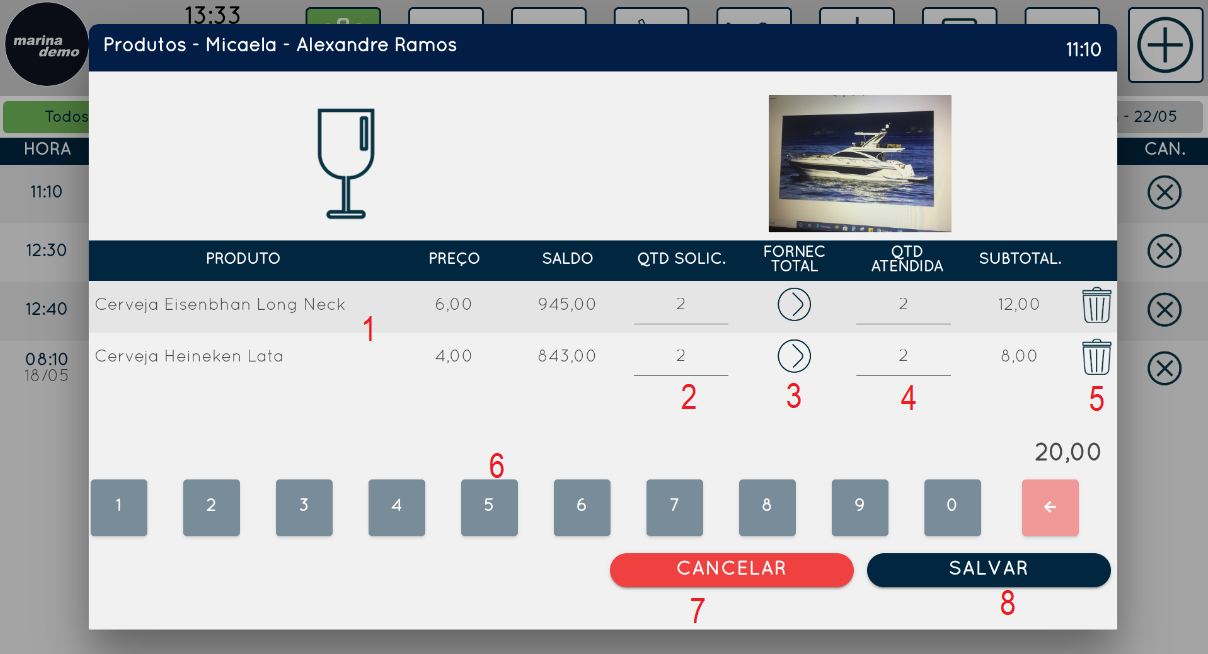
Continuando com o exemplo da embarcação Micaela, após feito o fornecimento de combustível, o próximo passo é o fornecimento dos produtos solicitados pelo cliente (na primeira imagem, a taça azul com o número 2, indicando que foram solicitados 2 produtos da conveniência). Ao clicar na taça azul abrirá a janela acima.
1 - Produtos solicitados pelo cliente.
2 - Quantidade solicitada de cada produto.
3 - Clique aqui para fornecer a quantidade exata solicitada pelo cliente.
4 - Se necessário, a quantidade fornecida pode ser digitada.
5 - Clique aqui para excluir um produto que foi solicitado pelo cliente para determinada navegação.
6 - Utilize o teclado caso seja necessário digitar a quantidade fornecida do produto.
7 - Cancela a ação de fornecimento de produto para essa embarcação.
8 - Salva o fornecimento de produto para essa embarcação. A cor da taça de produto mudará de azul (solicitado) para verde (fornecido).
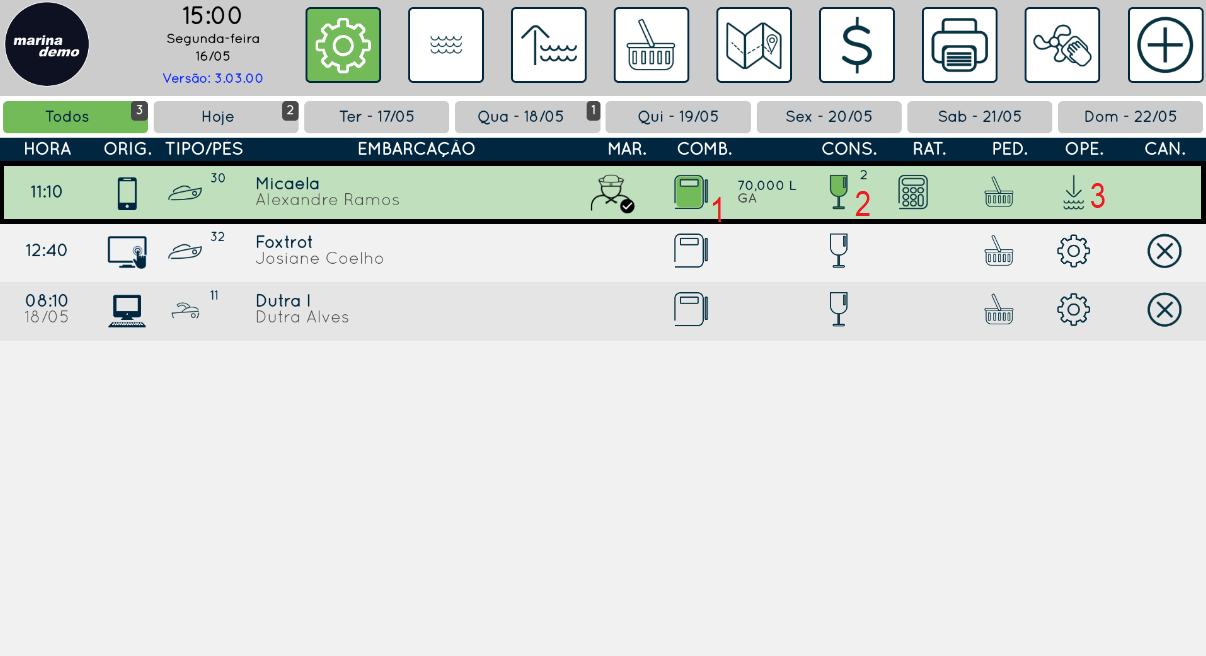
Após feito o fornecimento de combustível e consumível, o status da embarcação vai ficar todo verde, indicando que a embarcação está pronta para navegação.
1 - Ícone de combustível na cor verde indicando que o mesmo já foi fornecido.
2 - Ícone de produto na cor verde indicando que o mesmo já foi fornecido.
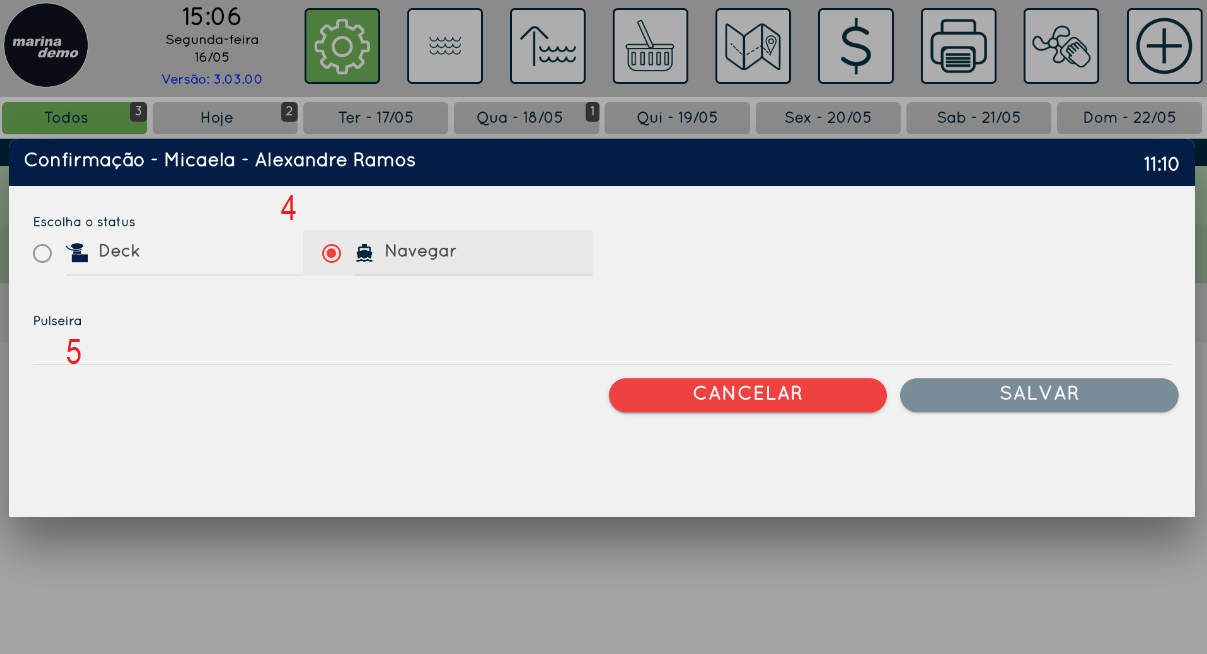
3 - Clique aqui para descer a embarcação para a água. Após feita essa ação, abrirá a janela para selecionar o status navegando ou atracado.
4 - Selecione se a embarcação vai direto para navegação ou vai para o deck (nesse caso ela fica na água com status atracado).
5 - Passe a pulseira no leitor RFID para registrar a descida.
No Comments