Tela Principal - Fila de Preparo
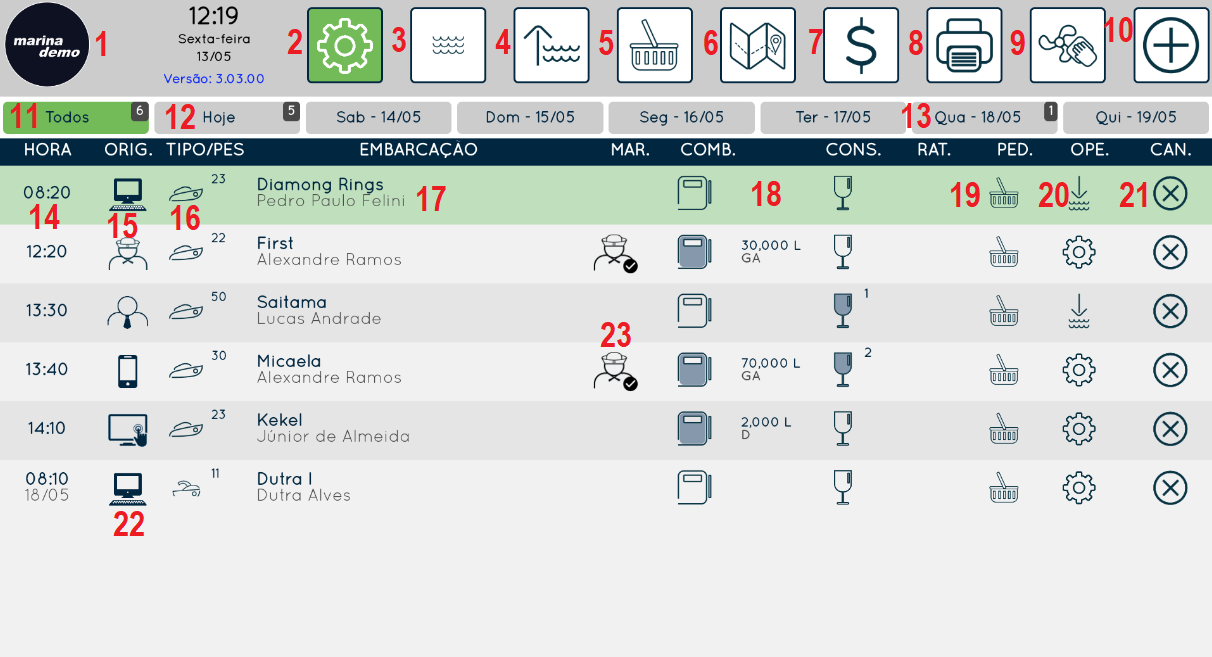
Ao abrir o aplicativo do Totem/Tablet será exibida por padrão esta tela, que corresponde a fila de preparo do sistema, mostrando todas as embarcações aguardando preparo, em preparo e preparadas para a descida. A fila de preparo trás todos os agendamentos de navegações, tanto os atrasados (que não foi feito apontamento pelo operador), navegações para o dia vigente e navegações agendadas para datas posteriores. Lembrando que para todas as ações que são feitas no totem ou tablet, o sistema vai exigir o uso da pulseira RFID para fazer o registro dos apontamentos, através de um leitor de pulseira RFID conectado no totem ou tablet.
1 - Ícone da Marina. Ao clicar no ícone da marina irá abrir um menu com algumas funcionalidades.
2 - Fila de preparo. Aqui ficam todas as navegações agendadas, aguardando o apontamento dos operadores para preparação das embarcações.
3 - Ícone "Água". Aqui ficam as embarcações que já desceram para água para navegação, embarcações que estão atracadas e embarcações cujo o passeio foi finalizado na água (nesse caso a embarcação não sobe para o pátio, vai ficar finalizada atracada).
4 - Fila de subida. Aqui ficam as embarcações que estão aguardando para subir para o pátio, ou embarcações que o próprio cliente solicitou entrar para fila de subida pelo App Cliente ou o Marinheiro apontou a embarcação para a fila de subida.
5 - Aqui irá abrir a tela da loja de conveniência da Marina, onde é possível solicitar ou vender produtos e serviços avulsos.
6 - Tela do plano de navegação. Aqui é possível visualizar, editar e imprimir (no caso de existir uma impressora não fiscal conectada no Totem/Tablet) o plano de navegação das embarcações.
7 - Tela de débitos (se habilitada para exibição no totem/tablet pela Marina). Aqui é possível visualizar os pedidos que foram solicitados mas não foram faturados ainda e também é possível dar baixa e efetuar o pagamento de pedidos já faturados.
8 - Tela de reimpressão. Caso o totem ou tablet possua uma impressora não fiscal conectada, é possível nessa tela consultar e imprimir todos os planos de navegação ou comandas de consumos e recibos armazenados no sistema.
9 - Tela de lavação e giro de motor. Aqui é possível para o operador fazer os apontamentos e registrar as lavações de giro de motor, sejam as atrasadas, vigentes do dia ou agendadas. Toda vez que é encerrado uma navegação e a embarcação sobe para o pátio, a mesma vai aparecer nessa tela automaticamente para ser feito o registro de lavação e giro de motor. Aqui também é possível fazer um registro de lavação e giro para uma embarcação que não está no painel (no caso de uma embarcação que nunca foi movimentada pela Marina).
10 - Clique aqui para iniciar um novo agendamento ou nova navegação.
11 - Por padrão, a tela principal vai sempre trazer a fila de preparo (ícone da engrenagem verde) e todas as navegações agendadas.
12 - Clique aqui para trazer apenas as navegações do dia vigente.
13 - Quando houver navegações agendadas para o futuro, clique na data desejada para visualizar a solicitação de navegação.
14 - Hora solicitada para o início da navegação.
15 - Origem de onde foi feita a solicitação. Na imagem acima podemos ver navegações solicitadas de todas as origens:
Origem WEB (ícone de um computador) - Essa solicitação de navegação foi feita pelo ambiente da WEB do Easymarine.
Origem APP Marinheiro (ícone do marinheiro) - Essa solicitação de navegação foi feita pelo marinheiro responsável pela embarcação através do APP Marinheiro.
Origem APP Gestor (ícone do gestor, representado por uma pessoa com gravata) - Essa solicitação de navegação foi feita pelo gestor da marina, operador da marina ou qualquer funcionário que tenha acesso ao APP Gestor.
Origem APP Cliente (ícone de um aparelho celular) - Essa solicitação de navegação foi feito pelo cliente, proprietário da embarcação, através do APP Cliente.
Origem APP Totem/Tablet (ícone de uma tela touchscreen) - Essa solicitação de navegação foi feita através do próprio totem/tablet por algum funcionário da Marina.
16 - Aqui, representado por um ícone, aparece qual tipo de embarcação solicitou uma navegação. Lancha, Jet Ski, Bote e Veleiro. O número que aparece junto ao ícone corresponde ao tamanho da embarcação em pés.
17 - Neste campo aparece, primeiramente, o nome da embarcação e logo abaixo o nome do proprietário ou autorizado da embarcação que fez a solicitação de navegação.
18 - Nesse espaço vão aparecer (quando houver) as solicitações de combustível e consumíveis inerentes de um pedido de navegação:
Cor transparente/neutra - não existem pedidos de abastecimento ou solicitação de produto.
Cor azul - existe uma solicitação não atendida de abastecimento e/ou consumíveis.
Cor amarela - a solicitação de combustível/consumível foi atendida parcialmente. Exemplo: o cliente pediu 70 litros de gasolina, porém foi só abastecido 50 litros. Ou o cliente pediu combustível e produto, mas apenas o combustível foi fornecido.
Cor verde - Quando o combustível e os consumíveis (produtos) já foram fornecidos.
19 - Clique aqui caso seja necessário acrescentar mais produtos para uma navegação já agendada. Clicando na cesta, será feito um redirecionamento para a tela da loja de conveniência, já com o cliente e embarcação selecionado. Também pode ser feita uma venda avulsa para aquele determinado cliente.
20 - Aqui são os ícones que representam o status da preparação da embarcação. A engrenagem indica que a embarcação está aguardando preparo. A seta para baixo e a cor neutra indica que a embarcação está sendo preparada. A seta para baixo e a cor verde indica que a embarcação está pronta para iniciar a navegação.
21 - Clique aqui para cancelar a solicitação da navegação.
22 - Exemplo de uma navegação solicitada para uma data futura.
23 - Esse ícone representa uma navegação (que foi solicitada pelo APP Cliente) da qual o marinheiro vai fazer parte.
No Comments